
记录一次Windows简单构建Dockerfile
参考文档【https://www.cnblogs.com/GraceSkyer/p/9908984.html】
1】环境说明
操作系统 :win10 ,docker软件:Docker for Windows 
2】配置Docker
因为docker默认拉取镜像的地址是国外网址,国内大多时候拉取会报错,所以先修改一下docekr的镜像拉取地址:如图
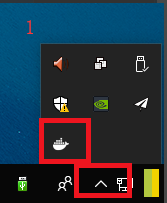
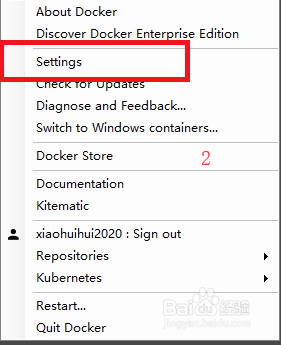
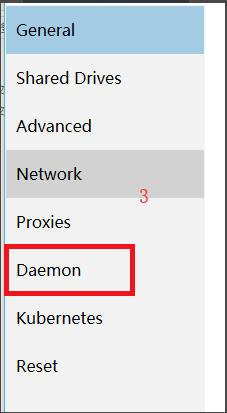
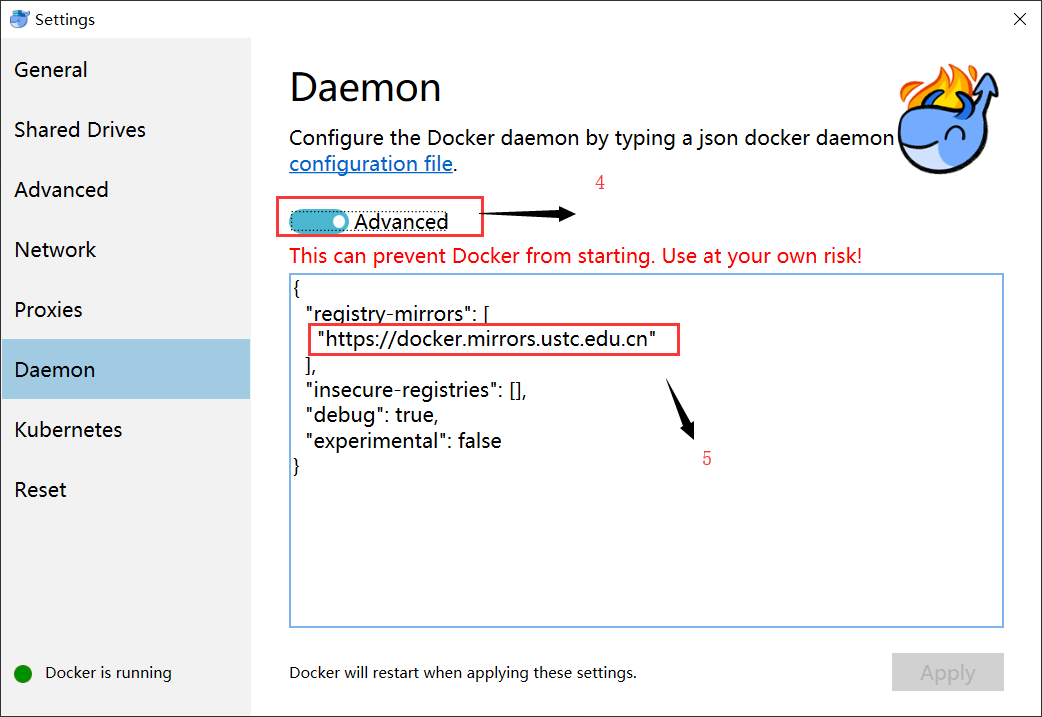
上面步骤完成之火 单击 【Apply】 然后等待左面右下角出现此提示 便可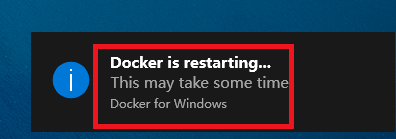
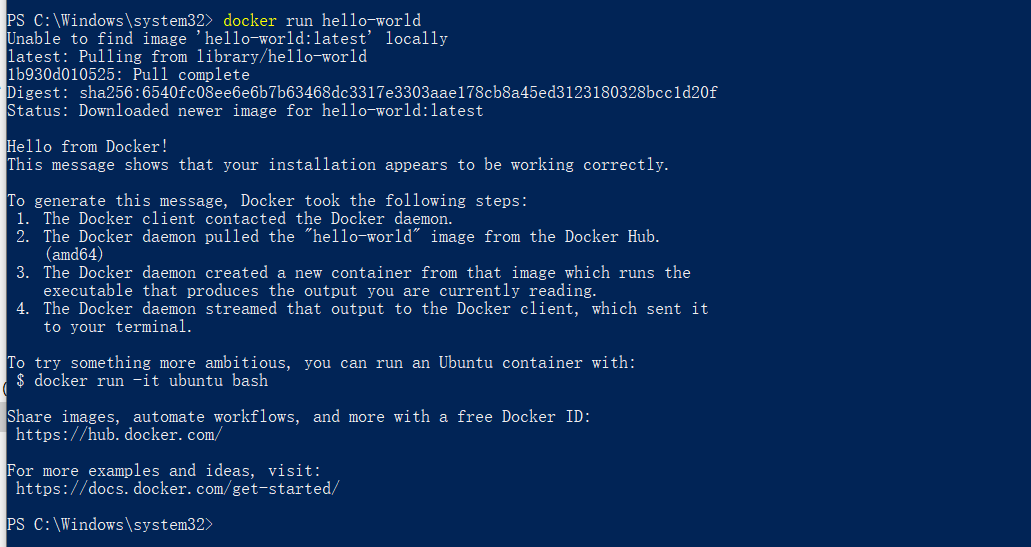
最后打开windows Powershell 输入docker run hello-world 等待片刻,如果出现以下则说明配置成功。否则尝试查看网络/更换其他国内地址
3】创建Dockerfile文件并运行
1先在cmd中创建一个目录以及Dockerfile文件【因为有些函数在windows Powershell不能使用,所以先用这个】
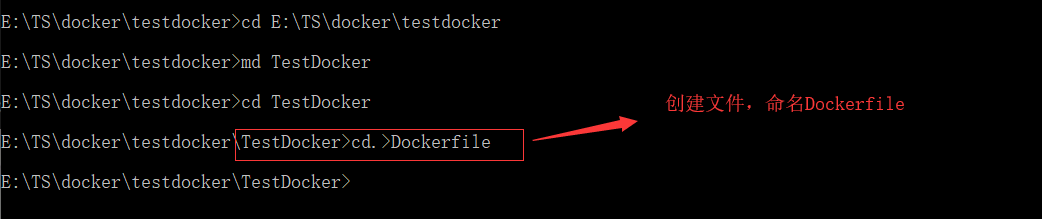
在本地文件夹中打开【Dockerfile】(注意,此文件没有后缀)
1在文件中输入以下文本
FROM nginx

RUN echo '<h1>hello, Docker! 2019-8-9</h1>' > /usr/share/nginx/html/index.html
FROM nginx =》 指定基础的镜像为nginx。
RUN echo '<h1>hello, Docker! 2019-8-9</h1>' > /usr/share/nginx/html/index.html =》
容器内部执行的命令(在index.html中输出‘hello, Docker! 2019-8-9!’)。
2完成以上步骤之后,再输入 命令 【docker build -t graceskyer/nginx_web:v1 .】
【解释:-t 是为新镜像设置仓库和名称,其中 graceskyer 为仓库名, nginx_web 为镜像名, :v1 为标签(不添加为默认 latest )。
注意:最后有一个点‘.’,表示Dockerfile文件在当前的目录下。】
出现以下则说明成功

构建完成后可以查看镜像:docker images。如红框所示,说明构建成功。
运行docker images查看所有镜像

最后启动容器
docker run --name nginx_web -d -p 8044:80 graceskyer/nginx_web:v1
解释:
“--name”:指定启动后的容器的名字为nginx_web
“-d”:在后台运行容器并输出容器id
“-p”:把容器的端口“80”映射到我们的物理机“8044” 上
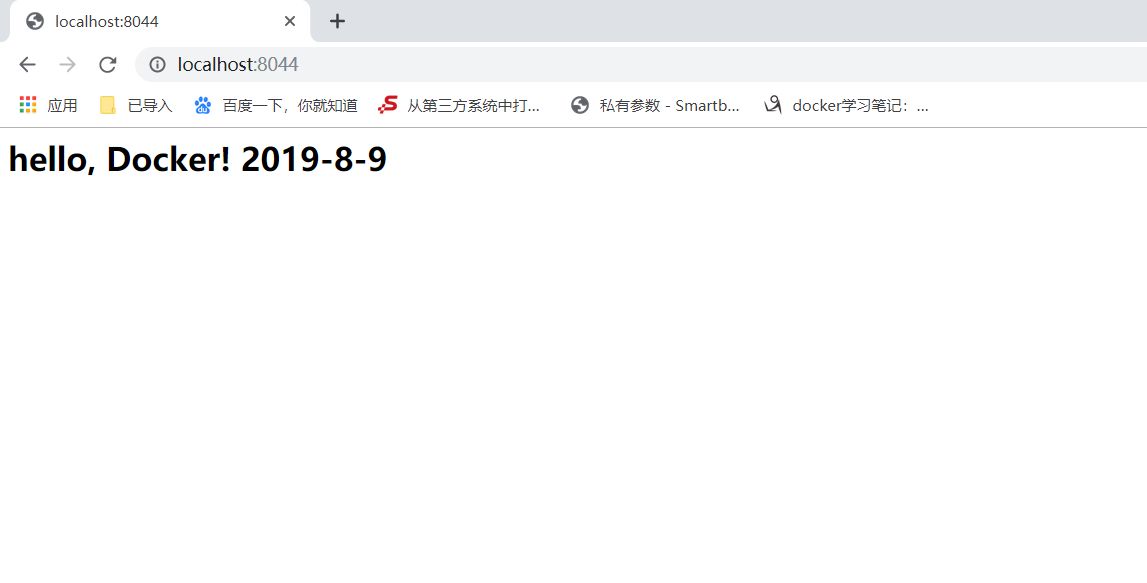
然后我们可以用浏览器去访问这个 nginx 服务器: http://localhost:8044/ 或者 http://本机的IP地址:8044/,页面返回信息:

浏览
记录一次Windows简单构建Dockerfile的更多相关文章
- docker学习笔记:简单构建Dockerfile【Docker for Windows】
参考与入门推荐:https://www.cnblogs.com/ECJTUACM-873284962/p/9789130.html#autoid-0-0-9 最近学习docker,写一个简单构建Doc ...
- 简单构建基于RDF和SPARQL的KBQA(知识图谱问答系统)
本文主要通过python实例讲解基于RDF和SPARQL的KBQA系统的构建.该项目可在python2和python3上运行通过. 注:KBQA即是我们通常所说的基于知识图谱的问答系统.这里简单构建的 ...
- 【记录一次windows技术学习】使用笔记本DOS命令搭建WLAN热点
[记录一次windows技术学习]使用笔记本DOS命令搭建WLAN热点 时间:2017-10-14 22:36:13 撰写者:AK末影人 [转发请注明出处] --------------------- ...
- Docker(五)如何构建Dockerfile
摘自 https://mp.weixin.qq.com/s/_hq9dPe6390htN8BTkoQeQ 一.Dockerfile的指令集 由于Dockerfile中所有的命令都是以下格式:INSTR ...
- 在windows上构建LLVM 7.0.1
关于在windows上构建LLVM,网上有不少文章,但都是互相抄来的,写作时极不认真,不是少这个,就是少那个,没有一篇是可以完整照着做下来的,实在气人. 本文的安装和配置过程,我亲自操作过好几遍,不惜 ...
- Windows下构建ASP.NET Core+Code First+Docker
背景介绍 本文将会示范如何在Windows系统下基于ASP.NET Core构建跨平台服务,并通过Docker容器运行发布. 首先说一下为什么选择这一套组合: 我本人和我们Code4Thought团队 ...
- Docker教程:镜像构建和自动镜像构建dockerfile
http://blog.csdn.net/pipisorry/article/details/50805379 Docker透过Dockerfile来记录建立Container映象文件的每一个步骤,可 ...
- zeromq学习记录(一)最初的简单示例使用ZMQ_REQ ZMQ_REP
阅读zeromq guide的一些学习记录 zeromq官方例子 在VC下运行会有些跨平台的错误 我这里有做修改 稍后会发布出来 相关的代码与库 http://download.zeromq.org ...
- spring could Windows打包构建docker镜像到linux
工程模拟参考:http://blog.csdn.net/forezp/article/details/70198649 一.工程结构 二.Pom配置 <build> <plugins ...
随机推荐
- Java基础面试题及答案(二)
容器 18. java 容器都有哪些? 常用容器的图录: 19. Collection 和 Collections 有什么区别? java.util.Collection 是一个集合接口(集合类的一个 ...
- 【日常错误】spring-boot配置文件读取不到
最近在用spring-boot做项目时,遇到自定义的配置文件无法读取到的问题,通过在appcation.java类上定义@PropertySource(value = {"classpath ...
- 【RN - 基础】之Image使用简介
Image组件是用来加载图片的.React Native项目加载图片往往有三种方式: 从React Native项目中加载图片: 从APP项目中加载图片: 从网络中加载图片. Image组件加载图片 ...
- 【JavaEE】之MyBatis逆向工程的使用
MyBatis逆向工程可以方便的从数据库中将表自动映射到JAVA POJO类,并同时生成Mapper.xml和Mapper接口,方便实用.下面介绍一下逆向工程的使用方法. 使用逆向工程,我们最好是新建 ...
- centos 7 Atlas keepalived 实现高可用 MySQL 5.7 MHA环境读写分离
目录 简介 相关链接 环境准备 Atlas 环境 MySQL 集群环境 Atlas 安装 和 配置 为数据库的密码加密 修改配置文件 启动 Keepalived 安装配置 安装 master 配置 K ...
- 【Flask系列】开发一个简单的Flask程序
知识点 初始化:每一个flask程序都必须创建一个程序实例,遵循WSGI(Web Server Gateway interface)协议,把请求->flask Obj; 创建实例: app = ...
- 一张图讲解单机FastDFS图片服务器安装步骤(修订版)
前面已经讲 一张图秒懂微服务的网络架构,通过此文章可以了解FastDFS组件中单机安装流程. 单机版架构图 以下为单机FastDFS安装步骤 一.环境准备 CentOS 7.X libfastcomm ...
- PHP按二维数组中的某个值重新排序数组 usort的使用方法
$arr[0] = ['aa'=>123,'bb'=>'abc']; $arr[1] = ['aa'=>456,'bb'=>'dfe']; usort($arr,ss('aa' ...
- 在Linux下生成crypt加密密码
[摘要]当我们用红帽Kickstart脚本或useradd或其他方式写东西的时候,经常会需要用到crypt命令加密生成的密码格式.那么,有没有其他方式可以生成这种格式的密码?事实上,方法有很多 1.我 ...
- Spring Quartz定时任务设置
这里主要记录一下定时任务的配置,偏向于记录型的一个教程,这里不阐述Quartz的原理. 首先,在Spring配置文件里配置一个自己写好的一个包含执行任务方法的一个类. <bean id=&quo ...