
DevExpress的GridControl的使用以及怎样添加列和绑定数据源
场景
Winform控件-DevExpress18下载安装注册以及在VS中使用:
https://blog.csdn.net/BADAO_LIUMANG_QIZHI/article/details/100061243
在上面搭建好DevExpress的环境后,要使用其GridControl控件。
注:
博客主页:
https://blog.csdn.net/badao_liumang_qizhi
关注公众号
霸道的程序猿
获取编程相关电子书、教程推送与免费下载
实现
首先在窗体中拖拽一个GridControl
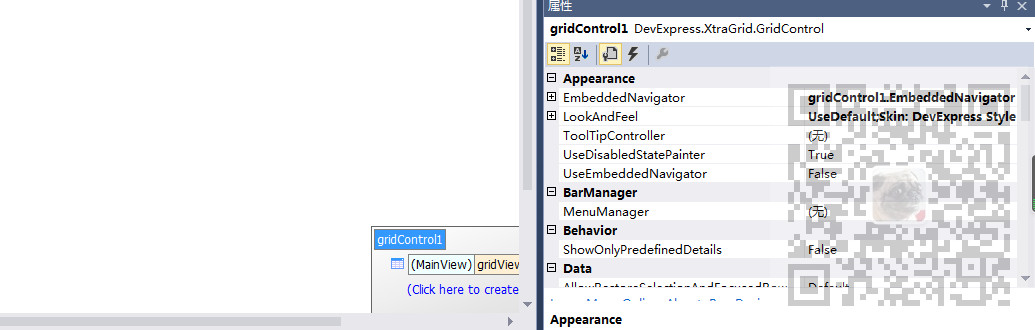
然后在窗体的Load时事件中对其进行添加列和样式设置
private void FrmSearch_Load(object sender, EventArgs e)

        {

            //设置GridControl样式

            Common.GridControl.GridControlHelper.SetStyles(this.gridControl1.MainView as DevExpress.XtraGrid.Views.Base.ColumnView);

            //订阅行点击事件

            this.gridView1.RowClick += gridView1_RowClick;

        }
进入设置样式的方法
public static void SetStyles(DevExpress.XtraGrid.Views.Base.ColumnView view)

        {

            if (view is DevExpress.XtraGrid.Views.Grid.GridView)

            {

                DevExpress.XtraGrid.Views.Grid.GridView gridView = view as DevExpress.XtraGrid.Views.Grid.GridView;

                gridView.OptionsView.ShowGroupPanel = false;                                              //隐藏最上面的GroupPanel

                gridView.OptionsView.ShowIndicator = false;                                               //隐藏指示列

                gridView.FocusRectStyle = DevExpress.XtraGrid.Views.Grid.DrawFocusRectStyle.None;           //设置焦点框为整行

                gridView.OptionsSelection.EnableAppearanceFocusedCell = false;                                  //禁用单元格焦点

                gridView.OptionsSelection.EnableAppearanceFocusedRow = true;                                    //启用整行焦点

                gridView.OptionsSelection.EnableAppearanceFocusedRow = true;                                    //启用整行焦点

                gridView.OptionsSelection.EnableAppearanceHideSelection = false;

                gridView.OptionsView.EnableAppearanceEvenRow = true;                                            //启用偶数行背景色

                gridView.OptionsView.EnableAppearanceOddRow = true;                                             //启用奇数行背景色

                //gridView.Appearance.EvenRow.BackColor = System.Drawing.Color.FromArgb(150, 237, 243, 254);      //设置偶数行背景色

                //gridView.Appearance.OddRow.BackColor = System.Drawing.Color.FromArgb(150, 199, 237, 204);       //设置奇数行背景色

                //gridView.Appearance.FocusedRow.BackColor = System.Drawing.Color.Red;

                //gridView.Appearance.SelectedRow.BackColor = System.Drawing.Color.Red;

            }

            //禁用自动生成列

            view.OptionsBehavior.AutoPopulateColumns = false;

            //禁用自动列宽

            if (view is DevExpress.XtraGrid.Views.Grid.GridView)

            {

                (view as DevExpress.XtraGrid.Views.Grid.GridView).OptionsView.ColumnAutoWidth = false;

            }

            //禁用数据过滤面板

            view.OptionsView.ShowFilterPanelMode = DevExpress.XtraGrid.Views.Base.ShowFilterPanelMode.Never;

            #region 添加列

            view.Columns.Clear();

            int index = ;

            DevExpress.XtraGrid.Columns.GridColumn col = null;

            col = new DevExpress.XtraGrid.Columns.GridColumn();

            col.FieldName = "DBName";

            col.Caption = "数据库名";

            col.Width = ;

            col.VisibleIndex = index++;

            view.Columns.Add(col);

            col = new DevExpress.XtraGrid.Columns.GridColumn();

            col.FieldName = "ShortNodeText";

            col.Caption = "文件名";

            col.Width = ;

            col.VisibleIndex = index++;

            view.Columns.Add(col);

            col = new DevExpress.XtraGrid.Columns.GridColumn();

            col.FieldName = "CreateDate";

            col.Caption = "创建日期";

            col.Width = ;

            col.VisibleIndex = index++;

            view.Columns.Add(col);

            col = new DevExpress.XtraGrid.Columns.GridColumn();

            col.FieldName = "TaskFile";

            col.Caption = "任务文件";

            col.Width = ;

            col.VisibleIndex = index++;

            view.Columns.Add(col);

            col = new DevExpress.XtraGrid.Columns.GridColumn();

            col.FieldName = "FullPath";

            col.Caption = "完整路径";

            col.Width = ;

            col.VisibleIndex = index++;

            view.Columns.Add(col);

            col = new DevExpress.XtraGrid.Columns.GridColumn();

            col.FieldName = "Barcode";

            col.Caption = "电池条码";

            col.Width = ;

            col.VisibleIndex = index++;

            view.Columns.Add(col);

            #endregion

            SetAllowEdit(view, false);                                          //禁用编辑

            SetAllowSort(view, DevExpress.Utils.DefaultBoolean.False);          //禁用排序

            SetAllowFilter(view, false);                                        //禁用数据过滤

        }
在上面方法中进行样式的设置以及列的添加
注意在添加列时FieldName 属性要与将来设置数据源时的字段一致。
然后上面的禁用编辑的方法
public static void SetAllowEdit(DevExpress.XtraGrid.Views.Base.ColumnView view, bool isAllow)

        {

            foreach (DevExpress.XtraGrid.Columns.GridColumn col in view.Columns)

            {

                col.OptionsColumn.AllowEdit = isAllow;

            }

        }
禁用排序的方法
public static void SetAllowSort(DevExpress.XtraGrid.Views.Base.ColumnView view, DevExpress.Utils.DefaultBoolean value)

        {

            foreach (DevExpress.XtraGrid.Columns.GridColumn col in view.Columns)

            {

                col.OptionsColumn.AllowSort = value;

            }

        }
禁用数据过滤的方法
 public static void SetAllowFilter(DevExpress.XtraGrid.Views.Base.ColumnView view, bool isAllow)

        {

            foreach (DevExpress.XtraGrid.Columns.GridColumn col in view.Columns)

            {

                col.OptionsFilter.AllowAutoFilter = isAllow;

                col.OptionsFilter.AllowFilter = isAllow;

            }

        }
初始化完样式和添加列后就要设置数据源
首先新建一个实体对象,对象要有与上面添加列时FieldName 所对应的属性。
下面是部门字段和属性,其他省略
public class DataTreeNode

    {

        private string id;

        private string parentId;

        private string nodeText;

        private string createDate;

        private string fullPath;

        private string taskFile;

        private string barcode;

        private DataTreeNodeTypes nodeType = DataTreeNodeTypes.Folder;

        /// <summary>

        /// 去掉扩展名的数据文件完整路径

        /// </summary>

        public string Id

        {

            get { return id; }

            set { id = value; }

        }

        /// <summary>

        /// 父级节点的Id

        /// </summary>

        public string ParentId

        {

            get { return parentId; }

            set { parentId = value; }

        }

        /// <summary>

        /// 数据文件名称

        /// </summary>

        public string NodeText

        {

            get { return nodeText; }

            set { nodeText = value; }

        }

     }
构建数据源
List<DataTreeNode> data = new List<DataTreeNode>();

data = DataTreeListHelper.ParseDir(Common.Global.AppConfig.TestDataDir, data);

var result = data.Where(p => p.NodeType = = DataTreeNodeTypes.File);
首先声明上面实体对象的List,然后使用ParseDir方法将文件目录进行递归查询。
然后进行筛选出文件类型。
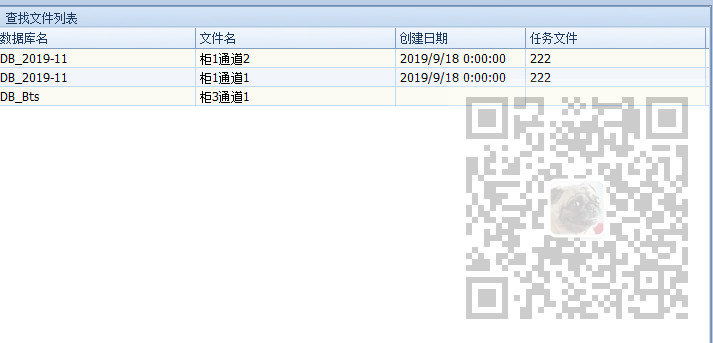
然后可以直接设置数据源
this.gridControl1.DataSource = result;
DevExpress的GridControl的使用以及怎样添加列和绑定数据源的更多相关文章
- Devexpress 之gridControl
1.gridControl如何去掉主面板? 鼠标右键Run Designer=>OptionsView => ShowGroupPanel=False: 2.gridControl如何设置 ...
- GridView动态添加列之后,导致PostBack(回发)页面数据丢失问题解决
直入主题,首先声明,这个问题是无法解决的,特此在这说明 一.如何动态添加列,如下: 在页面重写OnInit事件,至于为什么要在这个事件写,根据页面的声明周期和经验可知(不用去别的地方找了,这个我找了之 ...
- devexpress中gridcontrol头部添加垂直线(右边框)
winform开发,用devexpress中的gridcontrol控件,头部默认是3D样式,当客户希望像内容一样扁平化显示且需要添加垂直线(右边框)时恶梦开始了..经过一阵摸索发现可以这样解决: 1 ...
- DevExpress GridControl使用教程:之 添加 checkbox 复选框
添加一列,FieldName为"FLAG",将ColumnEdit设置为复选框样式. gridview1 =>optionsbehavior => editabl ...
- DevExpress.XtraGrid.GridControl 实现自定义tooltip
DevExpress.XtraGrid.GridControl 控件默认的tooltip显示的每一个单元格的文本值,但是实际工作中会出现各种需求.我这里就有一个列是折扣率显示的值是0-1之间的两位小数 ...
- DevExpress 之 GridControl 自定义列
Ø 前言 DevExpress 控件大家应该都有所了解,使用这个框架实现B/S或C/S的,都是非常出色的.本文主要讨论下 GridControl 中如何[自定义列]或[计算列],可使用以下两种方法实 ...
- c# 数据表DataTable给devexpress的gridControl提供数据源
C# DataTable 详解 参考:https://www.cnblogs.com/Sandon/p/5175829.html http://blog.csdn.net/singgel/articl ...
- DevExpress之GridControl控件小知识
DevExpress之GridControl控件小知识 一.当代码中的DataTable中有建数据关系时,DevExpress 的 GridControl 会自动增加一个子视图 .列名也就是子表的字段 ...
- DevExpress的GridControl的实时加载数据解决方案(取代分页)
http://blog.csdn.net/educast/article/details/4769457 evExpress是一套第三方控件 其中有类似DataGridView的控件 今天把针对Dev ...
随机推荐
- kali linux 修改更新源和更新命令
1.修改sources.list源文件: vim /etc/apt/sources.list #aliyun 阿里云 deb http://mirrors.aliyun.com/kali kali-r ...
- 【Luogu P1972】HH的项链
Luogu P1972 一开始非常naive随便打了个树状数组统计就交上去了,然后不出意料的爆零了-- 然后删一删改一改过了. 重点:对于区间[1,r]中重复出现的数,我们只需要关心最右边那一个是否在 ...
- 【POJ 2823】【Luogu P1886】Sliding Window 滑动窗口
POJ 2823 Luogu P1886 [解题思路] 这是一个单调队列算法的经典题目,几乎学习单调队列的人都接触过这题. 利用单调队列算法求出每一个固定区间内的最(大/小)值. 以下以最大值为例: ...
- web网站常用功能测试点总结
目录 一.输入框 二.搜索功能 三.添加.修改功能 四.删除功能 五.注册.登录模块 六.上传图片测试 七.查询结果列表 八.返回键检查 九.回车键检查 十.刷新键检查 十一.直接URL链接检查 十二 ...
- 计蒜客 The Preliminary Contest for ICPC Asia Nanjing 2019
F Greedy Sequence You're given a permutation aa of length nn (1 \le n \le 10^51≤n≤105). For each ...
- UiPath之获取邮件相关信息
大家好,小U又来给大家分享UiPath文章,争取每一篇文章都给大家带来满满的干货. 本次案例是告诉大家如何使用GetOutLookMailMessage这个Activity, 案例的目的是将某个特定人 ...
- 最全最新🇨🇳中国【省、市、区县、乡镇街道】json,csv,sql数据
中华人民共和国行政区划代码 中华人民共和国行政区划(五级):省级.地级.县级.乡级和村级. 来自中华人民共和国民政部,用于查询中国省,市和区数据的网站. 中华人民共和国行政区划代码,更新时间:2019 ...
- 将String类型转换为int整数类型
示例如下: public class demo { public static void main(String[] args) { String s="10"; 6 7 //St ...
- mysql 插入string类型变量时候,需要注意的问题,妈的,害我想了好几个小时!!
很多人在用php+MySQL做网站往数据库插入数据时发现如下错误: 注册失败!Unknown column '1a' in 'field list' 结果发现用数字提交是没有问题的,其他如char型就 ...
- HTML 创建按钮实现跳转链接
1.使用 form<form method="get" action="/page2"> <button type="submit& ...