
pyEcharts安装及使用指南
pyEcharts安装及使用指南
ECharts是一个纯Javascript的图表库,可以流畅的运行在PC和移动设备上,兼容当前绝大部分浏览器,底层依赖轻量级的Canvas类库ZRender,提供直观、生动、可交互、可高度个性化定制的数据可视化图表。ECharts提供了常规的折线图、柱状图、散点图、饼图、K线图,用于统计的盒形图,用于地理数据可视化的地图、热力图、线图,用于关系数据可视化的关系图、treemap,多维数据可视化的平行坐标,还有用于BI的漏斗图、仪表盘,并且支持图与图之间的混搭。
pyEcharts目前有0.5及以下版本和1.0以上版本,新版的pyecharts发生了许多变化。最为明显的是以前调整变量的命令现在都发生了改变。width是旧版本中对图表调整的参数,在新版本这一功能被调整到了option里面。网上大部分教程都是0.5及以下版本。
pip install -i https://pypi.tuna.tsinghua.edu.cn/simple pyecharts==0.5.10
自从 v0.3.2 开始,为了缩减项目本身的体积以及维持 pyecharts 项目的轻量化运行,pyecharts 将不再自带地图 js 文件。如用户需要用到地图图表,可自行安装对应的地图文件包。下面介绍如何安装。
- 全球国家地图: echarts-countries-pypkg (1.9MB): 世界地图和 213 个国家,包括中国地图
- 中国省级地图: echarts-china-provinces-pypkg (730KB):23 个省,5 个自治区
- 中国市级地图: echarts-china-cities-pypkg (3.8MB):370 个中国城市
- 中国县区级地图: echarts-china-counties-pypkg (4.1MB):2882 个中国县·区
- 中国区域地图: echarts-china-misc-pypkg (148KB):11 个中国区域地图,比如华南、华北。
选择自己需要的安装
pip install -i https://pypi.tuna.tsinghua.edu.cn/simple echarts-countries-pypkg

 pip install -i https://pypi.tuna.tsinghua.edu.cn/simple echarts-china-provinces-pypkg

 pip install -i https://pypi.tuna.tsinghua.edu.cn/simple echarts-china-cities-pypkg

 pip install -i https://pypi.tuna.tsinghua.edu.cn/simple echarts-china-counties-pypkg

 pip install -i https://pypi.tuna.tsinghua.edu.cn/simple echarts-china-misc-pypkg

 pip install -i https://pypi.tuna.tsinghua.edu.cn/simple echarts-united-kingdom-pypkg#如果提示缺少这个就安装一下

pip  install pyecharts_snapshot
教育网用户在install 增加 –i https://pypi.tuna.tsinghua.edu.cn/simple
注意:
1.如果不知道安装那个,就全部安装,反正不会错,安装版本一定是要在0.5及以下。
2.如果你安装的是1.0及以上版本,请自行阅读官方文档。https://pyecharts.org/#/zh-cn/intro
3.安装完一定要重启pycharm!!!
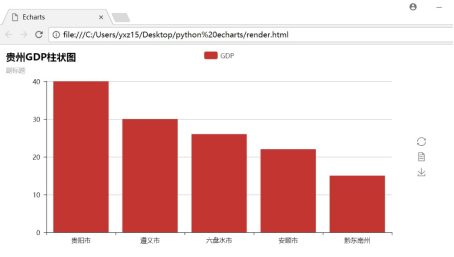
1.柱状图
代码如下:
# -*- coding:utf-8 -*-

from pyecharts import Bar

bar = Bar("贵州GDP柱状图", "副标题")

bar.add("GDP",["贵阳市", "遵义市", "六盘水市", "安顺市", "黔东南州"],[40, 30, 26, 22, 15])

bar.show_config()

bar.render()
代码运行之后,会在本地生成一个render.html文件,打开输出如下所示图形。
from pyecharts import Bar

#从pyecharts库中导入Bar子类

bar = Bar("贵州GDP柱状图", "副标题")

#定义Bar()柱状图,同时设置主标题和副标题

bar.add()

#调用add()函数添加图表的数据和设置各种配置项

bar.show_config()

#打印输出图表的所有配置项

bar.render()

#生成render.html文件,也可以设置路径和文件名
2.横向柱状图
代码如下:
# -*- coding:utf-8 -*-

from pyecharts import Bar

bar = Bar("贵州GDP柱状图", "副标题")

city = ["贵阳市", "遵义市", "六盘水市", "安顺市", "黔东南州"]

data1 = [40, 30, 26, 22, 15]

data2 = [13, 43, 32, 38, 20]

bar.add("2017年GDP", city, data1)

bar.add("2016年GDP", city, data2, is_convert=True)

bar.show_config()

bar.render()
输出如下图所示:

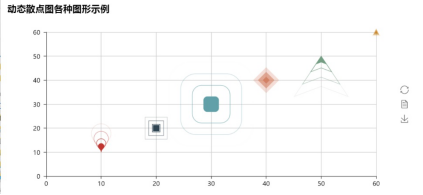
3.带有涟漪特效动画的散点图
这段代码参考简书网 https://www.jianshu.com/p/b718c307a61c ,强烈推荐大家学习chenjiandongx大神的文章。完整代码如下:
# -*- coding:utf-8 -*-

from pyecharts import EffectScatter

es = EffectScatter("动态散点图各种图形示例")

es.add("", [10], [10], symbol_size=20, effect_scale=3.5, effect_period=3, symbol="pin")

es.add("", [20], [20], symbol_size=12, effect_scale=4.5, effect_period=4, symbol="rect")

es.add("", [30], [30], symbol_size=30, effect_scale=5.5, effect_period=5, symbol="roundRect")

es.add("", [40], [40], symbol_size=10, effect_scale=6.5, effect_brushtype='fill', symbol="diamond")

es.add("", [50], [50], symbol_size=16, effect_scale=5.5, effect_period=3, symbol="arrow")

es.add("", [60], [60], symbol_size=6, effect_scale=2.5, effect_period=3, symbol="triangle")

es.render()
运行结果如下图所示:
4.绘制3D图形
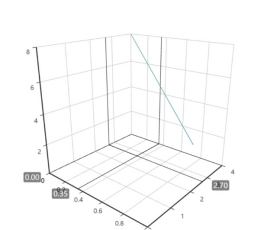
绘制3D折线图代码如下:
# -*- coding:utf-8 -*-

from pyecharts import Line3D

import random

data = [[1,2,3,4], [1,2,3,4], [0,4,8,16]]

Line3D = Line3D("3D 折线图示例", width=1200, height=600)

Line3D.add("", data, is_visualmap=True)

Line3D.render()
输出图形如下所示:
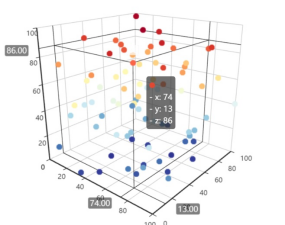
绘制3D散点图,并设置随机散点坐标,代码如下所示:
# -*- coding:utf-8 -*-

from pyecharts import Scatter3D

import random

data = [[random.randint(0, 100), random.randint(0, 100), random.randint(0, 100)] for _ in range(80)]

range_color = ['#313695', '#4575b4', '#74add1', '#abd9e9', '#e0f3f8', '#ffffbf',

               '#fee090', '#fdae61', '#f46d43', '#d73027', '#a50026']

scatter3D = Scatter3D("3D 散点图示例", width=1200, height=600)

scatter3D.add("", data, is_visualmap=True, visual_range_color=range_color)

scatter3D.render()
输出结果非常美观,如下图所示:
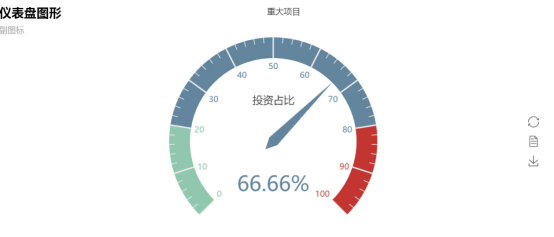
5.仪表盘
代码如下:

# -*- coding:utf-8 -*-

from pyecharts import Gauge

g = Gauge("仪表盘图形","副图标")

g.add("重大项目", "投资占比", 66.66)

g.show_config()

g.render("g.html")
输出图形如下所示:
6.水球图
代码如下:
# -*- coding:utf-8 -*-

from pyecharts import Liquid

liquid = Liquid("水球图")

liquid.add("Liquid", [0.8])

liquid.show_config()

liquid.render()
输出如下图所示:

讲到这里基本的图形讲解完毕,更多知识推荐大家结合实际应用研究。
利用echarts画地图(热力图)(世界地图,省市地图,区县地图)
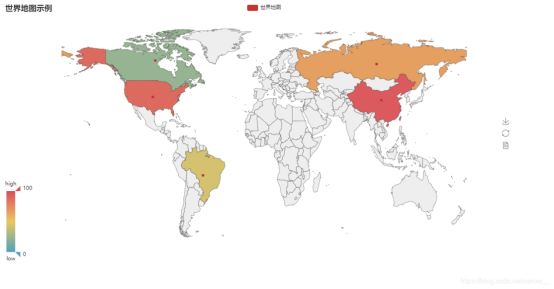
世界地图
from pyecharts import Map

value = [95.1, 23.2, 43.3, 66.4, 88.5]

attr = ["China", "Canada", "Brazil", "Russia", "United States"]

map0 = Map("世界地图示例", width=1200, height=600)

map0.add("世界地图", attr, value, maptype="world",  is_visualmap=True, visual_text_color='#000')

map0.render(path="世界地图.html")
中国地图
from pyecharts import Map

province_distribution = {'河南': 45.23, '北京': 37.56, '河北': 21, '辽宁': 12, '江西': 6, '上海': 20, '安徽': 10, '江苏': 16, '湖南': 9,'浙江': 13, '海南': 2, '广东': 22, '湖北': 8, '黑龙江': 11, '澳门': 1, '陕西': 11, '四川': 7, '内蒙古': 3, '重庆': 3,'云南': 6, '贵州': 2, '吉林': 3, '山西': 12, '山东': 11, '福建': 4, '青海': 1, '天津': 1,'其他': 1}

provice = list(province_distribution.keys())

values = list(province_distribution.values())

map = Map("中国地图", '中国地图', width=1200, height=600)

map.add("", provice, values, visual_range=[0, 50], maptype='china', is_visualmap=True,visual_text_color='#000')

map.render(path="中国地图.html")

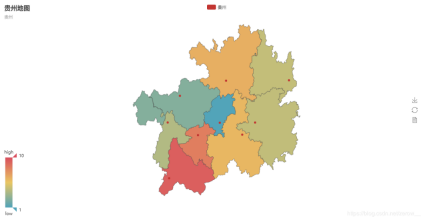
省市地图
from pyecharts import Map

map2 = Map("贵州地图", '贵州', width=1200, height=600)

city = ['贵阳市', '六盘水市', '遵义市', '安顺市', '毕节市', '铜仁市', '黔西南布依族苗族自治州', '黔东南苗族侗族自治州', '黔南布依族苗族自治州']

values2 = [1.07, 3.85, 6.38, 8.21, 2.53, 4.37, 9.38, 4.29, 6.1]

map2.add('贵州', city, values2, visual_range=[1, 10], maptype='贵州', is_visualmap=True, visual_text_color='#000')

map2.render(path="贵州地图.html")
区县地图
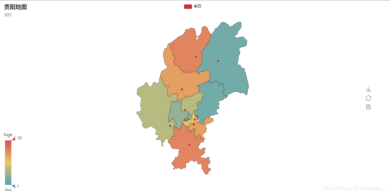
from pyecharts import Map

quxian = ['观山湖区', '云岩区', '南明区', '花溪区', '乌当区', '白云区', '修文县', '息烽县', '开阳县', '清镇市']

values3 = [3, 5, 7, 8, 2, 4, 7, 8, 2, 4]

map3 = Map("贵阳地图", "贵阳", width=1200, height=600)

map3.add("贵阳", quxian, values3, visual_range=[1, 10], maptype='贵阳', is_visualmap=True)

map3.render(path="贵阳地图.html")
热力图
from pyecharts import Geo

keys = ['上海', '北京', '合肥', '哈尔滨', '广州', '成都', '无锡', '杭州', '武汉', '深圳', '西安', '郑州', '重庆', '长沙', '贵阳', '乌鲁木齐']

values = [4.07, 1.85, 4.38, 2.21, 3.53, 4.37, 1.38, 4.29, 4.1, 1.31, 3.92, 4.47, 2.40, 3.60, 1.2, 3.7]

geo = Geo("全国主要城市空气质量热力图", "data from pm2.5", title_color="#fff",title_pos="left",width=1200,height=600,background_color='#404a59')

geo.add("空气质量热力图", keys, values, visual_range=[0, 5], type='effectScatter',visual_text_color="#fff", symbol_size=15,is_visualmap=True, is_roam=True)

# type有scatter, effectScatter, heatmap三种模式可选,可根据自己的需求选择对应的图表模式

geo.render(path="全国主要城市空气质量热力图.html")

pyEcharts安装及使用指南的更多相关文章
- pyEcharts安装及使用指南(最新)
pyEcharts安装及使用指南(最新): 网上资料大多数是0.5X的版本, 这里我给出我的0.5版本连接https://www.cnblogs.com/dgwblog/p/11811562.html ...
- 在 Windows 上安装Rabbit MQ 指南
rabbitMQ是一个在AMQP协议标准基础上完整的,可服用的企业消息系统.他遵循Mozilla Public License开源协议.采用 Erlang 实现的工业级的消息队列(MQ)服务器. Ra ...
- P6 EPPM 安装与配置指南 16 R1 2016.4
关于安装和 配置P6 EPPM 本指南告诉你如何自动 安装和配置您的应用程序. 在您开始之前,阅读 先决条件 P6 EPPM配置 (7页). 安装P6 EPPM 您将使用 安装程序 (窗口) . ...
- P6 EPPM 16.1 安装和配置指南 1
安装和配置指南下一topiccontents这些指南解释如何安装和配置数据库服务器,和P6 EPPM,模块:他们还提供在P6 EPPM能够解决所有模块的概述.标准指南帮助您配置和部署应用程序向导P6 ...
- P6 EPPM R16.1安装与配置指南(三)
P6 EPPM R16.1安装与配置指南(三) 解压:V137390-01.zip 修改 D:\P6_R161\p6suite\database\dbsetup.bat 的行 SET JAR_FI ...
- P6 EPPM R16.1安装与配置指南(二)
P6 EPPM R16.1安装与配置指南(一) http://www.cnblogs.com/endv/p/5634620.html P6 EPPM R16.1安装与配置指南(二) 环境变量配置 新建 ...
- P6 EPPM R16.1安装与配置指南(一)
标题 http://www.cnblogs.com/endv/p/5634620.html 安装与配置指南安装与配置指南(数据库)说明哪些How to set up the P6专业数据库和服务器.a ...
- Cadence仿真利器,Cadence SI / PI Analysis – Sigrity安装及破解指南
Sigrity提供了丰富的千兆比特信号与电源网络分析技术,包括面向系统.印刷电路板(PCB)和IC封装设计的独特的考虑电源影响的信号完整性分析功能. Sigrity分析技术与Cadence Alleg ...
- (转)在 Windows 上安装Rabbit MQ 指南
rabbitMQ是一个在AMQP协议标准基础上完整的,可服用的企业消息系统.他遵循Mozilla Public License开源协议.采用 Erlang 实现的工业级的消息队列(MQ)服务器. Ra ...
随机推荐
- ping通谷歌后发送QQ邮件通知
前言 国庆期间,据说是为了防止有人在重大节日发表不正当言论,很多可以kxsw的ip都被封了,可是什么时候才会解封呢,不能没事就去ping一下吧,所以我写了个定时任务,定时ping谷歌服务器,如果p ...
- IDEA 学习笔记之 Java项目开发深入学习(1)
Java项目开发深入学习(1): 定义编译输出路径: 继承以上工程配置 重新定义新的项目编译路径 添加source目录:点击添加,再点击移除: 编译项目: 常用快捷键总结: Ctrl+Space 代码 ...
- vs2019下载和更新速度非常慢的解决方案
纵观全网,就两种解决方案 1.取消网络适配器里面的IPV6的给勾选[我试过,无效,但是有些网友说是有效果,也不知道是咋回事] 2.修改host.[本人亲测有效果,速度从5kb到5M左右,但是无法跑满宽 ...
- 高清屏下canvas重置尺寸引发的问题
我们知道,清空canvas画布内容有以下两个方法. 第一种方法是cearRect函数: context.cearRect(0,0,canvas.width,canvas.height) 第二种方法就是 ...
- 洛谷 P3833 [SHOI2012]魔法树
题目背景 SHOI2012 D2T3 题目描述 Harry Potter 新学了一种魔法:可以让改变树上的果子个数.满心欢喜的他找到了一个巨大的果树,来试验他的新法术. 这棵果树共有N个节点,其中节点 ...
- COGS 2089. 平凡的测试数据
[题目描述] 树链剖分可以干什么? “可以支持在树中快速修改一个点信息,快速询问一条链信息” LCT可以干什么? “可以支持树链剖分支持的特性,并且支持快速链接两个棵树,或者断开某条边” 那我现在要出 ...
- 并发新构件之CyclicBarrier
CyclicBarrier:叫做循环栅栏,名字挺好听的.JDK描述:允许一组线程全部等待彼此达到共同屏障点的同步辅助. 循环阻塞在涉及固定大小的线程方的程序中很有用,这些线程必须偶尔等待彼此. 屏障被 ...
- CS184.1X 计算机图形学导论 罗德里格斯公式推导
罗德里格斯公式推导 图1(复制自wiki) 按照教程里,以图1为例子,设k为旋转轴,v为原始向量. v以k为旋转轴旋转,旋转角度为θ,旋转后的向量为vrot. 首先我们对v进行分解,分解成一个平行于k ...
- C++11多线程相关
有关线程的知识,从C++11开始有了一些变化,作为初学者,对其先有个初步认识,后面用到的时候再详细剖析
- JavaScript正则表达式之语法
Regular Expressions翻译成中文叫正则表达式.也不知道是谁翻译过来的,听起来就很严肃.似乎翻译成通用表达式更能传达其精髓. 为什么叫通用表达式?因为它有一套和编程语言无关的文本匹配规则 ...