
Electron为文件浏览器创建图标(三)
在前面的文章中,请看之前文章,我们已经完成了使用 electron做文件浏览器这么一个应用,现在我们需要为应用创建图标操作。为应用创建图标以后,我们就可以从计算机中与其他应用区分开来,如果我们自己会做icon图片的话,我们自己使用ps做一个icon图标来当做我们的应用图标。针对不同的操作系统,文件格式不同,显示应用图标的方式也是不一样的。因此我们需要自己手动做一个比较好。
因此第一步:需要创建一个512*512像素高清的PNG图片,下面我是从网上官网找一个一张icon过来(https://github.com/paulbjensen/lorikeet/blob/master/icon.png),我们查看网络,把该图片下载下来,放到我们的 项目中的 images 下,并命名为icon.png. 我们有了这个文件以后,我们就可以针对不同的操作系统制作不同版本的图标了。

Mac OS
Mac OS 系统要求应用图标的文件格式为ICNS. 该文件格式包含以下不同分辨率版本的应用图标。
16px、32px、48px、128px、256px
根据我们使用的不同的操作系统,我这边使用的是Mac系统,有不同的创建ICNS文件的方法。我这边在网上下载了一款破解版的 Icon Composer. 下载地址请看
(http://www.xue51.com/mac/6136.html#xzdz), 下载以后我们会进行安装,安装完成以后我把它拖进应用程序里面,因此它在我们应用图标是如下这样的:
然后我们双击打开,看到如下这样的:
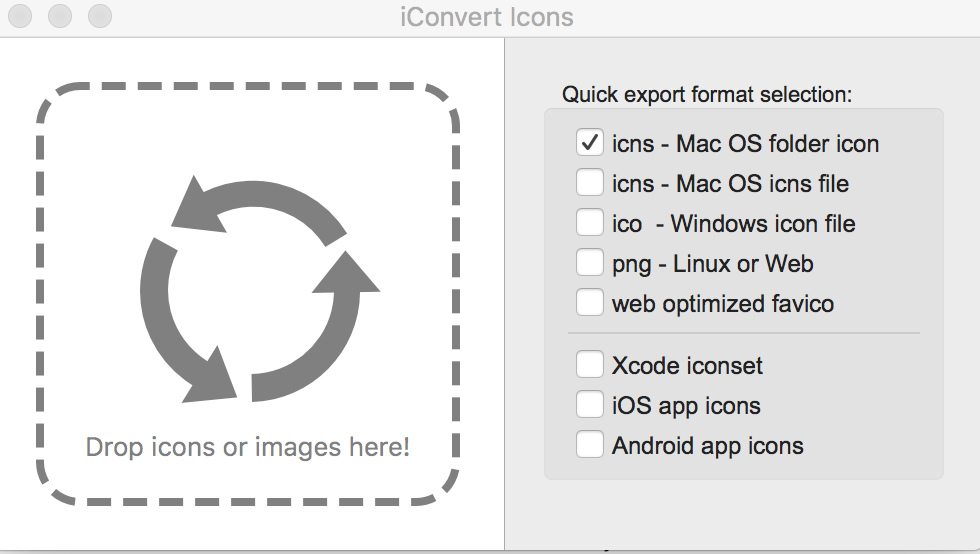
我们首先需要把我们的第一项勾选去掉,我们需要第二项、第三项、第四项、如下图所示:
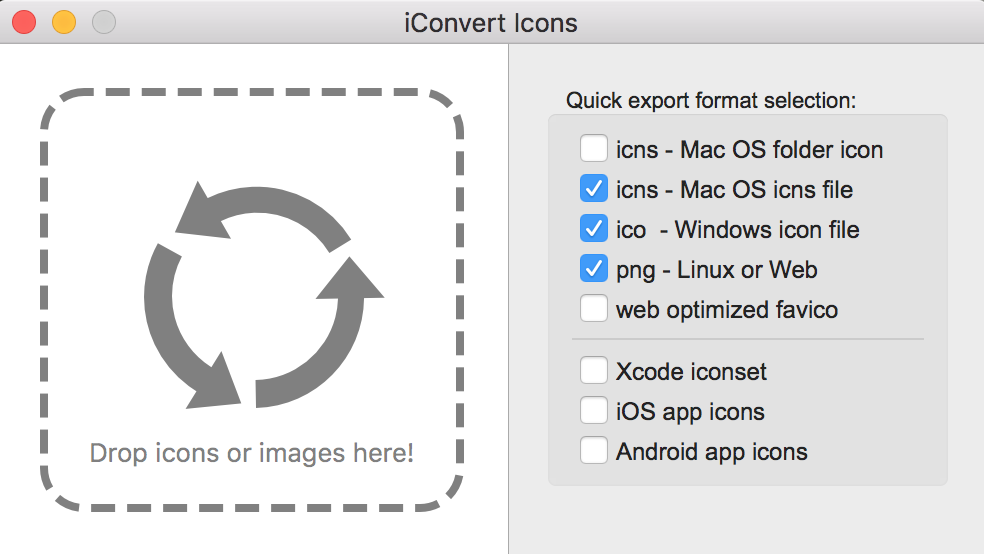
现在我们就可以把我们之前下载的 icon.png 拖放到 应用的虚框区域中,它会打开一个选择文件夹的对话框,让我们选择保存生成图标文件的地方,我们这边选择我们项目中根目录下的 images 下,然后生成完成后,我们会发现我们的 images 下多了 png 图片,如下图所示:
在如上生成的 icon文件夹下,也有我们的 如下5张图片;如下图所示:
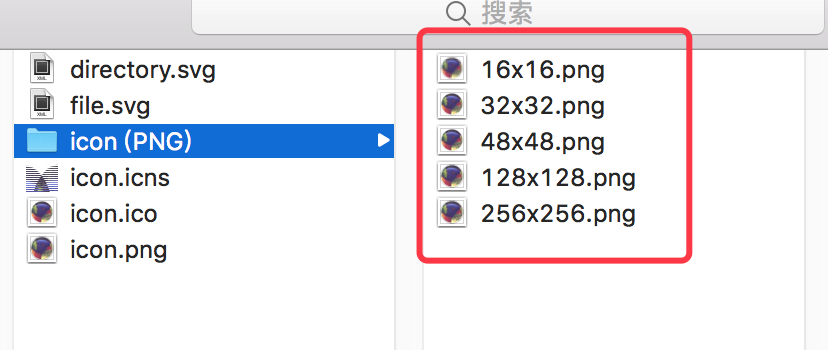
如上操作以后,我们现在已经有了 ICNS文件了。这是针对Mac系统下的操作。
Windows 系统下
微软的Windows系统要求图标文件使用ICO文件格式的,在web浏览器中显示的网站图标也使用的是该格式。比如我们上面已经使用了的iConvert Icons了,我们也可以使用iConvert Icons来生成ICO文件了。
Linux系统下,我们这边忽略不计,说实话,工作了这么久,目前还没有使用过nginx系统了。所以这边暂时忽略不计。
二:对应用程序打包
在electron中,我们使用的一款叫 electron-builder. 它打包electron应用非常好用,我们首先需要使用 npm 来安装它,安装命令如下:
npm install electron-builder electron --save-dev
安装完成后,因此我们的package.json 文件配置如下代码:
{

  "name": "electron-filebrowser",

  "version": "1.0.0",

  "description": "a filebrowser",

  "main": "main.js",

  "scripts": {

    "pack": "build",

    "dist": "build"

  },

  "author": "tugenhua",

  "license": "ISC",

  "dependencies": {

    "async": "^3.1.0",

    "fs": "0.0.1-security",

    "lunr": "^1.0.0",

    "osenv": "^0.1.5",

    "path": "^0.12.7"

  },

  "devDependencies": {

    "electron": "^5.0.6",

    "electron-builder": "^20.44.4"

  }

}
然后我们可以通过 npm run pack 进行打包了,打包命令如下:
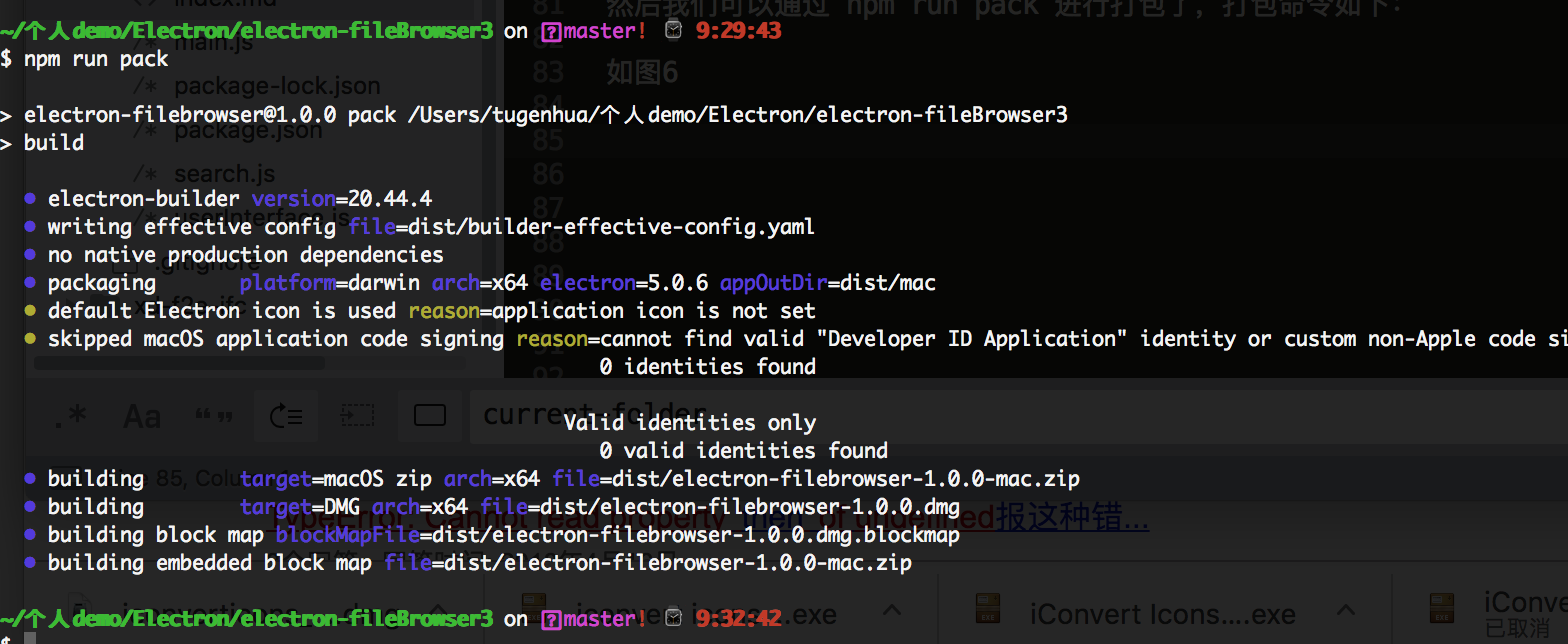
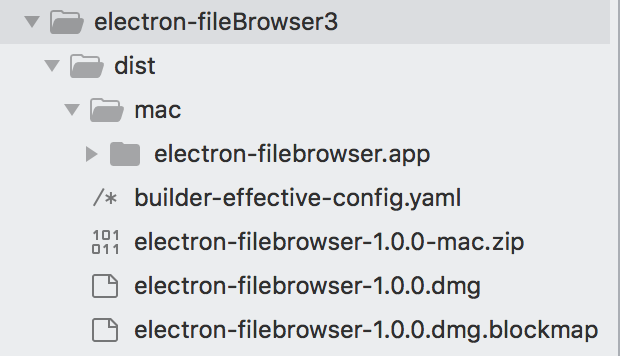
等命令打包完成后,我们就可以看到在我们项目的根目录下会生成dist文件夹。如下所示:
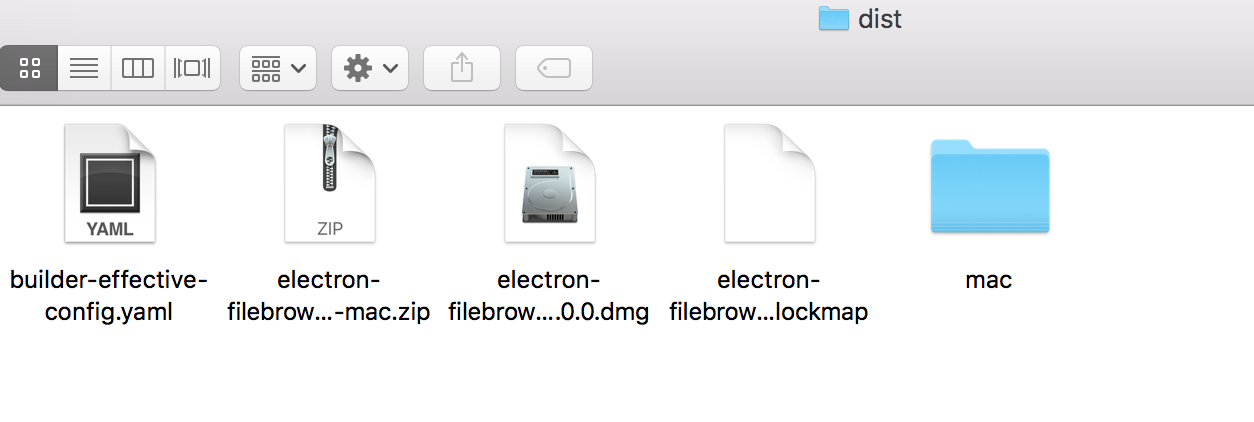
我们到我们的电脑目录下再查看下生成的文件,如下所示:
当我们点击 mac文件夹点击进去的时候,我们会生成一个 electron-filebrowser 应用图标。如下所示:
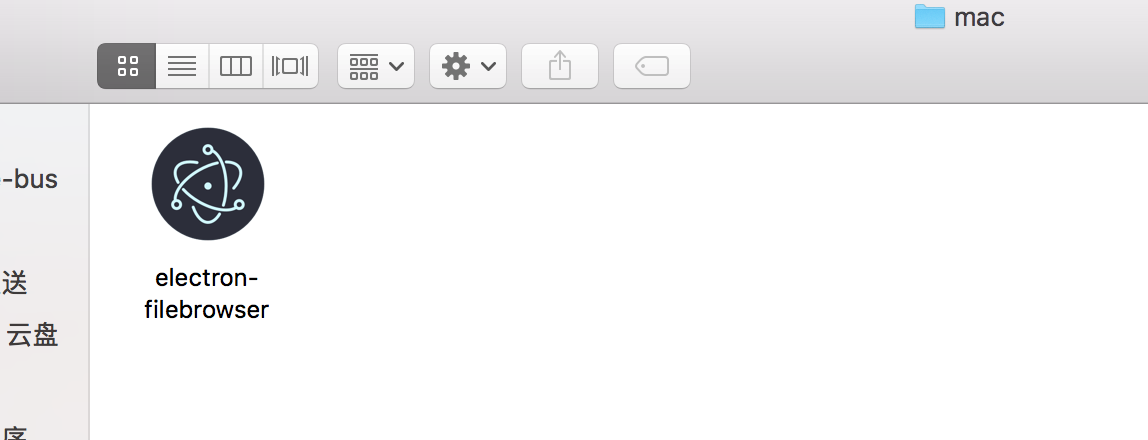
我们可以双击该图标,就会打开我们的 fileBrowser 应用程序了,如下所示:

2. 设置应用图标
如上我们可以看到,我们的应用程序由一个默认的图标,但是该图标并不是我们的 icon.png 图标,我们现在想设置我们自己的应用图标,我们现在需要如下做:在package.json中加上 build json, 如下所示:
{

  "name": "electron-filebrowser",

  "version": "1.0.0",

  "description": "a filebrowser",

  "main": "main.js",

  "scripts": {

    "pack": "build",

    "dist": "build"

  },

  "author": "tugenhua",

  "license": "ISC",

  "dependencies": {

    "async": "^3.1.0",

    "fs": "0.0.1-security",

    "lunr": "^1.0.0",

    "osenv": "^0.1.5",

    "path": "^0.12.7"

  },

  "devDependencies": {

    "electron": "^5.0.6",

    "electron-builder": "^20.44.4"

  },

  "build": {

    "mac": {

      "icon": "images/icon.icns"

    },

    "win": {

      "icon": "images/icon.ico"

    }

  }

}
因此我们使用 electron-builder 的时候会自动查找build这个配置,然后如果是mac系统的话,会使用 我们项目根目录下的 images/icon.icns 图标作为应用图标,同理如果是windows系统的话,也是一样的道理。因此我们现在再继续使用命令打包,如:npm run pack 后,我们会在我们的dist目录下mac文件夹下生成,如下所示: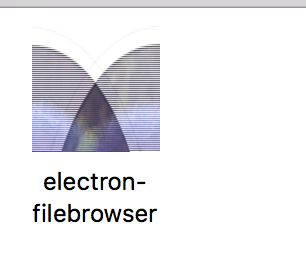
然后我们双击我们的图标应用就可以打开我们的应用程序了,如下图所示:

注意:我们使用 iConvert icons 打包生成的 icns 感觉很模糊,为什么会生成这样的,目前还不清楚,等有空的时候可以去研究下,或者我们也可以用其他的方式来生成 icns 文件的。具体怎么弄下次再折腾下。或者我们可以看看这篇文章来使用png图片转icns图片也可以可以的。(https://newsn.net/say/electron-icns.html)
github源码查看
Electron为文件浏览器创建图标(三)的更多相关文章
- 跟我一起使用electron搭建一个文件浏览器应用吧(二)
这个文件浏览器应用可以具备以下两种功能噢- This file browser application can have the following two functions. 一:用户浏览文件夹和 ...
- Electron构建一个文件浏览器应用(二)
在前一篇文章我们已经学习到了使用Electron来构建我们的文件浏览器了基础东西了,我们之前已经完成了界面功能和显示文件或文件夹的功能了,想看之前文章,请点击这个链接 .现在我们需要在之前的基础上来 ...
- Electron构建一个文件浏览器应用(一)
在window.mac.linux系统中,他们都有一个共同之处就是以文件夹的形式来组织文件的.并且都有各自的组织方式,以及都有如何查询和显示哪些文件给用户的方法.那么从现在开始我们来学习下如何使用El ...
- ASP.NET实现二维码 ASP.Net上传文件 SQL基础语法 C# 动态创建数据库三(MySQL) Net Core 实现谷歌翻译ApI 免费版 C#发布和调试WebService ajax调用WebService实现数据库操作 C# 实体类转json数据过滤掉字段为null的字段
ASP.NET实现二维码 using System;using System.Collections.Generic;using System.Drawing;using System.Linq;us ...
- [Swift通天遁地]七、数据与安全-(7)创建文件浏览器:以可视化的方式浏览沙箱文件
★★★★★★★★★★★★★★★★★★★★★★★★★★★★★★★★★★★★★★★★➤微信公众号:山青咏芝(shanqingyongzhi)➤博客园地址:山青咏芝(https://www.cnblogs. ...
- Creating Icon Overlay Handlers / 创建图标标记 Handlers (翻译自MSDN) / VC++, Windows, DLL, ATL, COM
创建图标标记 Handlers Creating Icon Overlay Handlers 图标标记是放在代表着某个 Shell 对象的图标之左下角的小图像.它们通常被加在一个对象的图标的身上来提供 ...
- 文件上传的三种模式-Java
文件上传的三种方式-Java 前言:因自己负责的项目(jetty内嵌启动的SpringMvc)中需要实现文件上传,而自己对java文件上传这一块未接触过,且对 Http 协议较模糊,故这次采用渐进的方 ...
- HTML 5 应用程序缓存(Application Cache)cache manifest 文件使用 html5 中创建manifest缓存以及更新方法 一个manifest文件会创建一份缓存,不同的manifest文件其缓存的内容是互不干扰的
HTML5 离线缓存-manifest简介 HTML 5 应用程序缓存 使用 HTML5,通过创建 cache manifest 文件,可以轻松地创建 web 应用的离线版本. 什么是应用程序缓存(A ...
- delphi 动态获取文件类型的图标
delphi 动态获取文件类型的图标.txt我不奢望什么,只希望你以后的女人一个不如一个.真怀念小时候啊,天热的时候我也可以像男人一样光膀子!在应用程序的编写中,组合框(ComboBox).列表框(L ...
随机推荐
- B 维背包+完全背包 Hdu2159
<span style="color:#3333ff;">/* ---------------------------------------------------- ...
- 由Maximum Gap,对话桶排序,基数排序和统计排序
一些非比较排序 在LeetCode中有个题目叫Maximum Gap.是求一个非排序的正数数列中按顺序排列后的最大间隔.这个题用桶排序和基数排序都能够实现.以下说一下桶排序.基数排序和计数排序这三种非 ...
- ASP.NET Core 新建项目(Windows) - ASP.NET Core 基础教程 - 简单教程,简单编程
原文:ASP.NET Core 新建项目(Windows) - ASP.NET Core 基础教程 - 简单教程,简单编程 ASP.NET Core 新建项目(Windows) 对于任何语言和框架,都 ...
- python短信轰炸机版本smsbomb----------部分(post)
用一些用手机号注冊且须要发送验证码的站点的漏洞.能够向不论什么人的手机号发送短信,当然短信内容,我们无法控制.所以主要工作还是寻找这种站点.然后利用Fiddler或者HttpWatch分析请求.使用p ...
- blockchain_eth客户端安装 & geth使用 &批量转账(一)
这里是第一篇,主要讲eth客户端安装 eth官网 https://ethereum.org/ 国内有一个论坛内容挺多的,可以参考 http://ethfans.org/ eth客户端: eth客户端 ...
- WPF 自定义图片剪切器 - 头像剪切(扩展与完善、实时截图)
原文:WPF 自定义图片剪切器 - 头像剪切(扩展与完善.实时截图) 一.说明:上一次写的"WPF 自定义图片剪切器 - 头像剪切.你懂得"存在明显的缺陷,由于篇幅较长.重新写了一 ...
- Java之线程池管理
JDK5后建议使用ExecutorService与Excutors来创建与管理线程池, 不再建议直接使用Thread. 开始不明白原因, 今天知道结果了:使用Thread.currnetThread. ...
- 资源文件加载(Pack URI 方案)
Pack URI 在 Windows Presentation Foundation (WPF) 中,使用统一资源标识符 (URI) 标识和加载文件的方式有很多,包括:1.指定当应用程序第一次启动时显 ...
- VISTA 与输入法程式介面
原文:VISTA 与输入法程式介面 VISTA 与输入法程式介面 文/黄忠成 近日,我所兼职顾问的公司开始将旧有的Win32 程式及新开发的.NET 应用程式移转到VISTA 系 ...
- Windows Phone SplashScreen初始屏幕示例
protected override void OnLaunched(LaunchActivatedEventArgs args) { if (args.PreviousExecutionState ...