
WPF ControlTemplate,DataTemplate
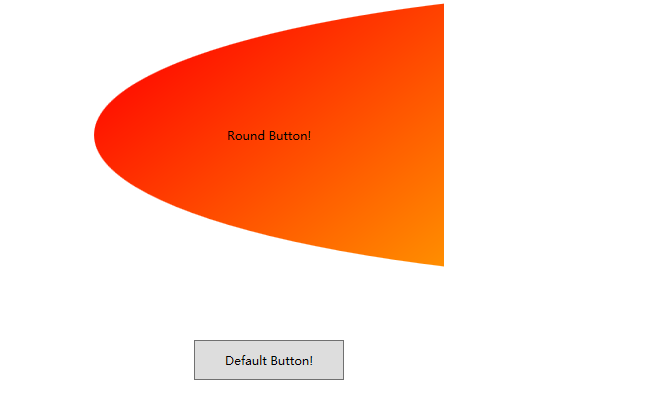
The Control Template defines the visual appearance of a control. All of the UI elements have some kind of appearance as well as behavior, e.g., Button has an appearance and behavior. Click event or mouse hover event are the behaviors which are fired in response to a click and hover and there is also a default appearance of button which can be changed by the Control template.
<Window.Resources>
<ControlTemplate x:Key="ButtonTemplate" TargetType="Button">
<Grid>
<Ellipse x:Name="ButtonEllipse" Height="300" Width="1350">
<Ellipse.Fill>
<LinearGradientBrush StartPoint="0,0.2" EndPoint="0.2,1.4">
<GradientStop Offset="0" Color="Red"/>
<GradientStop Offset="1" Color="Orange"/>
</LinearGradientBrush>
</Ellipse.Fill>
</Ellipse>
<ContentPresenter Content="{TemplateBinding Content}" HorizontalAlignment="Center" VerticalAlignment="Center"/>
</Grid>
<ControlTemplate.Triggers>
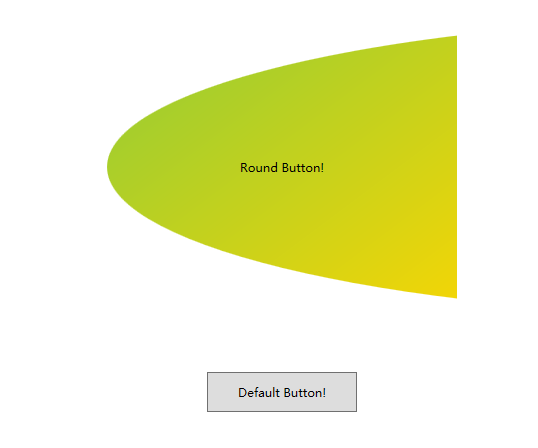
<Trigger Property="IsMouseOver" Value="True">
<Setter TargetName="ButtonEllipse" Property="Fill">
<Setter.Value>
<LinearGradientBrush StartPoint="0,0.2" EndPoint="0.2,1.4">
<GradientStop Offset="0" Color="YellowGreen"/>
<GradientStop Offset="1" Color="Gold"/>
</LinearGradientBrush>
</Setter.Value>
</Setter>
</Trigger>
<Trigger Property="IsPressed" Value="True">
<Setter Property="RenderTransform">
<Setter.Value>
<ScaleTransform ScaleX="0.8" ScaleY="0.8" CenterX="0" CenterY="0"/>
</Setter.Value>
</Setter>
<Setter Property="RenderTransformOrigin" Value="0.5,0.5"/>
</Trigger>
</ControlTemplate.Triggers>
</ControlTemplate>
</Window.Resources>
<StackPanel>
<Button Content="Round Button!" Template="{StaticResource ButtonTemplate}" Width="350" Margin="50"/>
<Button Content="Default Button!" Height="40" Width="150" Margin="5"/>
</StackPanel>
Data Template
A Data Template defines and specifies the appearance and structure of a collection of data. It provides the flexibility to format and define the presentation of the data on any UI element. It is mostly used on data related Item controls such as ComboBox, ListBox, etc.

<Window.Resources>
<DataTemplate DataType="{x:Type local:Person}">
<Grid>
<Grid.RowDefinitions>
<RowDefinition Height="Auto"/>
<RowDefinition Height="Auto"/>
</Grid.RowDefinitions>
<Grid.ColumnDefinitions>
<ColumnDefinition Width="Auto"/>
<ColumnDefinition Width="200"/>
</Grid.ColumnDefinitions>
<Label Name="nameLabel" Margin="10"/>
<TextBox Name="nameText" Grid.Column="1" Margin="10" Text="{Binding Name}"/>
<Label Name="ageLabel" Margin="10" Grid.Row="1"/>
<TextBox Name="ageText" Grid.Column="1" Grid.Row="1" Margin="10" Text="{Binding Age}"/>
</Grid>
</DataTemplate>
</Window.Resources>
<Grid>
<Grid.RowDefinitions>
<RowDefinition Height="Auto"/>
<RowDefinition Height="*"/>
</Grid.RowDefinitions>
<ListBox ItemsSource="{Binding}"/>
<StackPanel Grid.Row="1">
<Button Content="Show..." Click="Button_Click" Width="80" HorizontalAlignment="Left" Margin="10"/>
</StackPanel>
</Grid>
</Window>
public partial class MainWindow : Window
{
Person person = new Person { Name = "Ali", Age = 27 };
List<Person> personList = new List<Person>();
public MainWindow()
{
InitializeComponent();
personList.Add(person);
personList.Add(new Person { Name = "Mike", Age = 62 });
personList.Add(new Person { Name = "Brian", Age = 12 });
this.DataContext = personList;
}
private void Button_Click(object sender, RoutedEventArgs e)
{
string message = person.Name + " is " + person.Age;
MessageBox.Show(message);
}
}
public class Person
{
private string nameValue;
public string Name
{
get
{
return nameValue;
}
set
{
nameValue = value;
}
}
private double ageValue;
public double Age
{
get
{
return ageValue;
}
set
{
if(value!=ageValue)
{
ageValue = value;
}
}
}
}
WPF ControlTemplate,DataTemplate的更多相关文章
- Controltemplate datatemplate
DataTemplate ControlTemplate we can search many posts about this topic. some valuable link: DataTemp ...
- 深入详解WPF ControlTemplate
WPF包含数据模板和控件模板,其中控件模板又包括ControlTemplate和ItemsPanelTemplate,这里讨论一下WPF ControlTemplate. 其实WPF的每一个控件都有一 ...
- WPF 遍历DataTemplate(获取所有控件)
原文:WPF 遍历DataTemplate(获取所有控件) 情况1:在设定DataTemplate的Name,并且他是在前台表示时,获取DataTemplate里的指定控件. 方法: http://b ...
- WPF : ControlTemplate和DataTemplate的区别
ControlTemplate用于描述控件本身. 使用TemplateBinding来绑定控件自身的属性, 比如{TemplateBinding Background}DataTemplate用于描述 ...
- WPF 基础 - DataTemplate 和 ControlTemplate 的关系和应用
1. 关系 凡是 Template,最后都得作用到 控件 上,这个控件就是 Template 的目标控件(也称模板化控件): DataTemplate 一般是落实在一个 ContentPresente ...
- WPF 用 DataTemplate 合并DataGrid列表列头<类似报表设计>及行头列头样式 - 学习
WPF中 DataGrid 列头合并,类似于报表设计.效果图如下↓ 1.新建一个WPF项目WpfApplication1,新建一个窗体DataGridTest,前台代码如下: <Window x ...
- wpf ListView DataTemplate方式的鼠标悬停和选中更改背景色
今天使用wpf技术弄一个ListView的时候,由于需求需要,需要ListView显示不同的数据模板,很自然的使用了DataTemplate方式来定义多个数据模板,并在ListView中使用ItemT ...
- 从0 开始 WPF MVVM 企业级框架实现与说明 ---- 第三讲 WPF中 DataTemplate
后面在我们这项目中会大量用到模板,主要指的是空间模板,数据模板会用得比较少,下面我想介绍下控件模板和数据模板,我看到有位大神写得比较不错,我整理了下,让大家能更好理解,供大家参考, 首先介绍 Data ...
- [No0000DA]WPF ControlTemplate简介
一.简介 WPF包含数据模板和控件模板,其中控件模板又包括ControlTemplate和ItemsPanelTemplate,这里讨论一下ControlTemplate.其实WPF的每一个控件都有一 ...
随机推荐
- vscode 通过ftp发布vue到azure服务器
参考资料:vs code配置ftp连接远程服务器实现代码文自动上传 1.在vscode应用商店中搜索拓展sftp插件,然后进行安装.2.安装完成后重启窗口,按快捷键Ctrl+shift+p,输入sft ...
- .net ajax跨域请求问题
</system.codedom> <system.webServer> <defaultDocument> < ...
- Initialize a Property After Creating an Object创建对象后初始化属性 即如何设置对象的默认值(EF)
In this lesson, you will learn how to set the default value for a particular property of a business ...
- 敏捷软件开发_UML<一>
敏捷软件开发_UML 所看书籍是:敏捷软件开发_原则.模式与实践_C#版(美)马丁著,这本书写的非常棒,感谢作者.该归纳总结的过程按照我读的顺序写. UML 在建造桥梁,零件,自动化设备之前需要建 ...
- 网站的favicon图标
网站的favicon图标 favicon.ico一般用于作为缩略的网站标志,它显示在浏览器的地址栏或者标签上. 制作favicon图标 把图片转换为png图片 把png图片转换为ico图标,这需要借助 ...
- CSS边框使用-基础
前端开发工作中经常会碰到奇形怪状的图形,当然也少不了UI设计童鞋的脑洞和创意啦,初级的开发人员可能会选择使用图片做背景加上位置属性实现,不过很多时候,CSS能实现的就不要再动用PS等工具了,时间宝贵, ...
- [20190524]sqlplus 与输出&.txt
[20190524]sqlplus 与输出&.txt --//在sqlplus下 &一般作为参数替换,如何要输出&,一般有几种情况.据说这个问题是asktom站点查看最多的问题 ...
- PHP代码篇(三)--常用方法
模块下不间断更新,PHP常用方法,欢迎留言! 一.递归删除指定目录下所有文件及文件夹 /** * 递归删除指定目录下所有文件及文件夹 * @param unknown $path,删除路径 */ fu ...
- hi3559v100 sdk中双系统AMP架构的初步了解
hi3559v100是海思推出的camera soc处理器.采用的是双核处理器.一个是a7,运行的linux3.18内核.一个是a17使用的是huaweiliteos操作系统,Hi3559V100 系 ...
- luoguP4343自动刷题机(二分标准题)
https://www.luogu.org/problem/P4343 参考博客:https://www.luogu.org/blog/ofnoname/solution-p4343 这真是一语点醒梦 ...