
使用Git上传文件到github
第一次利用git连接github时往往都不会勾选Initialize this repository with a README,这样的的确确是简单了,但是如果我们需要勾选,勾选了之后应该怎么办呢?
1.先去Github上注册一个账号;
2.到https://git-scm.com/download/win下载相应版本的安装包进行安装;
2.安装完成后,以桌面为例,点击鼠标右键,点击git bash here,弹出:
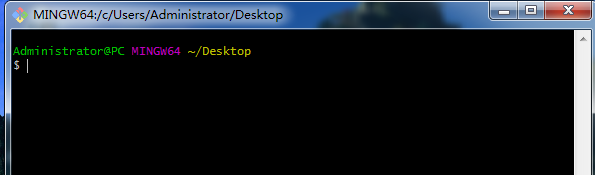
配置github上的名字和邮箱:
- git config --global user.name "Your Name"
- git config --global user.email "email@example.com"

然后可以使用git config --global --list查看是否配置成功:
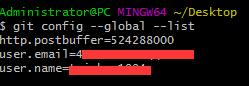
3.生成连接到github的密钥
输入ssh-keygen -t rsa -C "oldinaction@qq.com" ,然后按三下回车键:

成功后会在 C:\Users\Administrator\.ssh下生成:

其中id_rsa.pub里存放的就是我们的密钥;
4.将密钥与github进行绑定
进入github,点击自己头像-->settings-->SSH and GPG keys-->NEW SSH key:
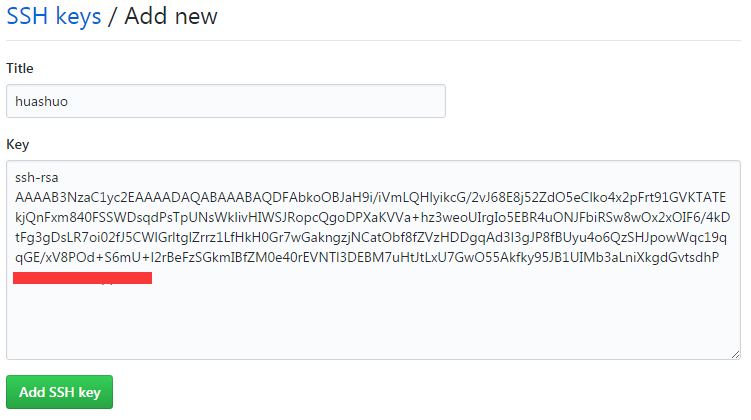
添加后的结果:

5.新建文件夹并测试连接
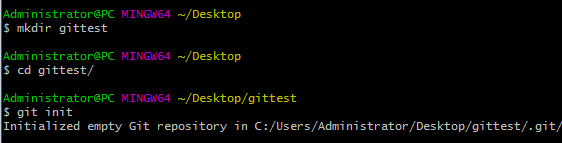
这里有两种方式:
(1)输入ssh -T git@github.com
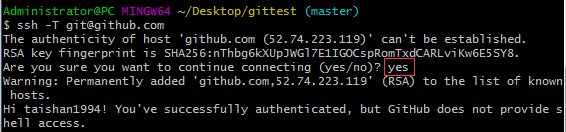
(2)输入ssh -t git@github.com
可能会提示:ssh: Could not resolve hostname \342\200\223t: Name or service not known
这时只要输入ssh -t -p 22 git@github.com (-p表示修改服务器端口为22);当提示输入(yes/no)时在后面输入yes回车即可,当看到欢迎语Hi oldinaction! You've successfully authenticated, but GitHub does not provide shell access.则表示链接成功。如若还是出现该问题,直接输入ssh git@github.com试试
6.在github上新建一个Repository
点击头像-->Your Repositories-->New:注意勾选最后的那个初始化readme
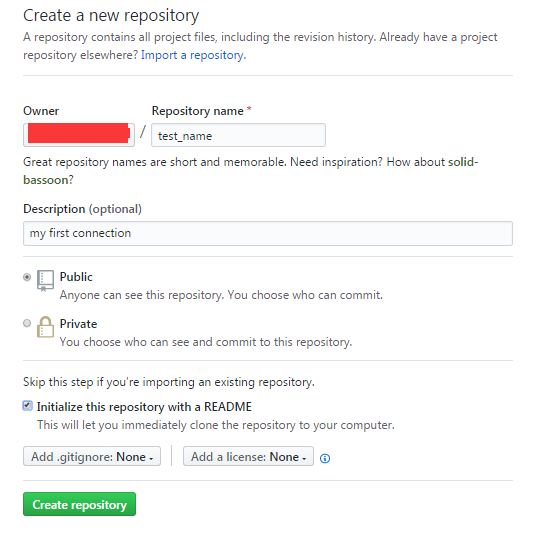
创建后:
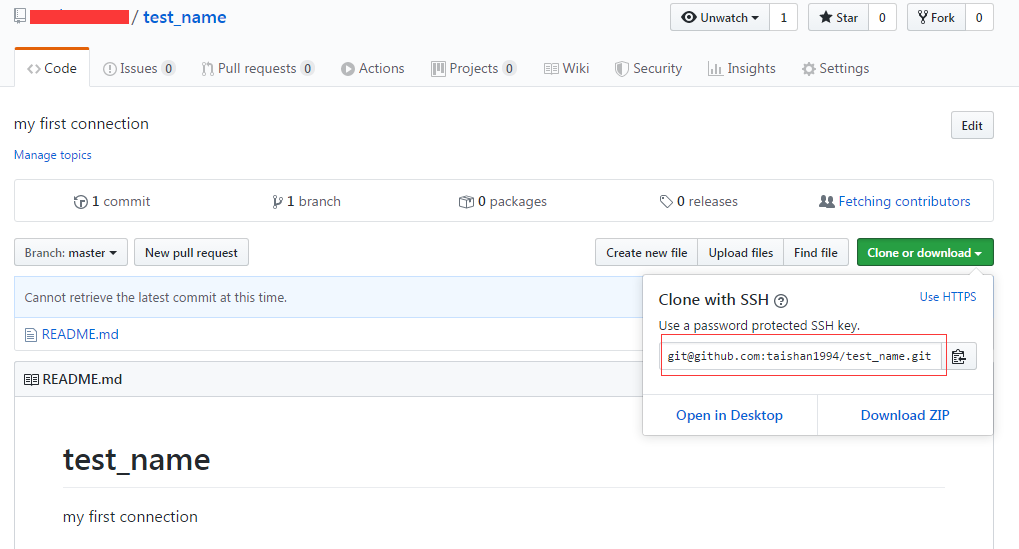
红色框所标出的就是该repository的地址。
7.上传文件到新建的repository
- git add 文件名或目录
- gitcommit -m "描述"。
如果你没有进行commit,继续接下来的操作就会报:
git remote add origin git@github.com:taishan1994/test_name.git(连接到刚才的repository)
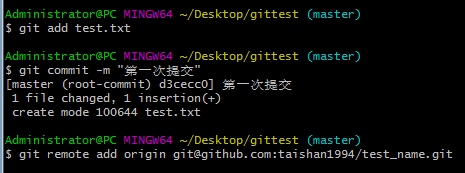
这里注意如果add后面的是一个文件,后面要多带一个空格,否则会报:

如果想上传所有的文件,则可使用git add .指令。
由于我们在创建repsitory的时候勾选了 :

因此实际上我们创建的repository里面已经存在文件了,如果我们直接输入: git push -u origin master,
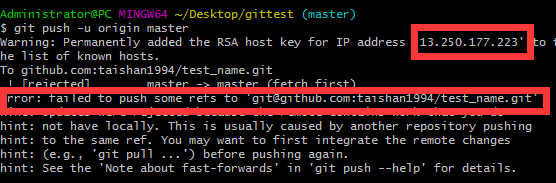
这里会出现这两个问题(当然如果你没有勾选那个选项,应该就不会存在这个问题,其它blog也是强调不要勾选,但是如果勾选了怎么办?)
针对于第一个Ip地址问题,打开C:\Windows\System32\drivers\etc\hosts,在文件末端加入13.250.177.223 github.com即可(具体ip地址值就是红框标记的);
针对于第二个问题,产生的原因是:远程仓库的该分支有修改,但你并没有pull到本地,并且你也在本地有修改,这样就会出现系统不知道该以远程仓库为主还是本地仓库为主,所以冲突产生了。但是你直接git pull origin master肯定是不行的,会报错,这里忘了记录是什么错来着。最直接的方法就是放弃本地修改,强制下拉:git pull origin master --allow-unrelated-histories
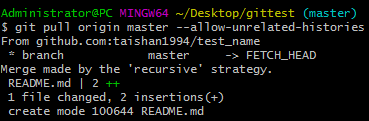
最后再输入git push -u origin master即可:
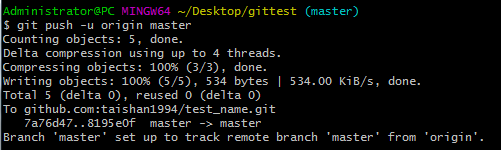
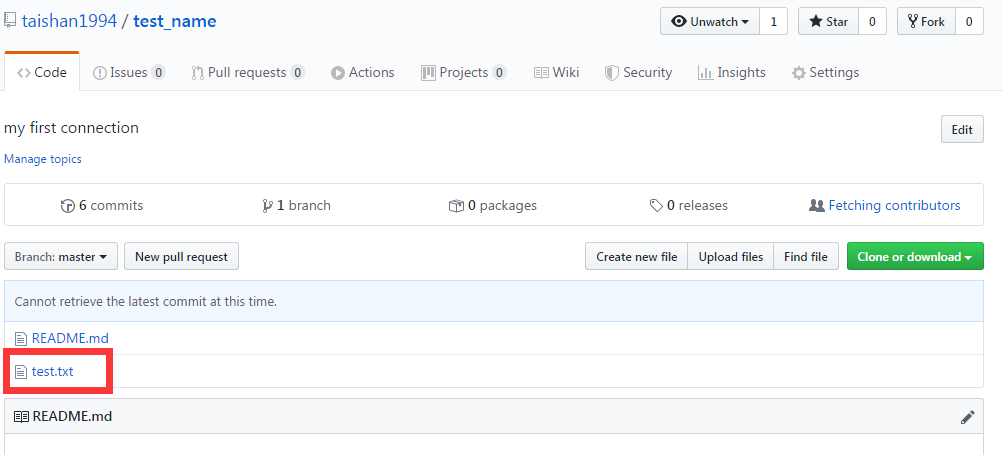
我们看到文件已成功上传:
最后再来玩一把:

在里面建立一个test2文件夹,在test2文件夹里面建个test2.txt,有了最开始时的痛苦,接下来就顺理成章的简单了:

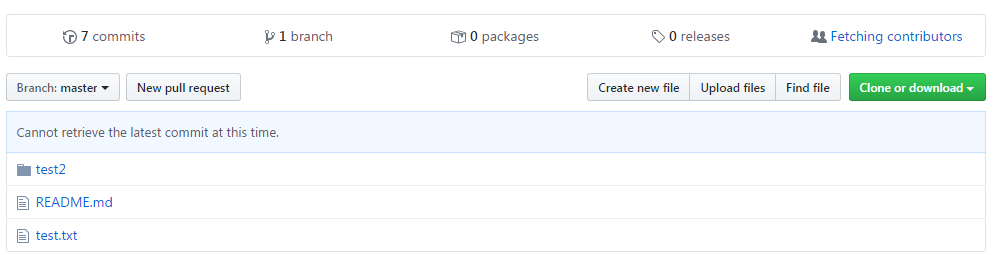
我们可以看到,文件确实已经成功地上传了。
使用Git上传文件到github的更多相关文章
- git上传文件到github
一.git之上传代码到github. 安装git,这个就不说了,很多帖子都有详细说明. 二.新建仓库,GitHub上的,首先申请账号. 三.本地选择地方新建本地仓库. 建完本地仓库文件夹,在本地 ...
- git上传文件到github与gulp的简单使用
git有两种方式提交源代码到github 第一种方式通过地址提交下面介绍的是通过ssh方式上传 git使用ssh方式上传代码到githubgit首先要生成公钥和私钥 将公钥添加到github中将私钥保 ...
- 新手使用GIT 上传文件到github
手把手教你如何使用 Git # 初始化一个新的Git仓库 1.方式一: mkdir(make directory) test或者直接进入文件夹中再打开git 方式二:cd /文件夹 cd(change ...
- 利用git上传文件到github
git add 文件名称/. "."代表全部 git commit -m -a git push -u origin master 推送到远程仓库 ---------------- ...
- 使用Git上传文件至Github
记录一下怎么把文件上传到Github,因为之前都存在本地,没上传过Github,自己以后看起来也有个记忆.因为我自己已经安装好Git和注册好Github账号了,设置好了SSH key.这部分不懂的,就 ...
- Git在windows下上传文件至github流程
github是开发者分享的一个平台,这里不多说,想要上传文件至github需要有一个开发者账号,还需要在windows下安装好了git. 做好准备工作之后,接下来操作 一:登录github,创建项目 ...
- Git学习笔记——从一台电脑上传文件到Github上
目标:从一台电脑上传文件到Github上 前提: 1.这里假定已在Github上创建了仓库,建立了仓库 2.已在这台电脑上安装了Git客户端 实验环境: 1.Windows 10 64位,已安装了Gi ...
- 使用git上传项目到GitHub上
之前的博客有<使用git拉取GitHub上的项目>的文章,那么现在说一下,如何上传项目到GitHub上. 1. Git的.gitignore 文档配置 因为项目中可能有很多的图片还有nod ...
- 用git上传项目到GitHub或者码云全过程
用git上传项目到GitHub或者码云全过程 1. 会生成一个隐藏文件夹".git".这是一个不可删文件,因为暂存区和历史区还有一些其他的信息都在这里,删掉就不是一个完整的仓库了 ...
随机推荐
- 手把手教你定制标准Spring Boot starter,真的很清晰
写在前面 我们每次构建一个 Spring 应用程序时,我们都不希望从头开始实现具有「横切关注点」的内容:相反,我们希望一次性实现这些功能,并根据需要将它们包含到任何我们要构建的应用程序中 横切关注点 ...
- numpy---python数据分析
最后大图可点开保存 文章目录 最后大图可点开保存 学习目标 3.1.1Numpy介绍 3.1.2 ndarray介绍 3.1.3 ndarray与Python原生list运算效率对比 3.1.4 nd ...
- python——高阶函数:高阶函数
python高阶函数 00初识高阶函数 一等公民 函数在python中是一等公民(First-Class Object),同样和变量一样,函数也是对象,只不过是可调用的对象,所以函数也可以作为一个普通 ...
- php imagick 文字居中的方法
php imagick 文字居中的方法<pre> public function getwenzinfo($nickName) { $nickNamelen = mb_strlen($ni ...
- Vue的指令以及组件化开发
一. 自定义指令 如何: 1. 创建指令 Vue.directive("指令名",{ inserted(elem){//指令所在的元素被加载到DOM树上后自动执行指令 //elem ...
- idea用hibernate创建一个表两个主键时遇到的问题
1>> idea功能简单,最大化的实现傻瓜式操作,不需要像eclipse一样手敲代码,尤其是在创建主键多个或者主键映射时. 2>> (1).首先,idea创建复合主键映射时,需 ...
- java多线程回顾2:生命周期与控制
1. 线程生命周期概述 线程的生命周期如下图: 2. 新建与就绪 当程序使用new关键字创建一个线程之后,线程就处于新建状态了.此时线程只是被分配了内存资源,初始化了成员变量. 当线程对象被调用了 ...
- Java代码自动生成,生成前端vue+后端controller、service、dao代码,根据表名自动生成增删改查功能
本项目地址:https://github.com/OceanBBBBbb/ocean-code-generator 项目简介 ocean-code-generator采用(适用): ,并使用m ...
- nyoj 98-成绩转换 (if, else if)
98-成绩转换 内存限制:64MB 时间限制:3000ms 特判: No 通过数:49 提交数:74 难度:1 题目描述: 输入一个百分制的成绩M,将其转换成对应的等级,具体转换规则如下: 90~10 ...
- 五分钟学会HTML5的WebSocket协议
1.背景 很多网站为了实现推送技术,所用的技术都是Ajax轮询.轮询是在特定的的时间间隔由浏览器对服务器发出HTTP请求,然后由服务器返回最新的数据给客户端的浏览器.这种传统的模式带来很明显的缺点 ...