
windows上gedit 安装
1. 用浏览器打开https://wiki.gnome.org/Apps/Gedit 下载并安装 gedit 文本编辑器。这个操作无需管理员权限。
2. 把 gedit 放到桌面或者快速启动栏,这样你就可以方便地访问到该程序了。这两条在安装选项中可以看到。
a. 运行 gedit,我们要先改掉一些愚蠢的默认设定。
b. 从 gedit menu 中打开 Preferences,选择 Editor 页面。
c. 将 Tab width: 改为 4。
d. 选择 (确认有勾选到该选项) Insert spaces instead of tabs。
e. 然后打开 “Automatic indentation” 选项。
f. 转到 View 页面,打开 “Display line numbers” 选项。
3. 从开始菜单运行“PowerShell”程序。你可以使用开始菜单的搜索功能,输入名称后敲回车即可打开。
4. 为它创建一个快捷方式,放到桌面或者快速启动栏中以方便使用。
5. 运行 Terminal 程序,这个程序看上去不怎么地。
6. 在 Terminal 程序里边运行 python。运行的方法是输入程序的名字再敲一下回车。
a. 如果你运行 python 发现它不存在。你需要访问 http://python.org/download 并且安装 Python。
b. 确认你安装的是 Python 2 而不是 Python 3。
c. 你也可以试试 ActiveState Python,尤其是你没有管理员权限的时候。
d. 如果你安装好了但是 python 还是不能被识别,那你需要在 powershell 下输入并执行以下命令: [Environment]::SetEnvironmentVariable("Path", "$env:Path;C:\Python27", "User")
e. 关闭并重启 powershell,确认 python 现在可以运行。如果不行的话你可能需要重启电脑。
7. 键入 CTRL-Z (^Z),再敲回车以退出 python。
8. 这样你就应该退回到敲 python 前的提示界面了。如果没有的话自己研究一下为什么。
9. 学着使用 Terminal 创建一个目录,你可以上网搜索怎样做。
10. 学着使用 Terminal 进入一个目录。同样你可以上网搜索。
11. 使用你的编辑器在你进入的目录下建立一个文件。你将建立一个文件,使用 “Save” 或者 “Save As...” 选项,然后选择这个目录。
12. 使用键盘切换回到 Terminal 窗口,如果不知道怎样使用键盘切换,你一样可以上网搜索。
13. 回到 Terminal,看看你能不能使用命令看到你新建的文件,上网搜索如何将文件夹中的内容列出来。
Warning 有时这一步你会漏掉:
Windows 下装了 Python 但是没有正确配置路径。
确认你在 powershell 下输入了[Environment]::SetEnvironmentVariable("Path", "$env:Path;C:\Python27", "User")。
你也许需要重启 powershell 或者计算机来让路径设置生效。
windows:你应该看到的结果
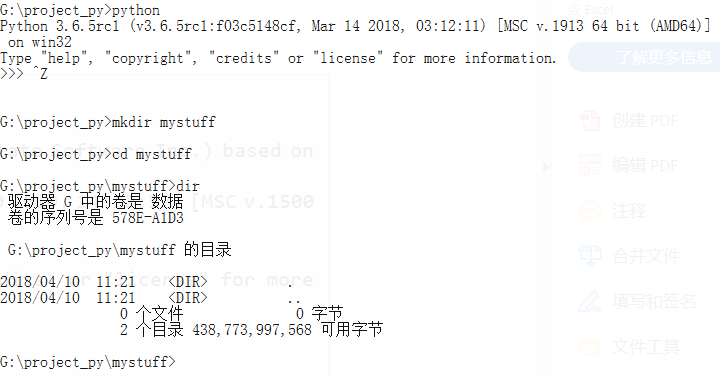
你看到的命令行信息,Python 信息,以及其它一些东西可能会非常不一样,不过应该大致不差。
你可以通过 http://learnpythonthehardway.org 把你找到的错处告诉我们,我们会修正过来。
windows上gedit 安装的更多相关文章
- jinkins在windows上的安装 配置C#编译
首先jinkins在windows上的安装就不说,安装只需要下载相应安装包就可以了,后有些时候经常需要修改端口号.修改如下: 然后重启jenkins服务 首次运行界面 个人建议插件按需安装. 建立一个 ...
- (转)windows上virtualenv 安装及使用
[注意]要在某个含有空格的目录下面创建virtualenv环境,就要安装 win32api . 原文地址:http://blog.csdn.net/liuchunming033/article/det ...
- git在windows上的安装和简单使用
git在windows上的安装和简单使用. 参考: https://git-scm.com/book/zh/v1/Git-%E5%9F%BA%E7%A1%80-%E8%BF%9C%E7%A8%8B%E ...
- Windows上PostgreSQL安装配置教程
Windows上PostgreSQL安装配置教程 这篇文章主要为大家详细介绍了Windows上PostgreSQL安装配置教程,具有一定的参考价值,感兴趣的小伙伴们可以参考一下 PostgreSQL的 ...
- windows上pip安装及使用详解
windows上pip安装及使用详解 2018-11-21 19:49:58 十二笔 阅读数 8229更多 分类专栏: Python学习 版权声明:本文为博主原创文章,遵循CC 4.0 BY-SA ...
- Windows上Tomcat安装以及解决乱码问题
Windows上Tomcat安装以及解决乱码问题 下载tomcat8 1.进入tomcat官网 官方网站 2.选择windows的版本 解压 确定自己配置好了jdk jdk的相关配置 配置好tomca ...
- MongoDB 3.2 在windows上的安装
翻译自 https://docs.mongodb.org/master/tutorial/install-mongodb-on-windows/ 在windows上安装 MongoDB 平台支持:从M ...
- Maven 3.3.9在Windows上的安装
开始学Maven了,可是我一个项目都木有做过.听过Maven 的大名,用来构建项目的. 下面记录下我安装Maven的过程 1.确认电脑上安装了JDK 在cmd下执行下列命令: java –versio ...
- EJBCA 在windows上的安装
为了做EJBCA的封装測试,在我自己电脑上装了个,可是在国内的开发上面的介绍实在是太少.有的也仅仅是些傻瓜式的安装介绍,这是介绍在Windows上安装的过程,(后面介绍下 linux 红帽上的),有些 ...
随机推荐
- 基础知识:什么是SNMP
简单网络管理协议(SNMP) 是专门设计用于在 IP 网络管理网络节点(服务器.工作站.路由器.交换机及HUBS等)的一种标准协议,它是一种应用层协议. SNMP 使网络管理员能够管理网络效能,发现并 ...
- Json的动态解析
最近在项目中需要动态解析json,但解析json的方式有很多,如何合理的解析就是我们需要考虑的问题?比如Newtonsoft.Json.Linq下提供的JToken.JObject等,Newtonso ...
- android 百度地图入门01 (史上最详没有之一)
最近一直和百度地图打交道,写几篇博客记录一下吧,目前最新版是4.0的 ,之前我用的是3.7的, 就以4.0的为例说一下最基本的配置流程吧. 一.准备工作 1.申请一个百度地图开发者账户--地址:htt ...
- SpannableString设置文本背景色
参考内容: http://blog.csdn.net/harvic880925/article/details/38984705 http://blog.it985.com/14433.html 1. ...
- 〈一〉ElasticSearch的介绍
目录 什么是ElasticSearch 核心能力 ES的搜索核心 搜索引擎选择 搜索的处理 补充: 小节总结: 基本学习环境搭建 如何操作ElasticSearch 下载.安装和运行(Based Wi ...
- Android MediaPlayer 基础简介
本文链接: Android MediaPlayer 基础简介 简单介绍MediaPlayer的基本概念,状态,常用的方法与监听器. 什么是MediaPlayer MediaPlayer类可以用来播放音 ...
- 《Ansible自动化运维:技术与最佳实践》第三章读书笔记
Ansible 组件介绍 本章主要通过对 Ansible 经常使用的组件进行讲解,使对 Ansible 有一个更全面的了解,主要包含以下内容: Ansible Inventory Ansible Ad ...
- 用Promise处理异步函数
处理函数之间的异步问题,使其同步进行的其中一种方法,就是使用Promise.Promise在ES6中被提出. 使用示例如下: 假如有三个函数,要求按getone.gettwo.getthree的顺序执 ...
- Kubernetes的Deployment对象使用
一.什么是Deployment对象 明明ReplicaSet已经可以控制pod的数量了,为什么还需要Deployment? Deploymen实际上一个两层控制器,遵循一种滚动更新的方式来实升级现有的 ...
- 基于Docker搭建大数据集群(七)Hbase部署
基于Docker搭建大数据集群(七)Hbase搭建 一.安装包准备 Hbase官网下载 微云下载 | 在 tar 目录下 二.版本兼容 三.角色分配 节点 Master Regionserver cl ...