
4.Centos7安装JDK8以及环境配置
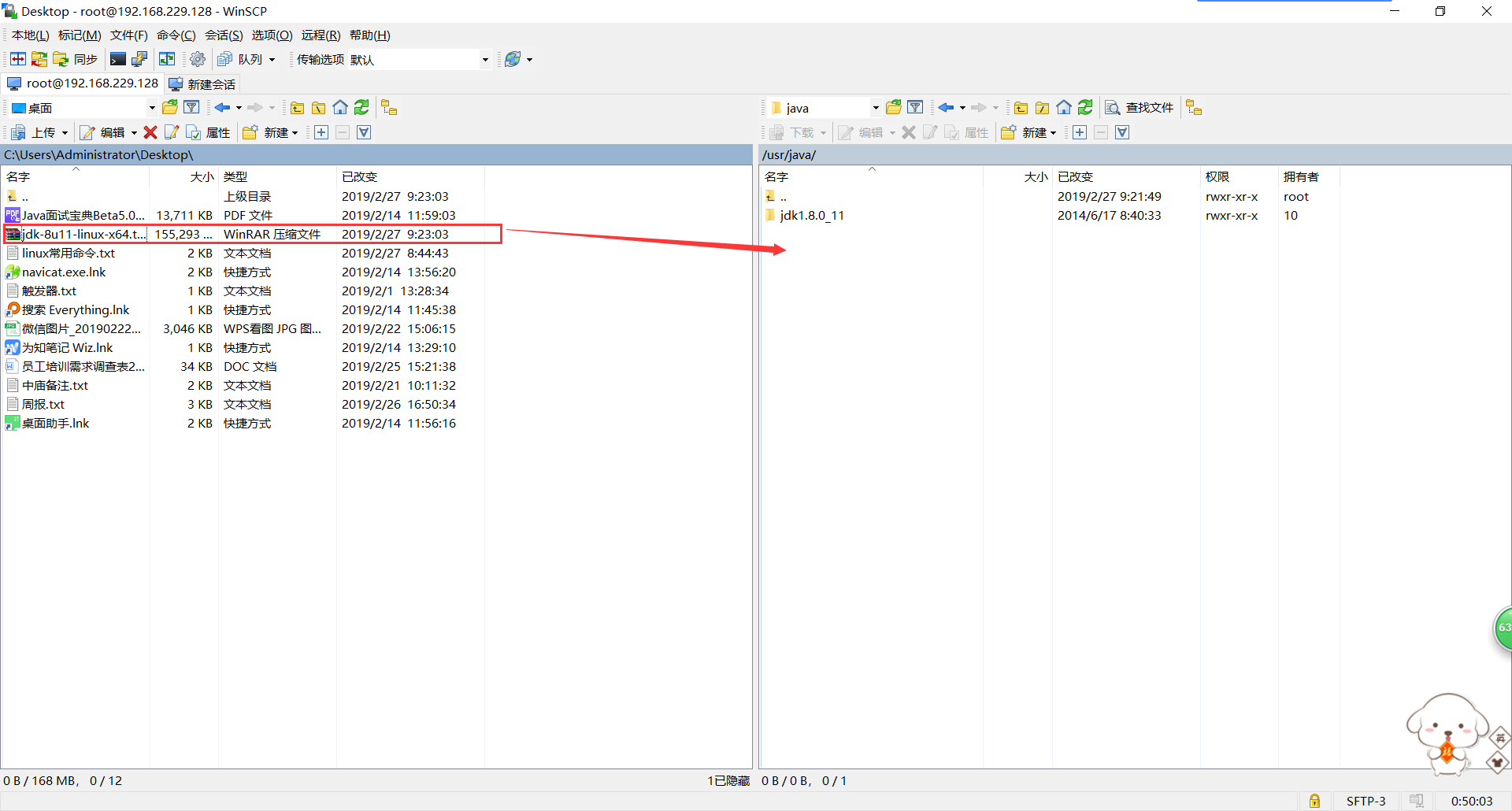
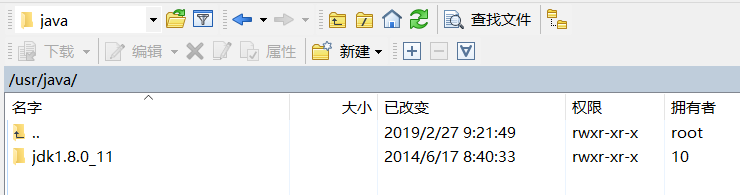
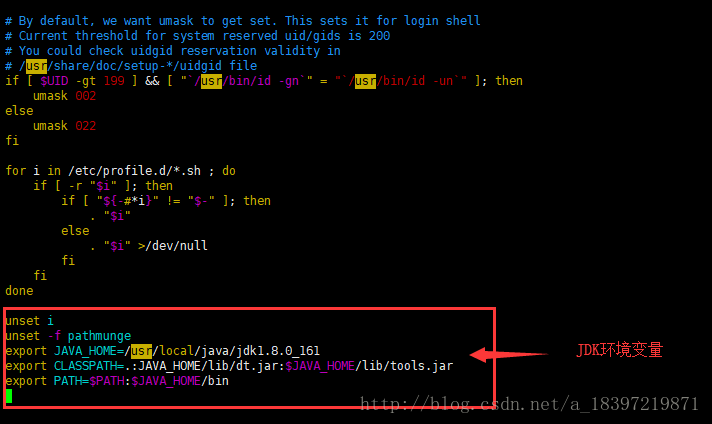
export JAVA_HOME=/usr/java/jdk1.8.0_152

export CLASSPATH=.:$JAVA_HOME/jre/lib/rt.jar:$JAVA_HOME/lib/dt.jar:$JAVA_HOME/lib/tools.jar

export PATH=$PATH:$JAVA_HOME/bin
(注意:JAVA_HOME的路径是你实际解压后的JDK的路径,千万别写错了)
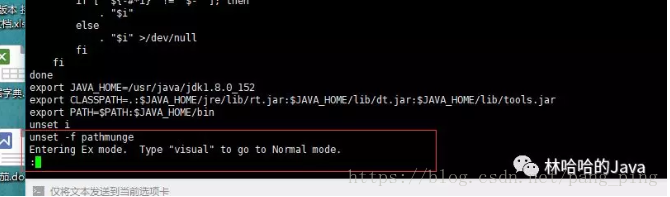
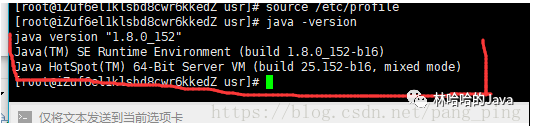
在对文件进行编写完以后我们按ESC结束编写,再按 Shift+Q键,会出现下方图的样子,我们再输入wq进行回车,我们的文件编辑就算是结束了。
4.Centos7安装JDK8以及环境配置的更多相关文章
- Centos7安装JDK8以及环境配置
下载,选择centos7 64位版本 https://www.oracle.com/technetwork/java/javase/downloads/jdk8-downloads-2133151.h ...
- [转]win10中安装JDK8以及环境配置
本文转自:https://blog.csdn.net/yangsummer2426/article/details/80499775 1. 首先下载jdk,网址如下: http://www. ...
- win10 中安装 JDK8 以及环境配置
下载和安装 JDK8 下载 下载地址:https://www.oracle.com/java/technologies/javase/javase-jdk8-downloads.html 安装 直接双 ...
- CentOS7安装jdk8及环境变量配置
下载jdk8 这里可以使用Windows下载,然后传到虚拟机 进入jdk下载页面 https://www.oracle.com/technetwork/java/javase/downloads/in ...
- Linux—CentOS7下python开发环境配置
CentOS7下python开发环境配置 上一篇博客讲了如何在Centos7下安装python3(https://www.cnblogs.com/zivli/p/9937608.html),这一次配置 ...
- CENTOS7安装R语言环境
CENTOS7安装R语言环境 yum install texinfo.x86_64 yum install texlive.x86_64 cd /opt wget https://mirrors.tu ...
- centos7 安装jdk8和maven3
centos7 安装jdk8和maven3 标签(空格分隔): java,linux jdk 第一种安装: yum install java-1.8.0-openjdk /usr/lib/jvm/ 默 ...
- 史上最全Windows版本搭建安装React Native环境配置
史上最全Windows版本搭建安装React Native环境配置 配置过React Native 环境的都知道,在Windows React Native环境配置有很多坑要跳,为了帮助新手快速无误的 ...
- 史上最详细Windows版本搭建安装React Native环境配置 转载,比官网的靠谱亲测可用
史上最详细Windows版本搭建安装React Native环境配置 2016/01/29 | React Native技术文章 | Sky丶清| 95条评论 | 33530 views ...
随机推荐
- Nginx 的 access log 如何以 json 形式记录?
Nginx 的 access log 默认是以空格分隔的字符串形式记录的,格式如下 log_format proxy '[$time_local] $remote_addr ' '$protocol ...
- Taro项目遇到的问题
1. https://taro-ui.aotu.io/#/docs/questions 请在Taro项目根目录找到 config/index.js 文件中的h5项,添加如下: h5: { ... es ...
- 网络安全实验室--SQL注入关
第一关 万能密码:username='or '1'='1'# password=1 即可登录得到flag. 第二关 最基础的注入,order by 判断字段数,然后 union selec ...
- Elastic Stack-Elasticsearch介绍
一.前言 前篇写了好像没有多少人去看,但是还是要继续,我猜想可能是很多人接触的这块比较少吧,Elasticsearch这块有很多要说的,开始吧. 二.数据库.Elasticsearch选择 ...
- 把json数据转换成集合
Sting MessageList="";JSONArray json = JSONArray.fromObject(MessageList);JSONObject object ...
- Java的selenium代码随笔(3)
/** 以下方法主要用于切换页面*/public void SetPageSwitch(String pageTitle) {Set<String> allWindowsHandles = ...
- lombok的简单使用小结
1.idea安装lombok插件 关于lombok如何在idea中使用,下面这篇博客写的很到位,并且提供了本地安装对应idea版本的lombok插件的地址.如果无法通过idea直接安装lombok,可 ...
- SQL拼接字符串时单引号转义问题 单引号转义字符
要拼接一个单引号到已有字符串前后, 开始以为(错误)可以用 \ 转义,如下: '\''+ str+'\'' 看颜色就知道是不行的. 正确方法是两个单引号就转义为单引号,如下: ''''+str+'' ...
- LODOP、C-Lodop简短排查语句
https使用,故障:1.是https网站吗,https扩展版C-Lodop如何使用 参考http://www.c-lodop.com/faq/pp32.html2.双击桌面上的c-lodop快捷方式 ...
- mysql数据去重并排序使用distinct 和 order by 的问题
比如直接使用: SELECT distinct mobileFROM table_aWHERE code = 123ORDER BY a_ime desc 在本地mysql数据库没有错,在线上的数据库 ...