
linux系统安装MongoDB
1.在官网https://www.mongodb.org/dl/linux/x86_64下载对应的安装压缩包,我用的是3.2.5,建议使用此版本,版本越高,可能会出现其它未知问题,比如需要glibc高版本,通过
ll /lib64/libc.so.6能查看本机版本为/lib64/libc.so.6 -> libc-2.17.so,安装一次过。
2.把压缩包放在/usr/download目录下,进入download目录,解压,tar -zxvf mongodb-linux-x86_64-3.2.5.tgz。
3.把文件夹复制到/usr/local/mongodb目录下,cp -r mongodb-linux-x86_64-3.2.5 /usr/local/mongodb。
4.编辑环境变量信息,sudo vi /etc/profile,在里面加上下面的内容,然后source /etc/profile。
export MONGODB_HOME=/usr/local/mongodb/mongodb-linux-x86_64-3.2.5

export PATH=$PATH:$MONGODB_HOME/bin
5.进入/usr/local/mongodb/mongodb-linux-x86_64-3.2.5,按顺序执行如下命令。
sudo mkdir -p data/db

sudo chmod -r 777 data/db

sudo mkdir logs

cd logs

touch mongodb.log
6.进入/usr/local/mongodb/mongodb-linux-x86_64-3.2.5/bin,执行sudo vi mongodb.conf,里面添加如下内容。
dbpath = /usr/local/mongodb/mongodb-linux-x86_64-3.2.5/data/db #数据文件存放目录

logpath = /usr/local/mongodb/mongodb-linux-x86_64-3.2.5/logs/mongodb.log #日志文件存放目录

port = 27017  #端口

fork = true  #以守护程序的方式启用,即在后台运行

nohttpinterface = true
7.在bin目录下执行./mongod -f mongodb.conf以配置文件的方式启动MongoDB数据库服务。
8.执行./mongo,可以连接MongoDB数据库。
MongoDB shell version: 3.2.5

connecting to: test

Welcome to the MongoDB shell.

For interactive help, type "help".

For more comprehensive documentation, see

    http://docs.mongodb.org/

Questions? Try the support group

    http://groups.google.com/group/mongodb-user

Server has startup warnings:

2018-08-21T15:16:33.561+0800 I CONTROL  [initandlisten]

2018-08-21T15:16:33.561+0800 I CONTROL  [initandlisten] ** WARNING: Insecure configuration, access control is not enabled and no --bind_ip has been specified.

2018-08-21T15:16:33.561+0800 I CONTROL  [initandlisten] **          Read and write access to data and configuration is unrestricted,

2018-08-21T15:16:33.561+0800 I CONTROL  [initandlisten] **          and the server listens on all available network interfaces.

2018-08-21T15:16:33.561+0800 I CONTROL  [initandlisten] ** WARNING: You are running this process as the root user, which is not recommended.

2018-08-21T15:16:33.561+0800 I CONTROL  [initandlisten]

2018-08-21T15:16:33.562+0800 I CONTROL  [initandlisten]

2018-08-21T15:16:33.562+0800 I CONTROL  [initandlisten] ** WARNING: /sys/kernel/mm/transparent_hugepage/enabled is 'always'.

2018-08-21T15:16:33.562+0800 I CONTROL  [initandlisten] **        We suggest setting it to 'never'

2018-08-21T15:16:33.562+0800 I CONTROL  [initandlisten]

2018-08-21T15:16:33.562+0800 I CONTROL  [initandlisten] ** WARNING: /sys/kernel/mm/transparent_hugepage/defrag is 'always'.

2018-08-21T15:16:33.562+0800 I CONTROL  [initandlisten] **        We suggest setting it to 'never'

2018-08-21T15:16:33.562+0800 I CONTROL  [initandlisten]

>
9.设置mongodb.service启动服务,设置开机启动,按顺序执行如下命令。
cd /lib/systemd/system

sudo vi mongodb.service
里面的内容添加如下内容,然后保存。
[Unit]

Description=mongodb

After=network.target remote-fs.target nss-lookup.target

[Service]

Type=forking

ExecStart=/usr/local/mongodb/mongodb-linux-x86_64-3.2.5/bin/mongod --config /usr/local/mongodb/mongodb-linux-x86_64-3.2.5/bin/mongodb.conf

ExecReload=/bin/kill -s HUP $MAINPID

ExecStop=/usr/local/mongodb/mongodb-linux-x86_64-3.2.5/bin/mongod --shutdown --config /usr/local/mongodb/mongodb-linux-x86_64-3.2.5/bin/mongodb.conf

PrivateTmp=true

[Install]

WantedBy=multi-user.target
10.授权chmod 754 mongodb.service。
11.系统mongodb.service的操作命令如下。
#启动服务

systemctl start mongodb.service

#关闭服务

systemctl stop mongodb.service

#开机启动

systemctl enable mongodb.service
12.你会发现执行systemctl start mongodb.service时会有如下内容,没关系,不影响,没有更好。
Job for mongodb.service failed because the control process exited with error code. See "systemctl status mongodb.service" and "journalctl -xe" for details.
13.执行cd /usr/local/mongodb/mongodb-linux-x86_64-3.2.5/bin/到bin目录下,执行./mongo,出现如下画面,表示MongoDB数据库启动成功,可以去连接做任何操作了。
MongoDB shell version: 3.2.5

connecting to: test

Server has startup warnings:

2018-08-21T15:16:33.561+0800 I CONTROL  [initandlisten]

2018-08-21T15:16:33.561+0800 I CONTROL  [initandlisten] ** WARNING: Insecure configuration, access control is not enabled and no --bind_ip has been specified.

2018-08-21T15:16:33.561+0800 I CONTROL  [initandlisten] **          Read and write access to data and configuration is unrestricted,

2018-08-21T15:16:33.561+0800 I CONTROL  [initandlisten] **          and the server listens on all available network interfaces.

2018-08-21T15:16:33.561+0800 I CONTROL  [initandlisten] ** WARNING: You are running this process as the root user, which is not recommended.

2018-08-21T15:16:33.561+0800 I CONTROL  [initandlisten]

2018-08-21T15:16:33.562+0800 I CONTROL  [initandlisten]

2018-08-21T15:16:33.562+0800 I CONTROL  [initandlisten] ** WARNING: /sys/kernel/mm/transparent_hugepage/enabled is 'always'.

2018-08-21T15:16:33.562+0800 I CONTROL  [initandlisten] **        We suggest setting it to 'never'

2018-08-21T15:16:33.562+0800 I CONTROL  [initandlisten]

2018-08-21T15:16:33.562+0800 I CONTROL  [initandlisten] ** WARNING: /sys/kernel/mm/transparent_hugepage/defrag is 'always'.

2018-08-21T15:16:33.562+0800 I CONTROL  [initandlisten] **        We suggest setting it to 'never'

2018-08-21T15:16:33.562+0800 I CONTROL  [initandlisten]

>
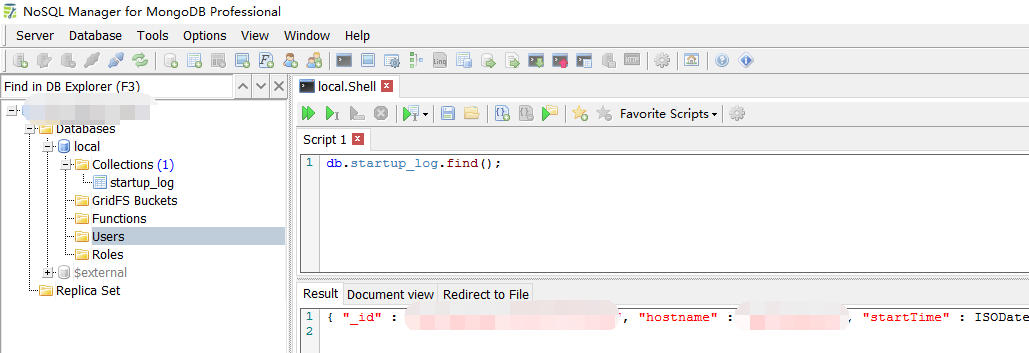
14.下载NoSQL Manager for MongoDB,输入IP和端口(默认是27017),就可以连接进去,做任何你之前在oracle或者mysql的任何操作了,但是,语法不一样。
linux系统安装MongoDB的更多相关文章
- linux系统安装MongoDB文档
mongodb文档数据库的安装: wget https://fastdl.mongodb.org/linux/mongodb-linux-x86_64-rhel70-4.0.4.tgz tar -zx ...
- 从Linux系统安装到Web应用启动教程
概述 本文讲述web应用服务器安装配置教程,其中包括:Linux系统安装,Mysql数据库安装配置,Redis安装配置,Tomcat安装配置,MongoDB安装配置,Linux JDK安装使用,Ngi ...
- Linux下MongoDB服务安装
Linux下MongoDB服务安装 MongoDB是一个基于分布式文件存储的数据库.由C++语言编写.旨在为WEB应用提供可扩展的高性能数据存储解决方案.MongoDB是一个介于关系数据库和非关系数据 ...
- linux系统安装(上)
1.VMware虚拟机的软件应用 www.vmware.com 2.linux系统安装设置(分区为重点) 3.远程登录管理工具介绍centOS5.5 使用虚拟机的优点 1.不用分区 2.可以完成本机与 ...
- 1.Linux系统安装
Linux系统安装系统分区(磁盘分区) 主要管理:文件和目录分类:主分区:最多有4个 扩展分区:1个扩展分区 和主分区最多4个 存放逻辑分区 逻辑分区:存放数据 格式化:高级格式化(逻辑格式化) 写入 ...
- Linux学习心得之 LVM管理与Linux系统安装
作者:枫雪庭 出处:http://www.cnblogs.com/FengXueTing-px/ 欢迎转载 LVM管理与Linux系统安装 1.前言 2.LVM 简介与术语 3.LVM 使用 4.Li ...
- Linux系统安装时分区的选择(推荐)
Linux系统安装时分区的选择(推荐) 出处:http://www.cnblogs.com/gylei/archive/2011/12/04/2275987.html 前言: 以前初识Linux时, ...
- LNMP平台搭建---Linux系统安装篇
在互联网网站开发领域,有一个名词,大家一定不陌生,那就是LAMP,经典的Web服务器环境,由Linux+Apache+MySQL+PHP组成,,后来,一个名叫Nginx的Web服务器开源出来了,因其更 ...
- Vmware安装与VMware下Linux系统安装
源文件地址:http://www.cnblogs.com/lclq/p/5619271.html 1.下载安装VMware,我安装的是VMware 12.VMware从11开始不再支持32位系统,32 ...
随机推荐
- Data Science Project
https://drivendata.github.io/cookiecutter-data-science/
- 前端性能优化 —— 添加Expires头
简要:添加Expires头能有效的利用浏览器的缓存能力来改善页面的性能,能在后续的页面中有效避免很多不必要的Http请求,WEB服务器使用Expires头来告诉Web客户端它可以使用一个组件的当前副本 ...
- react-native添加react-native-vector-icons插件android遇到的问题
问题 yarn add react-native-vector-icons后图省事使用react-native link来添加native配置,结果run时报错. ps:安装的需要native的插件不 ...
- JavaScript 中的FileReader对象(实现上传图片预览)
方法一:使用js的FileReader对象 1.FileReader对象简介 1.检测浏览器对FileReader的支持 if(window.FileReader) { var fr = new Fi ...
- JMM(java Memory Model)到底是什么?
经历过很多面试大部分都会问一句: 你知道Java内存模型么? 然后我就pulapula的说一大堆什么堆呀,栈呀,GC呀什么的,这段时间把JVM虚拟机和多线程编程完整的学习了一遍,发现JMM和堆/栈这 ...
- Java中的字符串截取(substring)的使用
import java.util.*; public class ZiFu { public static void main(String args[]){ System.out.println(& ...
- vmware您无权输入许可证密钥,请请使用系统管理员账户重试
vmware15,输入许可证时报“您无权输入许可证密钥,请请使用系统管理员账户重试”,切换到Administrator以后,并没有什么作用. 网上的各种进入cmd的方法也无效. 后来发现,只要是已经存 ...
- WPF气泡样式弹窗效果
页面设计需求,做了一个气泡形状的弹出框,效果如下: 设计思路如下: 1. 使用Path绘制气泡的尖尖,将这个放到顶层: 2. 在用border绘制长方形框,将这个放到底层,并且设置Margin值,使得 ...
- windows 操作系统发展过程
1.Windows 1.0 1985年5月推出Windows 1.0,是比尔.盖茨在苹果公司的Apple Lisa系统的GUI界面上得到的启发.Windows 1.0的GUI(图形用户界面)是基于字符 ...
- 国际快递查询接口JAVA示例-trackingmore
国际快递查询接口 国际快递查询接口的需求量很大,例如一些跨境电商B2C网站.快递查询APP.快递柜.跨境物流公司等都会需要用到国际快递接口. 目前市面上的快递接口,以国内快递居多,有些虽然号称支持多家 ...