
Tomcat服务器安装及配置
一、JDK环境安装
1、tomcat服务器需要在已安装JDK的环境下才能正确安装并运行,首先到Java官网下载jdk

先同意协议,再下载对应的版本(我的系统是Windows10 64位)

2、下载完成后,打开下载目录(这里我直接下载到E:\java目录下,并创建对应的jdk、jre文件夹,方便后面自定义选择jdk和jre的安装目录)

3、跟着程序向导,逐步安装,jdk和jre的默认安装在C盘中,可以自定义选择相应的目录。截图略过~~~
4、配置JDK环境变量
(1)右击计算机—属性—高级系统设置—环境变量

(2)在“系统变量”中,设置3项属性,JAVA_HOME,PATH,CLASSPATH(大小写无所谓),若已存在则点击“编辑”,不存在则点击“新建”;
①、JAVA_HOME指明JDK安装路径,就是刚才安装时所选择的路径;
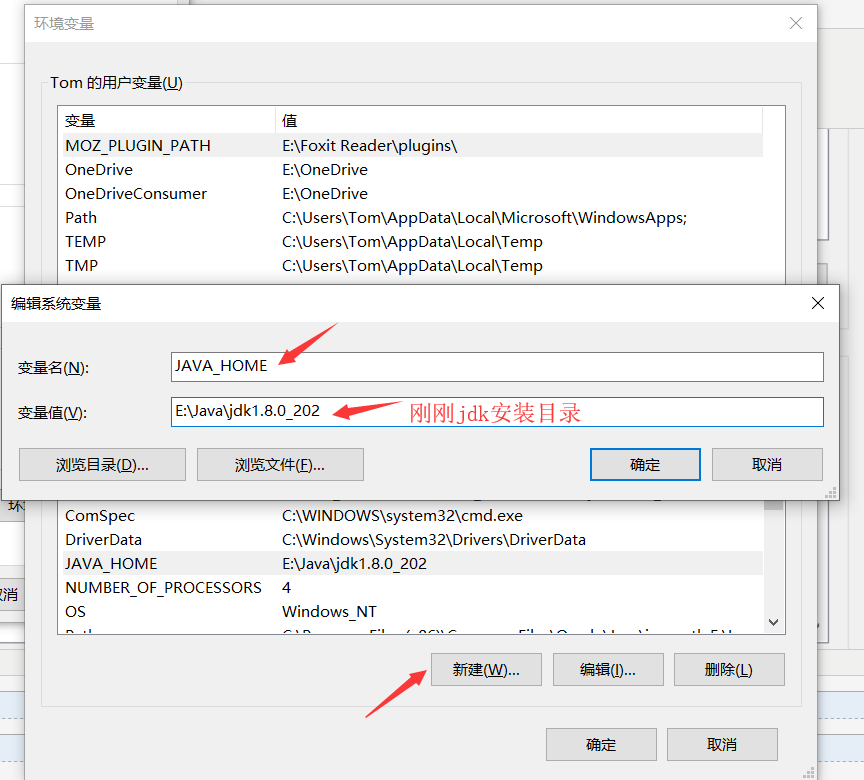
②、Path使得系统可以在任何路径下识别java命令,设为:%JAVA_HOME%\bin;
③、CLASSPATH为java加载类(class or lib)路径,只有类在classpath中,java命令才能识别,设为:.;%JAVA_HOME%\lib\dt.jar;%JAVA_HOME%\lib\tools.jar;
(3)检查环境配置是否正确
①、win+R,输入cmd

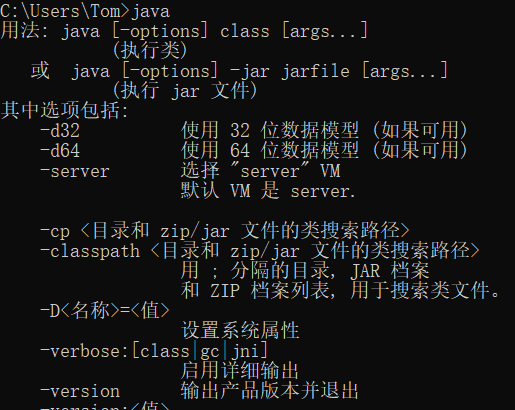
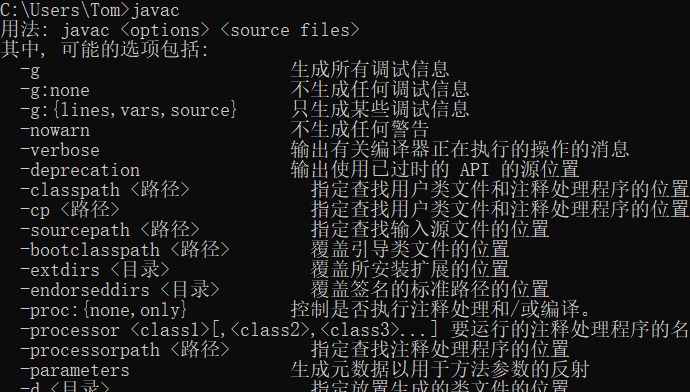
②、分别输入java,javac,java -version;若出现下面信息就说明环境配置正确,并且已正确安装jdk。

5、到Tomcat官网下载,这里我下载的是Tomcat9.0

6、下载完成后解压到相关目录,并配置环境变量
(1)右击计算机—属性—高级系统设置—环境变量
(2)在系统变量中添加变量TOMCAT_HOME、CATALINA_HOME
①、其中TOMCAT_HOME中是自己刚才解压tomcat的目录,我这里是E:\Tomcat\apache-tomcat-9.0.16
②、CATALINA_HOME,该变量的值与TOMCAT_HOME相同,设置方法同上
③、在“系统变量”中找到Path变量,双击打开Path变量,在“变量值”的最后面添加%CATALINA_HOME%\bin
④、在“系统变量”中找到CLASSPath变量,双击打开CLASSPath变量,在“变量值”的最后面添加%CATALINA_HOME%\lib\servlet-api.jar
7、win+R,键入"cmd",在控制台输入service install Tomcat9,进行服务安装。
8、启动服务:进入管理员命令行输入:net Start Tomcatx(x为tomcat的版本) 【关闭tomcat命令:net stop Tomcatx】
或打开任务管理器-服务,找到tomcat9,手动启动
9、浏览器访问localhost:8080,若是出现tomcat的主页,则说明配置tomcat服务器成功。
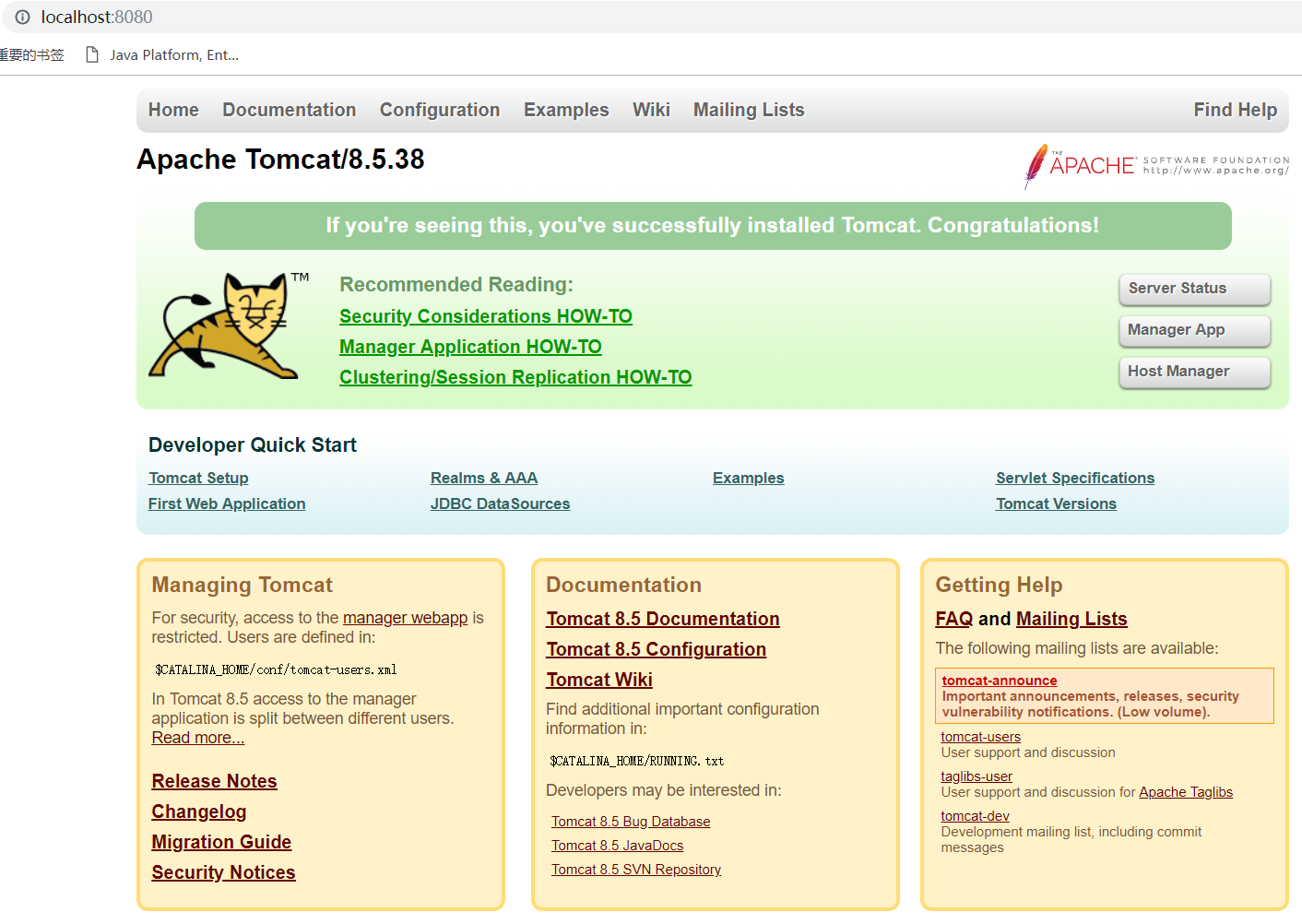
【注】在安装过程中遇到一个端口占用(tomcat服务器默认端口是8080)问题,具体解决办法,请参照这个经验贴
tomcat和jdk 版本要兼容,建议大家安装Tomcat8
Tomcat服务器安装及配置的更多相关文章
- Tomcat服务器安装、配置、测试
Tomcat服务器安装.配置.测试(win7_64bit) 目录 1.概述 2.本文用到的工具 3.Tomcat服务器安装配置 4.Tomcat服务器简单测试 5.注意事项 >>看不清的图 ...
- Tomcat服务器常用配置和HTTP简介
国内私募机构九鼎控股打造APP,来就送 20元现金领取地址:http://jdb.jiudingcapital.com/phone.html 内部邀请码:C8E245J (不写邀请码,没有现金送) 国 ...
- JavaEE:Tomcat服务器常用配置和HTTP简介
Web服务器常用配置1.Web系统采用B/S结构通信的:Browser --- Server1)浏览器向服务器发送访问目标资源请求(请求)2)服务器根据请求的目标资源路径,在服务器端进行查找(请求查找 ...
- tomcat安装和配置
官网下载最新的tomcat9,解压 http://tomcat.apache.org/download-90.cgi 环境变量配置 JAVA_HOME: C:\Program Files\Java\j ...
- Tomcat虚拟目录配置方法及原理
tomcat 安装好之后,只需要把你的程序包放到$Tomcat_Home$/webapps下就可以直接使用了.这样会使webapps越来越大就需要设置虚拟目录: 1.单个应用设置: 在<Host ...
- tomcat 的优化配置
一.关于并发连接量的配置 在tomcat的server.xml配置文件中:将<Connector port="8080" protocol="HTTP/1.1&qu ...
- Tomcat server.xml配置示例
本文由 ImportNew 几乎所有容器类型的应用都会包含一个名为 server.xml 的文件结构.基本上,其中的每个元数据或者配置都是容器完成初始化所需要的.正是由于这些内容都是可配置的,使得软件 ...
- Linux搭建JDK、Tomcat安装及配置
一.JDK安装及配置 1.JKD下载地址:http://pan.baidu.com/s/1i5NpImx 2.查看安装: rpm -qa | grep jdk 3.卸载:rpm -e --nodeps ...
- linux下jdk和tomcat的安装配置
操作系统:centos (32bit) 1. 下载合适的安装包. 原则是:安装包类型和(bit)位数要与操作系统一致,tomcat和jdk的版本要兼容,如: apache-tomcat-6.0.37 ...
随机推荐
- roadhog 构建优化
背景 一个 antd 项目打包时间太长,竟然快二十分钟了,有时还会导致内存溢出,查了一些资料(thanks funfish),解决方法如下 roadhog.js问题 roadhog.js 是类似可配置 ...
- Windows10 搭建JAVA环境变量
系统:Windows10 软件:Java SE 8 配置详细过程 1.“此电脑”,右键→“属性,选择“高级系统设置”(也可从控制面板,系统和安全,系统,找到此页) 2.选择环境变量,再系统环境变量 3 ...
- 获取Promise的值
//response.text()是一个promise对象 //通过then方法获取promise存的数据 response.text().then(val => { errObj = JSON ...
- Forth 内部解释程序工作流程
body, table{font-family: 微软雅黑; font-size: 13.5pt} table{border-collapse: collapse; border: solid gra ...
- 四:(之九_容器资源限制)Dockerfile语法梳理和实践
9 容器资源限制 9.1 Virtualbox :工具操作 9.2 内存限制 docker --help 只限定memory bytes,则memory-swap默认与其存储相同. 资源限制生效: ...
- bash循环
bash脚本-循环02 bash脚本编程:循环 执行流程: 1.顺序执行 2.选择执行:if 3.循环执行:for,while,until 1.循环执行的条件 进入条件: for:列表元素非空 w ...
- MySQL 必知必会学习笔记(常用命令一)
SHOW DATABASES;USE LangLibCEE;SHOW TABLES;SHOW COLUMNS FROM customers;DESC customers; SHOW STATUS WH ...
- nginx配置ssl证书
一:加装nginx的ssl模块 1.1:切换到源码包 cd /zz/nginx-1.14.2 1.2:查看已安装模块 /usr/local/nginx/sbin/nginx -V [root@game ...
- JS之代理模式
<!DOCTYPE html> <html lang="en"> <head> <meta charset="UTF-8&quo ...
- PAT A1020
PAT A1020 标签(空格分隔): PAT #include <cstdio> #include <queue> using namespace std; const in ...