
Selenium及Headless Chrome抓取动态HTML页面
一般的的静态HTML页面可以使用requests等库直接抓取,但还有一部分比较复杂的动态页面,这些页面的DOM是动态生成的,有些还需要用户与其点击互动,这些页面只能使用真实的浏览器引擎动态解析,Selenium和Chrome Headless可以很好的达到这种目的。
Headless Chrome
Headless Chrome 是 Chrome 浏览器的无界面形态,可以在不打开浏览器的前提下,使用所有Chrome支持的特性,在命令行中运行你的脚本。以前在爬虫要使用Phantomjs来实现这些功能,但Phantomjs已经暂停开发,现在可以使用Headless Chrome来代替。
使用很简单,保证chrome命令指向chrome浏览器的安装路径,ubuntu下为google-chrome。
输出html:
google-chrome --headless --dump-dom https://www.cnblogs.com/
将目标页面截图:
google-chrome --headless --disable-gpu --screenshot https://www.cnblogs.com/

# 规定大小

google-chrome --headless --disable-gpu --screenshot --window-size=640,960 https://www.cnblogs.com/
保存为pdf:
google-chrome --headless --disable-gpu --print-to-pdf https://www.cnblogs.com/
以上文件会保存于当前目录。
还可以使用--remote-debugging-port参数进行远程调试:
google-chrome --headless --disable-gpu --no-sandbox --remote-debugging-port=9222 --user-data-dir='/d/cnblogs' http://www.cnblogs.com
--user-data-dir参数可以设定保存目录,--user-agent参数可以设定请求agent。上述的命令打开了一个websocket调试接口对当前Tab内页面的DOM、网络、性能、存储等等进行调试。
打开http://127.0.0.1:9222/链接可以看到可检查的网页,可以点击它们并看到使用了哪种Headless渲染。
还有一系列地址:
http://127.0.0.1:9222/json 查看已经打开的Tab列表:
[ {

   "description": "",

   "devtoolsFrontendUrl": "/devtools/inspector.html?ws=127.0.0.1:9222/devtools/page/5C7774203404DC082182AF4563CC7256",

   "id": "5C7774203404DC082182AF4563CC7256",

   "title": "博客园 - 代码改变世界",

   "type": "page",

   "url": "https://www.cnblogs.com/",

   "webSocketDebuggerUrl": "ws://127.0.0.1:9222/devtools/page/5C7774203404DC082182AF4563CC7256"

} ]
http://127.0.0.1:9222/json/version : 查看浏览器版本信息
{

   "Browser": "HeadlessChrome/71.0.3578.98",

   "Protocol-Version": "1.3",

   "User-Agent": "Mozilla/5.0 (Windows NT 6.1; WOW64) AppleWebKit/537.36 (KHTML, like Gecko) HeadlessChrome/71.0.3578.98 Safari/537.36",

   "V8-Version": "7.1.302.31",

   "WebKit-Version": "537.36 (@15234034d19b85dcd9a03b164ae89d04145d8368)",

   "webSocketDebuggerUrl": "ws://127.0.0.1:9222/devtools/browser/ed156c0d-805c-4849-99d0-02e454260c17"

}
http://127.0.0.1:9222/json/new?http://www.baidu.com : 新开Tab打开指定地址
http://127.0.0.1:9222/json/close/8795FFF09B01BD41B1F2931110475A67 : 关闭指定Tab,close后为tab页面的id
http://127.0.0.1:9222/json/activate/5C7774203404DC082182AF4563CC7256 : 切换到目标Tab
tab页面信息中有一个devtoolsFrontendUrl,是开发者工具的前端地址,可以打开:
http://127.0.0.1:9222/devtools/inspector.html?ws=127.0.0.1:9222/devtools/page/CE2E627C634EAAE3CE9193DC374C7B4A
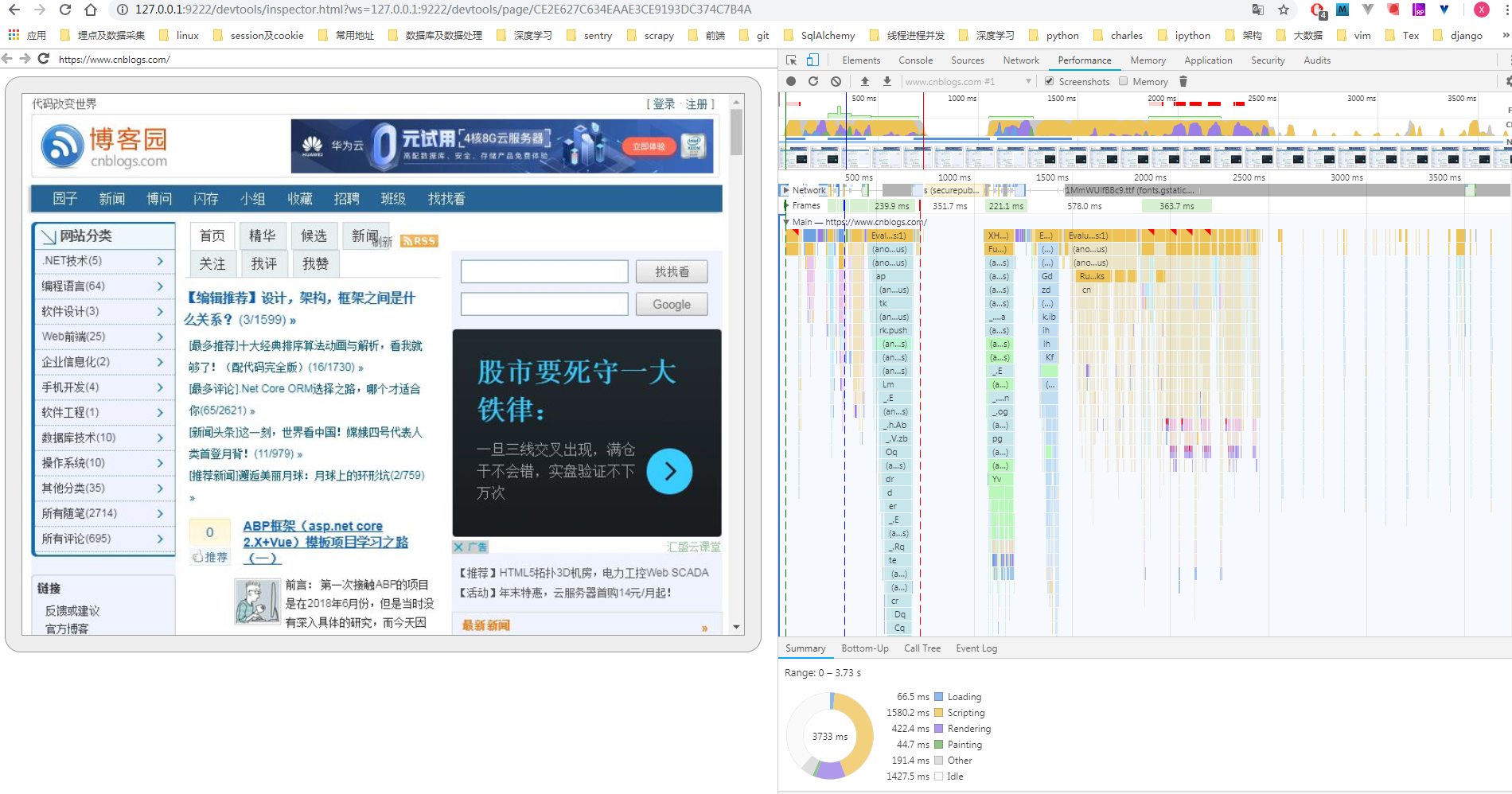
在开发者工具里切换到Performance,勾选Screenshots,点刷新图标,重新加载完成就可以看到逐帧加载的截图:
Selenium
Selenium 是用于测试 Web 应用程序用户界面的常用框架,它支持各种浏览器,包括 Chrome,Safari,Firefox 等,支持多种语言开发,比如 Java,C,Ruby等等,当然也有Python。
pip install selenium
使用时还需要下载浏览器驱动,以chromedriver为例,下载地址:
国内镜像:
下载时注意与电脑的chrome版本保持一致,然后将chromedriver置于环境变量之中。
打开一个淘宝商品网页:
from selenium import webdriver

browser = webdriver.Chrome()

browser.get('https://market.m.taobao.com/app/dinamic/h5-tb-detail/index.html?id=568217064643')
浏览器会自动打开并访问网页。
使用headless模式:
from selenium import webdriver

chrome_options = webdriver.ChromeOptions()

chrome_options.add_argument('--no-sandbox')

chrome_options.add_argument('--headless')

chrome_options.add_argument('--disable-gpu')

browser = webdriver.Chrome(options=chrome_options)

browser.get('https://market.m.taobao.com/app/dinamic/h5-tb-detail/index.html?id=568217064643')

data = browser.page_source
page_souce属性可以获取html网页源码。
可以看到获取的源码都是些js与css语句,dom并未生成,需要模拟浏览器滚动来生成dom:
for i in range(1, 11):

    browser.execute_script(

        "window.scrollTo(0, document.body.scrollHeight/10*%s);" % i

    )

    time.sleep(0.5)
execute_script方法可以用来执行js脚本。
现在获取的源码基本是完整的,还存在一些小问题,比如网页为了让img延迟加载,img的地址是放在data-img属性上的,等到浏览器滑动至图片时才修改src属性,可以使用pyquery修改:
import time

from selenium import webdriver

from pyquery import PyQuery as pq

base_dir = os.path.dirname(__file__)

chrome_options = webdriver.ChromeOptions()

chrome_options.add_argument('--no-sandbox')

chrome_options.add_argument('--headless')

chrome_options.add_argument('--disable-gpu')

browser = webdriver.Chrome(options=chrome_options)

# browser.implicitly_wait(10)

browser.get('https://market.m.taobao.com/app/dinamic/h5-tb-detail/index.html?id=568217064643')

for i in range(1, 11):

    browser.execute_script(

        "window.scrollTo(0, document.body.scrollHeight/10*%s);" % i

    )

    time.sleep(0.5)

data = browser.page_source.encode('utf-8')

doc = pq(data)

for img in doc('img'):

    img = pq(img)

    if img.attr['data-img']:

        img.attr.src = img.attr['data-img']

data = doc.html(method='html').replace('src="//', 'src="http://')

f = open(os.path.join(base_dir, 'detail.html'), 'w')

f.write(data.encode('utf-8'))

f.close()
保存为html后打开可以看到网页爬取成功。
selenium还提供了很多element提取接口:
提取单个element:
elem = browser.find_element_by_id("description")
提取多个:
elem = browser.find_elements_by_class_name("detail-desc")
批量爬取
可以使用concurrent.futures 线程池进行多线程批量爬取:
# -*- coding: utf-8 -*-

import threading

import time

import os

from concurrent.futures import ThreadPoolExecutor, as_completed

from pyquery import PyQuery as pq

class TaobaoCrawler(object):

    def __init__(self, ids):

        self.ids = ids

        self.browsers = {}

        self.timeout_spus = []

        self.url = 'https://market.m.taobao.com/app/dinamic/h5-tb-detail/index.html?id='

    def _create_new_browser(self):

        from selenium import webdriver

        chrome_options = webdriver.ChromeOptions()

        chrome_options.add_argument('--no-sandbox')

        chrome_options.add_argument('--headless')

        chrome_options.add_argument('--disable-gpu')

        # chrome_options.add_argument('--blink-settings=imagesEnabled=false')

        browser = webdriver.Chrome(options=chrome_options)

        return browser

    def get_browser(self):

        current_thread_id = threading.currentThread().ident

        existed = self.browsers.get(current_thread_id)

        if existed:

            return existed

        new_browser = self._create_new_browser()

        self.browsers[current_thread_id] = new_browser

        return new_browser

    def close_browsers(self):

        for _, browser in self.browsers.iteritems():

            browser.quit()

        self.browsers = {}

    def scroll_browser(self, browser, num):

        '''模拟浏览器滚动 保证js全部执行完成'''

        for i in range(1, num+1):

            browser.execute_script(

                "window.scrollTo(0, document.body.scrollHeight/%d*%d);" % (

                    num, i)

            )

            time.sleep(0.5)

    def handle_detail_doc(self, detail):

        doc = pq(detail)

        for img in doc('img'):

            img = pq(img)

            if img.attr['data-img']:

                img.attr.src = img.attr['data-img']

        detail = doc.html(method='html')

        detail = detail.replace('src="//', 'src="http://')

        return detail

    def crawl_taobao_detail(self, taobao_id):

        browser = self.get_browser()

        url = self.url + str(taobao_id)

        browser.execute_script("window.stop();")

        browser.get(url)

        self.scroll_browser(browser, 20)

        data = browser.page_source.encode('utf-8')

        data = self.handle_detail_doc(data)

        return taobao_id, data

    def start_crawl(self):

        if not self.ids:

            return

        with ThreadPoolExecutor(max_workers=4) as executor:

            futures = [executor.submit(self.crawl_taobao_detail, _)

                       for _ in self.ids]

            for task in as_completed(futures):

                if task.done():

                    taobao_id, data = task.result()

                    base_dir = os.path.dirname(__file__)

                    f = open(os.path.join(base_dir, str(taobao_id) + '.html'), 'w')

                    f.write(data.encode('utf-8'))

                    f.close()

        self.close_browsers()

def test_crawl():

    ids = [568217064643, 584126060993, 581555053584, 581002124614]

    c = TaobaoCrawler(ids)

    c.start_crawl()

if __name__ == '__main__':

    test_crawl()
Selenium及Headless Chrome抓取动态HTML页面的更多相关文章
- 爬虫(三)通过Selenium + Headless Chrome爬取动态网页
一.Selenium Selenium是一个用于Web应用程序测试的工具,它可以在各种浏览器中运行,包括Chrome,Safari,Firefox 等主流界面式浏览器. 我们可以直接用pip inst ...
- selenium抓取动态网页数据
1.selenium抓取动态网页数据基础介绍 1.1 什么是AJAX AJAX(Asynchronouse JavaScript And XML:异步JavaScript和XML)通过在后台与服务器进 ...
- 爬虫(四)Selenium + Headless Chrome爬取Bing图片搜索结果
Bing图片搜索结果是动态加载的,如果我们直接用requests去访问页面爬取数据,那我们只能拿到很少的图片.所以我们使用Selenium + Headless Chrome来爬取搜索结果.在开始前, ...
- scrapy和selenium结合抓取动态网页
1.安装python (我用的是2.7版本的) 2.安装scrapy: 详情请参考 http://blog.csdn.net/wukaibo1986/article/details/8167590 ...
- selenium使用chrome抓取自动消失弹框的方法
selenium使用chrome抓取自动消失弹框的方法 转:https://blog.csdn.net/kennin19840715/article/details/76512394
- 使用scrapy-selenium, chrome-headless抓取动态网页
在使用scrapy抓取网页时, 如果遇到使用js动态渲染的页面, 将无法提取到在浏览器中看到的内容. 针对这个问题scrapy官方给出的方案是scrapy-selenium, 这是一个把sel ...
- 【转】详解抓取网站,模拟登陆,抓取动态网页的原理和实现(Python,C#等)
转自:http://www.crifan.com/files/doc/docbook/web_scrape_emulate_login/release/html/web_scrape_emulate_ ...
- java抓取动态生成的网页
最近在做项目的时候有一个需求:从网页面抓取数据,要求是首先抓取整个网页的html源码(后期更新要使用到).刚开始一看这个简单,然后就稀里哗啦的敲起了代码(在这之前使用过Hadoop平台的分布式爬虫框架 ...
- 手把手视频:万能开源Hawk抓取动态网站
Hawk是沙漠之鹰历时五年开发的开源免费网页抓取工具(爬虫),无需编程,全部可视化. 自从上次发布Hawk 2.0过了小半年,可是还是有不少朋友通过邮件或者微信的方式询问如何使用.看文档还是不如视频教 ...
随机推荐
- oracle 安装介绍
oracle 分为客户端和服务器 全局数据库是 实例名通常就是所说的服务,就是说数据库和操作系统之间的交互用的是数据库实例名 导入 sql文件 @路径 例如@d:/my.sql [oracle@ ...
- bbs论坛流程
1.发表帖子时候操作 数据库: board+板块号 :readertopicsX中插入数据 boardtmp(临时表插入审核数据) countandmax(记录每个板块最大主贴ID) 一. Redis ...
- 理解JS原型和原型链
本文通过对<JavaScript高级程序设计>第六章的理解,加上自己的理解,重组了部分内容,形成下面的文字. 理解了原型这个概念,你的JS世界会清明很多. 为什么要为JS创造原型这个概念 ...
- esp32驱动SSD1306的oled显示汉字(micropython)
1.完整源码: 主函数oled.py from ssd1306 import SSD1306_SPI from ssd1306 import SSD1306 import font import ma ...
- Oracle数据库自带表或者视图
dba_开头 dba_users 数据库用户信息 dba_segments 表段信息 dba_extents 数据区信息 dba_objects 数据库对象信息 dba_tablespaces 数据库 ...
- 小程序开发-Now you can provide attr "wx:key" for a "wx:for" to improve performance
Now you can provide attr "wx:key" for a "wx:for" to improve performance 是一个关于性能优 ...
- setoolkit 制作钓鱼网页
由于是在虚拟机下实验,仅做示范 下载地址 git clone https://github.com/trustedsec/social-engineer-toolkit/ 终端输入setoolkit启 ...
- REST framework---基于类的视图
一.程序设计 1.路由设计 from django.conf.urls import url from django.contrib import admin from app import view ...
- python,Day2,基础 2
list和dict list是一种有序的集合,可以随时添加和删除其中的元素. 例如: >>>classmates = ['eason','grace','alice'] >&g ...
- echart的x换行
option = { legend: { y: 'bottom', data:['该业务正常类比例','该业务关注类比例','该业务不良类比例'] }, xAxis: { type: 'categor ...