
2013 duilib入门简明教程 -- 界面布局(9)
        <HorizontalLayout>

            <Button name="btnHello" text="Hello World"/>

        </HorizontalLayout>
那么HorizontalLayout和VerticalLayout有什么区别呢? 其实这个Alberl也不怎么懂,Alberl都是直接试效果的,HorizontalLayout不行就换VerticalLayout ~O(∩_∩)O 这个还得请各位大神多多赐教,等写完这个入门教程后,Alberl会继续学习duilib,到时候再继续写教程。
<?xml version="1.0" encoding="UTF-8"?>

<Window size="800,600" mininfo="600,400" caption="0,0,0,32" sizebox="4,4,4,4">

    <VerticalLayout bkcolor="#FFF0F0F0" bkcolor2="#FFAAAAA0">

    </VerticalLayout>

</Window>
效果如图:

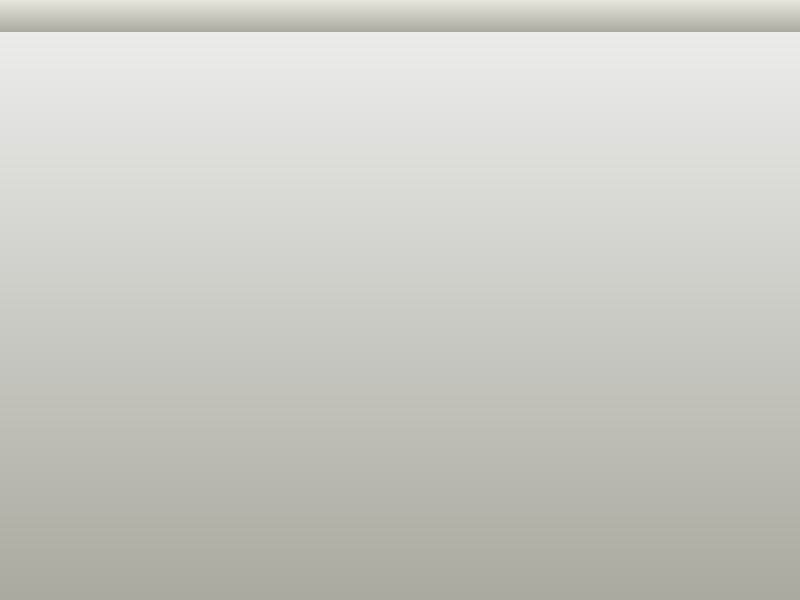
<?xml version="1.0" encoding="UTF-8"?>

<Window size="800,600" mininfo="600,400" caption="0,0,0,32" sizebox="4,4,4,4">

    <VerticalLayout  bkcolor="#FFF0F0F0" bkcolor2="#FFAAAAA0">

        <!-- 标题栏区 -->

        <HorizontalLayout height="32" bkcolor="#FFE6E6DC" bkcolor2="#FFAAAAA0">

        </HorizontalLayout>

    </VerticalLayout >

</Window>
效果如图:
<?xml version="1.0" encoding="UTF-8"?>

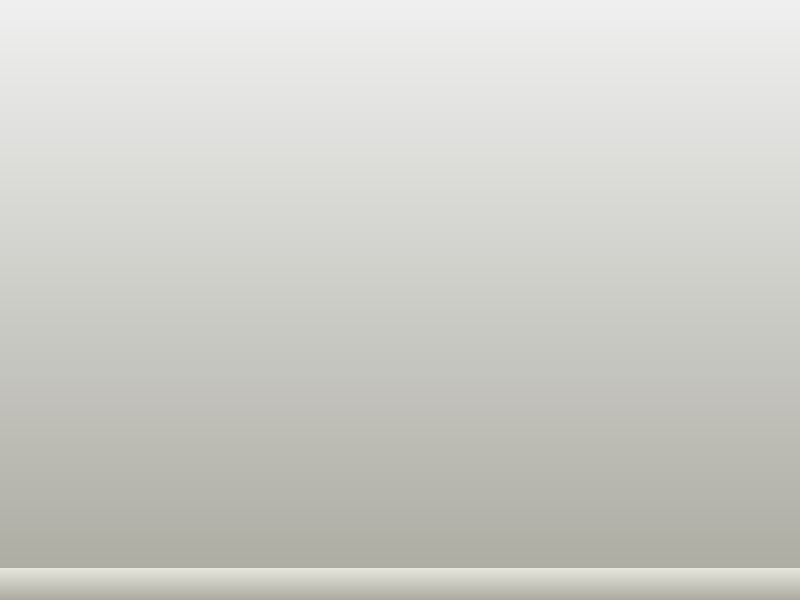
<Window size="800,600" mininfo="600,400" caption="0,0,0,32" sizebox="4,4,4,4">

    <VerticalLayout  bkcolor="#FFF0F0F0" bkcolor2="#FFAAAAA0">

        <HorizontalLayout /> <!-- 占空位,占据上面所有的空位-->

        <!-- 标题栏区 -->

        <HorizontalLayout height="32" bkcolor="#FFE6E6DC" bkcolor2="#FFAAAAA0">

        </HorizontalLayout>

    </VerticalLayout >

</Window>
效果如图:
<?xml version="1.0" encoding="UTF-8"?>

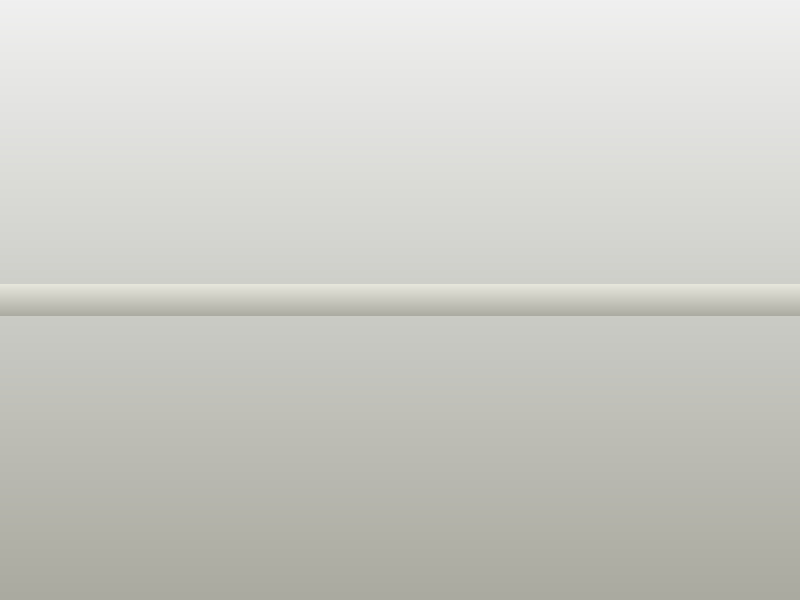
<Window size="800,600" mininfo="600,400" caption="0,0,0,32" sizebox="4,4,4,4">

    <VerticalLayout  bkcolor="#FFF0F0F0" bkcolor2="#FFAAAAA0">

        <HorizontalLayout /> <!-- 占空位,占据上面所有的空位-->

        <!-- 标题栏区 -->

        <HorizontalLayout height="32" bkcolor="#FFE6E6DC" bkcolor2="#FFAAAAA0">

        </HorizontalLayout>

        <HorizontalLayout /> <!-- 占空位,占据下面所有的空位-->

    </VerticalLayout >

</Window>
效果如图:
<?xml version="1.0" encoding="UTF-8"?>

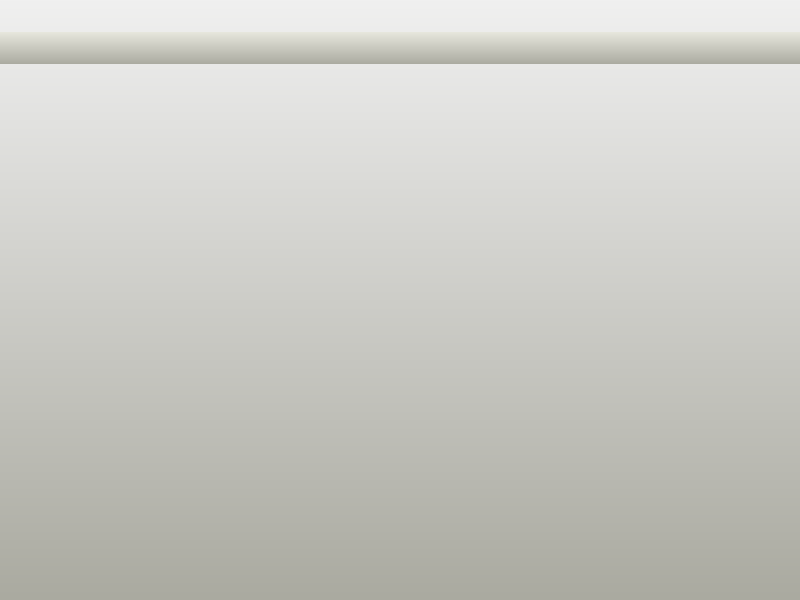
<Window size="800,600" mininfo="600,400" caption="0,0,0,32" sizebox="4,4,4,4">

    <VerticalLayout  bkcolor="#FFF0F0F0" bkcolor2="#FFAAAAA0">

        <!-- 标题栏区 -->

        <HorizontalLayout height="32" bkcolor="#FFE6E6DC" bkcolor2="#FFAAAAA0">

            <Button name="minbtn" normalimage=" file='SysBtn\MinNormal.bmp' " hotimage=" file='SysBtn\MinFocus.bmp' "/>

        </HorizontalLayout>

    </VerticalLayout >

</Window>
效果如图:
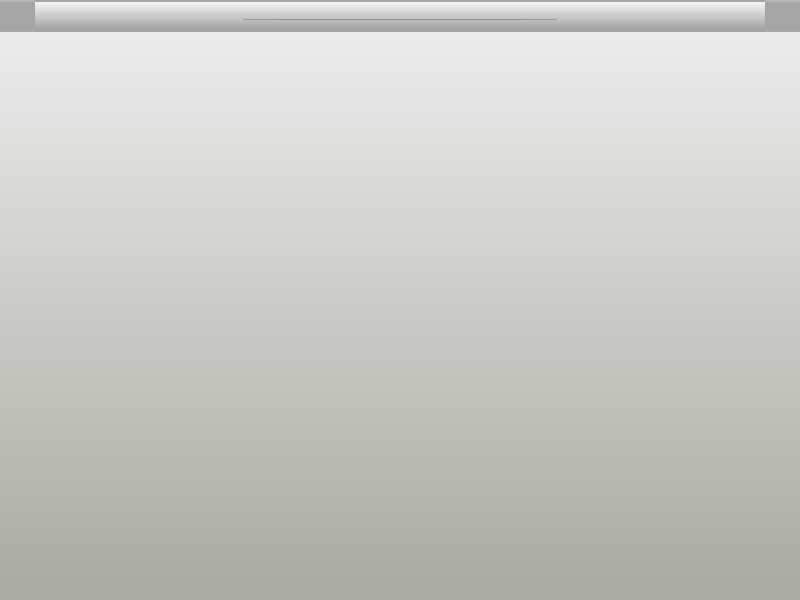
<?xml version="1.0" encoding="UTF-8"?>

<Window size="800,600" mininfo="600,400" caption="0,0,0,32" sizebox="4,4,4,4">

    <VerticalLayout  bkcolor="#FFF0F0F0" bkcolor2="#FFAAAAA0">

        <!-- 标题栏区 -->

        <HorizontalLayout height="32" bkcolor="#FFE6E6DC" bkcolor2="#FFAAAAA0">

            <Button name="minbtn" normalimage=" file='SysBtn\MinNormal.bmp' " hotimage=" file='SysBtn\MinFocus.bmp' "/>

            <Button name="maxbtn" normalimage=" file='SysBtn\MaxNormal.bmp' " hotimage=" file='SysBtn\MaxFocus.bmp' "/>

            <Button name="closebtn" normalimage=" file='SysBtn\closeNormal.bmp' " hotimage=" file='SysBtn\closeFocus.bmp' "/>

        </HorizontalLayout>

    </VerticalLayout >

</Window>
效果如图:

<?xml version="1.0" encoding="UTF-8"?>

<Window size="800,600" mininfo="600,400" caption="0,0,0,32" sizebox="4,4,4,4">

    <VerticalLayout  bkcolor="#FFF0F0F0" bkcolor2="#FFAAAAA0">

        <!-- 标题栏区 -->

        <HorizontalLayout height="32" bkcolor="#FFE6E6DC" bkcolor2="#FFAAAAA0">

            <HorizontalLayout />

            <Button name="minbtn" normalimage=" file='SysBtn\MinNormal.bmp' " hotimage=" file='SysBtn\MinFocus.bmp' "/>

            <Button name="maxbtn" normalimage=" file='SysBtn\MaxNormal.bmp' " hotimage=" file='SysBtn\MaxFocus.bmp' "/>

            <Button name="closebtn" normalimage=" file='SysBtn\closeNormal.bmp' " hotimage=" file='SysBtn\closeFocus.bmp' "/>

        </HorizontalLayout>

    </VerticalLayout >

</Window>
效果如图:
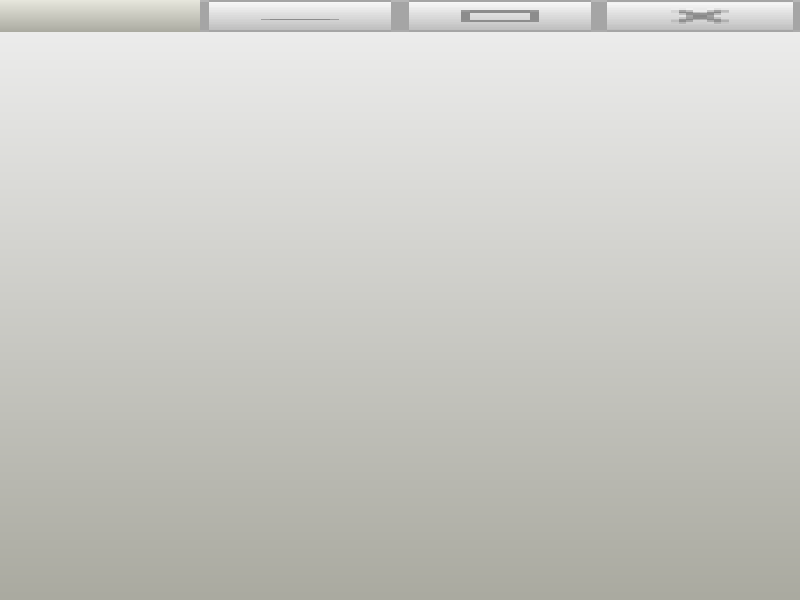
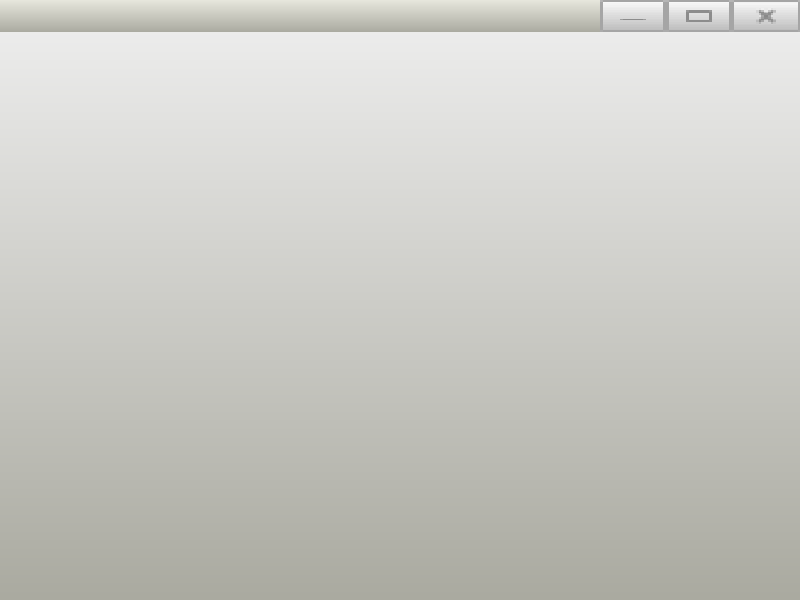
<?xml version="1.0" encoding="UTF-8"?>

<Window size="800,600" mininfo="600,400" caption="0,0,0,32" sizebox="4,4,4,4">

    <VerticalLayout  bkcolor="#FFF0F0F0" bkcolor2="#FFAAAAA0">

        <!-- 标题栏区 -->

        <HorizontalLayout height="32" bkcolor="#FFE6E6DC" bkcolor2="#FFAAAAA0">

            <HorizontalLayout />

            <HorizontalLayout width = "77">

                <Button name="minbtn" normalimage=" file='SysBtn\MinNormal.bmp' " hotimage=" file='SysBtn\MinFocus.bmp' "/>

                <Button name="maxbtn" normalimage=" file='SysBtn\MaxNormal.bmp' " hotimage=" file='SysBtn\MaxFocus.bmp' "/>

                <Button name="closebtn" normalimage=" file='SysBtn\closeNormal.bmp' " hotimage=" file='SysBtn\closeFocus.bmp' "/>

            </HorizontalLayout>

        </HorizontalLayout>

    </VerticalLayout >

</Window>
效果如图:

<Window size="800,600" mininfo="600,400" caption="0,0,0,32" sizebox="4,4,4,4">

    <VerticalLayout >

        <HorizontalLayout height="32" >

            <HorizontalLayout />

            <HorizontalLayout width = "77" />

        </HorizontalLayout>

    </VerticalLayout >

</Window>
很明显,最外层是整个窗口的布局<VerticalLayout>,之后又包含了一个 <HorizontalLayout height="32" >布局(即标题栏),

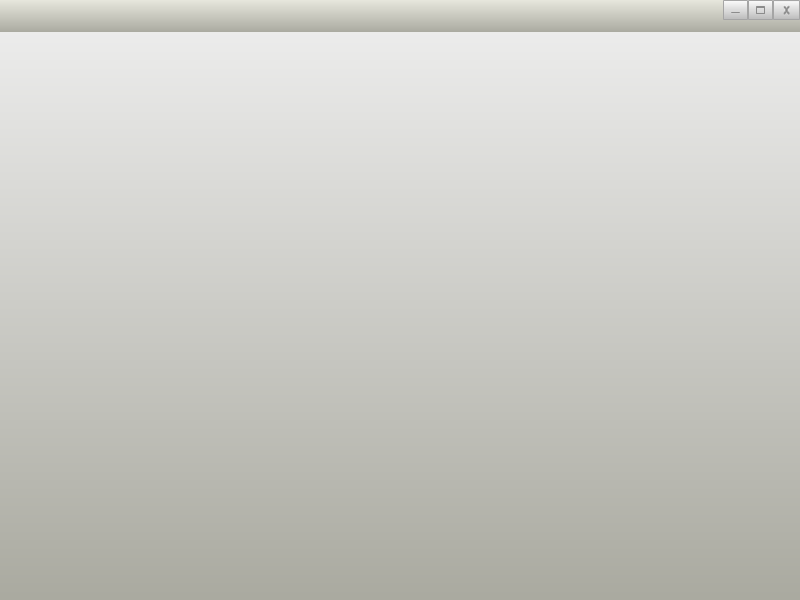


            <HorizontalLayout width = "77">

                <Button name="minbtn"   height ="20" width="23" float="true" pos="0,5,22,24"  normalimage=" file='SysBtn\MinNormal.bmp' " hotimage=" file='SysBtn\MinFocus.bmp' "/>

                <Button name="maxbtn"   height ="20" width="23" float="true" pos="22,5,44,24" normalimage=" file='SysBtn\MaxNormal.bmp' " hotimage=" file='SysBtn\MaxFocus.bmp' "/>

                <Button name="closebtn" height ="20" width="23" float="true" pos="44,5,74,24" normalimage=" file='SysBtn\closeNormal.bmp' " hotimage=" file='SysBtn\closeFocus.bmp' "/>

            </HorizontalLayout>
效果如图:


<?xml version="1.0" encoding="UTF-8"?>

<Window size="800,600" mininfo="600,400" caption="0,0,0,32" sizebox="4,4,4,4">

    <VerticalLayout  bkcolor="#FFF0F0F0" bkcolor2="#FFAAAAA0">

        <!-- 标题栏区 -->

        <HorizontalLayout height="32" bkcolor="#FFE6E6DC" bkcolor2="#FFAAAAA0">

            <HorizontalLayout />

            <HorizontalLayout width = "77">

                <Button name="minbtn"   float="true" pos="0,5,0,0"  height="19" width="23" normalimage=" file='SysBtn\MinNormal.bmp' " hotimage=" file='SysBtn\MinFocus.bmp' "/>

                <Button name="maxbtn"   float="true" pos="22,5,0,0" height="19" width="23" normalimage=" file='SysBtn\MaxNormal.bmp' " hotimage=" file='SysBtn\MaxFocus.bmp' "/>

                <Button name="closebtn" float="true" pos="44,5,0,0" height="19" width="28" normalimage=" file='SysBtn\closeNormal.bmp' " hotimage=" file='SysBtn\closeFocus.bmp' "/>

            </HorizontalLayout>

        </HorizontalLayout>

    </VerticalLayout >

</Window>
效果如图:

2013 duilib入门简明教程 -- 界面布局(9)的更多相关文章
- duilib入门简明教程 -- 界面布局(9)
上一个教程实现的标题栏代码中,并没有看到处理自适应窗口大小的代码,但是窗口大小变化后,按钮的位置会跟着变化,这是因为我们将按钮放到了HorizontalLayout.VerticalLayou ...
- duilib入门简明教程 -- 界面布局(9) (转)
原文转自:http://www.cnblogs.com/Alberl/p/3343806.html 上一个教程实现的标题栏代码中,并没有看到处理自适应窗口大小的代码,但是窗口大小变化后,按钮的 ...
- 2013 duilib入门简明教程 -- 界面设计器 DuiDesigner (10)
上一个教程讲解了怎么布局最大化.最小化.关闭按钮,但是如果手动去计算这三个按钮的位置和大小的话,非常的不直观,也很不方便. 所以这一章准备介绍duilib的UI设计器,由于这个设计器很 ...
- 2013 duilib入门简明教程 -- 总结 (20)
duilib的入门系列就到尾声了,再次提醒下,Alberl用的duilib版本是SVN上第个版本,时间是2013.08.15~ 这里给出Alberl最后汇总的一个工程,戳我下载,效 ...
- 2013 duilib入门简明教程 -- 自绘控件 (15)
在[2013 duilib入门简明教程 -- 复杂控件介绍 (13)]中虽然介绍了界面设计器上的所有控件,但是还有一些控件并没有被放到界面设计器上,还有一些常用控件duilib并没有提供(比如 ...
- 2013 duilib入门简明教程 -- 事件处理和消息响应 (17)
界面的显示方面就都讲完啦,下面来介绍下控件的响应. 前面的教程只讲了按钮和Tab的响应,即在Notify函数里处理.其实duilib还提供了另外一种响应的方法,即消息映射DUI_BEG ...
- 2013 duilib入门简明教程 -- 第一个程序 Hello World(3)
小伙伴们有点迫不及待了么,来看一看Hello World吧: 新建一个空的win32项目,新建一个main.cpp文件,将以下代码复制进去: #include <windows.h> #i ...
- 2013 duilib入门简明教程 -- 部分bug (11)
一.WindowImplBase的bug 在第8个教程[2013 duilib入门简明教程 -- 完整的自绘标题栏(8)]中,可以发现窗口最大化之后有两个问题, 1.最大化按钮的样式 ...
- 2013 duilib入门简明教程 -- 部分bug 2 (14)
上一个教程中提到了ActiveX的Bug,即如果主窗口直接用变量生成,则关闭窗口时会产生崩溃 如果用new的方式生成,则不会崩溃,所以给出一个临时的快速解决方案,即主窗口 ...
随机推荐
- python27 ImportError: No module named site
运行 python27 时发现 提示这个错误 在http://stackoverflow.com/questions/5599872/python-windows-importerror-no-mod ...
- div内文字超出换行问题
1.强制换行: div的样式加上: word-wrap:break-word;word-break:break-all; 2.在文字中间加入建议换行标志<wbr>可以每隔几个字符加一个,
- python常用模块json、os、sys
一.序列化 json & pickle 模块 json--用于字符串和Python数据类型间进行转换 pickle---用于python特有的类型和Python的数据类型间进行转换 json: ...
- 【BZOJ】4002: [JLOI2015]有意义的字符串
题意 求$\left \lfloor \left( \frac{b+\sqrt{d}}{2} \right)^n \right \rfloor \pmod {7528443412579576937} ...
- 两种让tableview返回顶部的方法
1. [self.tableView selectRowAtIndexPath:[NSIndexPath indexPathForRow:_currentRow inSection:0] animat ...
- HDU 2492 Ping pong (树状数组)
题目链接:http://acm.hdu.edu.cn/showproblem.php?pid=2492 Ping pong Problem Description N(3<=N<=2000 ...
- 用Node.js发送邮件
本文讲的是用Node.js通过一个开启smtp的已有的邮箱账号发送邮件,而不是如何创建一个邮件服务器 开启smtp服务 首先要去要使用的邮箱中设置开启smtp,才能正常发送邮件 这边以163邮箱为例 ...
- 带额外toggle()功能的jquery库
<html><head><meta http-equiv="Content-Type" content="text/html;charset ...
- 【实战Java高并发程序设计 2】无锁的对象引用:AtomicReference
AtomicReference和AtomicInteger非常类似,不同之处就在于AtomicInteger是对整数的封装,而AtomicReference则对应普通的对象引用.也就是它可以保证你在修 ...
- 使用Word2013发布博客
步骤一.新建博客文章 打开Word软件,新建->博客文章(第一次在模板下面可能找不到,可以在搜索栏中搜索"博客",下次在首页就能直接找到). 步骤二.编辑博客文章 1.输入文 ...