
appium+python自动化-adb logcat查看日志
前言
做app测试,遇到异常情况,查看日志是必不可少的,日志如何输出到手机sdcard和电脑的目录呢?这就需要用logcat输出日志了
以下操作是基于windows平台的操作:adb logcat | find
linux平台的操作可以把find改成grep: adb logcat | grep
windows上的dos里面是没grep指令的
logcat输出日志
1.把日志存入手机sdcard某个目录(前提是这个目录要是存在的)
adb logcat -f /sdcard/yoyo/yoyo.txt
备注:-f 将日志输出到文件
上面这个指令在真机上(未root)是会报错的,提示没操作权限,在模拟器上可以执行
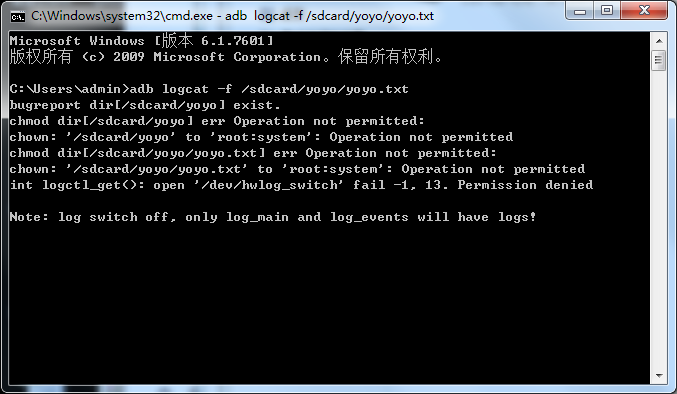
2.把日志存入电脑的某个目录,如d:\debug
adb logcat >d:debug\yoyo.txt
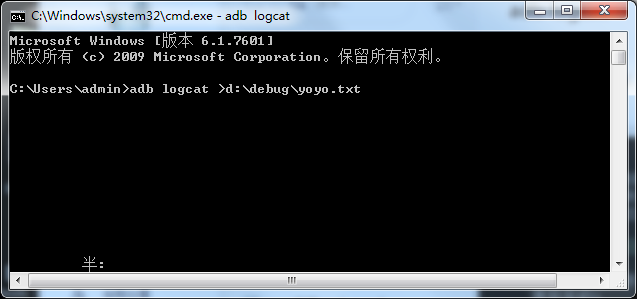
备注这里没-f, 不要问为什么
find过滤包名
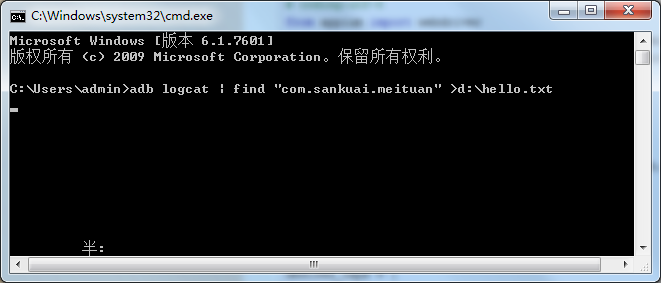
1.如果直接用adb logcat抓日志的话,会把系统的一些其他无关紧要的都抓出来,如果只想抓取被测app的日志,那就根据包名过滤
adb logcat | find "com.sankuai.meituan" >d:\hello.txt
结束logcat
1.结束logcat抓包,可以用ctr+c快捷键结束, 这个是通过手工的快捷键操作完成
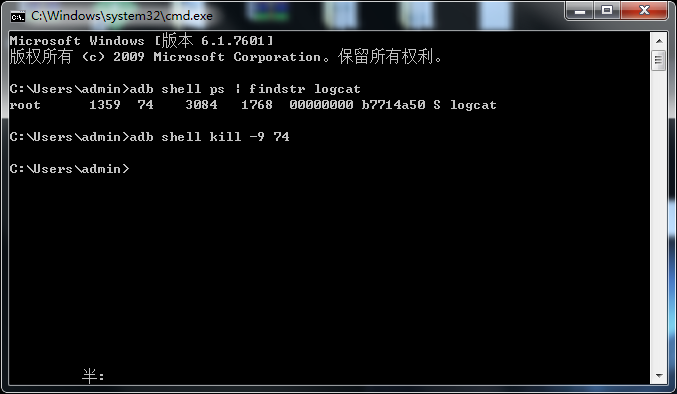
2.也可以先查询到logcat的pip,再kill掉
adb shell ps | findstr logcat
adb shell kill -9 [logcatpid]
注意:kill操作在模拟器上是可以的,真机上没权限
help其它功能
1.cmd输入adb logcat -help可以查看其它功能
adb logcat -help
C:\Users\admin>adb logcat -help
Unrecognized Option h
Usage: logcat [options] [filterspecs]
**选项**:
-- "-s"选项 : 设置输出日志的标签, 只显示该标签的日志;

-- "-f"选项 : 将日志输出到文件, 默认输出到标准输出流中, -f 参数执行不成功;

-- "-r"选项 : 按照每千字节输出日志, 需要 -f 参数, 不过这个命令没有执行成功;

-- "-n"选项 : 设置日志输出的最大数目, 需要 -r 参数, 这个执行 感觉 跟 adb logcat 效果一样;

-- "-v"选项 : 设置日志的输出格式, 注意只能设置一项;

-- "-c"选项 : 清空所有的日志缓存信息;

-- "-d"选项 : 将缓存的日志输出到屏幕上, 并且不会阻塞;

-- "-t"选项 : 输出最近的几行日志, 输出完退出, 不阻塞;

-- "-g"选项 : 查看日志缓冲区信息;

-- "-b"选项 : 加载一个日志缓冲区, 默认是 main, 下面详解;

-- "-B"选项 : 以二进制形式输出日志;

**过滤项格式** : <tag>[:priority] , 标签:日志等级, 默认的日志过滤项是 " *:I " ;

-- V : Verbose (明细);

-- D : Debug (调试);

-- I : Info (信息);

-- W : Warn (警告);

-- E : Error (错误);

-- F : Fatal (严重错误);

-- S : Silent(Super all output) (最高的优先级, 可能不会记载东西);

'*' by itself means '*:D' and <tag> by itself means <tag>:V.
If no '*' filterspec or -s on command line, all filter defaults to '*:V'.
eg: '*:S <tag>' prints only <tag>, '<tag>:S' suppresses all <tag> log messages.

If not specified on the command line, filterspec is set from ANDROID_LOG_TAGS.

If not specified with -v on command line, format is set from ANDROID_PRINTF_LOG
or defaults to "threadtime"
appium+python自动化-adb logcat查看日志的更多相关文章
- appium+python自动化53-adb logcat查看日志
前言 做app测试,遇到异常情况,查看日志是必不可少的,日志如何输出到手机sdcard和电脑的目录呢?这就需要用logcat输出日志了 以下操作是基于windows平台的操作:adb logcat | ...
- adb logcat 查看日志
使用 logcat 命令 查看和跟踪系统日志缓冲区的命令logcat的一般用法是: [adb] logcat [<option>] ... [<filter-spec>] .. ...
- appium+python自动化-adb shell模拟点击事件(input tap)
前言 appium有时候定位一个元素很难定位到,或者说明明定位到这个元素了,却无法点击,这个时候该怎么办呢? 求助大神是没用的,点击不了就是点击不了,appium不是万能的,这个时候应该转换思路,换其 ...
- adb logcat 查看日志 (转载)
转自:http://blog.csdn.net/xyz_lmn/article/details/7004710 使用 logcat 命令 查看和跟踪系统日志缓冲区的命令logcat的一般用法是: [a ...
- appium+python自动化-adb offline(5037端口被占)
前言 adb连手机的时候经常会出现offline的情况,一般杀掉adb,然后重启adb可以解决. 如果发现不管怎么重启adb都连不上,一直出现offlie的情况,这个时候很大可能就是adb的5037端 ...
- appium+python自动化-adb文件导入和导出(pull push)
前言 用手机连电脑的时候,有时候需要把手机(模拟器)上的文件导出到电脑上,或者把电脑的图片导入手机里做测试用,我们可以用第三方的软件管理工具直接复制粘贴,也可以直接通过adb命令导入和导出. adb ...
- appium+python自动化 adb shell按键操作
前言 接着上篇介绍input里面的按键操作keyevent事件,发送手机上常用的一些按键操作 keyevent 1.keyevent事件有一张对应的表,可以直接发送对应的数字,也可以方式字符串,如下两 ...
- appium+python自动化-adb shell按键操作(input keyevent)
前言 接着上篇介绍input里面的按键操作keyevent事件,发送手机上常用的一些按键操作 keyevent 1.keyevent事件有一张对应的表,可以直接发送对应的数字,也可以方式字符串,如下两 ...
- adb logcat查看某个进程的输出日志
adb logcat查看某个进程的输出日志 adb logcat 默认是没有这个功能的,我实现了一个小bash函数,添加到你$HOME/.bashrc 文件中: # 作用:能够通过进程名显示log # ...
随机推荐
- jquery.validate自定义验证--成功提示与择要提示
1. 自定义验证--成功提示 1) 添加选项 errorClass: "unchecked", validClass: "checked", errorElem ...
- 我的NopCommerce之旅(9): 编写Plugin实例
一.基础介绍 ——In computing, a plug-in (or plugin) is a set of software components that add specific abili ...
- (转)Quirks模式与standards模式区别
建议:不推荐使用Quirks Mode. Quirks Mode中发生了什么?Quirks Mode是一种浏览器(像IE,Firefox,Opera)操作模式.从根本上说,怪异模式(也称之为兼容模式) ...
- ListBox,CheckBoxList,DropDownList,RadioButtonList的常见数据绑定
ListBox,CheckBoxList,DropDownList,RadioButtonList的常见用法 四个都是选择控件,用法大同小异,基本都是指定键值对: 直接加选择项: void way1( ...
- 断言assert用法
本文转自:http://blog.jobbole.com/76285/ 这个问题是如何在一些场景下使用断言表达式,通常会有人误用它,所以我决定写一篇文章来说明何时使用断言,什么时候不用. 为那些还不清 ...
- Android Studio项目上传到GitHub
首先,在github上创建仓库:选择Repositories,点击右边的“New”,输入仓库名称,点击“create repositories”. studio的git配置: 安装好git后启动And ...
- Java之instanceof
class Base{ int x = 1; static int y = 2; String name(){ return "mother" ...
- 解决flexpaper读取本地文件问题,JAVA+TOMCAT
flexpaper是不可以用绝对路径的调用本地或项目外的swf文件的,这个我们就有两种方法,一种是把swf和项目放在同一个目录下面,通过相对路径来获取 另一种是在运行项目的tomcat的server. ...
- codevs 2919 选择题
时间限制: 1 s 空间限制: 16000 KB 题目等级 : 黄金 Gold 题目描述 Description 某同学考试,在N*M的答题卡上写了A,B,C,D四种答案. 他做完了,又不能交,一 ...
- (转)MyBatis框架的学习(六)——MyBatis整合Spring
http://blog.csdn.net/yerenyuan_pku/article/details/71904315 本文将手把手教你如何使用MyBatis整合Spring,这儿,我本人使用的MyB ...