
VirtualBox文件系统已满--磁盘扩容
第1步:为virtualbox虚拟电脑扩容
进入命令行,以Windows系统为例
(特别注意空格和中文)
1.启动CMD命令行,进入VirtualBox的安装目录。如
注意:如果路径中包含空格或中文,整个路径要用英文状态引号"括起来,在WIN7的CMD下可以输入部分路径然后按TAB键补全,CMD监测到路径中有空格会自动为路径名加引号的,如:
D:\Program Files\Oracle\VirtualBox>VBoxManage.exe modifyhd "F:\VirtualBox\my ubuntu.vdi"--resize 15360
D:\Program Files\Oracle\VirtualBox>VBoxManage.exe modifyhd "F:\虚拟机\my ubuntu.vdi"--resize 15360
另,VBOX好像对MS的文件系统,比如NTFS的可能无法更改大小,一网友测试没成功,相对来说对Linux系的支持更好一些
C:\Program Files\Oracle\VirtualBox>VBoxManage.exe modifyhd "E:\dds\VirtualBox VMs\linux-bak\linux-bak.vdi" --resize 20480
0%...10%...20%...30%...40%...50%...60%...70%...80%...90%...100%
C:\Program Files\Oracle\VirtualBox>cd E:\dds\VirtualBox VMs

4.查看新的磁盘空间
重新启动虚拟机,查看磁盘情况。
[root@aimin ~]# fdisk -l /dev/sda
Disk /dev/sda: 15.7 GB, 15728640000 bytes 255 heads, 63 sectors/track, 1912 cylinders
可以看到磁盘空间已经扩展到15G,但这时还不可以使用。
5.Enable新增加的空间
使用 fdisk 将虚拟磁盘的空闲空间创建为一个新的分区。注意要使用代表 Linux LVM 的分区号 8e 来作为 ID。
# fdisk /dev/sda ---用root用户操作
n {new partition}
p {primary partition}
3 {partition number}

第2步、分区
1、虚拟机开机
2、查看磁盘情况 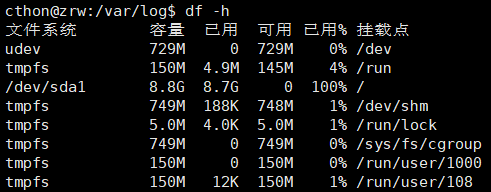
纳尼,我不是已经扩容了吗?怎么还是提醒我空间不够用?原来虽然已经扩大了磁盘,但是由于还没有经过分区,指定文件系统[格式化],所以linux操作系统无法识别(其实就相当于你插入了一块新硬盘,但是你并没有对其进行分区、格式化是一个道理)。

3、开始分区
输入命令$sudo fdisk /dev/sda
然后按m查看帮助文档如下所示: 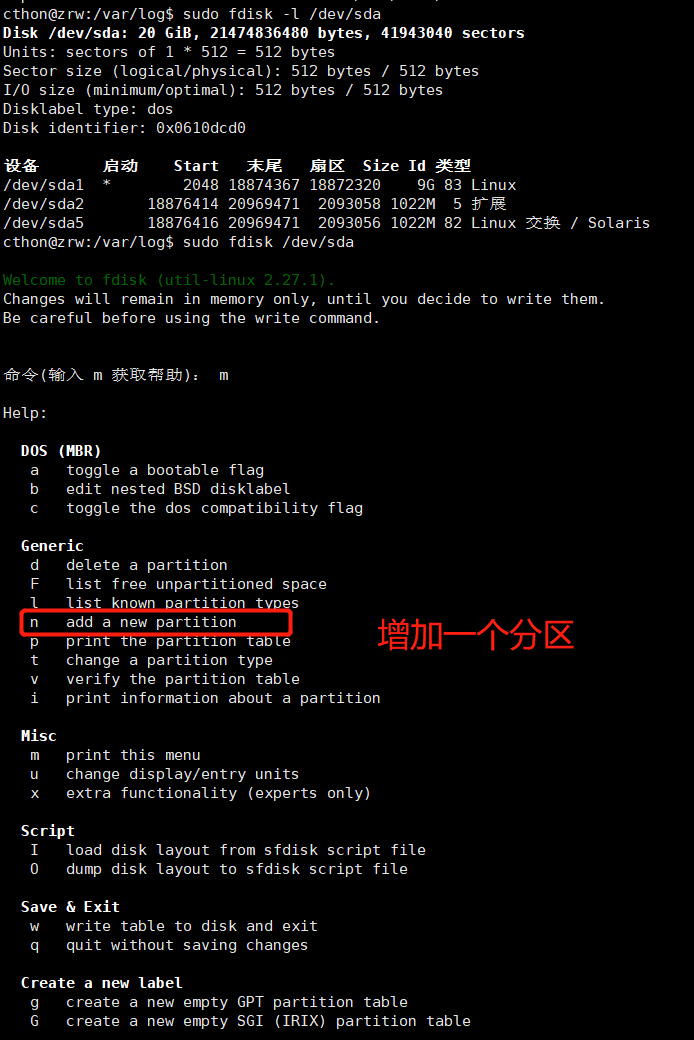
如上图所示,按n命令的话就增加一个分区,如下所示

如上图所示:
首先输入命令:n(添加新分区)之后回车:
接着输入命令:p
剩下步骤全按回车默认,
最后输入命令w保存分区信息。
再查看下分区信息:fdisk -l 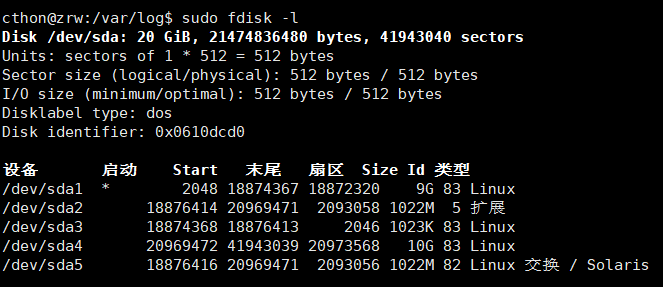
发现多了一个分区 /dev/sda4。(之前重复做了一次分区操作,划了一个分区/dev/sda3)
然后重启Ubuntu虚拟机。
4、格式化分区
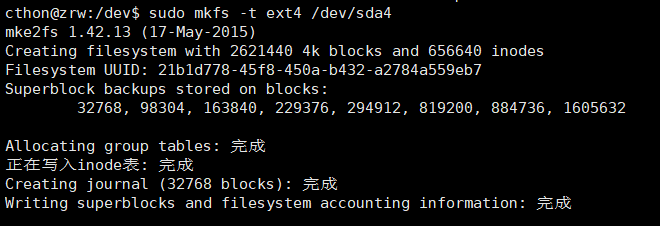
格式化刚才划好的分区/dev/sda4
sudo mkfs -t ext4 /dev/sda4
5、挂载分区
创建目录 /home/cthon/sda4
sudo mkdir sda4
将分区 /dev/sda4 挂载到 /home/cthon/sda4
sudo mount /dev/sda4 /home/cthon/sda4

6、开机自动挂载,则修改/etc/fstab文件,在这个文件里面添加一行:
使用vim命令编辑/etc/fstab文件
sudo vim /etc/fstab
增加如下一行代码
/dev/sda4 /home/cthon/sda4/ ext4 defaults 0 1
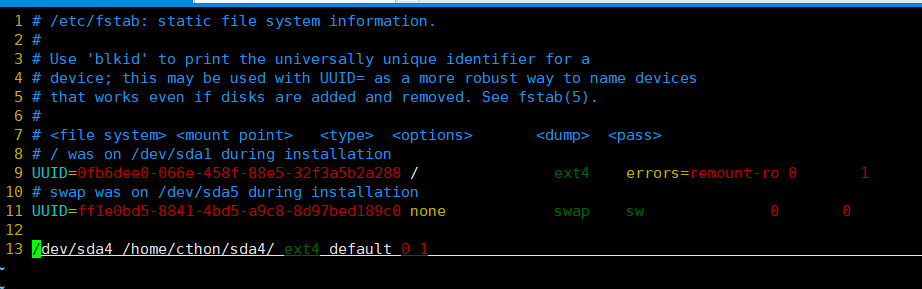
至此,容量扩展完成了。
再次查看下刚刚挂载好的分区
df -H
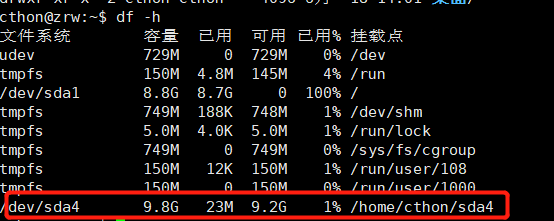
参考文档:
https://blog.csdn.net/abiggg/article/details/79383255
http://blog.csdn.net/ganshuyu/article/details/17954733
http://www.cnblogs.com/jyzhao/p/4778657.html
http://www.2cto.com/os/201406/309339.html
VirtualBox文件系统已满--磁盘扩容的更多相关文章
- db2文件系统已满
文章主要讲述的是DB2文件系统已满的正确解决方案,此文首先是以列举错误案例来对其进行分析,之后再给出正确的解决方案,以下就是文章的主要内容的具体描述,望大家浏览之后会对其有更好的了解. DB2文件系统 ...
- Extended VM Disk In VirtualBox or VMware (虚拟机磁盘扩容)
First, Clean VM all snapshot, and poweroff your VM. vmdk: vmware-vdiskmanager -x 16GB myDisk.vmdk vd ...
- 阿里云ECS 实例Centos7系统磁盘扩容
需求:一台阿里云的数据盘磁盘空间不足,需要扩容,我这里只有一个主分区,ext4文件系统. 因为磁盘扩容场景不同,阿里云的文档比较全面一些,所以先奉上阿里云的文档,下面开始我的操作步骤: 1.登录控制台 ...
- [CentOS7]Windows下VirtualBox虚拟机磁盘扩容
目录 虚拟系统磁盘文件扩充 修改分区 LVM更新 扩容文件系统 参考资料 虚拟系统磁盘文件扩充 命令操作 命令行运行VBoxManage,modifyhd扩容需要文件格式为.vdi,如为.vmdk,需 ...
- 无法为数据库 XXX 中的对象XXX 分配空间,因为 'PRIMARY' 文件组已满。请删除不需要的文件、删除文件组中的对象、将其他文件添加到文件组或为文件组中的现有文件启用自动增长,以便增加可用磁盘空间。
无法为数据库 XXX 中的对象XXX 分配空间,因为 'PRIMARY' 文件组已满.请删除不需要的文件.删除文件组中的对象.将其他文件添加到文件组或为文件组中的现有文件启用自动增长,以便增加可用磁盘 ...
- 因为 'PRIMARY' 文件组已满。请删除不需要的文件、删除文件组中的对象、将其他文件添加到文件组或为文件组中的现有文件启用自动增长,以便增加可用磁盘空间
导致你的问题的,应该有2种可能性: 1.存放你的primary文件组的磁盘,已经满了: use master--你的数据库名称 go --看看你的primary组里的文件 select ds.name ...
- VirtualBox上Centos7磁盘扩容
VirtualBox上Centos7磁盘扩容 非常实用 点击直达
- 红帽7.4(RHCE7.4)磁盘扩容详细步骤
参照博文VMware虚拟机CentOS 7 磁盘扩容:https://www.linuxidc.com/Linux/2019-04/158346.htm 01.虚拟机扩容磁盘.如下图 02.使用roo ...
- 【转载】CentOS LVM磁盘扩容
转自:http://blog.sina.com.cn/s/blog_8882a6260101cpfs.html EXSI5.1主机有一个linux虚拟机,系统是centos运行httpd服务,因为是多 ...
随机推荐
- Android中处理崩溃异常和记录日志(转)
现在安装Android系统的手机版本和设备千差万别,在模拟器上运行良好的程序安装到某款手机上说不定就出现崩溃的现象,开发者个人不可能购买所有设备逐个调试,所以在程序发布出去之后,如果出现了崩溃现象,开 ...
- Micro Python:运行在微控制器上的Python
Micro Python运行在微控制器上的Python.遵守MIT协议.由剑桥大学的理论物理学家乔治·达明设计.和Arduino类似,但Micro Python更强大. Micro Python的软件 ...
- RedHat7 防火墙设置以及端口设置
1.查看防火墙状态,root用户登录,执行命令systemctl status firewalld 2.开启防火墙:systemctl start firewalld 3.关闭防火墙:systemct ...
- python 基础 2.6 for 循环 和if循环 中break
python中最基本的语法格式大概就是缩进了.python中常用的循环:for循环,if循环.一个小游戏说明for,if ,break的用法. 猜数字游戏: 1.系统生成一个20以内的随机数 2.玩家 ...
- 我的Java开发学习之旅------>Java使用ObjectOutputStream和ObjectInputStream序列号对象报java.io.EOFException异常的解决方法
今天用ObjectOutputStream和ObjectInputStream进行对象序列化话操作的时候,报了java.io.EOFException异常. 异常代码如下: java.io.EOFEx ...
- 如何在ubuntun中安装pycharm并将图标显示在桌面上
安装pycharm首先要安装jdk. 可以通过java -V来查看是否安装了jdk.安装jdk的方法如下: 1 首先在oracle网站下载jdk,现在jdk是1.8的. 2 新建一个/usr/lib/ ...
- PHP生成图片太慢了。。有些都不出来、
现在为了使用不同宽高的图片,做了个动态生成的程序.每次根据图片传入的宽高来输出图片,然后 html 页面里用 <img src="xxx.com/img?src=c8d997dae15 ...
- 顽石系列:Java技术面试
顽石系列:Java技术面试 JDBC相关 1.Statement与PreparedStatement的区 别,什什么是SQL注⼊入,如何防⽌止SQL注⼊? PreparedStatement支持动态设 ...
- python之virtualenv 与 virtualenvwrapper 详解
在使用 Python 开发的过程中,工程一多,难免会碰到不同的工程依赖不同版本的库的问题: 亦或者是在开发过程中不想让物理环境里充斥各种各样的库,引发未来的依赖灾难. 此时,我们需要对于不同的工程使用 ...
- Eureka 集群
集群搭建是在单节点基础上做的 单节点注册中心搭建-->https://www.cnblogs.com/chenglc/p/9561295.html 在单节点的基础上修改配置文件 bootstra ...