
微软Power BI 每月功能更新系列——4月Power BI 新功能学习
本月Power BI Desktop的更新,除了常规的视觉和数据连接器改进之外,还有两个非常大的功能改进,交互式的报表、问答,用户直接在Desktop可以询问有关的数据问题,面对层出不穷的用户需求,这个功能大大的提高了各分析人员的功能效率。
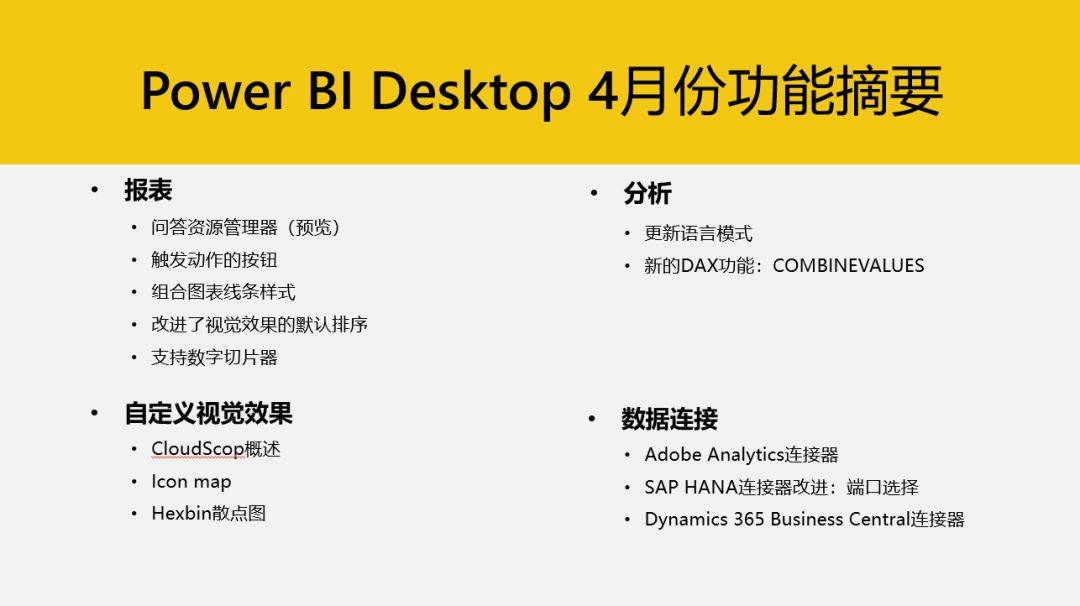
以下是四月更新的完整列表:
报表功能
问答资源管理器(预览)
如果你想让用户对报告中的数据提出问题,可以设置图像,形状或按钮(请参阅下一个功能)以启动问答浏览器。

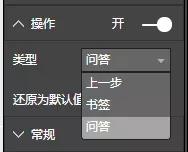
通过可视化菜单栏中的【操作】选项卡下拉列表中选择“问答”,将该对话框分配给图像,形状或按钮,也可以在其中分配书签或后退动作。
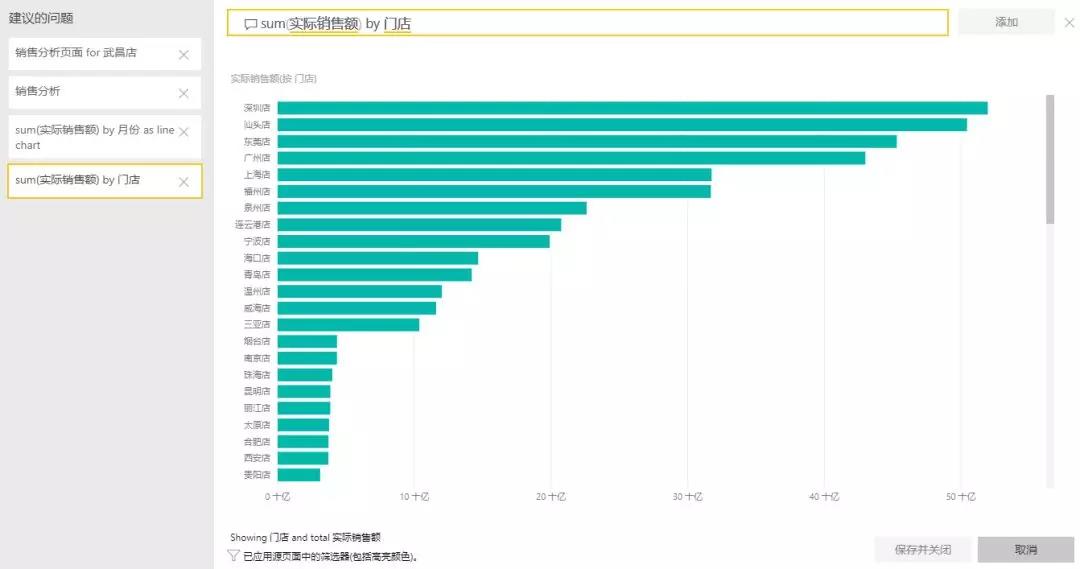
一旦设置了问答操作,在编辑模式下,可以按Ctrl +单击按钮启动对话框。处于编辑模式时,还可以添加建议的问题。你添加的任何建议问题将在对话框中分析人员查看。要添加建议的问题,只需输入相关问题,然后点击【添加】按钮即可。添加好的问题显示在左侧建议的问题窗格中。
完成后,选择保存并关闭以保存添加的所有建议问题。这些问题将保存到该特定按钮,可以同时添加多个不同的问答建议问题。用户可以在查看报告时输入相关问题或是选择左侧已有的建议查看报告。
此问答资源管理器也可以将整个报告页面作为答案返回。首先需要在页面上打开“问答”并给它设置短语。
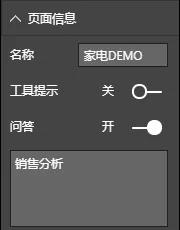
当用户在“问答”中搜索这些短语时,该页面将显示对应的界面。
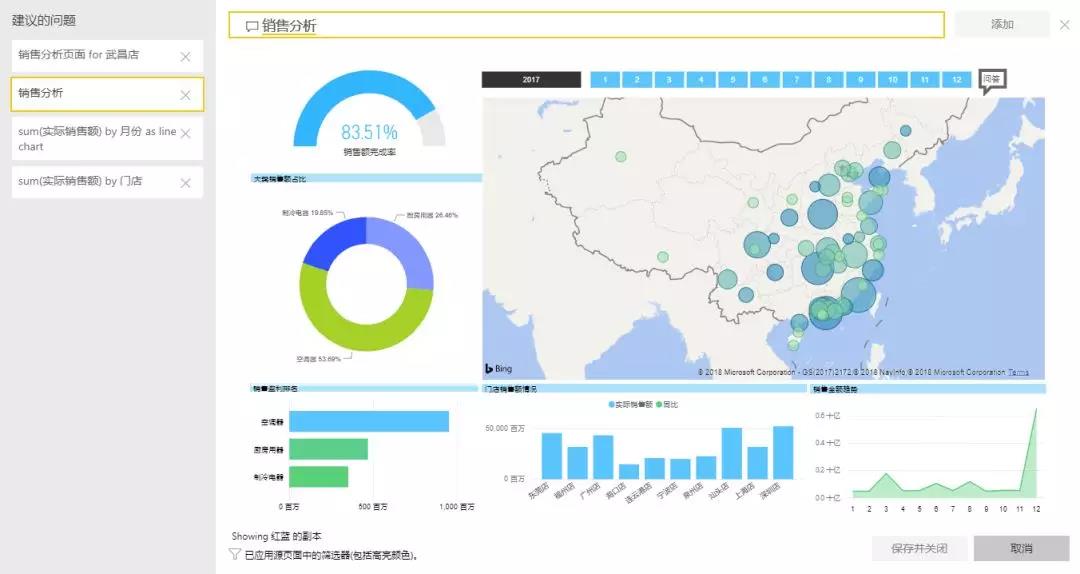
或者,如果你的报告具有页面级过滤器,则可以设置“ 需要单个选择”。
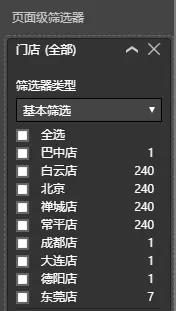
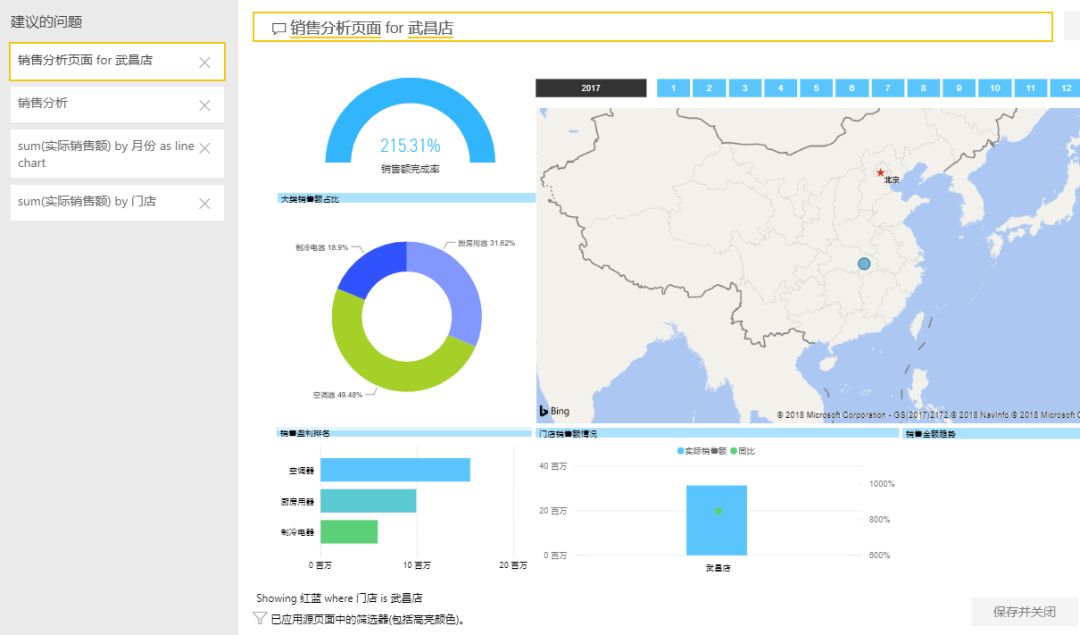
可以在“问答”中使用该过滤器来过滤页面,由于钻取过滤器自动需要单个选择,它们是“问答”页面的自动参数。创建过滤器参数时,必须提供过滤器的值以使页面出现在问答中。
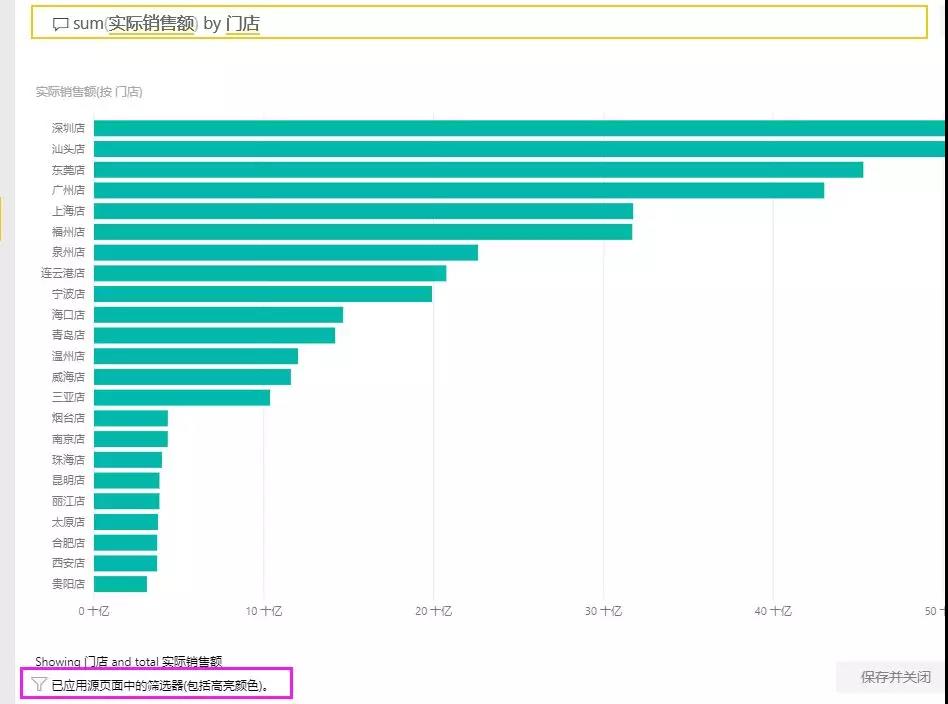
问答资源管理器还会将源页面中的过滤器带入对话框。当过滤器带入界面时,我们能在对话框的底部看到通知,如下图:
这是一个预览功能,因此如果您在不打开选项对话框下的问答预览功能的情况下将问答操作分配给某个按钮,问答将无法在Power BI Desktop中打开。
触发动作的按钮
可以通过单击一个形状或图像触发几个不同的动作,使用互动元素创建类似应用的体验。

通过选择几个图标或选择一个空白按钮,可以从功能区插入一个按钮。可以选择添加文本,更改图标,添加填充颜色或更改按钮轮廓等。也可以对图标和文本的外观进行很多控制,包括大小,颜色和对齐方式。一旦你为你的按钮选择了默认外观,你就可以使用下拉菜单来改变它在悬停时或者点击时的外观。
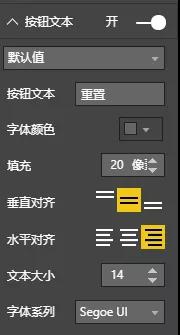
与图像和形状一样,可以选择在【操作】选项中 单击执行的操作,包括“返回”,“书签”和“问答”,对于某些图标类型,系统默认分配默认操作。例如,如果选择问答按钮,则操作卡将默认为问答。

组合图表线条样式
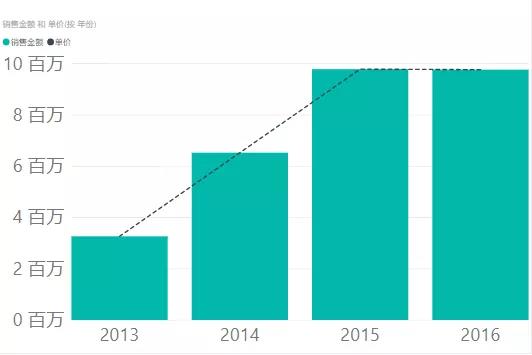
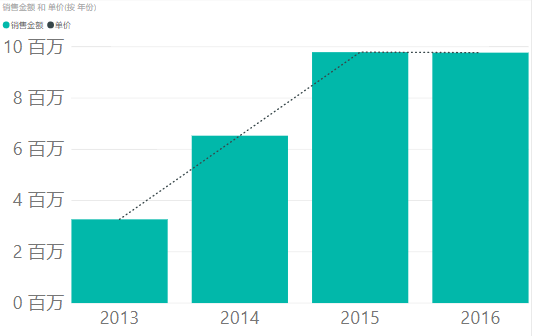
可以将组合图表行更改为不同的样式,并可以选择反映在图例中。
虚线
点线
改进了视觉效果的默认排序
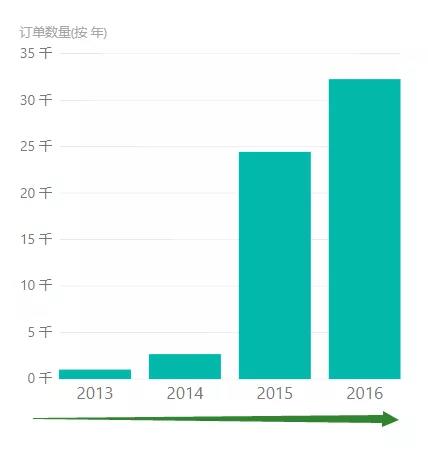
四月份又改进了视觉效果的默认排序,新逻辑是:
1、如果你的视觉效果使用具有关联订单栏的列,将默认关联订单栏进行排序(你可以使用“排序方式”列功能进行设置)
2、如果你的字段是日期字段,我们将按日期顺序排序。
3、如果你没有订单栏或日期字段,我们将按降序排序。当然,你也可以手动选择你想要的排序顺序。
数字范围切片器
创建任何新的数字列切片器都将默使用数字范围切片器的“介于”模式。


Analytics (分析)更新你的语言模式
既然我们已经将问答集成到报告创作和消费体验中,我们希望给您提供一种方法来改善在提问时得到的结果。为了解决这个问题,我们添加了以YAML格式导出语言模式的功能。然后,可以对架构进行编辑,例如添加短语和同义词,或者定制问答环境用于了解有关数据问题的语言模型。然后,便可以将修改的模式导入Power BI Desktop。
此功能位于建模功能区选项卡末尾的问答组中的语言架构按钮下:
新的DAX功能:COMBINEVALUES()
本月的更新添加了新的DAX函数COMBINEVALUES(),该函数允许在使用DirectQuery时以更高效的方式处理多个部分的键。
COMBINEVALUES以分隔符(例如“:”)和一个或多个表达式作为参数。它将连接所有表达式的值和给定的分隔符。例如,现在可以使用以下表达式来定义计算列:
短语 = COMBINEVALUES(":",VALUES('目标预算'[市]),"你好!")
最终结果如下图所示:

自定义视觉效果
组织的视觉效果
Overview by CloudScope
CloudScope自定义视觉效果是一种面向列表数据的可视化演示,数据以类似于Instagram的格式显示。

该控件可以显示以下任何一项:
· 图像或图标
· 屏幕名称或标题
· 用户名
· 帐户说明
· 点击超链接
· 以及多个数据字段
您也可以使用此视觉效果在报告中交叉突出显示其他视觉效果。
Icon map
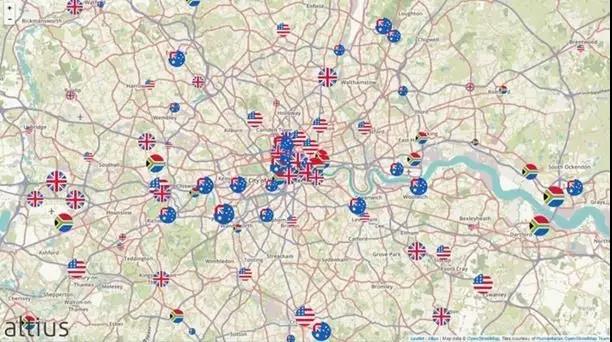
通过Altius visual的图标地图,您可以在地图上显示数据绑定图像,线条和圆圈。
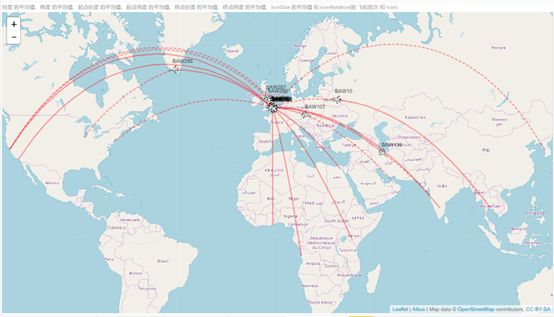
该地图的一些功能包括:
· 格式化控制地图上圆圈的大小
· 显示图片以代替圈子
· 用圆圈连接圆圈或图像
· 如果您有适当的API密钥,请从不同的图块层选择,包括MapBox和Thunderforest
· 使用OpenWeatherMap API密钥添加实时天气图层
· 显示实时日光曲线
Hexbin散点图
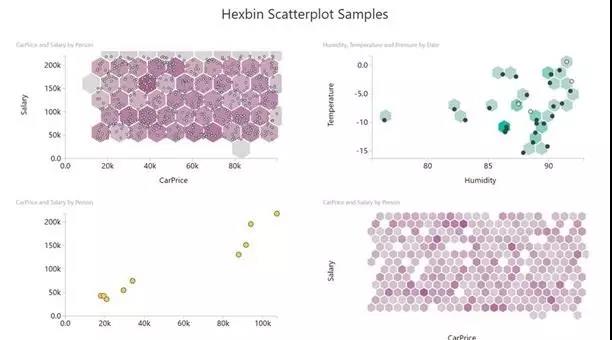
自定义视觉在六角形“箱”上显示点,每个六进制的颜色都是基于每个bin内点的密度,而较暗的bin显示更多的点。另外可以控制只显示散点或是只显示六角箱子。

数据连接
Adobe Analytics连接器
可以在联机服务类别下的“获取数据”对话框中找到Adobe Analytics连接器。

选择Adobe Analytics连接器后,可以使用你的Adobe ID帐户凭据进行身份验证。
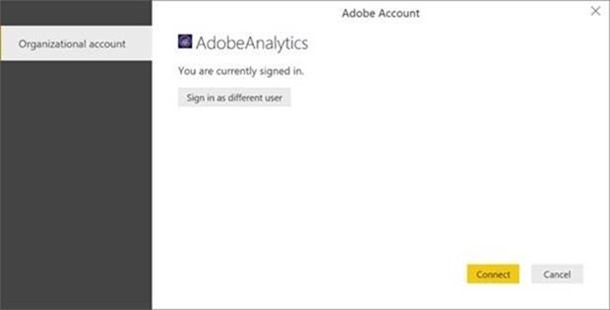
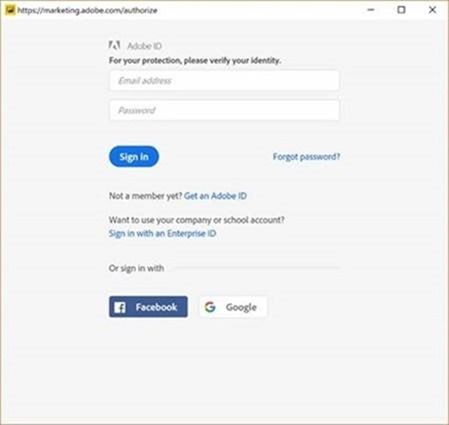
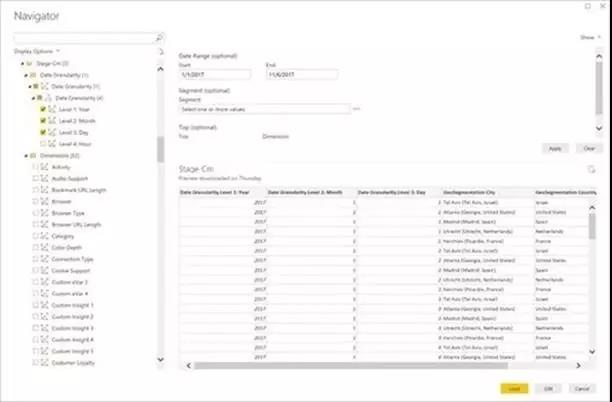
连接成功建立后,可以在“导航器”对话框中预览和选择多个维度和度量,以创建单个表格输出。作为选择的一部分,还可以为选定的项目提供必要的参数输入。选择所需信息后,可以直接将查询加载到Power BI Desktop中,或者通过此对话框中的编辑选项,在查询编辑器中预先执行任何其他数据转换和过滤器。
SAP HANA 连接器改进:端口选择
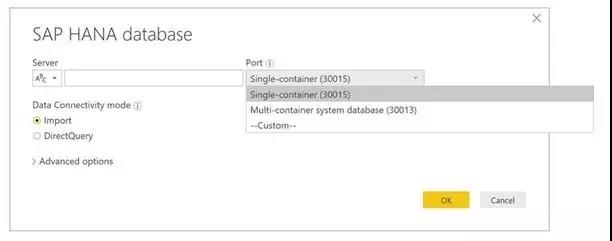
通过对此版本中的SAP HANA连接器的改进,用户可以显式选择要连接到SAP HANA服务器的端口。在以前的版本中,可以将端口指定为服务器输入字段的一部分。但是,未指定时的默认端口不会区分单容器SAP HANA服务器和多容器SAP HANA服务器。
通过此功能增强功能,用户现在可以指定要连接的SAP HANA服务器的类型,并为其获取优化的端口默认值,或者选择自定义选项以指定不同的端口号。
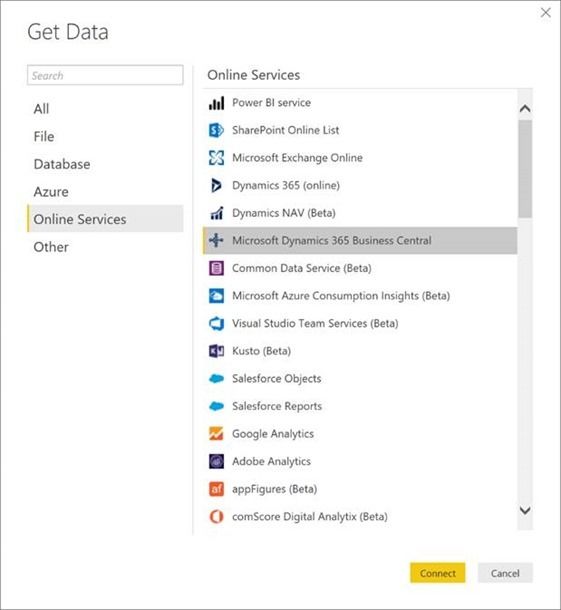
Dynamics 365 Business Central 连接器
允许你连接到以前称为Dynamics 365 for Financials的Dynamics 365 Business Central。新的Dynamics 365 Business Central连接器可以在“获取数据”对话框的“联机服务”类别下找到。
1.Power BI免费下载:http://www.yeacer.com/
Microsoft Power BI Desktop中文最新版:下载地址
2.欢迎加入的Power BI技术群,目前正在学习阶段,有兴趣的朋友可以一起学习讨论。
Power Data技术交流群:702966126 (验证注明:博客园Power BI)
更多精彩内容请关注微信公众号:悦策PowerBI
如果您觉得阅读本文对您有帮助,请点一下“推荐”按钮,您的“推荐”将是我最大的写作动力!欢迎各位转载,作者博客:https://www.cnblogs.com/yeacer/
微软Power BI 每月功能更新系列——4月Power BI 新功能学习的更多相关文章
- 2019微软Power BI 每月功能更新系列——3月Power BI 新功能学习
Power BI3月产品功能更新发布啦!本次新功能新增了热图和单选切片器:完善了新的DAX功能和对现有功能的改进(例如按钮和选择窗格):同时官方表示建模视图的全面改进也正在进行中~Woo~那么,本月更 ...
- 微软Power BI 每月功能更新系列——6月Power BI 新功能学习
Power BI Desktop 6月产品功能摘要 本月Power BI Desktop的更新,专注于图表格式化的灵活性调整,通过过滤和排序选项,数据视图现在更加强大.多个连接器也获得重大更新,其中包 ...
- 微软Power BI 每月功能更新系列——12月Power BI 新功能学习
Power BI Desktop12月产品功能摘要 Power BI 作为实力宠粉达人每月更新不来点新花样,怎么对得起翘首期待的实力铁粉您嘞!一起来看看这一次的Power BI版本的更新又给我们带来了 ...
- 微软Power BI 每月功能更新系列——11月Power BI 新功能学习
Power BI Desktop11月产品功能摘要 本月Power BI Desktop 有一个大规模的更新.现在,通常可以使用复合模型在一个模型中将直接查询和导入源组合在一起.UserVoice上的 ...
- 微软Power BI 每月功能更新系列——10月Power BI 新功能学习
Power BI Desktop10月产品功能摘要 本月Power Plus Desktop的更新充满了整个产品的小型和大型改进.一个巨大的更新是Power BI服务支持我们的复合模型和聚合预览.这实 ...
- 微软Power BI 每月功能更新系列——7月Power BI 新功能学习
Power BI Desktop 7月产品功能摘要 7月是Power BI Desktop团队的重要发布!但由于官方延迟更新,我们的讲述也就更晚了一点,也许大家觉得没有必要了,都8月了,谁还看7月的? ...
- 微软Power BI 每月功能更新系列——9月Power BI 新功能学习
Power BI Desktop 9月新功能摘要 Power BI 9月更新如期而至,这一次Power BI 又推出了新功能——聚合预览,它可在内存中无缝地存储汇总值,大大提高报告的性能.另外本月还包 ...
- 微软Power BI 每月功能更新系列——8月Power BI 新功能学习
Power BI Desktop 8月新功能摘要 Power BI 产品八月发布的新版本又刷新了大家所期待的一些功能,它可以更方便的解决我们从用户那里听到的一些最重要的请求:其中最令人兴奋的是我们的导 ...
- 微软Power BI 每月功能更新系列——3月Power BI 新功能学习
本月对Power BI Desktop 来讲是非常令人兴奋的一个月!!!以下是3月份最新的功能,下面马上带领大家看看本月的更新内容. 报表功能 报告页面工具提示(预览) 通过报告页面工具提示功能,可 ...
随机推荐
- 牛客练习赛32 A/B/C
https://ac.nowcoder.com/acm/contest/272/A v<=k时 答案就是k个1 否则贪心的从中间向两边添加1 #include<bits/stdc++.h ...
- 灵活运用 SQL SERVER FOR XML PATH 转
灵活运用 SQL SERVER FOR XML PATH FOR XML PATH 有的人可能知道有的人可能不知道,其实它就是将查询结果集以XML形式展现,有了它我们可以简化我们的查询语句实现一些 ...
- Convex Fence
Convex Fence I have a land consisting of n trees. Since the trees are favorites to cows, I have a bi ...
- CNN autoencoder 先降维再使用kmeans进行图像聚类 是不是也可以降维以后进行iforest处理?
import keras from keras.datasets import mnist from keras.models import Sequential from keras.layers ...
- ssh和ssl的联系和区别
ssh:Secure Shell,安全Shell,是一个软件,处于应用层旨在取代明文通信的telnet:对应的开源实现程序是openssh. ssl:Secure Sockets Layer,安全套接 ...
- Android studio 一个项目引入另一个项目作为Libary
1.在我们开发Android项目时,有时需要一个项目作为另一个项目的工具类的引用,这样就需要配置下,使得MyLibrary到MyApplication作为一个module. 我们直接截图上步骤: 1. ...
- 通过改变unity中物体的alpha值实现若隐若现的效果
RawImage logo = mainLogo.transform.FindChild("back/headBack/Logo").GetComponent<RawImag ...
- day056 多表增加和查询
今日总结: 多表的增删改查操作 多表操作 增 book id title book_detail publish author onetoone manytoone manytomany book_o ...
- day01 初识Python
今日主要内容 1.初识python 2.简单了解下python的数据类型 nubmer=int(input("请输入数字大小:")) if nubmer>66: print( ...
- Innodb引擎简介
一.锁 二.什么情况出现阻塞 1.频繁更改的表,出现了慢查询 2.频繁访问的表,出现了备份等(表级锁) 三.查看运行情况 show engine innodb status; 四.关键参数 innod ...