
python 全栈开发,Day123(图灵机器人,web录音实现自动化交互问答)
昨日内容回顾
. 百度ai开放平台

. AipSpeech技术,语言合成,语言识别

. Nlp技术,短文本相似度

. 实现一个简单的问答机器人

. 语言识别 ffmpeg (目前所有音乐,视频领域,这个工具应用非常广泛)

    在不要求采样率的情况下,它会根据文件后缀名自动转换

    ffmpeg a.mp3 a.wav
一、图灵机器人
介绍
图灵机器人 是以语义技术为核心驱动力的人工智能公司,致力于“让机器理解世界”,产品服务包括机器人开放平台、机器人OS和场景方案。
官方地址为:
使用
首先得注册一个账号,或者使用第3方登录,都可以。
登录之后,点击创建机器人
机器人名称,可以是自己定义的名字
选择网站->教育学习->其他 输入简介
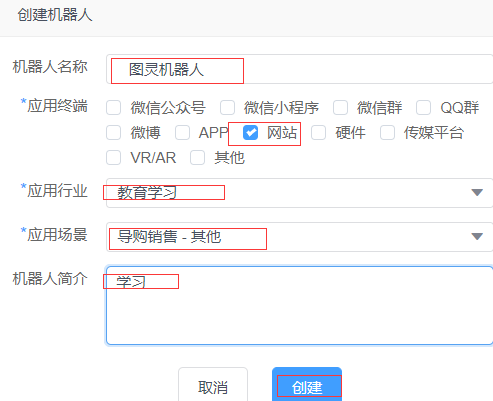
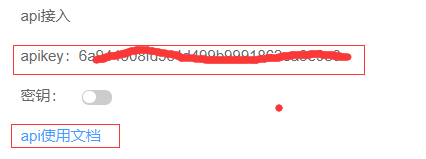
创建成功之后,点击终端设置,拉到最后。
可以看到api接入,下面有一个apikey,待会会用到
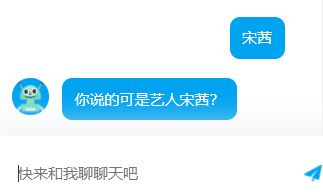
右侧有一个窗口,可以和机器人聊天
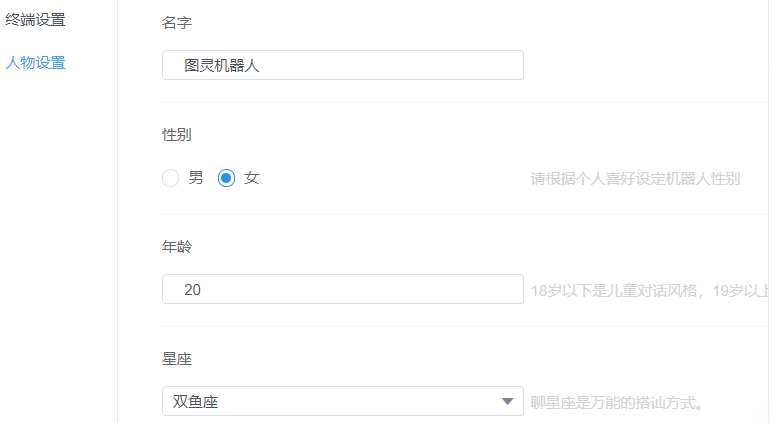
可以设置它的个人信息
测试聊天
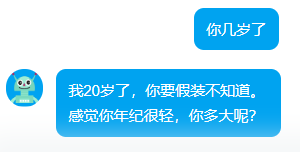
星座下面的功能都要花钱的
技能扩展,可以全开
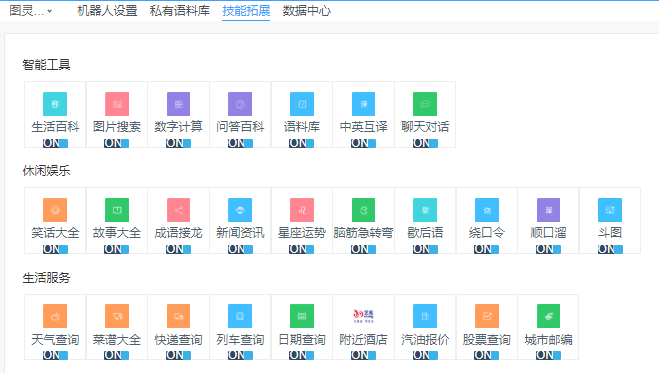
使用api
点击api使用文档,1.0的api已经下线了。目前只有2.0
https://www.kancloud.cn/turing/www-tuling123-com/718227
编码方式
UTF-8(调用图灵API的各个环节的编码方式均为UTF-8)
接口地址
http://openapi.tuling123.com/openapi/api/v2
请求方式
HTTP POST
请求参数
请求参数格式为 json
请求示例:
{

    "reqType":0,

    "perception": {

        "inputText": {

            "text": "附近的酒店"

        },

        "inputImage": {

            "url": "imageUrl"

        },

        "selfInfo": {

            "location": {

                "city": "北京",

                "province": "北京",

                "street": "信息路"

            }

        }

    },

    "userInfo": {

        "apiKey": "",

        "userId": ""

    }

}
举例:
新建文件 tuling.py,询问天气
import requests

import json

apiKey = "6a944508fd5c4d499b9991862ea12345"

userId = "xiao"  # 名字可以随意,必须是英文

data = {

    # 请求的类型 0 文本 1 图片 2 音频

    "reqType": 0,

    # // 输入信息(必要参数)

    "perception": {

        # 文本信息

        "inputText": {

            # 问题

            "text": "北京未来七天,天气怎么样"

        }

    },

    # 用户必要信息

    "userInfo": {

        # 图灵机器人的apikey

        "apiKey": apiKey,

        # 用户唯一标识

        "userId": userId

    }

}

tuling_url = "http://openapi.tuling123.com/openapi/api/v2"

res = requests.post(tuling_url,json=data)  # 请求url

# 将返回信息解码

res_dic = json.loads(res.content.decode("utf-8"))  # type:dict

# 得到返回信息中的文本信息

res_type = res_dic.get("results")[0].get("values").get("text")

print(res_type)
执行输出:
北京:周二 09月11日,多云 南风微风,最低气温19度,最高气温26度
那么输出的文本,可以调用百度api,转换为音频文件,并自动播放!
修改 baidu_ai.py,封装函数text2audio
import os

from aip import AipSpeech

from aip import AipNlp

""" 你的 APPID AK SK """

APP_ID = ''

API_KEY = 'pVxdhsXS1BIaiwYYNT712345'

SECRET_KEY = 'BvHQOts27LpGFbt3RAOv84WfPCW12345'

client = AipSpeech(APP_ID, API_KEY, SECRET_KEY)

nlp_client = AipNlp(APP_ID, API_KEY, SECRET_KEY)

# 读取音频文件函数

def get_file_content(filePath):

    cmd_str = "ffmpeg -y  -i %s  -acodec pcm_s16le -f s16le -ac 1 -ar 16000 %s.pcm"%(filePath,filePath)

    os.system(cmd_str)  # 调用系统命令ffmpeg,传入音频文件名即可

    with open(filePath + ".pcm", 'rb') as fp:

        return fp.read()

def text2audio(text):  # 文本转换为音频

    ret = client.synthesis(text, 'zh', 1, {'spd': 4, 'vol': 5, 'pit': 8, 'per': 4})

    if not isinstance(ret, dict):

        with open('audio.mp3', 'wb') as f:

            f.write(ret)

        os.system("audio.mp3")  # 打开系统默认的音频播放器
修改tuling.py,调用函数text2audio
import requests

import json

import baidu_ai

apiKey = "6a944508fd5c4d499b9991862ea12345"

userId = "xiao"  # 名字可以随意,必须是英文

data = {

    # 请求的类型 0 文本 1 图片 2 音频

    "reqType": 0,

    # // 输入信息(必要参数)

    "perception": {

        # 文本信息

        "inputText": {

            # 问题

            "text": "北京未来七天,天气怎么样"

        }

    },

    # 用户必要信息

    "userInfo": {

        # 图灵机器人的apikey

        "apiKey": apiKey,

        # 用户唯一标识

        "userId": userId

    }

}

tuling_url = "http://openapi.tuling123.com/openapi/api/v2"

res = requests.post(tuling_url,json=data)  # 请求url

# 将返回信息解码

res_dic = json.loads(res.content.decode("utf-8"))  # type:dict

# 得到返回信息中的文本信息

result = res_dic.get("results")[0].get("values").get("text")

# print(res_type)

baidu_ai.text2audio(result)
执行tuling.py,它会自动打开音频播放器,说: 北京:周二 09月11日,多云 南风微风,最低气温19度,最高气温26度
关于图灵机器人的参数说明,这里有一份别人整理好的
图灵机器人2.0

POST: http://openapi.tuling123.com/openapi/api/v2

实现参数:

{

    // 返回值类型 0 文本 1图片 2音频

    "reqType":0,

    // 输入信息(必要参数)

    "perception": {

        // 文本信息 三者非必填,但必有一填

        "inputText": {

        // 文本问题

        "text": "附近的酒店"

        },

        // 图片信息

        "inputImage": {

            // 提交图片地址

            "url": "imageUrl"

        },

        // 音频信息

        "inputMedia": {

            // 提交音频地址

            "url":"mediaUrl"

        }

        // 客户端属性(非必要)

        "selfInfo": {

            // 地理位置信息(非必要)

            "location": {

                // 城市

                "city": "北京",

                // 省份

                "province": "北京",

                // 街道

                "street": "信息路"

            }

        }

    },

    // 用户参数信息(原版的userid)

    "userInfo": {

        // apikey 应用的key

        "apiKey": "",

        // 用户唯一标志

        "userId": ""

    }

}

{

    // 请求意图

    "intent": {

            //  输出功能code

            "code": 10005,

            //  意图名称

            "intentName": "",

            //  意图动作名称

            "actionName": "",

            //  功能相关参数

            "parameters": {

                "nearby_place": "酒店"

            }

    },

    // 输出结果集

    "results": [

        {

            // 返回组 相同的 GroupType 为一组 0为独立

            "groupType": 1,

            // 返回值类型 :  文本(text);连接(url);音频(voice);视频(video);图片(image);图文(news)

            "resultType": "url",

            // 返回值

            "values": {

                "url": "http://m.elong.com/hotel/0101/nlist/#indate=2016-12-10&outdate=2016-12-11&keywords=%E4%BF%A1%E6%81%AF%E8%B7%AF

"

            }

        },

        {

            // 此GroupType与 1 同组

            "groupType": 1,

            "resultType": "text",

            "values": {

                "text": "亲,已帮你找到相关酒店信息"

            }

        }

    ]

}
或者参数官方API文档:
https://www.kancloud.cn/turing/www-tuling123-com/718227
接下来,还是使用前面的 whatyouname.m4a。
当问到 你的名字叫什么时?说出:我叫小青龙
当问到 其他问题时,由 图灵机器人回答
修改 baidu_ai.py
from aip import AipSpeech

import time, os

from baidu_nlp import nlp_client

import tuling

""" 你的 APPID AK SK """

APP_ID = ''

API_KEY = 'pVxdhsXS1BIaiwYYNT712345'

SECRET_KEY = 'BvHQOts27LpGFbt3RAOv84WfPCW12345'

client = AipSpeech(APP_ID, API_KEY, SECRET_KEY)

# nlp_client = AipNlp(APP_ID, API_KEY, SECRET_KEY)

# 读取音频文件函数

def get_file_content(filePath):

    cmd_str = "ffmpeg -y  -i %s  -acodec pcm_s16le -f s16le -ac 1 -ar 16000 %s.pcm"%(filePath,filePath)

    os.system(cmd_str)  # 调用系统命令ffmpeg,传入音频文件名即可

    with open(filePath + ".pcm", 'rb') as fp:

        return fp.read()

def text2audio(text):  # 文本转换为音频

    ret = client.synthesis(text, 'zh', 1, {'spd': 4, 'vol': 5, 'pit': 8, 'per': 4})

    if not isinstance(ret, dict):

        with open('audio.mp3', 'wb') as f:

            f.write(ret)

        os.system("audio.mp3")  # 打开系统默认的音频播放器

# 识别本地文件

def audio2text(file_path):

    a = client.asr(get_file_content(file_path), 'pcm', 16000, {

        'dev_pid': 1536,

    })

    # print(a["result"])

    if a.get("result") :

        return a.get("result")[0]

def my_nlp(q,uid):

    a = "我不知道你在说什么"

    if nlp_client.simnet(q,"你的名字叫什么").get("score") >= 0.7:

        a = "我叫小青龙"

        return a

    a = tuling.to_tuling(q,uid)

    return a
修改 baidu_nlp.py
from aip import AipNlp

APP_ID = ''

API_KEY = 'pVxdhsXS1BIaiwYYNT712345'

SECRET_KEY = 'BvHQOts27LpGFbt3RAOv84WfPCW12345'

nlp_client = AipNlp(APP_ID,API_KEY,SECRET_KEY)

""" 调用短文本相似度 """

res = nlp_client.simnet("你叫什么名字","你的名字叫什么")

print(res)

# 如果相似度达到70%

if res.get("score") > 0.7:

    print("我叫青龙")
修改tuling.py
import requests

import json

apiKey = "6a944508fd5c4d499b9991862ea12345"

userId = "xiao"  # 名字可以随意,必须是英文

data = {

    # 请求的类型 0 文本 1 图片 2 音频

    "reqType": 0,

    # // 输入信息(必要参数)

    "perception": {

        # 文本信息

        "inputText": {

            # 问题

            "text": "北京今天天气怎么样"

        }

    },

    # 用户必要信息

    "userInfo": {

        # 图灵机器人的apikey

        "apiKey": apiKey,

        # 用户唯一标识

        "userId": userId

    }

}

tuling_url = "http://openapi.tuling123.com/openapi/api/v2"

def to_tuling(q,user_id):

    # 修改请求参数中的inputText,也就是问题

    data["perception"]["inputText"]["text"] = q

    # 修改userInfo

    data["userInfo"]["userId"] = user_id

    res = requests.post(tuling_url,json=data)  # 请求url

    # 将返回信息解码

    res_dic = json.loads(res.content.decode("utf-8"))  # type:dict

    # 得到返回信息中的文本信息

    result = res_dic.get("results")[0].get("values").get("text")

    # print(res_type)

    return result
创建main.py
import baidu_ai

uid = 1234

file_name = "whatyouname.m4a"

q = baidu_ai.audio2text(file_name)

# print(q,'qqqqqqqqqq')

a = baidu_ai.my_nlp(q,uid)

# print(a,'aaaaaaaaa')

baidu_ai.text2audio(a)
执行main.py,执行之后,会打开音频,说: 我叫小青龙
修改 baidu_ai.py,注释掉问题:你的名字叫什么
from aip import AipSpeech

import time, os

from baidu_nlp import nlp_client

import tuling

""" 你的 APPID AK SK """

APP_ID = ''

API_KEY = 'pVxdhsXS1BIaiwYYNT712345'

SECRET_KEY = 'BvHQOts27LpGFbt3RAOv84WfPCW12345'

client = AipSpeech(APP_ID, API_KEY, SECRET_KEY)

# nlp_client = AipNlp(APP_ID, API_KEY, SECRET_KEY)

# 读取音频文件函数

def get_file_content(filePath):

    cmd_str = "ffmpeg -y  -i %s  -acodec pcm_s16le -f s16le -ac 1 -ar 16000 %s.pcm"%(filePath,filePath)

    os.system(cmd_str)  # 调用系统命令ffmpeg,传入音频文件名即可

    with open(filePath + ".pcm", 'rb') as fp:

        return fp.read()

def text2audio(text):  # 文本转换为音频

    ret = client.synthesis(text, 'zh', 1, {'spd': 4, 'vol': 5, 'pit': 8, 'per': 4})

    if not isinstance(ret, dict):

        with open('audio.mp3', 'wb') as f:

            f.write(ret)

        os.system("audio.mp3")  # 打开系统默认的音频播放器

# 识别本地文件

def audio2text(file_path):

    a = client.asr(get_file_content(file_path), 'pcm', 16000, {

        'dev_pid': 1536,

    })

    # print(a["result"])

    if a.get("result") :

        return a.get("result")[0]

def my_nlp(q,uid):

    # a = "我不知道你在说什么"

    # if nlp_client.simnet(q,"你的名字叫什么").get("score") >= 0.7:

    #     a = "我叫小青龙"

    #     return a

    a = tuling.to_tuling(q,uid)

    return a
再次执行main.py,执行之后,会打开音频,说:叫我图灵机器人就可以了!
这样很麻烦,每次问问题,都要录制一段音频才可以!
接下来介绍使用web录音,实现自动化交互问答
二、web录音实现自动化交互问答
werkzeug
首先,先向大家介绍一下什么是 werkzeug,Werkzeug是一个WSGI工具包,他可以作为一个Web框架的底层库。这里稍微说一下, werkzeug 不是一个web服务器,也不是一个web框架,而是一个工具包,官方的介绍说是一个 WSGI 工具包,它可以作为一个 Web 框架的底层库,因为它封装好了很多 Web 框架的东西,例如 Request,Response 等等。
例如我最常用的 Flask 框架就是一 Werkzeug 为基础开发的,它只能处理HTTP请求
WebSocket
WebSocket 是一种网络通信协议。RFC6455 定义了它的通信标准。
WebSocket 是 HTML5 开始提供的一种在单个 TCP 连接上进行全双工通讯的协议。
为什么不用werkzeug
HTTP 协议是一种无状态的、无连接的、单向的应用层协议。HTTP 协议无法实现服务器主动向客户端发起消息!
WebSockets 是长连接(连接长期存在),Web浏览器和服务器都必须实现 WebSockets 协议来建立和维护连接
这里使用flask作为后端程序,使用websocket来接收前端发送的音频。因为不知道用户啥时候发起录音!
正式开始
新建一个文件夹web_ai
创建文件ai.py,使用websocket监听!
from flask import Flask,request,render_template,send_file

from geventwebsocket.handler import WebSocketHandler

from gevent.pywsgi import WSGIServer

from geventwebsocket.websocket import WebSocket

app = Flask(__name__)

@app.route("/index")

def index():

    # 获取请求的WebSocket对象

    user_socket = request.environ.get("wsgi.websocket") # type:WebSocket

    print(user_socket)

    print(request.remote_addr)  # 远程ip地址

    while True:

        # 接收消息

        msg = user_socket.receive()

        print(msg)

@app.route("/")

def home_page():

    return render_template("index.html")

if __name__ == '__main__':

    # 创建一个WebSocket服务器

    http_serv = WSGIServer(("0.0.0.0",5000),app,handler_class=WebSocketHandler)

    # 开始监听HTTP请求

    http_serv.serve_forever()
创建目录templates,在此目录下,新建文件index.html,创建 WebSocket 对象
<!DOCTYPE html>

<html lang="en">

<head>

    <meta charset="UTF-8">

    <title>Title</title>

</head>

<body>

</body>

<script type="application/javascript">

    //创建 WebSocket 对象

    var ws = new WebSocket("ws://127.0.0.1:5000/index");

</script>

</html>
启动flask,访问首页:

注意:此时页面是空白的,不要惊讶!
查看Pycharm控制台输出:
<geventwebsocket.websocket.WebSocket object at 0x000002EA6A3F39A0>

127.0.0.1
那么网页如何发送音频给后端呢?使用Recorder.js
Recorder
Recorder.js是HTML5录音插件,它可以实现在线录音。
它不支持ie,不支持Safari 其他ok,但是部分版本有点小要求
Chrome47以上以及QQ浏览器需要HTTPS的支持。注意:公网访问时,网页必须是HTTPS方式,否则无法录音!
github下载地址为:
https://github.com/mattdiamond/Recorderjs
关于html5 Audio常用属性和函数事件,请参考链接:
https://blog.csdn.net/bright2017/article/details/80041448
下载之后,解压文件。进入dict目录,将recorder.js复制到桌面上!
打开flask项目web_ai,进入目录static,将recorder.js移动到此目录
项目结构如下:
./

├── ai.py

├── static

│   └── recorder.js

└── templates

    └── index.html
录制声音
修改index.html,导入recorder.js
<!DOCTYPE html>

<html lang="en">

<head>

    <meta charset="UTF-8">

    <title>Title</title>

</head>

<body>

{#audio是HTML5的标签,autoplay表示自动播放,controls表示展示组件#}

<audio src="" autoplay controls id="player"></audio>

<br>

<button onclick="start_reco()">开始废话</button>

<br>

<button onclick="stop_reco()">发送语音</button>

</body>

<script src="/static/recorder.js"></script>

<script type="application/javascript">

    // 创建WebSocket对象

    var ws = new WebSocket("ws://127.0.0.1:5000/index");

    var reco = null;  //录音对象

    // 创建AudioContext对象

    // AudioContext() 构造方法创建了一个新的 AudioContext 对象 它代表了一个由音频模块链接而成的音频处理图, 每一个模块由 AudioNode 表示

    var audio_context = new AudioContext();

    //要获取音频和视频,需要用到getUserMedia。桌面平台支持的浏览器包括Chrome, Firefox, Opera和Edge。

    // 这里的|| 表示或者的关系,也就是能支持的浏览器

    navigator.getUserMedia = (navigator.getUserMedia ||

        navigator.webkitGetUserMedia ||

        navigator.mozGetUserMedia ||

        navigator.msGetUserMedia);

    // 拿到媒体对象,允许音频对象

    navigator.getUserMedia({audio: true}, create_stream, function (err) {

        console.log(err)

    });

    //创建媒体流容器

    function create_stream(user_media) {

        //AudioContext接口的createMediaStreamSource()方法用于创建一个新的MediaStreamAudioSourceNode 对象,

        // 需要传入一个媒体流对象(MediaStream对象)(可以从 navigator.getUserMedia 获得MediaStream对象实例),

        // 然后来自MediaStream的音频就可以被播放和操作。

        // MediaStreamAudioSourceNode 接口代表一个音频接口,是WebRTC MediaStream (比如一个摄像头或者麦克风)的一部分。

        // 是个表现为音频源的AudioNode。

        var stream_input = audio_context.createMediaStreamSource(user_media);

        // 给Recoder 创建一个空间,麦克风说的话,都可以录入。是一个流

        reco = new Recorder(stream_input);

    }

    function start_reco() {  //开始录音

        reco.record(); //往里面写流

    }

    function stop_reco() {  //停止录音

        reco.stop();  //停止写入流

        get_audio();  //调用自定义方法

        reco.clear(); //清空容器

    }

    // 获取音频

    function get_audio() {

        reco.exportWAV(function (wav_file) {

            // 发送数据给后端

            ws.send(wav_file);

        })

    }

</script>

</html>
重启flask,访问网页,效果如下:
点击允许麦克风
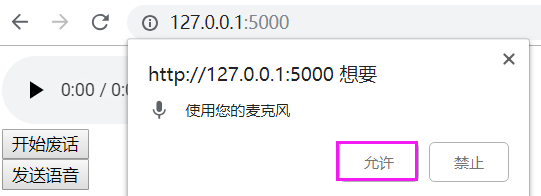
点击开始废话,说一段话,再点击停止!
查看Pycharm控制台输出:
<geventwebsocket.websocket.WebSocket object at 0x000002515BFE3C10>

127.0.0.1

bytearray(b'RIFF$\x00\x04\x00WAVEfmt...\x10')
它返回一个bytearray数据,这些都是流数据,它可以保存为音频文件
修改ai.py,判断类型为bytearray,写入文件
from flask import Flask,request,render_template,send_file

from geventwebsocket.handler import WebSocketHandler

from gevent.pywsgi import WSGIServer

from geventwebsocket.websocket import WebSocket

app = Flask(__name__)

@app.route("/index")

def index():

    # 获取请求的WebSocket对象

    user_socket = request.environ.get("wsgi.websocket") # type:WebSocket

    print(user_socket)

    print(request.remote_addr)  # 远程ip地址

    while True:

        # 接收消息

        msg = user_socket.receive()

        if type(msg) == bytearray:

            # 写入文件123.wav

            with open("123.wav", "wb") as f:

                f.write(msg)

@app.route("/")

def home_page():

    return render_template("index.html")

if __name__ == '__main__':

    # 创建一个WebSocket服务器

    http_serv = WSGIServer(("0.0.0.0",5000),app,handler_class=WebSocketHandler)

    # 开始监听HTTP请求

    http_serv.serve_forever()
重启flask,重新录制一段声音。就会发现项目目录,多了一个文件123.wav
打开这文件,播放一下,就是刚刚录制的声音!
获取文件名
将上一篇写的baidu_ai.py和tuling.py复制过来。
修改 baidu_ai.py,修改text2audio函数,返回文件名
from aip import AipSpeech

import time, os

# from baidu_nlp import nlp_client

import tuling

""" 你的 APPID AK SK """

APP_ID = ''

API_KEY = 'pVxdhsXS1BIaiwYYNT712345'

SECRET_KEY = 'BvHQOts27LpGFbt3RAOv84WfPCW12345'

client = AipSpeech(APP_ID, API_KEY, SECRET_KEY)

# nlp_client = AipNlp(APP_ID, API_KEY, SECRET_KEY)

# 读取音频文件函数

def get_file_content(filePath):

    cmd_str = "ffmpeg -y  -i %s  -acodec pcm_s16le -f s16le -ac 1 -ar 16000 %s.pcm"%(filePath,filePath)

    os.system(cmd_str)  # 调用系统命令ffmpeg,传入音频文件名即可

    with open(filePath + ".pcm", 'rb') as fp:

        return fp.read()

def text2audio(text):  # 文本转换为音频

    ret = client.synthesis(text, 'zh', 1, {'spd': 4, 'vol': 5, 'pit': 8, 'per': 4})

    if not isinstance(ret, dict):

        with open('audio.mp3', 'wb') as f:

            f.write(ret)

        # os.system("audio.mp3")  # 打开系统默认的音频播放器

    return 'audio.mp3'

# 识别本地文件

def audio2text(file_path):

    a = client.asr(get_file_content(file_path), 'pcm', 16000, {

        'dev_pid': 1536,

    })

    # print(a["result"])

    if a.get("result") :

        return a.get("result")[0]

def my_nlp(q,uid):

    # a = "我不知道你在说什么"

    # if nlp_client.simnet(q,"你的名字叫什么").get("score") >= 0.7:

    #     a = "我叫小青龙"

    #     return a

    a = tuling.to_tuling(q,uid)

    return a
修改 tuling.py
#!/usr/bin/env python

# -*- coding: utf-8 -*-

import requests

import json

apiKey = "6a944508fd5c4d499b9991862ea12345"

userId = "xiao"  # 名字可以随意,必须是英文

data = {

    # 请求的类型 0 文本 1 图片 2 音频

    "reqType": 0,

    # // 输入信息(必要参数)

    "perception": {

        # 文本信息

        "inputText": {

            # 问题

            "text": "北京今天天气怎么样"

        }

    },

    # 用户必要信息

    "userInfo": {

        # 图灵机器人的apikey

        "apiKey": apiKey,

        # 用户唯一标识

        "userId": userId

    }

}

tuling_url = "http://openapi.tuling123.com/openapi/api/v2"

def to_tuling(q,user_id):

    # 修改请求参数中的inputText,也就是问题

    data["perception"]["inputText"]["text"] = q

    # 修改userInfo

    data["userInfo"]["userId"] = user_id

    res = requests.post(tuling_url,json=data)  # 请求url

    # 将返回信息解码

    res_dic = json.loads(res.content.decode("utf-8"))  # type:dict

    # 得到返回信息中的文本信息

    result = res_dic.get("results")[0].get("values").get("text")

    # print(res_type)

    return result
修改ai.py,导入模块baidu_ai
from flask import Flask,request,render_template,send_file

from geventwebsocket.handler import WebSocketHandler

from gevent.pywsgi import WSGIServer

from geventwebsocket.websocket import WebSocket

import baidu_ai

app = Flask(__name__)

@app.route("/index/<uid>")

def index(uid):  # 接收uid

    # 获取请求的WebSocket对象

    user_socket = request.environ.get("wsgi.websocket") # type:WebSocket

    print(user_socket)

    # print(request.remote_addr)  # 远程ip地址

    while True:

        # 接收消息

        msg = user_socket.receive()

        if type(msg) == bytearray:

            # 写入文件123.wav

            with open("123.wav", "wb") as f:

                f.write(msg)

            # 将音频文件转换为文字

            res_q = baidu_ai.audio2text("123.wav")

            # 调用my_nlp函数,内部调用图灵机器人

            res_a = baidu_ai.my_nlp(res_q, uid)

            # 将文字转换为音频文件

            file_name = baidu_ai.text2audio(res_a)

            # 发送文件名给前端

            user_socket.send(file_name)

@app.route("/")

def home_page():

    return render_template("index.html")

@app.route("/get_file/<file_name>")  # 获取音频文件

def get_file(file_name):  # 此方法用于前端调取后端的音频文件,用于自动播放

    return send_file(file_name)

if __name__ == '__main__':

    # 创建一个WebSocket服务器

    http_serv = WSGIServer(("0.0.0.0",5000),app,handler_class=WebSocketHandler)

    # 开始监听HTTP请求

    http_serv.serve_forever()
修改index.html,定义ws.onmessage,打印文件名
<!DOCTYPE html>

<html lang="en">

<head>

    <meta charset="UTF-8">

    <title>Title</title>

</head>

<body>

{#audio是HTML5的标签,autoplay表示自动播放,controls表示展示组件#}

<audio src="" autoplay controls id="player"></audio>

<br>

<button onclick="start_reco()">开始废话</button>

<br>

<button onclick="stop_reco()">发送语音</button>

</body>

<script src="/static/recorder.js"></script>

<script type="application/javascript">

    // 创建WebSocket对象,index后面的是userid,是图灵机器人需要的

    var ws = new WebSocket("ws://127.0.0.1:5000/index/xiao");

    var reco = null;  //录音对象

    // 创建AudioContext对象

    // AudioContext() 构造方法创建了一个新的 AudioContext 对象 它代表了一个由音频模块链接而成的音频处理图, 每一个模块由 AudioNode 表示

    var audio_context = new AudioContext();

    //要获取音频和视频,需要用到getUserMedia。桌面平台支持的浏览器包括Chrome, Firefox, Opera和Edge。

    // 这里的|| 表示或者的关系,也就是能支持的浏览器

    navigator.getUserMedia = (navigator.getUserMedia ||

        navigator.webkitGetUserMedia ||

        navigator.mozGetUserMedia ||

        navigator.msGetUserMedia);

    // 拿到媒体对象,允许音频对象

    navigator.getUserMedia({audio: true}, create_stream, function (err) {

        console.log(err)

    });

    //创建媒体流容器

    function create_stream(user_media) {

        //AudioContext接口的createMediaStreamSource()方法用于创建一个新的MediaStreamAudioSourceNode 对象,

        // 需要传入一个媒体流对象(MediaStream对象)(可以从 navigator.getUserMedia 获得MediaStream对象实例),

        // 然后来自MediaStream的音频就可以被播放和操作。

        // MediaStreamAudioSourceNode 接口代表一个音频接口,是WebRTC MediaStream (比如一个摄像头或者麦克风)的一部分。

        // 是个表现为音频源的AudioNode。

        var stream_input = audio_context.createMediaStreamSource(user_media);

        // 给Recoder 创建一个空间,麦克风说的话,都可以录入。是一个流

        reco = new Recorder(stream_input);

    }

    function start_reco() {  //开始录音

        reco.record(); //往里面写流

    }

    function stop_reco() {  //停止录音

        reco.stop();  //停止写入流

        get_audio();  //调用自定义方法

        reco.clear(); //清空容器

    }

    // 获取音频

    function get_audio() {

        reco.exportWAV(function (wav_file) {

            // 发送数据给后端

            ws.send(wav_file);

        })

    }

    // 接收到服务端数据时触发

    ws.onmessage = function (data) {

        console.log(data.data);  //打印文件名

    }

</script>

</html>
重启flask,访问网页,重新录制一段声音
查看Pycharm控制台输出:
      encoder         : Lavc58.19.102 pcm_s16le

size=      35kB time=00:00:01.10 bitrate= 256.0kbits/s speed=42.6x

video:0kB audio:35kB subtitle:0kB other streams:0kB global headers:0kB muxing overhead: 0.000000%
它正在将文字转换为音频文件,并返回音频的文件名
上面执行完成之后,网页的console,就会返回文件名
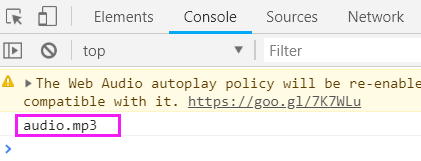
这个文件名,就是text2audio函数返回的。
自动播放
那么页面如何自动播放这个audio.mp3文件呢?
只要修改网页id为player的src属性就可以了,路径必须是可以访问的!
修改index.html
<!DOCTYPE html>

<html lang="en">

<head>

    <meta charset="UTF-8">

    <title>Title</title>

</head>

<body>

{#audio是HTML5的标签,autoplay表示自动播放,controls表示展示组件#}

<audio src="" autoplay controls id="player"></audio>

<br>

<button onclick="start_reco()">开始废话</button>

<br>

<button onclick="stop_reco()">发送语音</button>

</body>

<script src="/static/recorder.js"></script>

<script type="application/javascript">

    // 访问后端的get_file,得到一个文件名

    var get_file = "http://127.0.0.1:5000/get_file/";

    // 创建WebSocket对象,index后面的是userid,是图灵机器人需要的

    var ws = new WebSocket("ws://127.0.0.1:5000/index/xiao");

    var reco = null;  //录音对象

    // 创建AudioContext对象

    // AudioContext() 构造方法创建了一个新的 AudioContext 对象 它代表了一个由音频模块链接而成的音频处理图, 每一个模块由 AudioNode 表示

    var audio_context = new AudioContext();

    //要获取音频和视频,需要用到getUserMedia。桌面平台支持的浏览器包括Chrome, Firefox, Opera和Edge。

    // 这里的|| 表示或者的关系,也就是能支持的浏览器

    navigator.getUserMedia = (navigator.getUserMedia ||

        navigator.webkitGetUserMedia ||

        navigator.mozGetUserMedia ||

        navigator.msGetUserMedia);

    // 拿到媒体对象,允许音频对象

    navigator.getUserMedia({audio: true}, create_stream, function (err) {

        console.log(err)

    });

    //创建媒体流容器

    function create_stream(user_media) {

        //AudioContext接口的createMediaStreamSource()方法用于创建一个新的MediaStreamAudioSourceNode 对象,

        // 需要传入一个媒体流对象(MediaStream对象)(可以从 navigator.getUserMedia 获得MediaStream对象实例),

        // 然后来自MediaStream的音频就可以被播放和操作。

        // MediaStreamAudioSourceNode 接口代表一个音频接口,是WebRTC MediaStream (比如一个摄像头或者麦克风)的一部分。

        // 是个表现为音频源的AudioNode。

        var stream_input = audio_context.createMediaStreamSource(user_media);

        // 给Recoder 创建一个空间,麦克风说的话,都可以录入。是一个流

        reco = new Recorder(stream_input);

    }

    function start_reco() {  //开始录音

        reco.record(); //往里面写流

    }

    function stop_reco() {  //停止录音

        reco.stop();  //停止写入流

        get_audio();  //调用自定义方法

        reco.clear(); //清空容器

    }

    // 获取音频

    function get_audio() {

        reco.exportWAV(function (wav_file) {

            // 发送数据给后端

            ws.send(wav_file);

        })

    }

    // 接收到服务端数据时触发

    ws.onmessage = function (data) {

        // console.log(data.data);

        console.log(get_file + data.data);  //打印文件名

        // 修改id为player的src属性,

        document.getElementById("player").src = get_file + data.data;

    }

</script>

</html>
重启flask,刷新网页。重新录制一段声音,说:你叫什么名字?
效果如下:
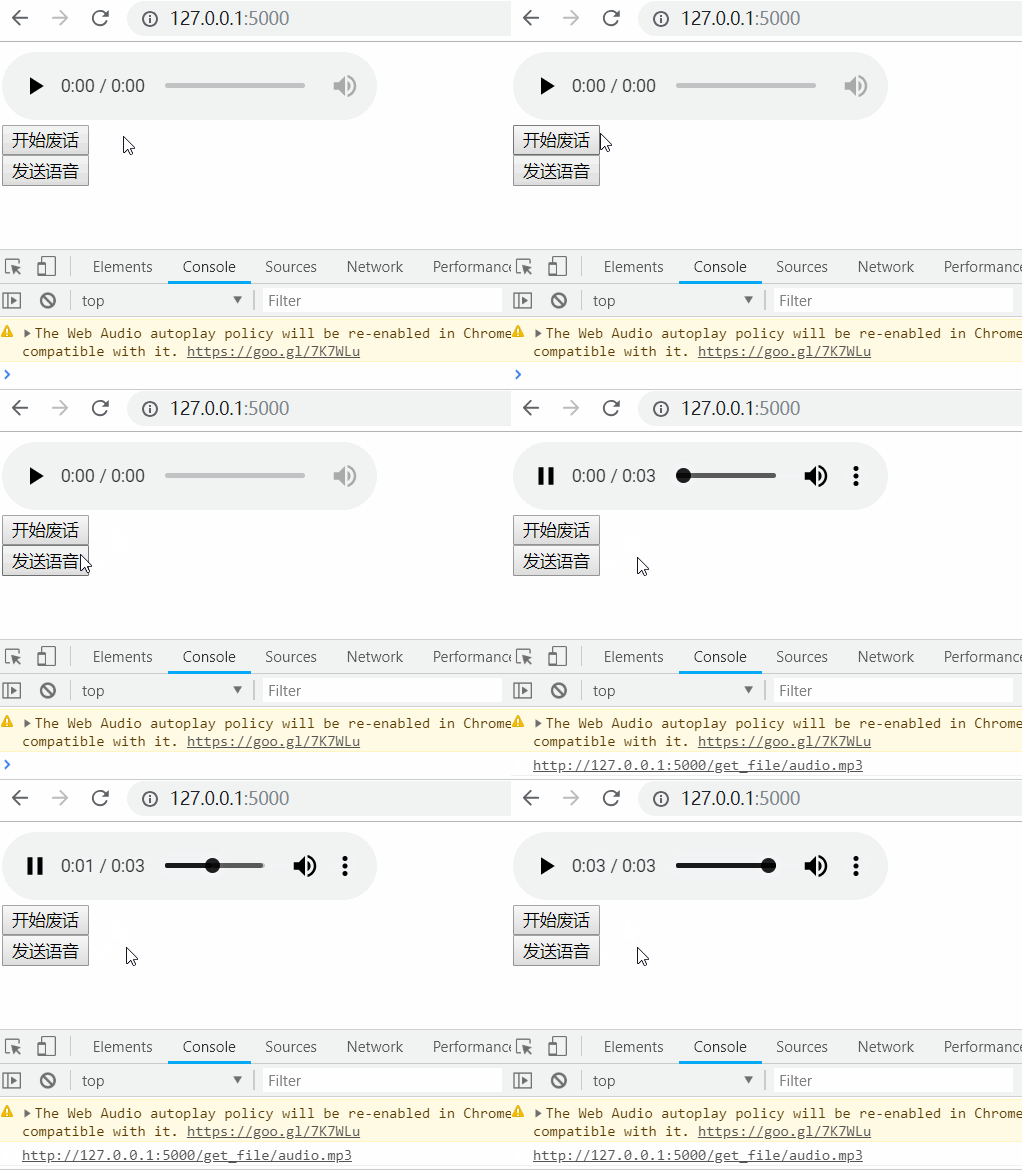
网页说:在下江湖人称,图灵机器人
声音很萌,附上图片
这只是针对于网页的,那么手机端如何实现呢?
也是同样的打开网页,或者内嵌API。
手机由于输入一段URL访问,非常麻烦。一般采用二维码

这是我做的图灵聊天机器人,注意:只能微信和手机QQ,因为这些APP能调用麦克风
前端使用 recorder.js+ajax
后端使用 flask,调用百度语言识别API+图灵机器人API
python 全栈开发,Day123(图灵机器人,web录音实现自动化交互问答)的更多相关文章
- 图灵机器人,web录音实现自动化交互问答
一.图灵机器人 介绍 图灵机器人 是以语义技术为核心驱动力的人工智能公司,致力于“让机器理解世界”,产品服务包括机器人开放平台.机器人OS和场景方案. 官方地址为: http://www.tuling ...
- python 全栈开发,Day99(作业讲解,DRF版本,DRF分页,DRF序列化进阶)
昨日内容回顾 1. 为什么要做前后端分离? - 前后端交给不同的人来编写,职责划分明确. - API (IOS,安卓,PC,微信小程序...) - vue.js等框架编写前端时,会比之前写jQuery ...
- 学习笔记之Python全栈开发/人工智能公开课_腾讯课堂
Python全栈开发/人工智能公开课_腾讯课堂 https://ke.qq.com/course/190378 https://github.com/haoran119/ke.qq.com.pytho ...
- Python全栈开发【面向对象】
Python全栈开发[面向对象] 本节内容: 三大编程范式 面向对象设计与面向对象编程 类和对象 静态属性.类方法.静态方法 类组合 继承 多态 封装 三大编程范式 三大编程范式: 1.面向过程编程 ...
- Win10构建Python全栈开发环境With WSL
目录 Win10构建Python全栈开发环境With WSL 启动WSL 总结 对<Dev on Windows with WSL>的补充 Win10构建Python全栈开发环境With ...
- python全栈开发中级班全程笔记(第二模块、第四章)(常用模块导入)
python全栈开发笔记第二模块 第四章 :常用模块(第二部分) 一.os 模块的 详解 1.os.getcwd() :得到当前工作目录,即当前python解释器所在目录路径 impor ...
- python全栈开发目录
python全栈开发目录 Linux系列 python基础 前端~HTML~CSS~JavaScript~JQuery~Vue web框架们~Django~Flask~Tornado 数据库们~MyS ...
- Python全栈开发相关课程
Python全栈开发 Python入门 Python安装 Pycharm安装.激活.使用 Python基础 Python语法 Python数据类型 Python进阶 面向对象 网络编程 并发编程 数据 ...
- Python 全栈开发【第0篇】:目录
Python 全栈开发[第0篇]:目录 第一阶段:Python 开发入门 Python 全栈开发[第一篇]:计算机原理&Linux系统入门 Python 全栈开发[第二篇]:Python基 ...
随机推荐
- GO语言的进阶之路-go的程序结构以及包简介
GO语言的进阶之路-go的程序结构以及包简介 作者:尹正杰 版权声明:原创作品,谢绝转载!否则将追究法律责任. 一.编辑,编译和运行 A,编辑 Go程序使用UTF-8编码的纯Unicode文本编写.大 ...
- 建立SQL链接服务器
访问链接服务器的格式:select * from [IPMLBZ].[数据库].[dbo].WEB_ItemInfo 有一个最简单的方法就是直接鼠标新建,这样是以ip为开头的,也可以通过下面的代码进行 ...
- C# 优化程序的四十七种方法
一.用属性代替可访问的字段 1..NET数据绑定只支持数据绑定,使用属性可以获得数据绑定的好处: 2.在属性的get和set访问器重可使用lock添加多线程的支持. 二.readonly(运行时常量) ...
- Multi-Anti-Nim游戏结论及证明
一.定义 Anti-Nim 游戏: 取走最后一个石子的玩家输 Multi-Nim游戏: 每次取完后可以将一堆石子分为多堆,不能存在空堆 Multi-Anti-Nim游戏: 每次取完后可以将一堆石子分为 ...
- Docker 入门 第五部分:Stacks
目录 Docker 入门 第五部分:Stacks 先决条件 介绍 添加一个新的服务并重新部署 保存数据 回顾 Docker 入门 第五部分:Stacks 先决条件 安装 Docker 1.13 或更高 ...
- Oracle语句优先级
SQL> SELECT SAL SALARY FROM EMP WHERE SALARY<2500;Warning: connection was lost and re-establis ...
- C# Dictionary序列化/反序列化
[Serializable] public class SerializableDictionary<TKey, TValue> : Dictionary<TKey, TValue& ...
- MGR架构 ~ MGR+proxysql(2)
一 简介: 上篇环境已经搭建完成,我们开始进行测试 二 工具和环境: sysbench ,mgr+proxysql 三 测试方式: sysbench+oltp.lua脚本 四 模拟故障 1 并发环境观 ...
- Django学习手册 - 模板语言(前端获取后台数据)
先在views视图内,定义列表数据,以及字典数据.运用render函数传递两个列表数据至前端. from django.shortcuts import render list_info = [ {& ...
- 在使用NSArray打印的时候如果遇到中文字符那么会打印出来编码。
在使用NSArray打印的时候如果遇到中文字符那么会打印出来编码,如下代码: - (void)viewDidLoad { [super viewDidLoad]; // Do any addition ...