
iOS UI基础-12.0 Storyboard
storyboard创建控制器
UIStoryboard *storyboard = [UIStoryboard storyboardWithName:@"Test" bundle:nil];
2.接着初始化storyboard中的控制器
MJViewController *mj = [storyboard instantiateInitialViewController];
MJViewController *mj = [storyboard instantiateViewControllerWithIdentifier:@”mj"];
完整方式:
    UIStoryboard *story=[UIStoryboard storyboardWithName:@"NJWisdomCard" bundle:nil];

    NJWisdomCardDetailViewController  *wisdom=[story instantiateViewControllerWithIdentifier:@"NJWisdomCardDetailViewController"];

    wisdom.bindaliascode=cardId;

    wisdom.hidesBottomBarWhenPushed=YES;

    [self.navigationController pushViewController:wisdom animated:YES];
Segue
什么是Segue

Segue的属性
每一个Segue对象,都有3个属性
@property (nonatomic, readonly) NSString *identifier;
@property (nonatomic, readonly) id sourceViewController;
@property (nonatomic, readonly) id destinationViewController;
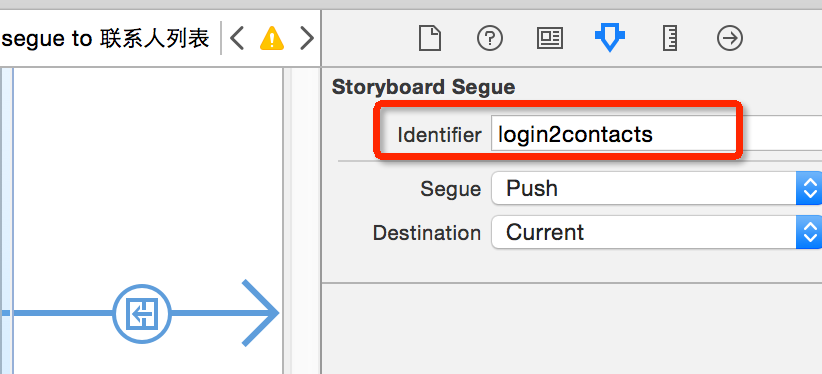

Segue的类型
- 自动型:点击某个控件后(比如按钮),自动执行Segue,自动完成界面跳转
- 手动型:需要通过写代码手动执行Segue,才能完成界面跳转


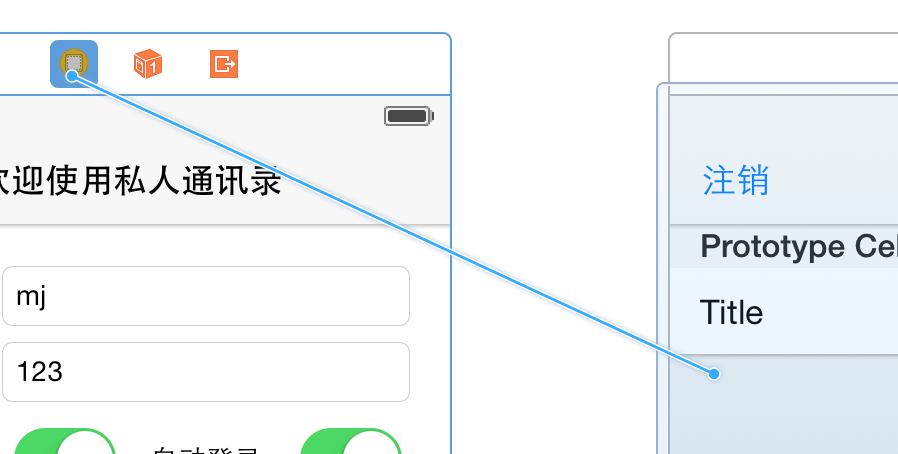

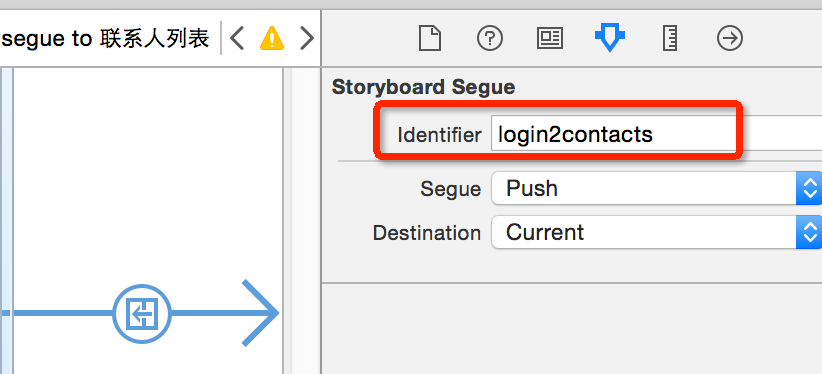
[self performSegueWithIdentifier:@"login2contacts" sender:nil];
- 点击某个控件后,不需要做任何判断,一定要跳转到下一个界面,建议使用“自动型Segue”
- 点击某个控件后,需要做一些判断,也就是说:满足一定条件后才跳转到下一个界面,建议使用“手动型Segue”
使用例子
点击登陆,判断后跳转(手动型)
/**

 *  登录

 */

- (IBAction)login {

    if (![self.accountField.text isEqualToString:@"mj"]) {

        // 帐号不存在

        [MBProgressHUD showError:@"帐号不存在"];

        return;

    }

    if (![self.pwdField.text isEqualToString:@""]) {

        // 密码错误

        [MBProgressHUD showError:@"密码错误"];

        return;

    }

    // 显示一个蒙版(遮盖)

    [MBProgressHUD showMessage:@"哥正在帮你登录中...."];

    // 发送网络请求

    // 模拟(1秒后执行跳转)

    dispatch_after(dispatch_time(DISPATCH_TIME_NOW, (int64_t)(1.0 * NSEC_PER_SEC)), dispatch_get_main_queue(), ^{

        // 移除遮盖

        [MBProgressHUD hideHUD];

        // 跳转 -- 执行login2contacts这个segue

        [self performSegueWithIdentifier:@"login2contacts" sender:nil];

    });

}

/**

 *  执行segue后,跳转之前会调用这个方法

 *  一般在这里给下一个控制器传递数据

 */

- (void)prepareForSegue:(UIStoryboardSegue *)segue sender:(id)sender

{

    // 1.取得目标控制器(联系人列表控制器)

    UIViewController *contactVc = segue.destinationViewController;

    // 2.设置标题

    contactVc.title = [NSString stringWithFormat:@"%@的联系人列表", self.accountField.text];

}

@end
多个控制器跳转(自动)
/**

 *  执行跳转之前会调用

 *  在这个方法中,目标控制器的view还没有被创建

 */

- (void)prepareForSegue:(UIStoryboardSegue *)segue sender:(id)sender

{

    id vc = segue.destinationViewController;

    if ([vc isKindOfClass:[MJAddViewController class]]) { // 如果是跳转到添加联系人的控制器

        // 设置下一个控制器(添加联系人的控制器)的代理

        MJAddViewController *addVc = vc;

        addVc.delegate = self;

    } else if ([vc isKindOfClass:[MJEditViewController class]]) { // 如果是跳转到查看(编辑)联系人的控制器

        MJEditViewController *editVc = vc;

        // 取得选中的那行

        NSIndexPath *path = [self.tableView indexPathForSelectedRow];

        editVc.contact = self.contacts[path.row];

        editVc.delegate = self;

    }

}
代码跳转StoryBoard界面
        //将我们的storyBoard实例化,“Main”为StoryBoard的名称

        UIStoryboard *mainStoryBoard = [UIStoryboard storyboardWithName:@"Me" bundle:nil];

        //将第二个控制器实例化,"SecondViewController"为我们设置的控制器的ID

        ReceiptAddressVC *vc = [mainStoryBoard instantiateViewControllerWithIdentifier:@"ReceiptAddressVC"];

        [self.navigationController pushViewController:vc animated:YES];
iOS UI基础-12.0 Storyboard的更多相关文章
- iOS UI基础-4.0应用程序管理
功能与界面 功能分析: 以九宫格的形式展示应用信息 点击下载按钮后,做出相应的操作 步骤分析: 加载应用信息 根据应用的个数创建对应的view 监听下载按钮点击 整个应用界面: 程序实现 思路 UI布 ...
- iOS UI基础-5.0 QQ框架(Storyboard)
1.拉入TabBarController和4个Navigation 2.TabBarController关联Navigation 3.设置消息,拉入一个Button,设置背影 4.联系人,拉入一个Se ...
- iOS UI基础-17.0 UILable之NSMutableAttributedString
在iOS开发中,常常会有一段文字显示不同的颜色和字体,或者给某几个文字加删除线或下划线的需求.之前在网上找了一些资料,有的是重绘UILabel的textLayer,有的是用html5实现的,都比较麻烦 ...
- iOS UI基础-9.0 UITableView基础
在iOS中,要实现表格数据展示,最常用的做法就是使用UITableView.UITableView继承自UIScrollView,因此支持垂直滚动,而且性能极佳. UITableView有两种样式: ...
- iOS UI基础-7.0 UIScrollView
概述 移动设备的屏幕大小是极其有限的,因此直接展示在用户眼前的内容也相当有限.当展示的内容较多,超出一个屏幕时,用户可通过滚动手势来查看屏幕以外的内容,普通的UIView不具备滚动功能,不能显示过多的 ...
- iOS UI基础-1.0加法计算器
1.打开Xcode,新建一个项目 2.Single View Application是最适合初学者的模板 3.填写该应用相关信息 4.搭建UI界面 项目创建完毕后,自动帮我们做了很多配置,也自动生成了 ...
- iOS UI基础-19.0 UICollectionView
直接上代码,说明请看注释吧 1.继承三个代理 UICollectionViewDataSource,UICollectionViewDelegate,UICollectionViewDelegateF ...
- iOS UI基础-16.0 UIButton
回归自然,UIButton是我们使用最频烦的一个控件.下面,对该控件的一些常用方法进行一些总结. UIButton *payStateBtn = [UIButton buttonWithType:UI ...
- iOS UI基础-15.0 UIWebView
WebView介绍 知识点: 代码创建一个UIWebView OC调用html的js js页面调用OC 相关代码实现 代码创建一个UIWebView // 1.webView UIWebView *w ...
随机推荐
- Could not write file: C:\......\.classpath
最近因为换操作系统,把项目从Mac系统copy到了win10下,出现了不少项目部署启动上的问题.最开始的一个问题是:Could not write file: C:\......\.classpath ...
- tar命令参数详解
命令总览:tar [-]A --catenate --concatenate | c --create | d --diff --compare | r --append | t --list | u ...
- TF模型训练中注意Loss和F1的变化情况
之前训练模型,认为网络图构建完成,Loss肯定是呈现下降的,就没有太留心,知识关注F1的变化情况,找到最优的F1训练就停止了,认为模型就ok. 但实际中发现,我们要时刻关注网络的损失变化情况,batc ...
- iOS 抽取app中的图片图标资源
iTunes 12.6之前的版本,我们手机连上MAC之后,可以在iTunes里看到应用选项,但是12.8之后的版本就不行了.无法通过iTunes 获取ipa文件进而获取APP图片资源. 不过还是有其他 ...
- 可执行代码(Executable Code)目标代码(object code)
小结: 1.可执行代码(Executable Code)是指将目标代码(object code)连接后形成的代码,简单来说是机器能够直接执行的代码. https://baike.baidu.com/i ...
- mysql帮助命令
HELP contents 查看MySQL命令的使用. eg: HELP 'Data Type' 查看所有的数据类型的使用方法.
- [development][libhtp] libhtp 启用debug模式
可以使用 ./configure --help 查看帮助. 可以通过参数, 修改配置. 即对应的Makefile内容. 也可以修改 configure.ac 里的内容, help中的部分内容, 也依赖 ...
- el表达式获取对象属性值 返回值类型
实现 数字页码时 遇到的一个问题. 后端servlet 在request.setAttribute("page",page); page 为pagebean的实例对象,pagebe ...
- eslint 在VSCode中不能使用
在VSCode中安装号eslint插件,还是不能使用,还需安装 npm install eslint-plugin-promise --save-dev 我也不知道为什么?我现在只是用两天不到vsco ...
- eclipse debug调试时老是被URLClassLoader这个类拦截到,不能进入到要调试的类里面去
在使用eclipse进行试的时候,一直进入到URLClassLoader,而不能正常的进入断点,后来经过查资料,解决方法如下: 上面是百度给出的答案,我把图贴在这里,以便以后其他组的朋友遇到这个问题的 ...