
宇宙最强开发工具VScode简易手册
VS Code 的全称是 Visual Studio Code,是一款开源的、免费的、跨平台的、高性能的、轻量级的代码编辑器。它在性能、语言支持、开源社区方面,都做得很不错,是这两年非常热门的一款开发工具,它不仅有提升开发体验的界面、轻量化的编辑器,还有丰富而强大的插件,这些优秀的插件使得VS Code生态体系更加吸引人,让开发效率大大提升。
总之VS Code 软件实在是太酷、太好用了,越来越多的新生代互联网青年正在使用它。
本章分别从前端开发、后端开发两个角度重点介绍:
安装vscode,下载压缩包zip解压完成安装

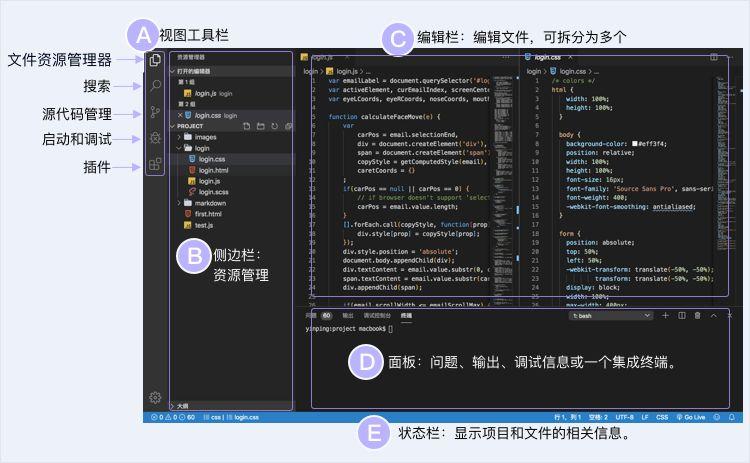
2、解压完成后,启动vscode,设置中文支持,汉化包安装完成后,重启vscode

3、配置VScode前端开发环境:在vscode外先安装好nodejs开发环境
node下载(必选):https://nodejs.org/zh-cn/
yarn下载(可选):https://yarn.bootcss.com/
如果国外地址下载不了,可以更改为国内的地址:
https://www.newbe.pro/Mirrors/Mirrors-Yarn/
Python(可选):https://www.python.org/
例如:

4、导入vue工程后,vscode工具会自动提示安装相应的插件支持vue开发
例如:导入cbitedu-ui工程后

5、在终端中根据自己项目的真实情况执行下面常用命令:
//如果因网络问题下载前端包出错,可以先执行生成的npm相关的文件,再重新映射到淘宝镜像重新下载

删除 C:\Users\Administrator\AppData\Roaming 路径下的 npm和npm-cache2个文件夹

# install dependencies

npm config set registry http://registry.npm.taobao.org/

npm install

# serve with hot reload at localhost:8081

npm run dev

# build for production with minification

npm run build

Compiles and hot-reloads for development

npm run serve

Compiles and minifies for production
6、运行项目npm run dev


二、后端开发
1、在vscode开发工具中开发spring boot项目
安装如下两个主要扩展即可,这两个扩展已关联java项目开发主要使用的maven、springboot等所需要的扩展。

安装插件 Java Extension Pack
安装此插件时会同时安装下列关联插件:
- Language Support for Java(TM) by Red Hat
主要功能:代码导航,自动补全,重构,代码片段
- Java Extension Pack
- Java Test Runner
运行和调试JUnit的测试用例
- Maven for Java
对Maven的支持。
安装插件 Spring Boot Extension Pack
安装此插件时会同时安装下列关联插件:
- Spring Boot Tools
- Cloudfoundry Manifest YML Support
- Concourse CI Pipeline Editor
- Spring Initializr Java Support
开始步骤:
- 在 Visual Studio Code 中打开扩展视图(Ctrl+Shift+X)。
- 输入“java”搜索商店扩展插件。
- 找到并安装 Java Extension Pack (Java 扩展包),如果你已经安装了 Language Support for Java(TM) by Red Hat,也可以单独找到并安装 Java Debugger for Visual Studio Code 扩展。
- 输入“Spring Boot Extension”搜索商店扩展插件。
- 找到并安装 “Spring Boot Extension Pack”。安装过程中可能会比较慢,耐心等待即可。
2、统一配置Java开发环境:
点左下角的设置图标->设置,打开设置内容筛选框,输入java.home,然后点击右侧的打开json格式setting:

3、分别配置JDK、Maven、字体、皮肤等设置内容如下:可以直接复制些段内容至settings.json中,提示如果没有相关组件带波浪线的,根据提示在插件中安装即可
或直接在云盘中直接下载setting.json和maven的setting.xml文件
{ // The Cursive font is operator Mono, it's $200 and you need to buy it to get the cursive

    "editor.fontFamily": "Fira Code,Operator Mono, Menlo, Monaco, 'Courier New', monospace",

    "editor.fontSize": 17,

    "editor.lineHeight": 25,

    "editor.letterSpacing": 0.5,

    "files.trimTrailingWhitespace": true,

    "editor.fontWeight": "400",

    "prettier.eslintIntegration": true,

    "editor.cursorStyle": "line",

    "editor.cursorWidth": 5,

    "editor.cursorBlinking": "solid",

    "editor.renderWhitespace": "all",

    "editor.fontLigatures": true,

    "editor.mouseWheelZoom": true,

      "java.configuration.runtimes": [

          {

            "name": "JavaSE-1.8",

            "path": "F:\\javaee\\jdk\\jdk1.8.0_281",

          },

          {

            "name": "JavaSE-11",

            "path": "F:\\javaee\\jdk\\jdk-11.0.10",

          },

        ],

     "workbench.startupEditor": "newUntitledFile",

      "java.errors.incompleteClasspath.severity": "ignore",

       "java.jdt.ls.java.home": "F:\\javaee\\jdk\\jdk-11.0.10",

      "files.exclude": {

          "**/.classpath": true,

          "**/.project": true,

          "**/.settings": true,

          "**/.factorypath": true

      },

      "editor.suggestSelection": "first",

      "vsintellicode.modify.editor.suggestSelection": "automaticallyOverrodeDefaultValue",

      "xml.java.home": "",

      "spring.initializr.defaultLanguage": "Java",

      "spring.initializr.defaultJavaVersion": "8",

      "spring.initializr.serviceUrl": [

           "https://start.aliyun.com"

          ],

      "java.configuration.maven.userSettings": "F:\\javaee\\apache-maven-3.6.3\\conf\\settings.xml",

      "maven.executable.path": "F:\\javaee\\apache-maven-3.6.3\\bin\\mvn.cmd",

      "maven.terminal.useJavaHome": true,

      "maven.terminal.customEnv": [

          {

              "environmentVariable": "JAVA_HOME",

              "value": "F:\\javaee\\jdk\\jdk1.8.0_281"

          }

      ],

      "concourse.ls.java.home": "",

      "java.configuration.maven.globalSettings": "F:\\javaee\\apache-maven-3.6.3\\conf\\settings.xml",

      "java.project.outputPath": "",

    "spring-boot.ls.java.home": "",

      "open-in-browser.default": "Chrome",

      "liveServer.settings.CustomBrowser": "chrome",

      "cloudfoundry-manifest.ls.java.home": "F:\\javaee\\jdk\\jdk1.8.0_281",

      "sonarlint.ls.javaHome": "F:\\javaee\\jdk\\jdk1.8.0_281",

      "workbench.iconTheme": "vscode-icons",

      "java.test.log.level": "error",

      "java.debug.logLevel": "info",

    "vsicons.dontShowNewVersionMessage": true,

    "files.autoSave": "afterDelay",

    "java.jdt.ls.vmargs": "-XX:+UseParallelGC -XX:GCTimeRatio=4 -XX:AdaptiveSizePolicyWeight=90 -Dsun.zip.disableMemoryMapping=true -Xmx1G -Xms100m -javaagent:\"c:\\Users\\zhujw\\.vscode\\extensions\\vscjava.vscode-lombok-1.0.1\\server\\lombok.jar\"",

    "redhat.telemetry.enabled": true,

    "editor.semanticTokenColorCustomizations": {

    }

  }
如果你的mvn更新包速度很慢,建议使用阿里云的镜像速度会快点(修改maven的setting配置如下):
 <!-- 阿里云仓库 -->

        <mirror>

            <id>alimaven</id>

            <mirrorOf>central</mirrorOf>

            <name>aliyun maven</name>

            <url>http://maven.aliyun.com/nexus/content/repositories/central/</url>

        </mirror>

        <mirror>

            <id>nexus-aliyun</id>

            <mirrorOf>*</mirrorOf>

            <name>Nexus aliyun</name>

            <url>http://maven.aliyun.com/nexus/content/groups/public</url>

        </mirror>

        <!-- 中央仓库1 -->

        <mirror>

            <id>repo1</id>

            <mirrorOf>central</mirrorOf>

            <name>Human Readable Name for this Mirror.</name>

            <url>http://repo1.maven.org/maven2/</url>

        </mirror>

        <!-- 中央仓库2 -->

        <mirror>

            <id>repo2</id>

            <mirrorOf>central</mirrorOf>

            <name>Human Readable Name for this Mirror.</name>

            <url>http://repo2.maven.org/maven2/</url>

        </mirror>
配置完成重启 VSCode。
4、导入spring boot项目即可,先导Java Maven工程,再把前端cbitedu-ui文件夹加入到工作区

5、执行maven相应的操作

6、启动工程之前还需要配置下运行环境,如下图,点左边的小虫子图标,然后点上面的下拉箭头,选择添加配置,第一次设置时VS Code会提示选择需要运行的语言环境,选择对应环境后自动创建 launch.json 文件。

7、启动cbitedu-admin项目

8、新建终端,运行前端工程cbitedu-ui

宇宙最强开发工具VScode简易手册的更多相关文章
- 乘风破浪,遇见Visual Studio 2022预览版(Preview),宇宙最强开发者工具首次迎来64位版本
简介 众所周知,我们从官方新闻来看,对Visual Studio 2022最大的期待莫过于:其是首个64位的Visual Studio,这个宇宙最强开发者工具一脚迈入了新的阶段. https://vi ...
- 前端开发工具-VsCode插件【个人开发常用】
前端开发工具-VsCode插件[个人开发常用] Atom One Dark Theme-主题 Chinese (Simplified) Language Pack for Visual Studio ...
- AngularJS的开发工具---yeoman 简易安装
AngularJS 不错,yeoman作为推荐开发工具,网上的安装步骤较烦,这里给出简易步骤. 1.安装 Ruby 自己到 Ruby 官方下载最新安装包: http://rubyinstall ...
- React native 开发工具 VSCode
1.VSCODE下载地址:先下载VSCode软件 2.代码提示功能: 打开 VSCode ,然后 按住键盘 command+p,然后在vscode上面输入框 输入: "ext install ...
- 001——Typescript 介绍 、Typescript 安 装、Typescript 开发工具
一. Typescript 介绍 1. TypeScript 是由微软开发的一款开源的编程语言. 4. TypeScript 是 Javascript 的超级,遵循最新的 ES6.Es5 规范.Typ ...
- Vetur:VSCode下强大的Vue开发工具
Vue自从发布以来就一直受到前端开发人员的热爱,而除了一些本身优秀的特征之外,还有就是丰富的插件和工具的支持和更新.虽然现在的编辑器需要安装相应的plugins才能进行Vue组件化开发,但是越来越多优 ...
- 宇宙最强VisualStudio2017配置pyQt5用于python3.6的UI界面工具(转)
宇宙最强VisualStudio2017配置pyQt5用于python3.6的UI界面工具 转载: https://blog.csdn.net/m0_37606112/article/details/ ...
- 微信小程序开发(一)开发工具推荐VSCode
虽然微信小程序官方开发工具非常优秀,但用的时间久了,会发现一些问题,比如代码编辑区小,自定义能力差,不支持插件,有时还会出现莫名其妙的bug,最不能忍的是编辑器代码提示功能不健全,这对于新手来说,很不 ...
- 微信小程序开发工具测评
1月9日微信小程序正式上线.很多企业都希望能在这个.但是在技术开发的问题上,却不知道该如何下手.经过一些程序员不辞辛苦连夜测试,终于从十余款工具呕心沥血筛选出四款比较靠谱实用的微信小程序开发工具.接下 ...
- 微软的R语言发行版本MRO及开发工具RTVS
(此文章同时发表在本人微信公众号"dotNET每日精华文章",欢迎右边二维码来关注.) 题记:微软在收购R语言的开发商后,也独立发行或在自己的产品中集成了R语言,这里就介绍下它们包 ...
随机推荐
- 【云原生 · Kubernetes】配置 Rancher docker 云平台
个人名片: 因为云计算成为了监控工程师 个人博客:念舒_C.ying CSDN主页️:念舒_C.ying 1.1 Rancher 概述 Rancher 是一个开源的企业级容器管理平台.通过 Ranc ...
- 视觉享受,兼顾人文观感和几何特征的字体「GitHub 热点速览 v.22.46」
GitHub 上开源的字体不在少数,但是支持汉字以及其他非英文语言的字体少之又少,记得上一个字体还是 霞鹜文楷,本周 B 站知名设计 UP 主开源了的得意黑体在人文观感和几何特征之间找到了美的平衡. ...
- Spring Security(3)
您好,我是湘王,这是我的博客园,欢迎您来,欢迎您再来- 前面运行写好的代码之所以没有任何显示,是因为还没有对Spring Security进行配置,当然啥也不显示了.这就好比你坐在车上,却不打开发动机 ...
- Permanently added the RSA host key for IP address '192.30.253.113' to the list of known hosts.
$git push origin master 报错: Warning: Permanently added the RSA host key for IP address '192.30.253.1 ...
- JavaScript入门①-基础知识筑基
01.JavaScript基础知识 JavaScript(缩写:JS)是一种具有面向对象能力的.解释型的程序语言,基于对象和事件驱动,具有相对安全性的客户端脚本语言.JavaScript是一门完备的 ...
- MapStruct与lombok加载顺序问题与annotationProcessorPaths的关系?
MapStruct是什么? MapStruct is a code generator that greatly simplifies the implementation of mappings b ...
- 【Phoenix】简介、架构、存储、入门、常用表操作、表的映射方式、配置二级索引
一.Phoenix简介 1.定义 构建在 HBase 之上的开源 SQL 层 可以使用标准的 JDBC API 去建表, 插入数据和查询 HBase 中的数据 避免使用 HBase 的客户端 API ...
- mysql基础问题三问(底层逻辑;正在执行;日志观察)
背景:经常面试会遇到且实际工作中也会应用到的三个场景: 目录: 一.mysql查询时的底层原理是什么? 二.如何查看正在执行的mysql语句? 三.如何观察mysql运行过程中的日志信息? - - - ...
- python自然语言处理(NLP)1------中文分词1,基于规则的中文分词方法
python中文分词方法之基于规则的中文分词 目录 常见中文分词方法 推荐中文分词工具 参考链接 一.四种常见的中文分词方法: 基于规则的中文分词 基于统计的中文分词 深度学习中文分词 混合分词方法 ...
- <五>function的实现原理
类模版std::function是一种通用.多态的函数封装.std::function的实例可以对任何可以调用的目标实体进行存储.复制.和调用操作,这些目标实体包括普通函数.Lambda表达式.函数指 ...