
Ubuntu玩机记录,让我破电脑又飞起来了
写在前面
很早之前的电脑ThinkPad E440,一直没怎么用。最近整理了一下电脑的资料,全部备份到云盘。整理的过程感觉电脑很慢很慢,难受极了。整理完后,终于我要对它下手了!
我制作了启动U盘,把Ubuntu 22.04的镜像烧录进去,通过U盘启动,把系统装在ThinkPad上。居然电脑出奇的好用,根本不卡。那就记录一下吧。
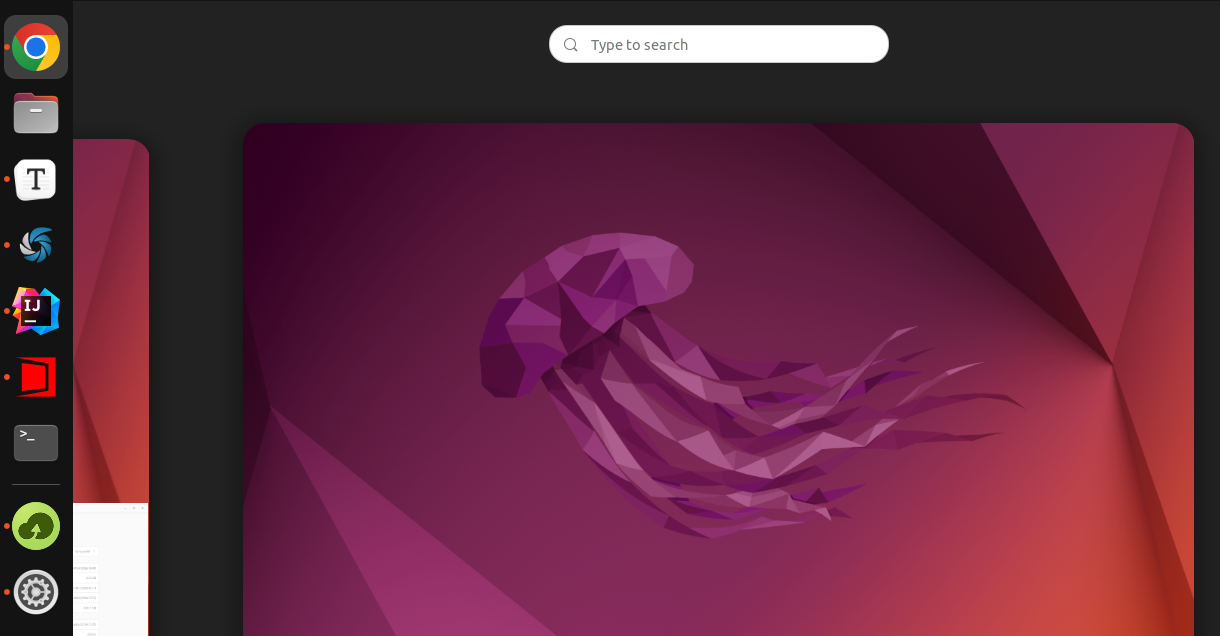
安装Ubuntu系统
先从官网下载镜像,然后通过BalenaEtcher来把系统镜像放在U盘上。接着就是启动与安装了,没什么特别的,只要改一下BIOS的启动顺序即可。
参考: https://ubuntu.com/tutorials/install-ubuntu-desktop#2-download-an-ubuntu-image
截图
可以用系统自带的,但我使用的是Shutter,直接在Ubuntu Software搜索安装即可。但安装完不能使用自选区域截图,会提示:
cannot work without X11 server
解决方案:
找到/etc/gdm3/custom.conf文件,去掉注释:WaylandEnable=false
重启一下:sudo systemctl restart gdm3即可。
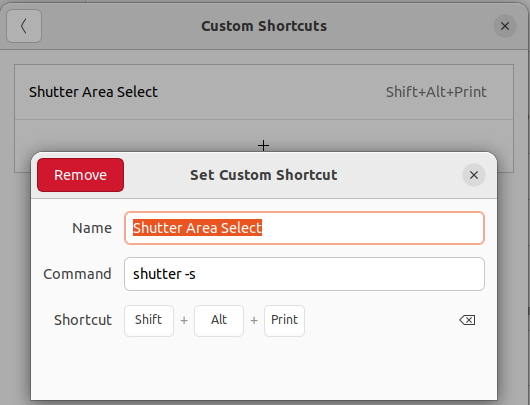
设置快捷键:
Settings -> Keyboard -> Keyboard Shortcuts -> View and Customize Shortcuts
接着拉到最后的Custom Shortcuts。添加如下:
参考:
- https://askubuntu.com/questions/1353360/ubuntu-21-04-shutter-did-not-work-without-x11-server
- https://hakanu.net/linux/2021/04/25/keyboard-shortcuts-for-shutter-in-ubuntu-for-easy-screenshots/
安装Typora
新版本的Typora收费了,并且官网也下载不了原有的免费版本,可以在这个链接下载:
下载地址:https://github.com/iuxt/src/releases/download/2.0/Typora_Linux_0.11.18_amd64.deb
然后使用apt安装即可:
sudo apt install ./Typora_Linux_0.11.18_amd64.deb
参考:https://zahui.fan/posts/64b52e0d/
显示电池百分比
Settings -> Power -> Show Battery Percentage
中文输入法
设置里找到Regin & Language,Manage installed Languages,安装中文。输入法系统选iBus即可。接着在Keyboard那添加中文输入法,有拼音和五笔,如果操作不了,可能需要先重启:

可以通过Win + 空格来切换。中英文通过Shift。
git安装
大致如下:
sudo apt install git

git config --global user.name "LarryDpk"

git config --global user.email "larry.dpk@gmail.com"

# 生成ssh key,把pub key放GitHub上

ssh-keygen -t rsa -b 4096 -C "larry.dpk@gmail.com"
Git拉取代码报错:
$ git pull

ssh: connect to host github.com port 22: Connection timed out

fatal: Could not read from remote repository.

Please make sure you have the correct access rights

and the repository exists.
换成另一个域名:ssh.github.com:
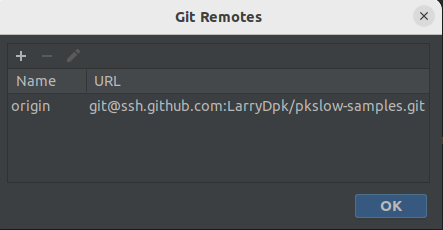
参考: https://docs.github.com/en/authentication/troubleshooting-ssh/using-ssh-over-the-https-port
git status显示数字,不显示中文:
git config --global core.quotepath false
Chrome
因为Chrome在Ubuntu不在Software Center,所以要通过先下载安装包的方式来下载:
wget https://dl.google.com/linux/direct/google-chrome-stable_current_amd64.deb

sudo dpkg -i google-chrome-stable_current_amd64.deb
python相关
系统已经自带了Python3,版本也比较高,也没办法再安装了。但要安装pip3:
$ python3 --version

Python 3.10.6

sudo apt install python3-pip
挂载硬盘
我的电脑是一个SSD盘,一个普通硬盘,系统装在SSD上,所以需要把硬盘挂载一下:
sudo mount /dev/sda3 /home/larry/data
但每次都这样手动mount很麻烦,又要输入密码,所以我们让系统在启动的时候就mount,在/etc/fstab文件中添加一行:
# disk

UUID=277de78c-6639-4373-a5cd-38feff129de7 /home/larry/data               ext4    defaults 0       0
重启即可。
参考: https://developerinsider.co/auto-mount-drive-in-ubuntu-server-22-04-at-startup/
OSS阿里云
下载Linux 64位版本:https://github.com/aliyun/oss-browser
直接打开会报错,少了libgconfi-2-4,安装后打开即可:
$ ./oss-browser

./oss-browser: error while loading shared libraries: libgconf-2.so.4: cannot open shared object file: No such file or directory

$ sudo apt install libgconf-2-4
参考:https://stackoverflow.com/questions/37624225/shared-libraries-libgconf-2-so-4-is-missing
JDK
下载JDK: https://github.com/graalvm/graalvm-ce-builds/releases
我下载的版本是:graalvm-ce-java11-linux-amd64-22.3.0.tar.gz
解压后指定JAVA_HOME即可。
JAVA_HOME=/home/larry/software/graalvm-ce-java11-22.3.0

export PATH=$JAVA_HOME/bin:$PATH
Maven
直接下载后解压即可:https://maven.apache.org/download.cgi
export M2_HOME=/home/larry/software/apache-maven-3.8.6

export PATH=$M2_HOME/bin:$PATH
bash_profile设置
在.bashrc添加:
if [ -f ~/bash_profile.sh ]; then

    . ~/bash_profile.sh

fi
然后便可在bash_profile.sh文件中添加自己的配置了:
export JAVA_HOME=/home/larry/software/graalvm-ce-java11-22.3.0

export PATH=$JAVA_HOME/bin:$PATH

export M2_HOME=/home/larry/software/apache-maven-3.8.6

export PATH=$M2_HOME/bin:$PATH

alias l='ls -al'
SSH SFTP客户端WindTerm
下载软件: https://github.com/kingToolbox/WindTerm/releases/tag/2.5.0
选择自动复制已经支持了。
右键直接粘贴:

参考: https://github.com/kingToolbox/WindTerm/issues/19#issuecomment-719334753
修改锁屏密码: 点击一下右下角的Lock Screen即可修改。
添加程序到Farorites Bar
以IDEA为例,直接通过IDEA自己提供的工具,如下图所示:

或者自己创建对应的Entry,放在特定的位置:
$ cat /usr/share/applications/jetbrains-idea.desktop

[Desktop Entry]

Version=1.0

Type=Application

Name=IntelliJ IDEA Ultimate Edition

Icon=/home/larry/software/ideaIU-2022.3/bin/idea.svg

Exec="/home/larry/software/ideaIU-2022.3/bin/idea.sh" %f

Comment=Capable and Ergonomic IDE for JVM

Categories=Development;IDE;

Terminal=false

StartupWMClass=jetbrains-idea

StartupNotify=true
如果只是自己生效则放在~/.local/share/applications。
其它例子:
[Desktop Entry]

Version=1.0

Type=Application

Name=WindTerm

Icon=/home/larry/software/WindTerm_2.5.0/windterm.png

Exec="/home/larry/software/WindTerm_2.5.0/WindTerm" %f

Comment=WindTerm

Categories=Development;SSH;

Terminal=false

StartupNotify=true
VSCode
IDEA占用的内存还是太多了,还是使用VSCode吧,直接Ubuntu Software搜索安装即可。
安装Anaconda
到官网下载: https://repo.anaconda.com/archive/Anaconda3-2022.10-Linux-x86_64.sh
然后执行命令安装:
$ bash ./Anaconda3-2022.10-Linux-x86_64.sh
会有一些提示,要输入yes等。最后init,执行命令:
$ source ~/.bashrc
其它就是帮我们加了这段内容到.bashrc文件中:
# >>> conda initialize >>>

# !! Contents within this block are managed by 'conda init' !!

__conda_setup="$('/home/larry/anaconda3/bin/conda' 'shell.bash' 'hook' 2> /dev/null)"

if [ $? -eq 0 ]; then

    eval "$__conda_setup"

else

    if [ -f "/home/larry/anaconda3/etc/profile.d/conda.sh" ]; then

        . "/home/larry/anaconda3/etc/profile.d/conda.sh"

    else

        export PATH="/home/larry/anaconda3/bin:$PATH"

    fi

fi

unset __conda_setup

# <<< conda initialize <<<
同时,它直接把系统的python也切换了:
$ which python

/home/larry/anaconda3/bin/python

$ which python3

/home/larry/anaconda3/bin/python3

$ which pip

/home/larry/anaconda3/bin/pip

$ which pip3

/home/larry/anaconda3/bin/pip3

$ python --version

Python 3.9.13

$ python3 --version

Python 3.9.13

$ pip --version

pip 22.2.2 from /home/larry/anaconda3/lib/python3.9/site-packages/pip (python 3.9)
百度网盘
直接在官网下载Linux deb版本: https://pan.baidu.com/download#pan
然后用下面命令安装即可:
$ sudo apt install ./baidunetdisk_4.15.6_amd64.deb
视频播放器VLC
可以直接在Software Center安装,也可以到官网下载安装:https://www.videolan.org/
Ubuntu玩机记录,让我破电脑又飞起来了的更多相关文章
- Manjaro 玩机记录
需求: 物理机使用linux个人版本系统,最好支持 微软office QQ/Tim 等通讯软件, 软件易安装, 图形界面可修改, 具有多个多个开发环境如:python2 python3 gcc nod ...
- Ubuntu真机安装
Ubuntu真机安装 1.Ubuntu安装: (1)启动盘制作: a.下载启动盘制作工具Universal USB Installe,下载地址: b.下载Ubuntu系统镜像,到本地磁盘,官方下载地址 ...
- Ubuntu虚机中SVN连接出错,虚机本机可正常CO,CIN,解决方法
Ubuntu虚机中SVN连接出错,虚机本机可正常CO,CIN,外面机器无法正常连接. 解决: 虚机换个IP即可正常连接,原因不明,有可能为公司网管对该IP做了某些限制. PS:VMware中只需将网络 ...
- Wii硬盘版玩机心得
若干年前在电玩巴士买了一台硬盘版的Wii,下面是我的玩机心得: 查看Wii的系统版本信息 链接:http://www.cnblogs.com/duxiuxing/p/4251693.html Wii硬 ...
- 解决VirtualBox下安装虚拟机(Ubuntu)出错(不能为虚拟电脑Ubuntu打开一个新的任务)的有关问题
[转]http://www.myexception.cn/program/1964906.html 解决VirtualBox下安装虚拟机(Ubuntu)出错(不能为虚拟电脑Ubuntu打开一个新的任务 ...
- Azure: 给 ubuntu 虚机挂载数据盘
在 azure 上创建的虚机默认会分配两个磁盘,分别是系统盘和一个临时磁盘.如果我们要在系统中安装使用 mysql 等软件,需要再创建并挂载单独的数据盘用来保存数据库文件.这是因为临时磁盘被定义为:用 ...
- Ubuntu物理机中解决VirtualBox虚拟机无法连接USB设备的问题
本文由荒原之梦原创,原文链接:http://zhaokaifeng.com/?p=611 问题描述: 在安装完VirtualBox的USB控制器扩展(关于在VirtualBox中安装USB控制器扩展的 ...
- ESXi6.5上的Ubuntu虚机在远程SSH时宕机
情况是这样的, 有一个ESXi6.5上跑的Ubuntu虚机, 版本是18.04.1, 今天升级成18.04.2后, 就发现远程连接SSH不对劲, 在本地登录和操作都好好的, 只要远程SSH一连接, 服 ...
- ubuntu开发机所需工具,做个记录,不断补充
文件搜索 FSearch 用了下可以, 类似windows下的Everything 或者mac的cmd+空格 地址 安装: sudo add-apt-repository ppa:christian- ...
- UBuntu安装配置记录
记得是06年左右第一次安装的 Linux,当时是下载的 Fedora镜像,版本已经记不清了,在商业街的电脑维修店刻的盘,回来后兴冲冲地和XP一起安装的双系统.其实就是直接的体验了一把,只是看了看X-W ...
随机推荐
- springboot整合项目-商城个人头像上传功能
上传头像的功能 持久层 1.sql语句的规划 avatar varchar(50) str - 字节流 将对象文件保存在操作系统上,然后在把这个文件的路径个记录下来,保存在avatar中,因为相比于字 ...
- Websocket集群解决方案
最近在项目中在做一个消息推送的功能,比如客户下单之后通知给给对应的客户发送系统通知,这种消息推送需要使用到全双工的websocket推送消息. 所谓的全双工表示客户端和服务端都能向对方发送消息.不使用 ...
- MessagePack 和System.Text.Json 序列号 反序列化对比
本博客将测试MessagePack 和System.Text.Json 序列号 反序列化性能 项目文件: Program.cs代码: using BenchmarkDotNet.Running; us ...
- Jenkinsfile 同时检出多个 Git 仓库
前置 通常,在 Jenkinsfile 中使用 Git 仓库是这样的: stage('Checkout git repo') { steps { checkout([ $class: 'GitSCM' ...
- GO语言内存操作指导—unsafe的使用
在unsafe包里面,官方的说明是:A uintptr is an integer, not a reference.Converting a Pointer to a uintptr creates ...
- 【Logback+Spring-Aop】实现全面生态化的全链路日志追踪系统服务插件「Logback-MDC篇」
日志追踪 日志追踪对于功能问题的排查和数据流转的路径分析时非常重要的,有了全链路日志追踪体系机制可以非常有效且快速的定位问题,但在多线程环境中,若没有相关成熟的框架的支持,想要实现日志追踪,就需要手动 ...
- Redis系列11:内存淘汰策略
Redis系列1:深刻理解高性能Redis的本质 Redis系列2:数据持久化提高可用性 Redis系列3:高可用之主从架构 Redis系列4:高可用之Sentinel(哨兵模式) Redis系列5: ...
- kettel
下载教程:(目前最高版本7.1) 1.网址:https://community.hitachivantara.com/docs/DOC-1009855 2.
- java面试题-线程
简述线程.程序.进程的基本概念.以及他们之间关系是什么? 系统运行程序到停止就是一个进程创建到消亡的过程,而线程则是进程的更小单位 线程有哪些基本状态? 初始,运行中,等待,阻塞,超时,终止1 关注公 ...
- Redis的常见应用场景
缓存.分布式数据共享.setnx分布式锁.incrby全局id进行分库分表.计数器.限流(ip为key,计数超过阈值则返回false).购物车(hash,用户key-商品field-数量value). ...