
.NET程序设计实验四
实验四 文件操作
一、实验目的
1. 掌握窗口控件的使用方法;
2. 掌握文件系统的操作方法、File 类和 Directory类的使用。
二、实验要求
根据要求,编写 C#程序,并将程序代码和运行结果写入实验报告。
三、实验内容
1.编写一个简易的文件管理器,通过本次实验,练习 TreeView、ListView 和
SplitContainer 控件的使用,同时熟悉 C#文件系统的操作方法以及 File 类和 Directory类的使用。
(1)新建 windows 应用程序。
(2)将窗体 Form 的 Text 属性设置为“简易的文件管理器”。
(3)窗体上添加 SplitContainer、TreeView、ListView 控件,设置属性。将 TreeView 控
件的 Dock 属性设置为 Left,ListView 控件的 Dock 属性设置为 Fill,MultiSelect 属性设置为False,View 属性设置为 List。
(4)在 Form1.cs 中,添加对命名空间 using System.IO 的引用。
(5)在 Form1 的构造函数中添加代码:
public Form1()
{
InitializeComponent();
TreeNode myComputerNode = new TreeNode("我的电脑"); treeView1.Nodes.Add(myComputerNode); listViewShow(myComputerNode);
}
(6)编写 ListView 控件的方法 listViewShow(TreeNode dirNode)。
private void listViewShow(TreeNode dirNode)
{
listView1.Clear();
if (dirNode.Parent == null)
{
foreach (string DrvName in Directory.GetLogicalDrives())
{
ListViewItem aItem = new ListViewItem(DrvName);
listView1.Items.Add(aItem);
}
}
else
{
foreach (string DirName in Directory.GetDirectories((string)dirNode.Tag))
{
ListViewItem aItem = new ListViewItem(DirName);
listView1.Items.Add(aItem);
}
foreach (string fileName in Directory.GetFiles((string) dirNode.Tag))
{
ListViewItem aItem=new ListViewItem(fileName);
listView1.Items.Add(aItem);
}
}
}
(7)编写 listViewShow 的重载方法。
private void listViewShow(string dirName)
{
listView1.Clear();
try
{
foreach (string DirName in Directory.GetDirectories(dirName))
{
ListViewItem aItem = new ListViewItem(DirName);
listView1.Items.Add(aItem);
}
foreach (string fileName in Directory.GetFiles(dirName))
{
ListViewItem aItem = new ListViewItem(fileName);
listView1.Items.Add(aItem);
}
}
catch
{
}
}
(8)编写 DirTreeShow(TreeNode dirNode)方法。
private void DirTreeShow(TreeNode dirNode)
{
try
{
if (dirNode.Nodes.Count == 0)
{
if (dirNode.Parent == null)
{
foreach (string DrvName in Directory.GetLogicalDrives())
{
TreeNode aNode= new TreeNode(DrvName);
aNode.Tag=DrvName;
dirNode.Nodes.Add(aNode);
}
}
else
{
foreach(string DirName in Directory.GetDirectories((string)dirNode.Tag))
{
TreeNode aNode=new TreeNode(DirName);
aNode.Tag=DirName;
dirNode.Nodes.Add(aNode);
}
}
}
}
Catch
{
}
}
(9)编写 TreeView 控件的 AfterSelect 事件代码。
private void treeView1_AfterSelect_1(object sender, TreeViewEventArgs e)
{
listViewShow(e.Node);
DirTreeShow(e.Node);
}
(10)编写 ListView 控件的 DoubleClick 事件代码。
private void listView1_DoubleClick(object sender, EventArgs e)
{
foreach (int listIndex in listView1.SelectedIndices)
{
listViewShow(listView1.Items[listIndex].Text);
}
}
(11)单击启动调试工具,运行结果参见下图。
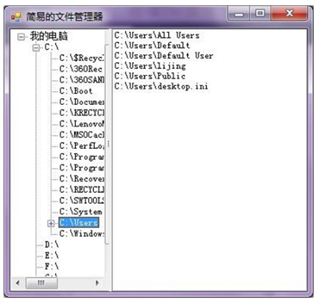
(12)运行截图

(13)源程序代码
using System;
using System.Collections.Generic;
using System.ComponentModel;
using System.Data;
using System.Drawing;
using System.Linq;
using System.Text;
using System.Threading.Tasks;
using System.Windows.Forms;
using System.IO;
namespace WinFormsApp1
{
public partial class Form1 : Form
{
public Form1()
{
InitializeComponent();
TreeNode myComputerNode = new TreeNode("我的电脑");
treeView1.Nodes.Add(myComputerNode);
listViewShow(myComputerNode);
DirTreeShow(myComputerNode);
}
private void Form1_Load(object sender, EventArgs e)
{
}
private void listView1_SelectedIndexChanged(object sender, EventArgs e)
{
}
//编写 ListView 控件的方法 listViewShow(TreeNode dirNode)。
private void listViewShow(TreeNode dirNode)
{
listView1.Clear();
if (dirNode.Parent == null)
{
foreach (string DrvName in Directory.GetLogicalDrives())
{
ListViewItem aItem = new ListViewItem(DrvName);
listView1.Items.Add(aItem);
}
}
else
{
foreach (string DirName in Directory.GetDirectories((string)dirNode.Tag))
{
ListViewItem aItem = new ListViewItem(DirName);
listView1.Items.Add(aItem);
}
foreach (string fileName in Directory.GetFiles((string)dirNode.Tag))
{
ListViewItem aItem = new ListViewItem(fileName);
listView1.Items.Add(aItem);
}
}
}
//编写 listViewShow 的重载方法。
private void listViewShow(string dirName)
{
listView1.Clear();
try
{
foreach (string DirName in Directory.GetDirectories(dirName))
{
ListViewItem aItem = new ListViewItem(DirName);
listView1.Items.Add(aItem);
}
foreach (string fileName in Directory.GetFiles(dirName))
{
ListViewItem aItem = new ListViewItem(fileName);
listView1.Items.Add(aItem);
}
}
catch
{
}
}
//DirTreeShow(TreeNode dirNode)方法。
private void DirTreeShow(TreeNode dirNode)
{
try
{
if (dirNode.Nodes.Count == 0)
{
if (dirNode.Parent == null)
{
foreach (string DrvName in Directory.GetLogicalDrives())
{
TreeNode aNode = new TreeNode(DrvName);
aNode.Tag = DrvName;
dirNode.Nodes.Add(aNode);
}
}
else
{
foreach (string DirName in Directory.GetDirectories((string)dirNode.Tag))
{
TreeNode aNode = new TreeNode(DirName);
aNode.Tag = DirName;
dirNode.Nodes.Add(aNode);
}
}
}
}
catch
{
}
}
//编写 TreeView 控件的 AfterSelect 事件代码。
private void treeView1_AfterSelect(object sender, TreeViewEventArgs e)
{
listViewShow(e.Node);
DirTreeShow(e.Node);
}
//编写 ListView 控件的 DoubleClick 事件代码。
private void listView1_DoubleClick_1(object sender, EventArgs e)
{
foreach (int listIndex in listView1.SelectedIndices)
{
listViewShow(listView1.Items[listIndex].Text);
}
}
private void splitContainer1_Panel1_Paint(object sender, PaintEventArgs e)
{
}
}
}
注意:编写代码过程中,不可盲目照抄,仔细思考,加深内容的理解和使用。
四、实验总结
注:本部分写本次实验过程中出现的问题、如何解决、注意事项、以及自己的经 验体会。
一开始运行怎么都运行不出来画面,经过检查之后发现多调用了一次InitializeComponent()函数,去掉之后就可以读出来我的文件目录了。感到很神奇,代码中没有一处引用我的文件名但是可以获取我电脑中的文件目录,又一次感到了C#的强大和神奇!
.NET程序设计实验四的更多相关文章
- 20172314 Android程序设计 实验四
课程:<程序设计与数据结构> 班级: 1723 姓名: 方艺雯 学号:20172314 实验教师:王志强 实验日期:2018年5月30日 必修/选修: 必修 1.实验内容及要求 (1)An ...
- 2017-2018-1 20155214&20155216 实验四:外设驱动程序设计
2017-2018-1 20155214&20155216 实验四:外设驱动程序设计 实验四外设驱动程序设计-1 实验要求: 学习资源中全课中的"hqyj.嵌入式Linux应用程序开 ...
- 20145316&20145229实验四:驱动程序设计
20145316&20145229实验四:驱动程序设计 结对伙伴:20145316 许心远 博客链接:http://www.cnblogs.com/xxy745214935/p/6130871 ...
- 20145213 《Java程序设计》实验四 Android开发基础
20145213 <Java程序设计>实验四 Android开发基础 说在前面的话 不同以往实验,对于这次实验具体内容我是比较茫然的.因为点我,打开实验四的链接居然能飘出一股熟悉的味道,这 ...
- 20145308刘昊阳 《Java程序设计》实验四 Android环境搭建 实验报告
20145308刘昊阳 <Java程序设计>实验四 Android环境搭建 实验报告 实验名称 Android环境搭建 实验内容 搭建Android环境 运行Android 修改代码,能输 ...
- 20145225《Java程序设计》 实验四 Android开发基础
20145225<Java程序设计> 实验四 Android开发基础 实验报告 实验内容 安装Android Studio 运行安卓AVD模拟器 使用安卓运行出虚拟手机并显示HelloWo ...
- 信息安全系统设计基础实验四:外设驱动程序设计 20135211李行之&20135216刘蔚然
北京电子科技学院(BESTI) 实 验 报 告 封面 课程:信息安全系统设计基础 班级:1352 ...
- 20145222黄亚奇《Java程序设计》实验四实验报告
20145222<Java程序设计>第四次实验报告 实验四 Android环境搭建 实验内容 1.搭建Android环境 2.运行Android 3.修改代码,能输出学号 实验步骤 搭建A ...
- 20145227 《Java程序设计》实验四实验报告
20145227 <Java程序设计>实验四实验报告 实验内容 安装Andriod Studio并配置软件 使用Andriod Studio软件实现Hello World的小程序 实验步骤 ...
随机推荐
- tensorflow源码解析之common_runtime-graph_optimizer
目录 核心概念 graph_optimizer function optimization_registry 1. 核心概念 本篇主要讲图的优化迭代器.我们在构建原始图的时候,专注于达到目的,但不会去 ...
- 常用的公共 DNS 服务器 IP 地址
转载自:小哈龙 2019-04-12 09:34:42 公共 DNS 服务器 IP 地址 名称 DNS 服务器 IP 地址 阿里 AliDNS 223.5.5.5 223.6.6.6 CNNIC SD ...
- 一文详解Redis键过期策略
摘要:Redis采用的过期策略:惰性删除+定期删除. 本文分享自华为云社区<Redis键过期策略详解>,作者:JavaEdge. 1 设置带过期时间的 key # 时间复杂度:O(1),最 ...
- CVE-2021-3129:Laravel远程代码漏洞复现分析
摘要:本文主要为大家带来CVE-2021-3129漏洞复现分析,为大家在日常工作中提供帮助. 本文分享自华为云社区<CVE-2021-3129 分析>,作者:Xuuuu . CVE-202 ...
- ERROR conda.core.link:_execute(481) 问题总结
你好 在刚刚安装的Windows10 conda上,我很惊讶地被告知要将Navigator从1.7.0升级到1.8.2,因为我刚刚安装它.由于软件包没有安装在Navigator上,我尝试使用下面的命令 ...
- Java案例——冒泡排序
排序:将一组数据按照固定的规则进行排列 冒泡排序:一种排序方式,对将要排序的相邻的数据进行两两比较,将较大的放在后面,依次对所有的数据进行操作,直到所有的数据按要求完成排序 冒泡排序原理: 1.如果有 ...
- 7月3日 Django 头像预览、用户上传文件操作、logging、debug_tool_bar
1. 注册功能 1. 头像预览 //头像预览 $('#id_avatar').change(function () { console.log(this.files[0]) //找到选中的头像文件 v ...
- mtu的原理和作用
MTU: 最大传输单元,是指一种通信协议的某一层上面所能通过的最大数据包大小,最大传输单元这个参数通常与通信接口有关. 因为协议数据单元的包头和包尾的长度是固定的,MTU越大,则一个协议数据单元的承载 ...
- synchronized已经不在臃肿了,放下对他的成见之初识轻量级锁
前言 物竞天择,适者生存.JDK也在不断的优化中.关于JDK中synchronized锁内部也是不断的优化,前面我们分析了偏向锁用来解决初期问题,随着争抢的不断堆积轻量级锁营运而生. 关注我,一个不断 ...
- 现代中央处理器(CPU)是怎样进行分支预测的?
人们一直追求CPU分支预测的准确率,论文Simultaneous Subordinate Microthreading (SSMT)中给了一组数据,如果分支预测的准确率是100%,大多数应用的IPC会 ...