
百度脑图kityminder
KityMinder Editor 是一款强大、简洁、体验优秀的脑图编辑工具,适合用于编辑树/图/网等结构的数据。
编辑器由百度 FEX 基于 kityminder-core 搭建,并且在百度脑图中使用。
- kityminder-core 是 kityminder 的核心部分,基于百度 FEX 开发的矢量图形库 kity。包含了脑图数据的可视化展现,简单编辑功能等所有底层支持。
- kityminder-editor 基于 kityminder-core 搭建,依赖于 AngularJS,包含 UI 和热盒 hotbox 等方便用户输入的功能,简单来说,就是一款编辑器。
- 百度脑图 基于 kityminder-editor,加入了第三方格式导入导出 (FreeMind, XMind, MindManager) 、文件储存、用户认证、文件分享、历史版本等业务逻辑。
kityminder-core
好像没有编辑功能,只有数据展示
1.添加包
yarn add kity kityminder-core
2.引用
import kity from 'kity'

import kityminder from 'kityminder-core'
上面不行
在typings.d.ts中添加
declare var kityminder: any;

declare module 'kityminder-core' {

  const kityminder: any

  export = kityminder

}
在angular.json script中引用
在angular.json style中引用
3.创建容器
<div id="minder-container"></div>
4.初始化
const minder = new kityminder.Minder({

      renderTo: '#minder-container'

    });

    minder.importJson({

      "root": {

        "data": {

          "text": "根目录"

        },

        "children": [

          { "data": { "text": "新闻" } },

          { "data": { "text": "网页" } },

          { "data": { "text": "贴吧" } },

          { "data": { "text": "知道" } },

          { "data": { "text": "音乐" } },

          { "data": { "text": "图片" } },

          { "data": { "text": "视频" } },

          { "data": { "text": "地图" } },

          { "data": { "text": "百科", "expandState": "collapse" } }

        ]

      },

      "template": "default"

    });
kityminder-editor
一.克隆项目
先把kityminder-editor项目clone到本地 https://github.com/fex-team/kityminder-editor
二.运行项目
1. 安装 nodejs 和 npm和 bower 和 grunt
2.初始化:切到 kityminder-editor 根目录下运行 npm run init
遇到问题:执行 npm run init 时失败
ECMDERR Failed to execute "git ls-remote --tags --heads https://github.com/angular-ui/bootstrap-bower.git", exit code of #128 fatal: unable to access 'https://github.com/angular-ui/bootstrap-bower.git/': Failed to connect to github.com port 443: Timed out
解决办法:批量替换git://,,,记得改回去
git config --global url."git://".insteadOf https://
补充
//查看所有git 配置项
git config --list
// 删除某个git配置项
git config --global --unset url
3.运行-在 kityminder-editor 根目录下运行 grunt dev 即可启动项目
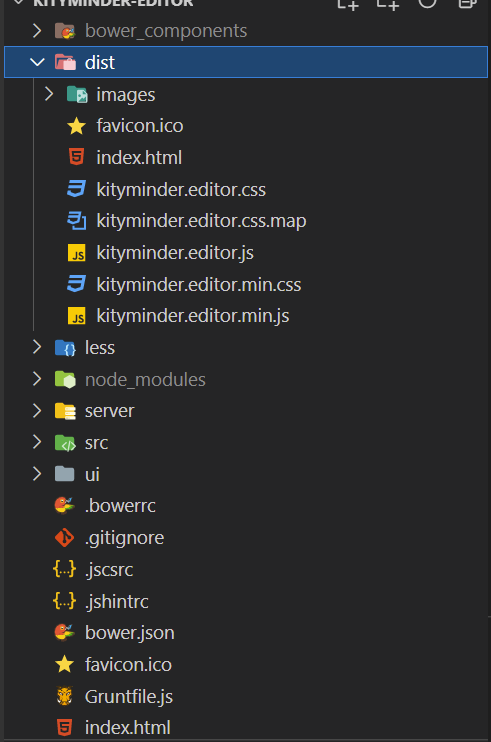
4.构建-运行 `grunt build`,完成后 `dist` 目录里就是可用运行的 kityminder-editor
5.二次开发-如添加导入 导出功能
 // 导入数据

               scope.importfile = function() {

                var fileInput = $('#fileInput');

                var file = fileInput[0].files[0]

                    // textType = /(md|km)/,

                    fileType = file.name.substr(file.name.lastIndexOf('.') + 1);

                    switch (fileType) {

                    case 'md':

                        fileType = 'markdown';

                        break;

                    case 'txt':

                        fileType = 'text';

                        break;

                    case 'km':

                    case 'json':

                        fileType = 'json';

                        break;

                    default:

                        alert('只支持.km、.md、.text、.json文件');

                        return;

                    }

                    var reader = new FileReader();

                    reader.onload = function (e) {

                        var content = reader.result;

                        editor.minder.importData(fileType, content).then(function (data) {

                            $(fileInput).val('');

                        });

                    }

                    reader.readAsText(file);

               };

               // 导出数据

                scope.exportfile = function(type) {

                    var exportType;

                    switch (type) {

                        case 'km':

                            exportType = 'json';

                            break;

                        case 'md':

                            exportType = 'markdown';

                            break;

                        case 'txt':

                            exportType = 'text';

                            break;

                        default:

                            exportType = type;

                            break;

                    }

                    editor.minder.exportData(exportType).then(function (content) {

                        var blob = new Blob();

                        switch (exportType) {

                        case 'png':

                            blob = dataURLtoBlob(content); //将base64编码转换为blob对象

                            break;

                        default:

                            blob = new Blob([content]);

                            break;

                        }

                        var a = document.createElement("a"); //建立标签,模拟点击下载

                        a.download = $('#node_text1').text()+ '.' + type; // 下载文件名

                        a.href = URL.createObjectURL(blob);

                        a.click();

                    });

                };

                //base64转换为图片blob

                function dataURLtoBlob(dataurl) {

                    var arr = dataurl.split(',');

                    //注意base64的最后面中括号和引号是不转译的

                    var _arr = arr[1].substring(0, arr[1].length - 2);

                    var mime = arr[0].match(/:(.*?);/)[1],

                    bstr = atob(_arr),

                    n = bstr.length,

                    u8arr = new Uint8Array(n);

                    while (n--) {

                        u8arr[n] = bstr.charCodeAt(n);

                    }

                    return new Blob([u8arr], {

                        type: mime

                    });

                }
修改项目下的 ui\directive\topTab\topTab.html
 <div class="custom-btn save-btn">

            <div class="custom-icon save-icon"></div><div class="custom-text">保存</div>

        </div>

        <div class="custom-btn import-btn">

            <div class="custom-icon import-icon"></div><div class="custom-text">导入</div>

            <input type="file" id="fileInput" onchange="angular.element(this).scope().importfile()" accept=".km,.txt,.md,.json" >

        </div>

        <div class="custom-btn export-btn dropdown" dropdown>

            <div class="dropdown-toggle" dropdown-toggle>

                <div class="custom-icon export-icon"></div><div class="custom-text">导出</div>

            </div>

            <ul class="dropdown-menu" role="menu">

                <li ng-click="exportfile('json')"><a href="">导出JSON</a></li>

                <li ng-click="exportfile('txt')"><a href="">导出txt</a></li>

                <li ng-click="exportfile('png')"><a href="">导出png</a></li>

                <li ng-click="exportfile('svg')"><a href="">导出svg</a></li>

                <li ng-click="exportfile('md')"><a href="">导出md</a></li>

                <li ng-click="exportfile('km')"><a href="">导出km</a></li>

            </ul>

        </div>
.custom-btn {

    cursor: pointer;

    display: inline-block;

    border-right: 1px dashed #eee;

    vertical-align: middle;

    margin: 5px 0;

    .custom-icon {

        height: 30px;

        width: 50px;

    }

    .custom-text {

        height: 20px;

        width: 50px;

        text-align: center;

        font-size: 12px;

    }

    .save-icon {

      background: url(images/icons.png) center -918px no-repeat;

    }

    .import-icon {

        background: url(images/icons.png) center -593px no-repeat;

    }

    .export-icon {

        background: url(images/icons.png) center -643px no-repeat;

    }

}

.import-btn {

    overflow: hidden;

    position: relative;

    input {

        width: 50px;

        height: 50px;

        position: absolute;

        top: 0;

        bottom: 0;

        left: 0;

        right: 0;

        display: inline-block;

        opacity: 0;

    }

}
6. 在其他项目引用
可在其他项目,如angular项目,根据dist文件夹下的index.html引用的资源,组成一个插件,放assets里
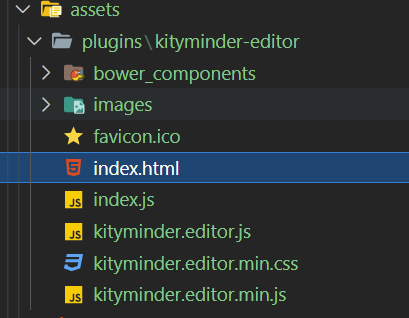
使用一个iframe链接index.html,就可使用了
百度脑图kityminder的更多相关文章
- Button with Hover Effect (Learned from 百度脑图)
今天想学学PM的技能, 打开了百度脑图的网站, 看到中间那个按键的hover效果蛮好看, 遂学习一下. 效果如下: Demo 其实就是利用:before绘制了半透明白色的遮罩, 平时用transfor ...
- 百度脑图-离线版(支持Linux、Mac、Win)
免费好用的思维导图软件(在线版) 离线版:桌面版脑图是基于百度脑图的本地化版本,帮助你在没有互联网环境的情况下,依然可以使用脑图工具. 百度脑图帮助你进行思维导图,可以运用于学习.写作.沟通.演讲.管 ...
- 思维导图趋势大分析(MindMaster与百度脑图)
思维导图现在可以说是大流行期间,涉及学习.工作.生活方方面面的内容. 一.什么是思维导图 思维导图的英文名称是The Mind Map,也叫做心智导图,脑图,心智地图,脑力激荡图等.思维导图应用图文兼 ...
- java部分基础知识整理----百度脑图版
近期发现,通过百度脑图可以很好的归纳总结和整理知识点,本着学习和复习的目的,梳理了一下java部分的知识点,不定期更新,若有不恰之处,请指正,谢谢! 脑图链接如下:java部分基础知识整理----百度 ...
- naotu.baidu.com 非常棒的脑图在线工具
1.png 2.txt 短租 前台功能 房源查看 房源搜索 城市房源 注册登录 预定房源 房源退订 在线支付 评价房源 个人中心 我的订单 我的账户 我的收藏 消息通知 管理员后台 房源发布 会员管理 ...
- 安卓贴图源码--->单点触控.多点触控.类似in/百度魔图
效果如图: 类似in,百度魔图,的贴图功能 核心的地方:单/多点 旋转缩放后记录各个顶点小图标位置 引用这里 http://blog.csdn.net/xiaanming/article/detai ...
- 《Reactive_MircService_Architecture》 脑图
Reactive_MircService_Architecture Lightbend CTO的50页的小册子,对响应式系统以及微服务架构介绍非常全面,整理了一个脑图来先.
- WEB前端知识体系脑图
说在开始的话: 我上大学那会,虽说主要是学Java语言,但是web前端也稍微学了一些,那时候对前端也没多在意,因为涉入的不深,可以搞一个差不多可以看的界面就可以了,其他也没过多在意. 因为稍微了解一点 ...
- OpenResy+Lua 利用百度识图 将图片地址解析成文字
LUA代码:(注:LUA里有一个调用百度识图的接口IP:123.125.115.189(stu.baidu.com),不知为什么我的虚拟机无法解析stu.baidu.com,所以我只能PING出IP来 ...
- 一个分门别列介绍JavaScript各种常用工具的脑图
博客搬到了fresky.github.io - Dawei XU,请各位看官挪步.最新的一篇是:一个分门别列介绍JavaScript各种常用工具的脑图.
随机推荐
- vue elementui弹框内 富文本编辑器的使用,及踩坑
最近vue项目中遇到弹框内使用富文本编辑器,遇到最大的问题是,在打开弹框后才能创建富文本编辑器,并且只能创建一次,多次点击弹框,报错: Error in v-on handler: "Err ...
- STL list容器API
list容器:链表容器,不支持随机遍历.不能用通用的sort算法(要有随机访问迭代器),容器自己有排序算法 #define _CRT_SECURE_NO_WARNINGS #include<io ...
- 如何使用ChatGPT来自动化Python任务
1.概述 最近,比较火热的ChatGPT很受欢迎.今天,笔者为大家来介绍一下ChatGPT能做哪些事情. 2.内容 ChatGPT是一款由OpenAI开发的专门从事对话的AI聊天机器人.它的目标是让A ...
- MYSQL的回忆录(适合有基础的小伙伴看,没基础的看着估计够呛)
SQL分类 MYSQL的数据类型 Text 类型 数据类型 描述 CHAR(size) 保存固定长度的字符串(可包含字母.数字以及特殊字符).在括号中指定字符串的长度.最多 255 个字符. VARC ...
- docker搭建Elasticsearch、Kibana、Logstash 同步mysql数据到ES
一.前言 在数据量大的企业级实践中,Elasticsearch显得非常常见,特别是数据表超过千万级后,无论怎么优化,还是有点力不从心!使用中,最首先的问题就是怎么把千万级数据同步到Elasticsea ...
- JS加载层
花了些时间封装了一个JS类,内置9种图标样式,全局主要样式可自定义. 转载请附上本文链接! 全局配置 { "msg": "文字,默认: "loading...& ...
- 原生js实现rsa加密
原生js实现rsa加密 示例 createNewUserKey().then(function(keyPairs) { encrypt("this is origin text", ...
- 【Dubbo3 终极特性】「云原生三中心架构」带你探索 Dubbo3 体系下的配置中心和元数据中心、注册中心的原理及开发实战(中)
承接上文 通过之前的[Dubbo3终极特性]「云原生三中心架构」带你探索 Dubbo3 体系下的配置中心和元数据中心.注册中心的原理及开发实战(上),让我们对Dubbo3的三中心架构体系有了一定的认识 ...
- 统一返回对象封装和统一异常捕获封装springboot starter
好久没有更新文章了,高龄开发没什么技术,去了外包公司后没怎么更新文章了.今天分享下统一处理starter,相信开发web系统的时候都是会涉及到前后端的交互,而后端返回数据的时候一般都会统一封装一个返回 ...
- 实操记录之-----Ant Design of Vue 增强版动态合并单元格,自动根据数据进行合并,可自定义横纵向合并
前几天搞了个简易版的动态合并单元格 但是需求有变化,就只能稍微改改了~~ 欢迎路过的各位大佬指出我代码的问题~~~~ 另: 代码执行效率不是很高,如果需要大量渲染更多数据建议可以直接使用原生 < ...