
[WPF]MVVM的数据绑定
啥是MVVM?
我理解的MVVM是Model(数据),View(界面),ViewModel(数据与界面之间的桥梁)的缩写,是一种编程模式。前期需要多花一些时间去编辑绑定,在后期维护方便。只需要关注数据即可。如:传统的界面更新需要去刷新界面才能读取到最新数据,在MVVM模式下只需要关注数据的更改,在该模式下可以实现控制界面自动更新。
一.数据是如何绑定到界面的?一步一步来!
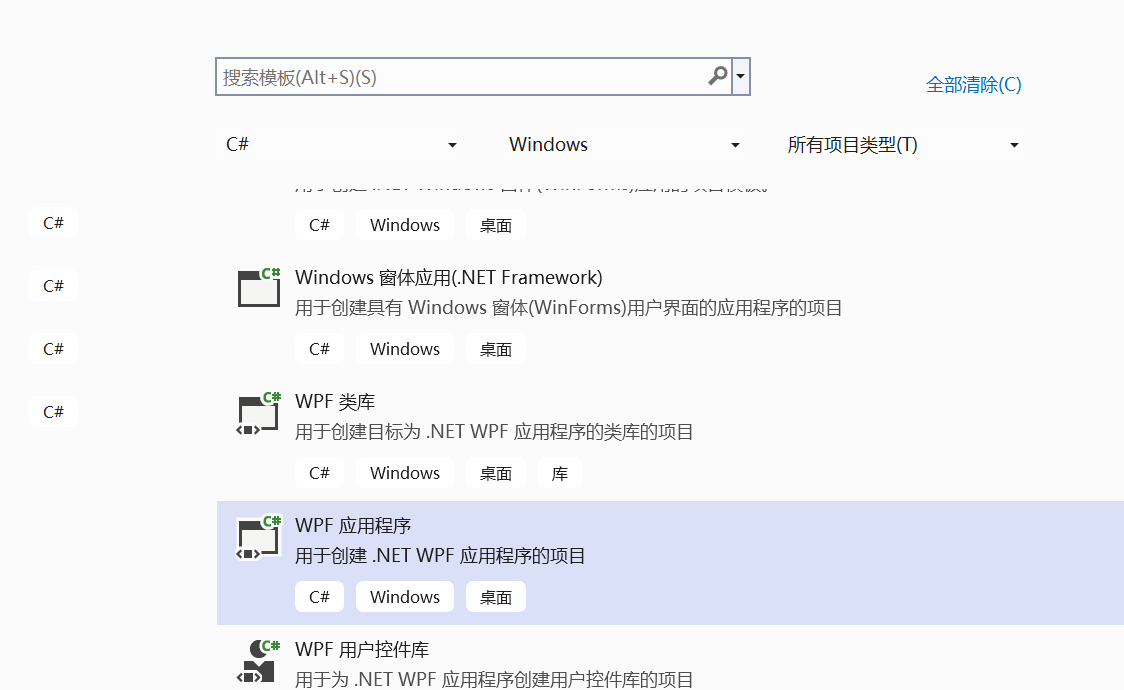
1.创建一个WPF项目,如在VS2022下创建WPF应用程序。(其他版本类似)
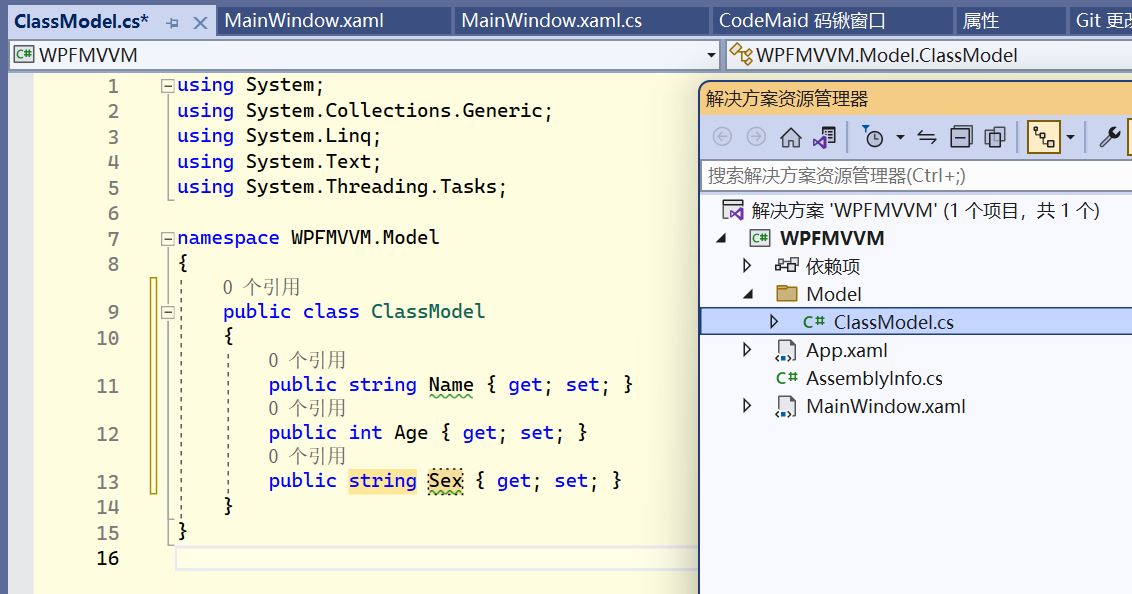
2.项目创建好后,这里先创建Model数据类型。新建一个Model文件夹,添加一个ClassModel类,在此类中我们就写3个字段。
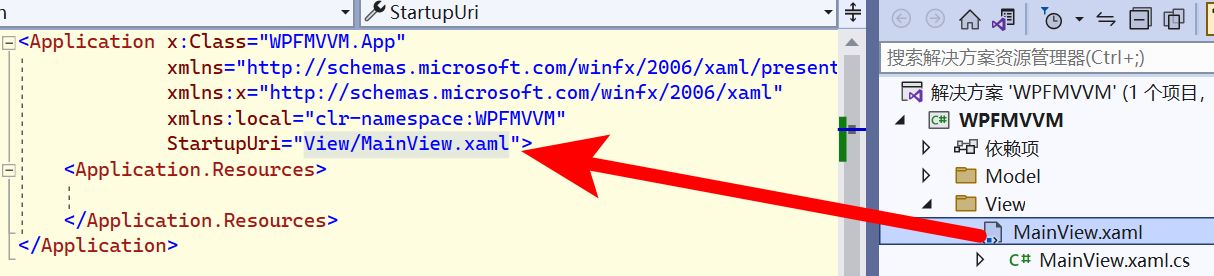
3.新建View文件夹,添加一个MainView.xaml界面。再把启动界面改成MainView.xaml,这时候可以把项目自动生成的MainWindow.xaml删除掉了。
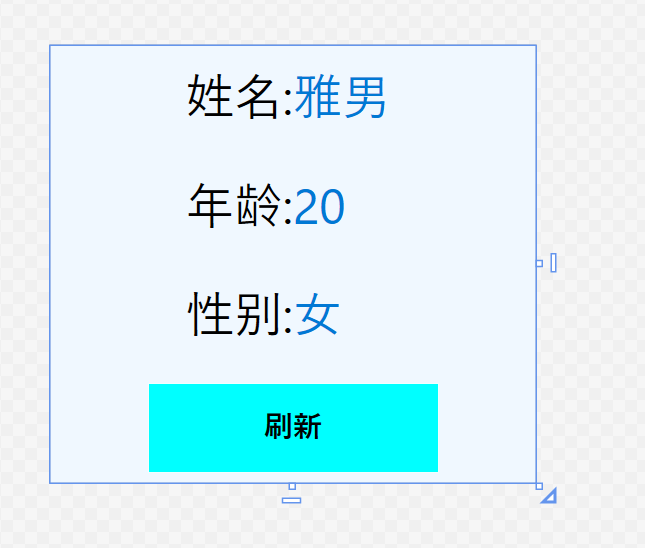
4.布局MainView界面。
<Page x:Class="WPFMVVM.View.MainView"

      xmlns="http://schemas.microsoft.com/winfx/2006/xaml/presentation"

      xmlns:x="http://schemas.microsoft.com/winfx/2006/xaml"

      xmlns:mc="http://schemas.openxmlformats.org/markup-compatibility/2006"

      xmlns:d="http://schemas.microsoft.com/expression/blend/2008"

      xmlns:local="clr-namespace:WPFMVVM.View"

      mc:Ignorable="d"

      d:DesignHeight="450" d:DesignWidth="500"

      Title="MainView" Background="AliceBlue" FontFamily="行楷">

    <Grid>

        <Grid.RowDefinitions>

            <RowDefinition />

            <RowDefinition />

            <RowDefinition />

            <RowDefinition />

        </Grid.RowDefinitions>

        <Grid.ColumnDefinitions>

            <ColumnDefinition />

            <ColumnDefinition />

        </Grid.ColumnDefinitions>

        <TextBlock

            Grid.Row="0"

            Grid.Column="0"

            HorizontalAlignment="Right"

            VerticalAlignment="Center"

            FontSize="50"

            Text="姓名:" />

        <TextBlock

            Grid.Row="0"

            Grid.Column="1"

            HorizontalAlignment="Left"

            VerticalAlignment="Center"

            FontSize="50"

            Foreground="#0078d4"

            Text="雅男" />

        <TextBlock

            Grid.Row="1"

            Grid.Column="0"

            HorizontalAlignment="Right"

            VerticalAlignment="Center"

            FontSize="50"

            Text="年龄:" />

        <TextBlock

            Grid.Row="1"

            Grid.Column="1"

            HorizontalAlignment="Left"

            VerticalAlignment="Center"

            FontSize="50"

            Foreground="#0078d4"

            Text="20" />

        <TextBlock

            Grid.Row="2"

            Grid.Column="0"

            HorizontalAlignment="Right"

            VerticalAlignment="Center"

            FontSize="50"

            Text="性别:" />

        <TextBlock

            Grid.Row="2"

            Grid.Column="1"

            HorizontalAlignment="Left"

            VerticalAlignment="Center"

            FontSize="50"

            Foreground="#0078d4"

            Text="女" />

        <Button

            Grid.Row="3"

            Grid.ColumnSpan="2"

            Width="300"

            Margin="10"

            Content="刷新"

            FontSize="30"

            FontWeight="Bold"

            Background="Aqua"

            BorderBrush="Azure"/>

    </Grid>

</Page>
- 5.以上界面的数据是写死的。我们需要将显示的地方绑定我们的数据。在绑定之前先建一个ViewModel文件夹。为了和MainView界面对应,要再添加一个MainViewVM类,在此类中我们使用刚创建的ClassMode数据模型,并在构造函数中初始化以下信息。
   public class MainViewVM

    {

        private ClassModel _classM;

        public ClassModel ClassM

        {

            get { return _classM; }

            set { _classM = value; }

        }

        public MainViewVM()

        {

            ClassM = new ClassModel();

            ClassM.Name = "王刚";

            ClassM.Age = 10;

            ClassM.Sex = "男";

        }

    }
- 6.在MainView界面绑定ClassM的属性就行。
 <TextBlock

            Grid.Row="0"

            Grid.Column="1"

            HorizontalAlignment="Left"

            VerticalAlignment="Center"

            FontSize="50"

            Foreground="#0078d4"

            Text="{Binding ClassM.Name}" />
但是这时候运行项目,发现什么数据也没有。
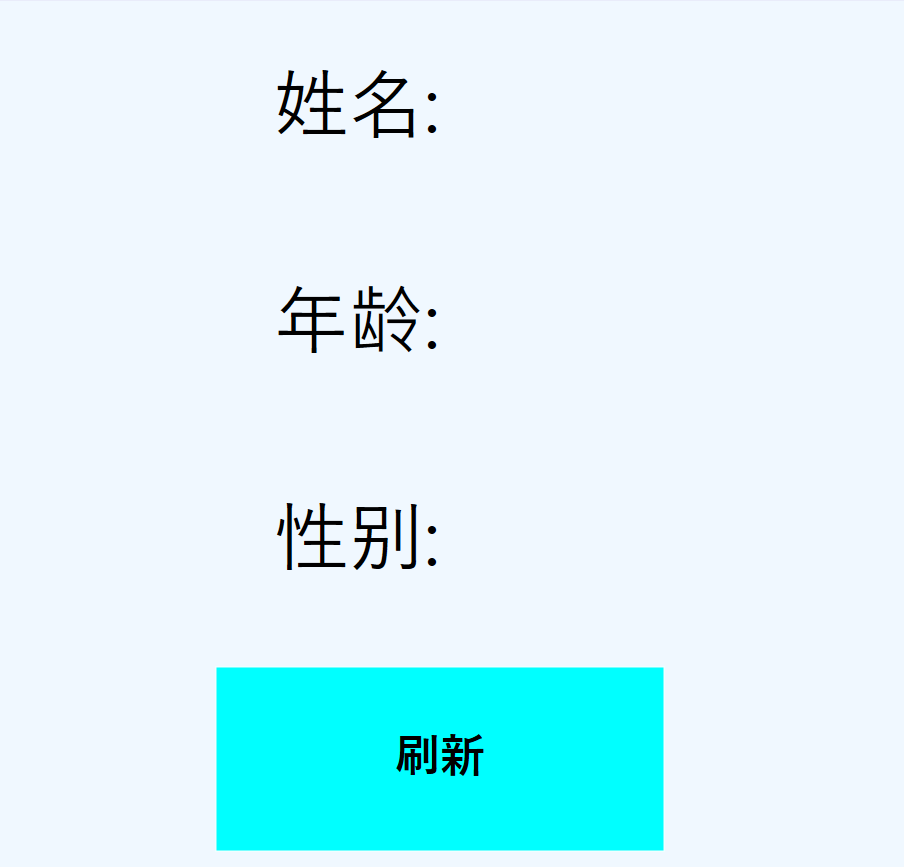
这是因为数据和界面都有了,我们并没有把他们关联在一起。要把View(MainView)与ViewModel(MainViewVM)关联一起。在MainView.xaml.cs里添加using WPFMVVM.ViewModel引用。再指定MainView的DataContext即可:
using WPFMVVM.ViewModel;

namespace WPFMVVM.View

{

    public partial class MainView : Page

    {

        public MainView()

        {

            InitializeComponent();

            this.DataContext = new MainViewVM();

        }}}
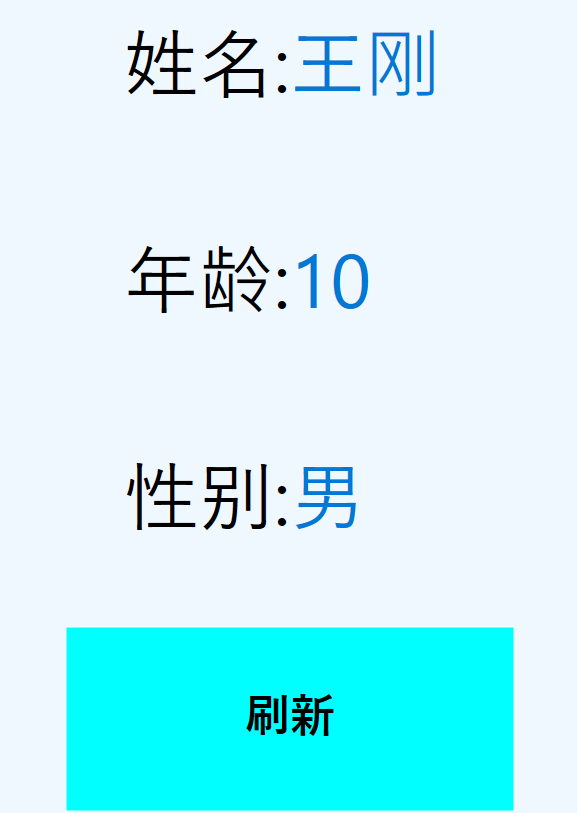
启动解决方案,发现数据已经绑定上去了。
二.属性变更
- 1.MVVM是数据驱动的,我们现在改变以下属性数据,看看界面效果。先简单的给button添加一个click事件:
   <Button

            Grid.Row="3"

            Grid.ColumnSpan="2"

            Width="300"

            Margin="10"

            Content="刷新"

            FontSize="30"

            FontWeight="Bold"

            Background="Aqua"

            BorderBrush="Azure"

            Click="Button_Click"/>
 public partial class MainView : Page

    {

        MainViewVM mainViewVM;

        public MainView()

        {

            InitializeComponent();

            mainViewVM = new MainViewVM();

            this.DataContext = mainViewVM;

        }

        private void Button_Click(object sender, RoutedEventArgs e)

        {

            mainViewVM.ClassM.Name = "王大康";

            mainViewVM.ClassM = mainViewVM.ClassM;//需要再次给ClassM复制才会触发界面刷新

        }

    }
- 2.我们还需要让属性具有通知界面更新的能力。WPF中让属性具备通知更新的能力,要让ViewModel继承类型INotifyPropertyChanged,并实现PropertyChanged属性。此例MainViewVM添加如下:
    public class MainViewVM : INotifyPropertyChanged

    {

        public event PropertyChangedEventHandler? PropertyChanged;

        private void RaisePropertyChange(string propertyName)

        {

            PropertyChangedEventHandler hander = PropertyChanged;

            if (hander != null)

            {

                hander(this, new PropertyChangedEventArgs(propertyName));

            }

        }
- 3.完成以上步骤,我们还需要在ViewModel的数据属性set中调用更新界面的方法RaisePropertyChanged:
        public ClassModel ClassM

        {

            get { return _classM; }

            set

            {

                _classM = value;

                RaisePropertyChange(nameof(ClassM));

            }

        }
现在点击Button按钮,可以实现信息的刷新!
三.点击事件
- 1.WPF给我们提供了Command属性,当然在MVVM模式下我们要用Command替换Click方法:
        <Button

            Grid.Row="3"

            Grid.ColumnSpan="2"

            Width="300"

            Margin="10"

            Content="刷新"

            FontSize="30"

            FontWeight="Bold"

            Background="Aqua"

            BorderBrush="Azure"

            Command="{Binding ClickAction}"

        />
- 2.要实现绑定的ClickAction方法,需要继承ICommand接口。我们可以自己创建类型去实现 CanExecute、Execute、CanExecuteChanged接口。
下面我们在MainViewVM.cs新建一个RealayCommand类:
  public class RelayCommand<T> : ICommand

    {

        /// <summary>

        /// 命令是否执行

        /// </summary>

        readonly Func<bool> _canExecute;

        /// <summary>

        /// 命令执行的方法

        /// </summary>

        readonly Action<T> _execute;

        /// <summary>

        /// 命令的构造函数

        /// </summary>

        /// <param name="canExecute"></param>

        /// <param name="execute"></param>

        public RelayCommand(Func<bool> canExecute, Action<T> execute)

        {

            _canExecute = canExecute;

            _execute = execute;

        }

        /// <summary>

        /// 判断命令是否可执行

        /// </summary>

        /// <param name="parameter"></param>

        /// <returns></returns>

        public bool CanExecute(object? parameter)

        {

            if (_canExecute == null)

            {

                return true;

            }

            return _canExecute();

        }

        /// <summary>

        /// 执行命令

        /// </summary>

        /// <param name="parameter"></param>

        public void Execute(object parameter)

        {

            _execute((T)parameter);

        }

        /// <summary>

        /// 事件追加、移除

        /// </summary>

        public event EventHandler? CanExecuteChanged

        {

            add

            {

                if (_canExecute != null)

                {

                    CommandManager.RequerySuggested += value;

                }

            }

            remove

            {

                if (_canExecute != null)

                {

                    CommandManager.RequerySuggested -= value;

                }

            }

        }

    }
这个类接收两个参数,一个是命令执行的方法,另一个是返回值方法。
- 3.我们在MainViewVM下编写以下代码调用RelayCommand:
        /// <summary>

        /// 创建Button绑定的命令

        /// </summary>

        public ICommand ClickAction

        {

            get

            {

                return new RelayCommand<object>(CanUpdateExecute, UpdateNameExecute);

            }

        }

        /// <summary>

        /// 命令是否可执行

        /// </summary>

        /// <returns></returns>

        bool CanUpdateExecute()

        {

            return true;

        }

        /// <summary>

        /// 命令执行的方法

        /// </summary>

        /// <param name="parameter"></param>

        void UpdateNameExecute(object parameter)

        {

                ClassM.Name = "王大康";

                ClassM = ClassM;

        }
此时我们运行程序,点击按钮,可以看到界面可以内容可以实现刷新了!

我们创建的RealayCommand是泛型类,执行命令的时候可以从界面把参数传过来。例如我们可以在Button添加CommandParameter="{Binding RelativeSource={RelativeSource Mode=Self}}"属性,然后把信息传到后台使用:
前端代码:

  <Button

            Grid.Row="3"

            Grid.ColumnSpan="2"

            Width="300"

            Margin="10"

            Content="刷新"

            FontSize="30"

            FontWeight="Bold"

            Background="Aqua"

            BorderBrush="Azure"

            Command="{Binding ClickAction}"

            CommandParameter="{Binding RelativeSource={RelativeSource Mode=Self}}"/>
button 绑定的命令:

    void UpdateNameExecute(object parameter)

        {

            Button? button =parameter as Button;//parameter前端绑定的Button

            if (button.Background !=Brushes.BlanchedAlmond)

            {

                button.Background = Brushes.BlanchedAlmond ;

                ClassM.Name = "王大康";

                ClassM = ClassM;

            }

            else

            {

                button.Background=Brushes.DarkBlue;

                ClassM.Name = "李小康";

                ClassM = ClassM;

            }

        }
到此,简单的MVVM数据绑定完成
其实吧大可不必那么麻烦,我们可以安装引用GalaSoft.MvvmLight库,RaisePropertyChange/RelayCommand都不用自定义了,省事了。如下是引用库后的MainViewVM代码:
using GalaSoft.MvvmLight;

using GalaSoft.MvvmLight.Command;

using System.Windows.Controls;

using System.Windows.Input;

using System.Windows.Media;

using WPFMVVM.Model;

namespace WPFMVVM.ViewModel

{

    public class MainViewVM : ViewModelBase

    {

        private ClassModel _classM;

        public ClassModel ClassM

        {

            get { return _classM; }

            set

            {

                _classM = value;

                RaisePropertyChanged(nameof(ClassM));

            }

        }

        public MainViewVM()

        {

            ClassM = new ClassModel();

            ClassM.Name = "王xiao刚";

            ClassM.Age = 10;

            ClassM.Sex = "男";

        }

        /// <summary>

        /// 创建Button绑定的命令

        /// </summary>

        public ICommand ClickAction

        {

            get

            {

                return new RelayCommand<object>(UpdateNameExecute);

            }

        }

        /// <summary>

        /// 命令执行的函数

        /// </summary>

        /// <param name="parameter"></param>

        private void UpdateNameExecute(object parameter)

        {

            Button? button = parameter as Button;

            if (button.Background != Brushes.BlanchedAlmond)

            {

                button.Background = Brushes.BlanchedAlmond;

                ClassM.Name = "王大康";

                ClassM = ClassM;

            }

            else

            {

                button.Background = Brushes.DarkBlue;

                ClassM.Name = "李小康";

                ClassM = ClassM;

            }

        }

    }

}
[WPF]MVVM的数据绑定的更多相关文章
- WPF MVVM从入门到精通3:数据绑定
原文:WPF MVVM从入门到精通3:数据绑定 WPF MVVM从入门到精通1:MVVM模式简介 WPF MVVM从入门到精通2:实现一个登录窗口 WPF MVVM从入门到精通3:数据绑定 WPF ...
- WPF/MVVM 快速开始指南(译)(转)
WPF/MVVM 快速开始指南(译) 本篇文章是Barry Lapthorn创作的,感觉写得很好,翻译一下,做个纪念.由于英文水平实在太烂,所以翻译有错或者译得不好的地方请多指正.另外由于原文是针对W ...
- WPF+MVVM学习总结 DataGrid简单案例
一.WPF概要 WPF(Windows Presentation Foundation)是微软推出的基于Windows 的用户界面框架,属于.NET Framework 3.0的一部分.它提供了统一的 ...
- 转载:WPF MVVM之INotifyPropertyChanged接口的几种实现方式
原文地址:http://www.cnblogs.com/xiwang/ 序言 借助WPF/Sliverlight强大的数据绑定功能,可以比实现比MFC,WinForm更加优雅轻松的数据绑定.但是在使用 ...
- WPF MVVM模式的一些理解
/*本文转自 http://www.cnblogs.com/sirkevin/archive/2012/11/28/2793471.html */ 使用WPF+Mvvm开发一年多,期间由于对Mvvm模 ...
- WPF自学入门(十)WPF MVVM简单介绍
前面文章中,我们已经知道,WPF技术的主要特点是数据驱动UI,所以在使用WPF技术开发的过程中是以数据为核心的,WPF提供了数据绑定机制,当数据发生变化时,WPF会自动发出通知去更新UI. 我们不管 ...
- wpf mvvm 实例
1.程序结构如图所示: 2.Model实现 在Model文件夹下新建业务类StudentModel,代码如下: public class StudentModel : INotifyPropertyC ...
- 【转】【WPF】WPF MVVM 简单实例
1 新建WPF 应用程序WPFMVVMExample 程序结构如下图所示. 2 Model实现 在Model文件夹下新建业务类StudentModel(类文件StudentModel.cs),类的详细 ...
- WPF MVVM从入门到精通8:数据验证
原文:WPF MVVM从入门到精通8:数据验证 WPF MVVM从入门到精通1:MVVM模式简介 WPF MVVM从入门到精通2:实现一个登录窗口 WPF MVVM从入门到精通3:数据绑定 WPF M ...
- WPF MVVM从入门到精通6:RadioButton等一对多控件的绑定
原文:WPF MVVM从入门到精通6:RadioButton等一对多控件的绑定 WPF MVVM从入门到精通1:MVVM模式简介 WPF MVVM从入门到精通2:实现一个登录窗口 WPF MVVM ...
随机推荐
- Jmeter 之随机控制器与随机顺序控制器
一.随机控制器 随机控制器相当于python 中的 random.choice(),随机选取其中的一个取样器(业务执行) 实例中随机运行了其中的一个请求 二.随机顺序控制器 随机顺序控制器相当于pyt ...
- python 之匿名函数(lambda)
什么是匿名函数?匿名函数就是不用def关键字,使用lambda关键字定义的一个函数.匿名函数简约而不简单. 匿名函数的格式: lambda[ paramters1, paramters2 , .... ...
- uniapp 微信小程序 引入 环信聊天
最近项目需要实现一个聊天的功能,群聊或者单聊,用到环信,根据官网实现一下相关的配置吧 第一:下载环信demo 地址:https://github.com/easemob/webim-uniapp-d ...
- 【机器学习】李宏毅——Domain Adaptation(领域自适应)
在前面介绍的模型中,一般我们都会假设训练资料和测试资料符合相同的分布,这样模型才能够有较好的效果.而如果训练资料和测试资料是来自于不同的分布,这样就会让模型在测试集上的效果很差,这种问题称为Domai ...
- VuePress个人博客搭建
vuepress概述 VuePress 由两部分组成:第一部分是一个极简静态网站生成器 (opens new window),它包含由 Vue 驱动的主题系统和插件 API,另一个部分是为书写技术文档 ...
- python之路33 MySQL 1
存取数据的演变 1.文本文件 文件路径不固定:C:\aaa.txt D:\bbb.txt E:\ccc.txt 数据格式不统一:jason|123 jason$123 jason 123 2.软件开发 ...
- 《STL源码剖析》traits技法分析
在完成一个迭代器的时候,我们可能会暴露太多的细节在外面,为了将这些细节给隐藏,我们需要封装,这也是为什么每一种STL容器都提供了一种专属的迭代器. 为了解决以"迭代器所指对象的型别" ...
- flutter_swiper:Another exception was thrown: ScrollController attached to multiple scroll views.
Another exception was thrown: ScrollController attached to multiple scroll views. 翻译一下:引发了另一个异常:Scro ...
- Angular在用户登录后设置授权请求头headers.append('Authorization', 'token');
方案1. 使用Angular http import {Injectable} from '@angular/core'; import {Http, Headers} from '@angular ...
- Unity_UIWidgets - 按钮组件IconButton
Unity_UIWidgets - 按钮组件IconButton 按钮组件IconButton IconButton 结尾 QQ 今日无推荐 按钮组件IconButton 既然上周给大家介绍了ICON ...