
tp5 webupload文件上传至七牛云
1:composer安装:
composer require qiniu/php-sdk
2:
配置使用:
在tp5.1的配置文件app.php中配置七牛云的参数

    'qiniu' => [

        'accesskey' => '你的accesskey',

        'secretkey' => '你的secretkey',

        'bucket'    => '存储空间',

        'domain'    =>  '域名'

    ],

3: 前端
<!doctype html>

<html lang="en">

<head>

    <meta charset="UTF-8">

    <meta name="viewport"

          content="width=device-width, user-scalable=no, initial-scale=1.0, maximum-scale=1.0, minimum-scale=1.0">

    <meta http-equiv="X-UA-Compatible" content="ie=edge">

    <title> webuploader上传</title>

<!--    引入webuploader上传-->

    <link rel="stylesheet" type="text/css" href="/webuploader-0.1.5/webuploader.css">

</head>

<body>

<div id="uploader" class="wu-example">

    <!--用来存放文件信息-->

    <div id="thelist" class="uploader-list"></div>

    <div class="btns">

        <div id="picker">选择文件</div>

        <button id="ctlBtn" class="btn btn-default">开始上传</button>

    </div>

    <div class="formControls col-xs-4 col-sm-4">

        <input type="hidden" value="/static/img/2.jpeg" name="icon" id="icon"/>

        <img src="/static/img/2.jpeg" id="pic" name="icon" style="width: 50px;">

        <button onclick="delimg()">删除图片</button>

    </div>

</div>

<!--</form>-->

</body>

</html>

<!--    jq-->

<script src="https://apps.bdimg.com/libs/jquery/2.1.4/jquery.min.js"></script>

<!--    引入webuploader上传-->

<script type="text/javascript" src="/webuploader-0.1.5/webuploader.js"></script>
    /*文件上传*/

    var uploader = WebUploader.create({

        auto: true,

        chunked: true, //是否要分片处理大文件上传

        chunkSize: 2 * 1024 * 1024, //分片上传,每片2M

        fileSizeLimit: 2 * 1024 * 1024 * 1024,    // 所有文件总大小限制

        fileSingleSizeLimit: 2 * 1024 * 1024 * 1024,    // 单个文件大小限制

        swf: '/webuploader/Uploader.swf',//文件接收服务端。

        server: '/img/upfile',//文件接收服务端。

        compress: {

            // 图片质量,只有type为`image/jpeg`的时候才有效。

            quality: 90,

        },

        pick: {

            id: '#picker',

            // 是否开启选择多个文件的能力

            multiple: false

        },

        accept: { //指定接受哪些类型的文件

            title: 'Images',

            extensions: 'gif,jpg,jpeg,bmp,png',

            mimeTypes: 'image/*'

        }

    });

  uploader;

    //当文件被加入队列以后触发

    uploader.on('fileQueued',function(file){

        var $li = $(

                '<div id="' + file.id + '" class="file-item thumbnail" onclick="delUpload(this,'+i+','+num+');">' +

                '<input type="hidden" name="img[]" id="'+file.id+'id" />'+

                '<img>' +

                '<div class="info">开始上传图片...</div>' +

                '</div>'

            ),

            $img = $li.find('img');

        $("#fileList"+i).append($li);//图片添加到容器

        var sum = $("#fileList"+i).find('.file-item').length;

        if(sum >= num){

            $("#filePicker"+i).attr('style','display:none;');

        }

        // 创建缩略图显示

        uploader.makeThumb(file,function(error,src){

            if (error){

                $img.replaceWith('<span>不能预览</span>');

                return;

            }

            $img.attr('src',src);

        },200,200);

    });

    // 文件上传过程中创建进度百分比实时显示。

    uploader.on('uploadProgress',function(file,percentage){

        $("#"+file.id+" .info").html('正在上传('+parseInt(percentage*100)+'%)');

    });

    //文件上传返回成功,判断是否成功上传到七牛

    uploader.on('uploadSuccess', function(file,response){

        if(response.code == 0){

            $("#"+file.id+" .info").html('上传失败');

        }else{

            sumimg(num);

            $("#"+file.id+" .info").html('上传完成,点击图片可删除');

            $( '#'+file.id ).addClass('upload-state-done');

            $( '#'+file.id+"id").val(response.data);//赋值到input

        }

    });
后端路由:
Route::get('img/create','img/img/create');

Route::post('img/upfile','img/img/upfile');
调用七牛
use Qiniu\Auth;

use Qiniu\Config;

use Qiniu\Storage\BucketManager;

use Qiniu\Storage\UploadManager;
控制器:
<?php

namespace app\img\controller;

use Qiniu\Auth;

use Qiniu\Storage\UploadManager;

use think\Controller;

use think\Request;

class Img extends Controller

{

    /**

     * 显示创建资源表单页.

     *

     * @return \think\Response

     */

    public function create()

    {

        //

        return  view('img/create');

    }

    /**

     * 保存新建的资源

     *

     * @param  \think\Request  $request

     * @return \think\Response

     */

    public function upfile(Request $request) {

        // 初始化签权对象

        $accesskey=config('qiniu.accesskey');

        $secretkey=config('qiniu.secretkey');

        $bucket=config('qiniu.bucket');

        $domain=config('qiniu.domain');

        $auth = new Auth($accesskey,$secretkey);

        $token = $auth->uploadToken($bucket);

        // 构建 UploadManager 对象

        $uploadMrg = new UploadManager();

        // 上传文件到七牛

        $files = $_FILES;

        $values = array_values($files);

        $saveName = hash_file('sha1', $values[0]['tmp_name']) . time();

        $this->assign('saveName',$saveName);

        list($ret, $err) = $uploadMrg->putFile($token, $saveName, $values[0]['tmp_name']);

        if ($err !== null) {

            return  getJsonData('500','上传图片失败','');

        } else {

              $data= 'http://' . $domain. '/' . $ret['key'];

            return  getJsonData('200','上传成功',$data);

        }

    }

    public function delete($id)

    {

        //

    }

}
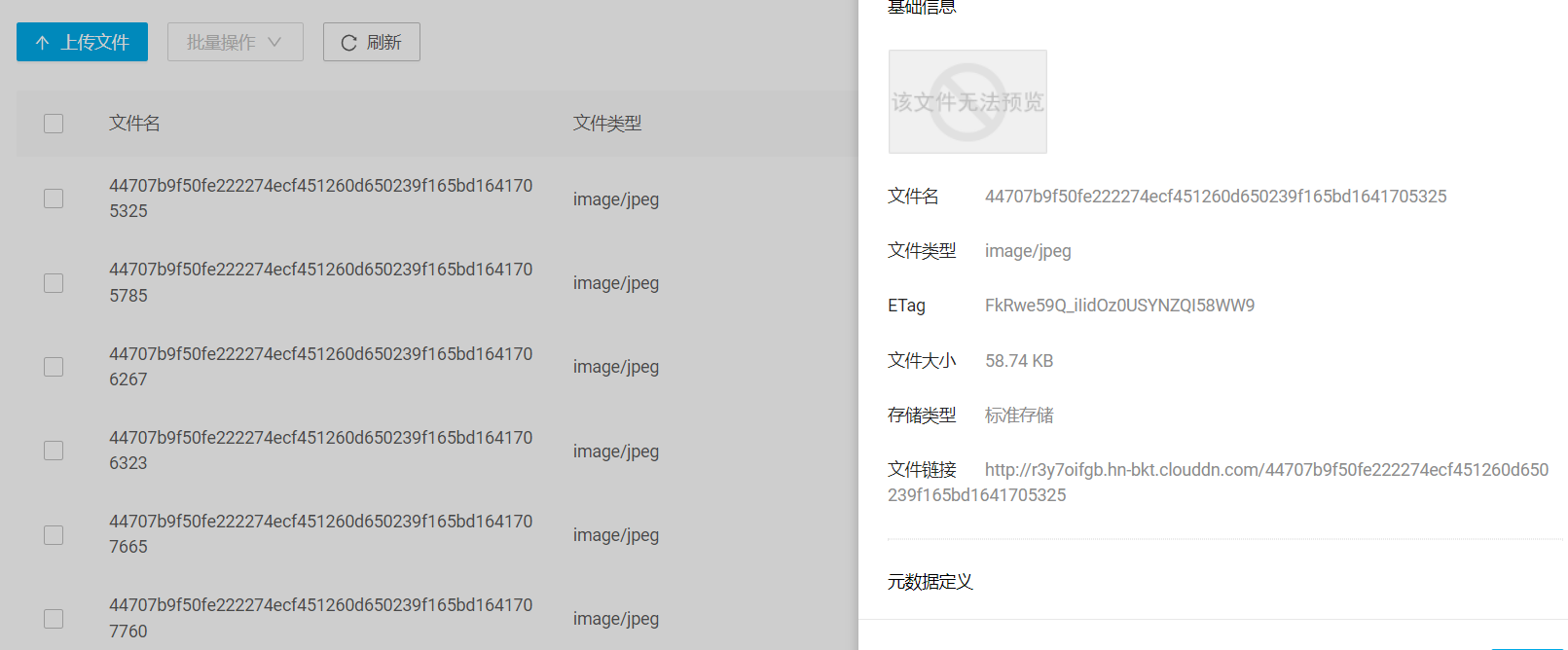
参考博客:
https://www.cnblogs.com/BearLee/p/10685018.html#4383580
tp5 webupload文件上传至七牛云的更多相关文章
- .Net Core实现将文件上传到七牛云存储
功能:将图片上传到七牛云存储 准备工作 注册七牛账号,提交实名认证(基本上1天内内审核通过) 登录七牛后台->对象存储->新建空间 (基本概念:https://developer.qini ...
- laravel7文件上传至七牛云并保存在本地图片
HTML代码: <form class="layui-form" action="{{route('doctor.store')}}" method=&q ...
- 微信小程序文件上传至七牛云(laravel7)
1 wxml: <view> <form bindsubmit="dopost"> <view> <label>真实姓名</l ...
- Tp3.1 文件上传到七牛云
TP3.1 中不支持Composer 就无法用composer 安装 下载历史的SDK https://github.com/qiniu/php-sdk/releases/tag/v7.0.8 下载下 ...
- Java进阶学习:将文件上传到七牛云中
Java进阶学习:将文件上传到七牛云中 通过本文,我们将讲述如何利用七牛云官方SDK,将我们的本地文件传输到其存储空间中去. JavaSDK:https://developer.qiniu.com/k ...
- 利用cropper插件裁剪本地图片,然后将裁剪过后的base64图片上传至七牛云空间
现在做的项目需要做一些图片处理,由于时间赶急,之前我便没有处理图片,直接将图片放在input[type=file]里面,以文件的形式提交给后台,这样做简直就是最低级的做法,之后各种问题便出来了,人物头 ...
- 阿里云CentOS自动备份MySql 8.0并上传至七牛云
本文主要介绍一下阿里云CentOS7下如何对MySql 8.0数据库进行自动备份,并使用.NET Core 将备份文件上传至七牛云存储上,并对整个过程所踩的坑加以记录. 环境.工具.准备工作 服务器: ...
- Spring MVC 之文件上传(七)
SpringMVC同样使用了apache的文件上传组件.所以需要引入以下包: apache-commons-fileupload.jar apache-commons-io.jar 在springAn ...
- django + ckeditor + 七牛云,图片上传到七牛云
传送门 本人使用的是 Django 的自带的管理后台,安装 ckeditor 富文本编辑器后,上传图片的时候直接传到七牛云的.
随机推荐
- java在访问https资源时,忽略证书信任问题 (转)
java程序在访问https资源时,出现报错sun.security.validator.ValidatorException: PKIX path building failed: sun.secu ...
- CSS 3D的魅力
用户1093975发表于Web项目聚集地订阅 151 在这篇文章中: 前言: demo1 demo2 结语: 本文介绍了CSS来实现3D效果,并且有详细代码和解释.建议大家只字不差的阅读.本文的作者是 ...
- 在view中实现UIViewController的跳转 By H.L
view中是不能进行UIViewController的push,pop等操作的,若进行跳转操作,一般是用代理,block,通知等实现,那如何实现在ViewController的subView中实现跳转 ...
- endl与\n的区别
看C++Primer的时候看到的,然后去百度了一下: 比较明白的解释: 1.区别在于: \n只代表换行的转义字符 endl除了代表换行,还紧跟着清出缓冲槽 2.接下来我们看一下具体内容的辨析: 要明白 ...
- MySQL 主从复制与读写分离 (超详细图文并茂小白闭着眼睛都会做)
MySQL 主从复制与读写分离 1.什么是读写分离 2.为什么要读写分离 3.什么时候要读写分离 4.主从复制与读写分离 5.mysql支持的复制类型 6.主从复制的工作过程 7.MySQL主从复制延 ...
- Linux之shell变量
一.变量名的规范 定义形如:class_name='xiaohemiao' 使用形如:echo $class_name 1.变量名后面的等号左右不能有空格 2.命名只能使用英文字母,数字和下划线,首个 ...
- charles模拟弱网
Charles操作:延迟设置 >选择相应的网络延迟设置或者自定义延迟 >开启延迟即可,如图:
- MySQL时间格式TIMESTAMP和DATETIME的区别
时区,timestamp会跟随设置的时区变化而变化,而datetime保存的是绝对值不会变化 自动更新,insert.update数据时,可以设置timestamp列自动以当前时间(CURRENT_T ...
- 「BUAA OO Pre」Git生成多个ssh key并连接GitLab仓库
「BUAA OO Pre」Git生成多个ssh key并连接GitLab仓库 Part 0 前言 写作背景 笔者在配置学校GitLab的ssh key时遇到一些问题,原因应为曾经配置过GitHub的s ...
- Dubbo源码剖析五之服务本地缓存
Dubbo调用者需要通过注册中心(例如:ZK)注册信息,获取提供者.但是如果频繁从ZK获取信息肯定会存在单点故障问题,所以Dubbo提供了将提供者信息缓存在本地的方法. Dubbo在订阅注册中心的回调 ...