
在 Ubuntu GUI 中以 root 身份登录
参考:https://zhuanlan.zhihu.com/p/610049537?utm_id=0
有一些桌面用户想以 root 身份登录。这不是什么明智之举,但肯定是可以做到的。
默认情况下,Ubuntu 禁用了 root 账户。你必须使用 sudo 命令来执行任何需要 root 权限的任务。
当然,这是为了你自己的安全。一直以 root 身份使用系统,就像手里拿着一把剑到处跑。它增加了把事情搞乱的机会。
以 root 身份登录在服务器中仍然很常见。在桌面方面,以 root 身份登录的情况相当少见。甚至 Kali Linux 也做了改变。
然而,有一些桌面用户想以 root 身份登录。这不是什么明智之举,但肯定是可以做到的。
在本指南中,我将向你展示如何在 Ubuntu 中 以 root 身份登录 GNOME 桌面。
如何在 GNOME 桌面上以 root 身份登录
我不建议在桌面上以 root 身份登录。你有 sudo 机制来满足你所有的 root 需求。只有在你有足够理由的情况下才这样做。本教程仅用于演示目的。你已经被警告过了。
步骤 1:启用 root 账户
你想以 root 身份登录。但默认情况下,root 账户是禁用的。第一步是启用它。
改变 root 账户的密码,这将为你启用 root 账户:
sudo passwd root
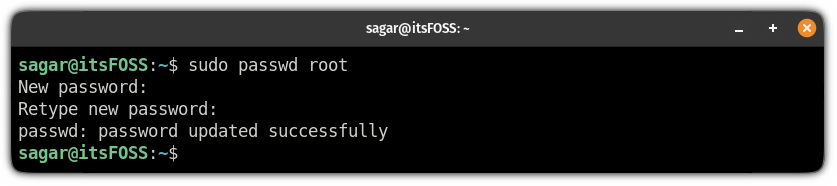
不言而喻,你不应该忘记 root 密码。
步骤 2:改变 GDM 配置
本教程的这一部分只对 GNOME 有效。请 检查你的桌面环境 并确保它是 GNOME。
Ubuntu 默认使用 GNOME,GNOME 使用 GDM 显示管理器。
为了允许以 root 身份登录到 GNOME,你需要对位于 /etc/gdm3/custom.conf 的 GDM 配置文件做一些修改。
对该配置文件做一个备份:
cp /etc/gdm3/custom.conf /etc/gdm3/custom.conf~
在最坏的情况下,如果你以某种方式把事情搞砸了,备份的文件可以用来从 TTY 上替换现有文件。
现在,用以下命令打开 GDM 文件:
sudo nano /etc/gdm3/custom.conf
并添加以下一行,允许 root 用户登录:
AllowRoot=true
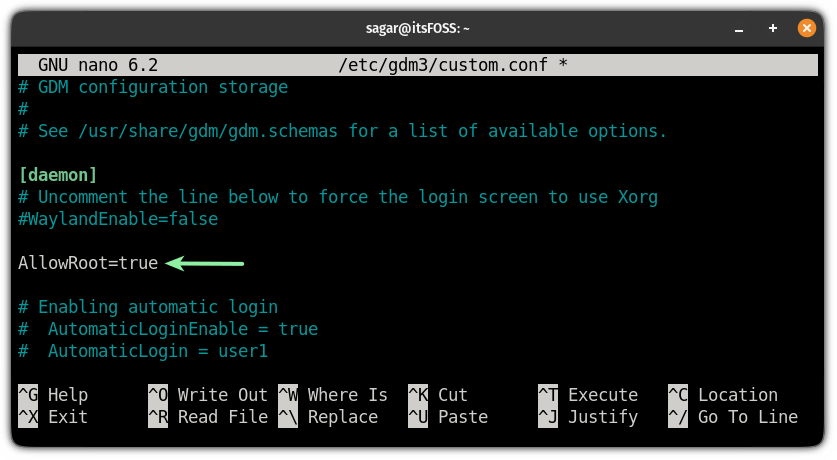
按 Ctrl+X 退出 Nano,同时保存它。
步骤 3:配置 PAM 认证
现在,你必须配置 PAM 认证守护进程文件,它可以通过以下命令打开:
sudo nano /etc/pam.d/gdm-password
在这个文件中,你必须注释掉以下带有 # 号的一行,该符号拒绝 GUI 中的 root 访问:
auth required pam_succeed_if.so user != root quiet_success
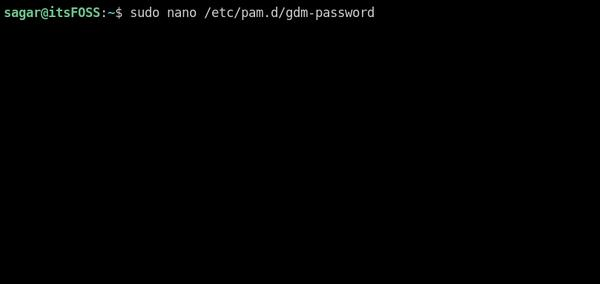
保存修改并退出 nano文本编辑器
步骤 4:以 root 身份登录
现在,重启你的系统:
reboot
在登录界面,选择 Not listed 选项,在用户名中输入 root,并输入你在本指南开头配置的密码:
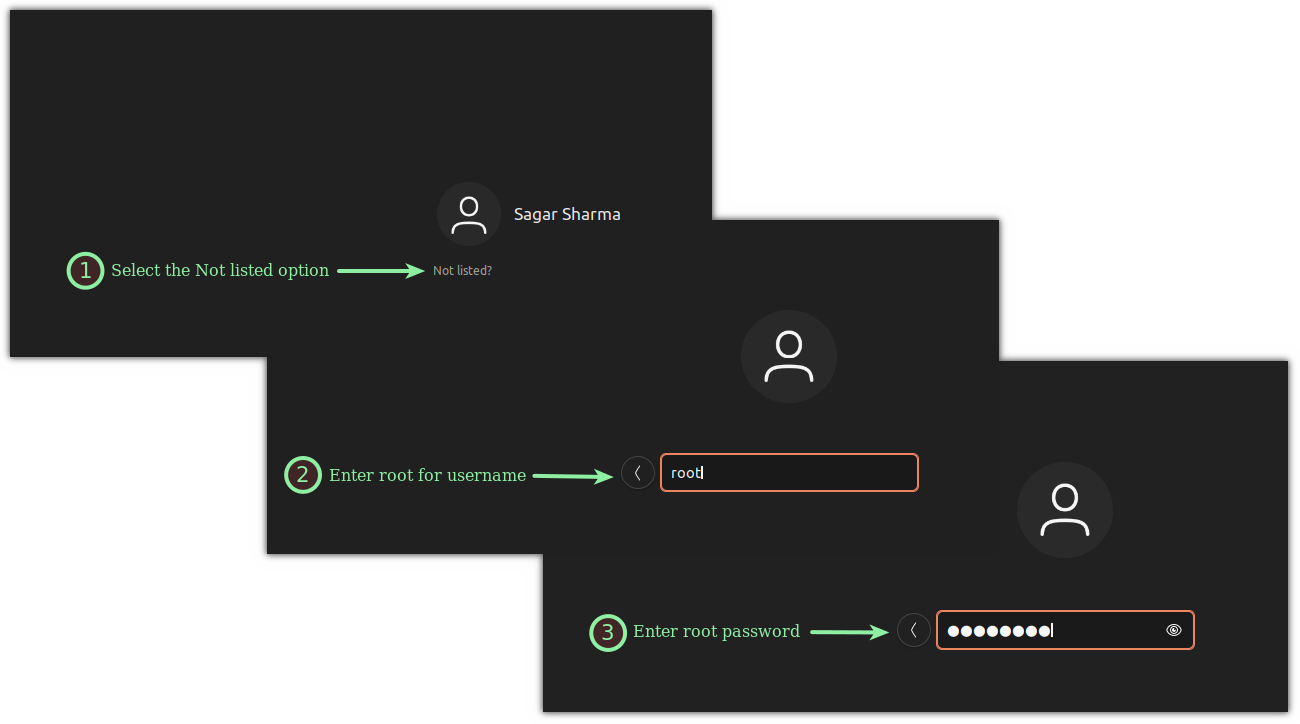
当你登录后,它就会通知你,“logged in as a privileged user”:
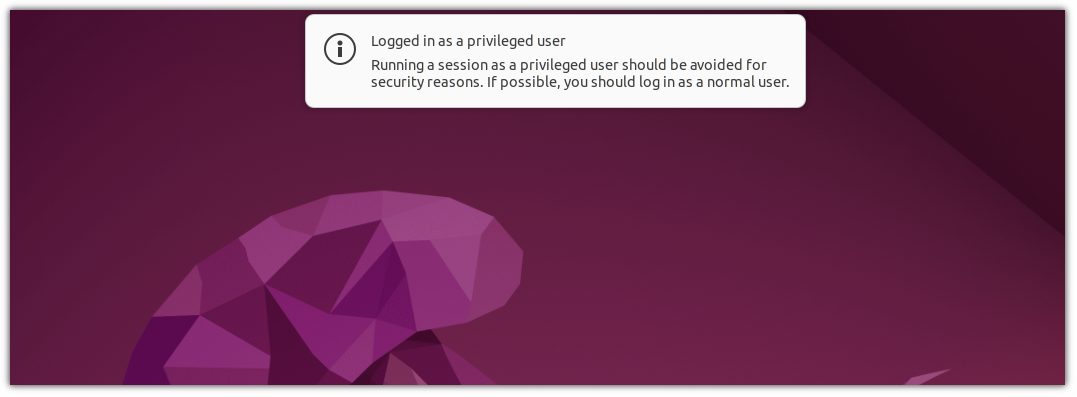
这就完成了! 现在,你正在以 root 身份运行你的 Ubuntu 系统。
在 Ubuntu GUI 中以 root 身份登录的更多相关文章
- WinSCP 中普通用户以 root 身份登录 Linux
版本说明: Windows 10 CentOS 7 WinSCP 5.7.7 (Build 6257) 问题背景 使用 WinSCP 登录 CentOS 上传文件,使用的是普通用户,且已加入 sudo ...
- 在Ubuntu中增加root用户登录
一:增加root用户登录 1.打开终端,输入:sudo gedit /usr/share/lightdm/lightdm.conf.d/50-ubuntu.conf 2.在弹出的编辑框里输入:gree ...
- 【转载】CentOS 7自动以root身份登录gnome桌面 操作系统开机后自动登录到桌面 跳过GDM
CentOS 7自动以root身份登录gnome桌面 ################### #cd /etc/gdm ]# cat custom.conf# GDM configuration st ...
- CentOS 7自动以root身份登录GNOME桌面
CentOS 7自动以root身份登录GNOME桌面 修改配置文件 /etc/gdm/custom.conf,在 [daemon] 下面添加一下两行 AutomaticLoginEnable=true ...
- 让ubuntu使用root帐号并让winscp以root身份登录
ubuntu 服务器默认的root账号是没有激活的,需要用初装的用户账号给root设置管理密码: $ sudo passwd root //用sudo修改root帐户 Password: //输入密 ...
- Ubuntu 12.10设置root用户登录图形界面
Ubuntu 12.04默认是不允许root登录的,在登录窗口只能看到普通用户和访客登录.以普通身份登陆Ubuntu后我们需要做一些修改,普通用户登录后,修改系统配置文件需要切换到超级用户模式,在终端 ...
- windows下管理ubuntu服务器以及切换root身份
远程连接Linux云服务器-命令行模式 1.远程连接工具.目前Linux远程连接工具有很多种,您可以选择顺手的工具使用.下面使用的是名为Putty(putty.rar)的Linux远程连接工具.该工具 ...
- Ubuntu 1210怎么获得root权限登录
Ubuntu 12.10 怎么用Root 登录?以下是Ubuntu 12.10 启用Root 登录的方法吗,希望对大家有些帮助吧! 方法如下: 1.先设定一个 Root 密码 sudo passwd ...
- ubuntu以root身份登录
- Ubuntu 13.04设置root用户登录图形界面
先切换到root用户, sudo su root 1.先设定一个root的密码, passwd root 2.备份一下lightgdm cp -p /etc/lightdm/lightdm.conf ...
随机推荐
- composer 执行脚本时报错:Error: You made a reference to a non-existent script @php artisan package:discover
composer 执行脚本时报错:Error: You made a reference to a non-existent script @php artisan package:discover. ...
- 墨天轮访谈 | 叶金荣:GreatSQL开源社区——做中国广受欢迎的开源数据库
分享嘉宾:叶金荣 万里数据库开源生态负责人 整理:墨天轮社区 导读 大家好,我是来自万里数据库的叶金荣,GreatSQL开源社区的愿景是做中国广受欢迎的开源数据库,这也是我今天分享的主题. Great ...
- jenkins 配置flyway报错No value provided for placeholder expressions: ${name}
业务场景:使用flyway将一个数据库的变更同步到另一个数据库,数据同步到一半的时候报错 No value provided for placeholder expressions: ${name}. ...
- JOI 2020 Final
A - 長いだけのネクタイ (Just Long Neckties) JOI 公司开了一个派对.有 \(n + 1\) 条领带,第 \(i\) 条领带的长度是 \(a_i\).有 \(n\) 名员工, ...
- 初学Linux的可以看看
Linux常用命令总结 自己简单总结的,希望对大家有帮助吧! 关机/重启 系统信息 文件以及目录 vim文件编辑器 打包压缩 用户和组 权限所有者 RPM YUM mount find 自己简单总结的 ...
- 指针进阶(函数指针)(C语言)
目录 1. 字符指针变量 2. 数组指针变量 2.1 数组指针变量是什么? 2.2 数组指针变量怎么初始化? 3. 二维数组传参的本质 4. 函数指针变量 4.1 函数指针变量的创建 4.2 函数指针 ...
- python项目实战(二手房屋出租系统)
文章目录 1.系统概述 2.技术栈 3.系统功能 4.核心代码分析 5. 代码实现 6.实现细节 6.未来改进方向 在当今数字化时代,自动化和数字化管理工具对于提高效率至关重要.在这篇博客中,我们将一 ...
- AI赋能-《用ChatGPT做软件测试》新书上市
图书链接京东: https://item.jd.com/10121763192532.html当当: http://product.dangdang.com/29797547.html内容简介本书以目 ...
- hbase的管理相关看法
运维任务 regionserver添加/删除节点 master备份 1 添加新节点 复制hbase目录并进行配置文件修改(regionserver增加新节点)并保持配置文件在全集群一致,在新节点上启动 ...
- SaaS平台的组织数据模型设计
大家好,我是汤师爷~ 想要深入理解零售企业的组织架构并不容易.大多数人并没有实际经营过零售企业,更不曾参与设计其组织架构. 在调研商家的过程中,我们通常只能了解他们组织架构的现状,却难以直接与企业高层 ...