
使用Docker编译安装运行Doris
一、编译源码
(1)拉取编译镜像docker pull apache/incubator-doris:build-env-1.2
(2)Mac电脑上拉取源码git clone https://github.com/apache/incubator-doris.git
切换到指定分支git fetch origin branch-0.12:branch-0.12
git checkout branch-0.12
(3)建议使用Docker挂载Mac电脑上的源码编译,这样产出的二进制文件在宿主机上。同时将本地.m2目录挂载到Docker,这样Docker不用重新下载Maven依赖库
sh build.sh --fe --be --clean
(可选)编译broker
cd fs_brokers/apache_hdfs_broker/ && sh build.sh
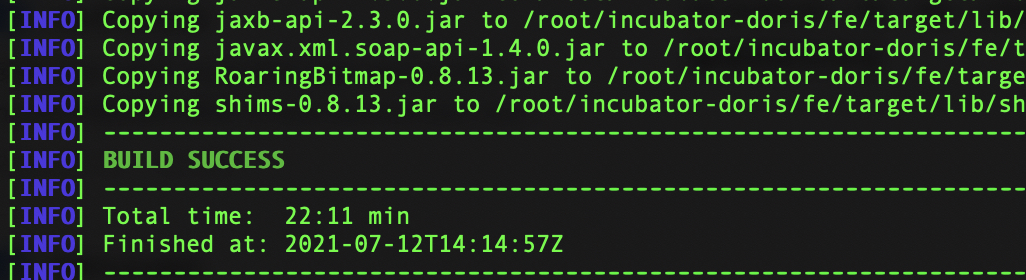
编译成功后如下所示,文件在output目录下
FROM centos:centos7.5.1804

RUN mkdir /home/palo/run/ -p

# copy jdk and palo binary

COPY jdk1.8.0_291/ /home/palo/run/jdk1.8.0_291/

COPY fe/ /home/palo/run/fe/

# set java home

ENV JAVA_HOME /home/palo/run/jdk1.8.0_291/

# set fe port: http/thrift/mysql/bdbje

EXPOSE 8030 9020 9030 9010

# fe log and meta-data

#VOLUME ["/home/palo/run/fe/conf" i"/home/palo/run/fe/log" "/home/palo/run/fe/palo-meta"]

WORKDIR /home/palo/run/fe/

#CMD ["/bin/sh","/home/palo/run/fe/bin/start_fe.sh"]
(3)在项目的docker目录下创建Docker BE镜像,名称Dockerfile_be
构建Docker镜像:docker build -t lenmom/doris:be-0.9.0 -f Dockerfile_be .
FROM centos:centos7.5.1804

#FROM ubuntu:18.04

RUN  mkdir -p /home/palo/run/

RUN yum -y update \

 && yum install -y binutils-devel \

 && yum -y clean all \

 && rm -rf /var/cache/yum

# copy be

COPY be/ /home/palo/run/be/

# set be port: thrift/rpc/http/heartbeat

EXPOSE 9060 9070 8040 9050

# be log,conf and data

#VOLUME ["/home/palo/run/be/conf", "/home/palo/run/be/log", "/home/palo/run/be/data/"]

WORKDIR /home/palo/run/be/

RUN ldd lib/palo_be

#CMD ["/bin/sh","/home/palo/run/be/bin/start_be.sh"]
三、创建Docker镜像
(1)创建并运行三个BE容器
CREATE TABLE test.table_hash

(

k1 TINYINT,

k2 DECIMAL(10, 2) DEFAULT "10.5",

v1 CHAR(10) REPLACE,

v2 INT SUM

)

ENGINE=olap

AGGREGATE KEY(k1, k2)

COMMENT "my first doris table"

DISTRIBUTED BY HASH(k1) BUCKETS 32;
(3)查询
使用Docker编译安装运行Doris的更多相关文章
- Phonegap项目创建 编译 安装 运行
一.创建 Phonegap项目 1. cd workspace 2.创建phonegap项目 cordova create 目录 识别符 显示名 例如:cordova create hello com ...
- PostgreSQL(一) 编译安装运行
原创,如转发需注明出处. 多年没写博客,一直用的个人笔记软件,最近准备阅读PostgreSQL源码,故记录.(这两年PostgreSQL数据库在某些环境下是比较火的,原因想必大家都清楚.) Postg ...
- docker下安装运行mysql的过程以mysql5.7为例
一.查找mysql资源 docker search mysql 其实这步顶多是看看有哪些mysql资源,除非你自己commit过一个特定的版本,否则直接执行下一步 二.安装mysql docker p ...
- 在docker上安装运行mysql实例
ps:实验环境是:CentOS Linux release 7.3 64位1.获取mysql镜像从docker hub的仓库中拉取mysql镜像docker pull mysql查看镜像docker ...
- 2-21-源码编译安装LAMP
编译安装LAMP所需要及其所使用的源码版本: httpd version:httpd-2.4.16 apr version:apr-1.5.2 pcre version:pcre-8.37 apr ...
- docker showdoc安装
自动脚本安装 前言 自动脚本脚本利用docker来安装运行环境,适用于linux服务器.如果你的服务器没有docker服务,脚本会尝试安装之.安装docker的过程可能有些慢.如果你已经安装过dock ...
- Docker容器编译安装Redis
Docker容器编译安装Redis 1.创建容器 -i 交互模式 -d 后端运行 -h 容器的hostname --name 容器名 --network 网卡 --ip IP地址 -p 端口映射 -- ...
- linux软件管理之------编译安装nginx服务器并手动编写自动化运行脚本
红帽系列的 linux软件管理分为三类:1. rpm 安装软件.2. yum 安装软件.3. 源码包编译安装.前面两种会在相关专题给出详细讲解.源码包的编译安装是非常关键的,我们知道linux的相关版 ...
- Spark编译安装和运行
一.环境说明 Mac OSX Java 1.7.0_71 Spark 二.编译安装 tar -zxvf spark-.tgz cd spark- ./sbt/sbt assembly ps:如果之前执 ...
- Heka 编译安装后 运行报错 panic: runtime error: cgo argument has Go pointer to Go pointer
Heka 编译安装后 运行报错 panic: runtime error: cgo argument has Go pointer to Go pointer 解决办法: 1. Start heka ...
随机推荐
- golang日志库之log
查看基本使用: package main import ( "log" ) type User struct { Name string Age int } func main() ...
- Mybatis【5】-- Mybatis多种增删改查那些你会了么?
前面我们学会了Mybatis如何配置数据库以及创建SqlSession,那怎么写呢?crud怎么写? 代码直接放在Github仓库[https://github.com/Damaer/Mybatis- ...
- 鸿蒙NEXT开发案例:九宫格随机
[引言] 在鸿蒙NEXT开发中,九宫格抽奖是一个常见且有趣的应用场景.通过九宫格抽奖,用户可以随机获得不同奖品,增加互动性和趣味性.本文将介绍如何使用鸿蒙开发框架实现九宫格抽奖功能,并通过代码解析展示 ...
- jedis使用及注意事项
参考: https://stackoverflow.com/questions/73242557/jedispool-vs-jedispooled https://redis.io/docs/late ...
- R数据分析,codewar的年终总结,和一周年总结,寒假快乐呀
前阵子单位各个部门都在要求弄总结,想想自己这个公众号也写了快一年了,专门回去翻了翻,这个公众号发布的第一篇文章是在2021年的1月17日,我想2022年的1月17日我就把现在敲的文字推出来吧,也算是一 ...
- ThreeJs-07操控物体实现家具编辑器
本章节实现效果,通过gui快速添加场景,家具,并且可以快速设置家具实现一个编辑器效果 一.基础设置与物体添加列表 用之前做过的一个案例来改 首先不要这个模型,然后换个背景颜色,并且添加一个网格辅助器 ...
- 使用 Azure AI Studio 构建和部署使用提示流的问答助驾系统
使用 Azure AI Studio 构建和部署使用提示流的问答助驾系统 See: Build and deploy a question and answer copilot with prompt ...
- Tomcat 已集成 CROS Fitler ExpiresFilter 等一堆常用 Filter
http://tomcat.apache.org/tomcat-7.0-doc/config/filter.html 再也不需要三方包提供的 filter 了
- 【信号与系统】求使系统稳定的常数K的范围
- 【Java高级编程】IO流学习笔记
目录 IO流 File类 文件/文件夹基础操作 创建文件的完整步骤 IO流 - 节点流 读入文件一个字节(一个字节) [FileInputStream]字节数组的方式读取(读取全部内容) [FileI ...