
使用Hyper-V或者VM虚拟机安装部署Ubantu
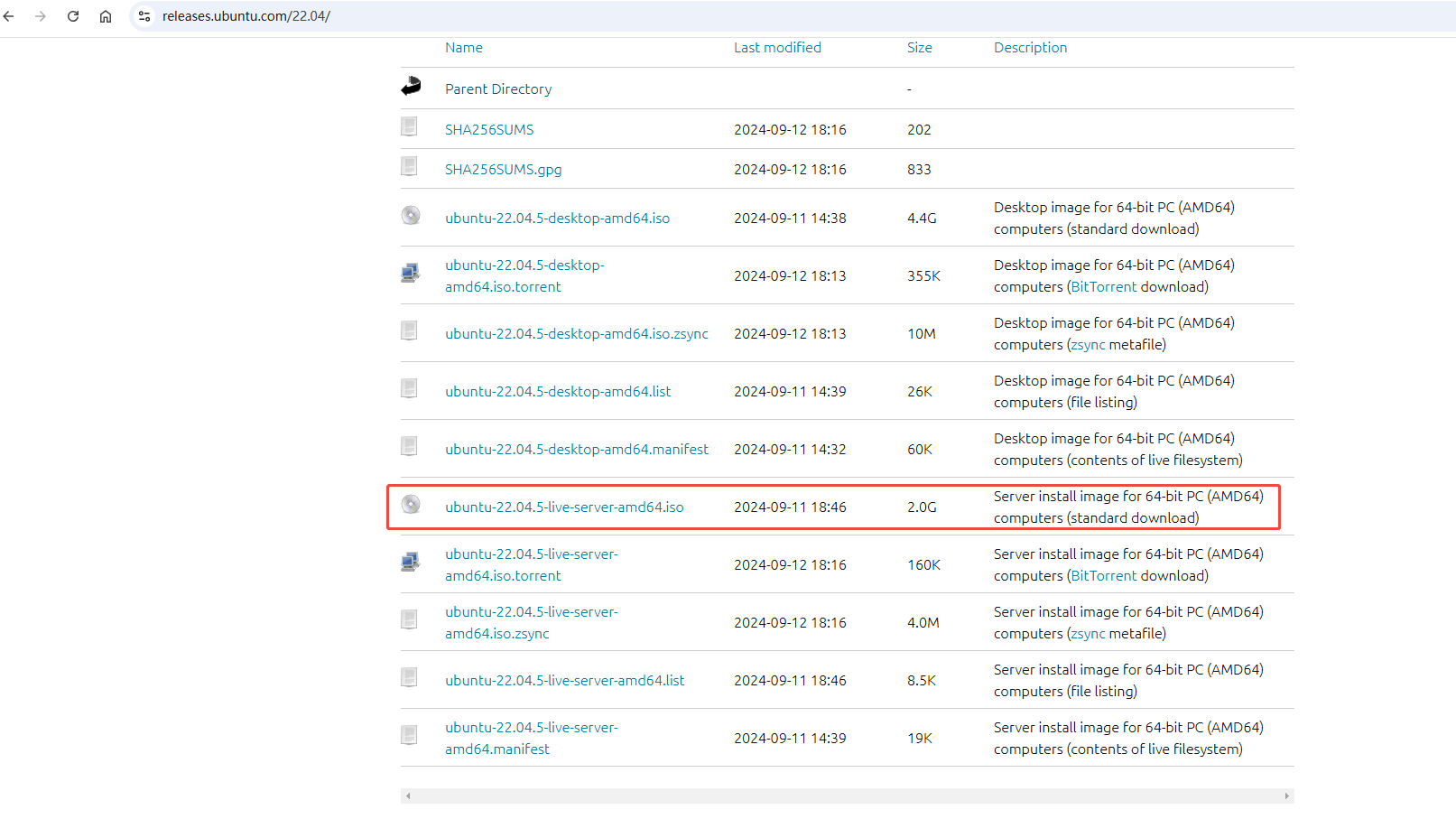
下载Ubantu iso文件
我使用的是22.04.3版本,目前22.04最新版是22.04.5版本 22.04下载
一、Hyper-V方式
1、安装Hyper-V
参考文档:
https://learn.microsoft.com/zh-cn/virtualization/hyper-v-on-windows/quick-start/enable-hyper-v
专业版跳过,家庭版需要激活 Hyper-V 功能,创建hyper-v.cmd文件,文件内容如下
pushd "%~dp0"

dir /b %SystemRoot%\servicing\Packages\*Hyper-V*.mum >hyper-v.txt

for /f %%i in ('findstr /i . hyper-v.txt 2^>nul') do dism /online /norestart /add-package:"%SystemRoot%\servicing\Packages\%%i"

del hyper-v.txt

Dism /online /enable-feature /featurename:Microsoft-Hyper-V-All /LimitAccess /ALL
以管理员权限运行该CMD文件,等待加载完成,成功安装后,输入y并回车即可
启用Hyper-V
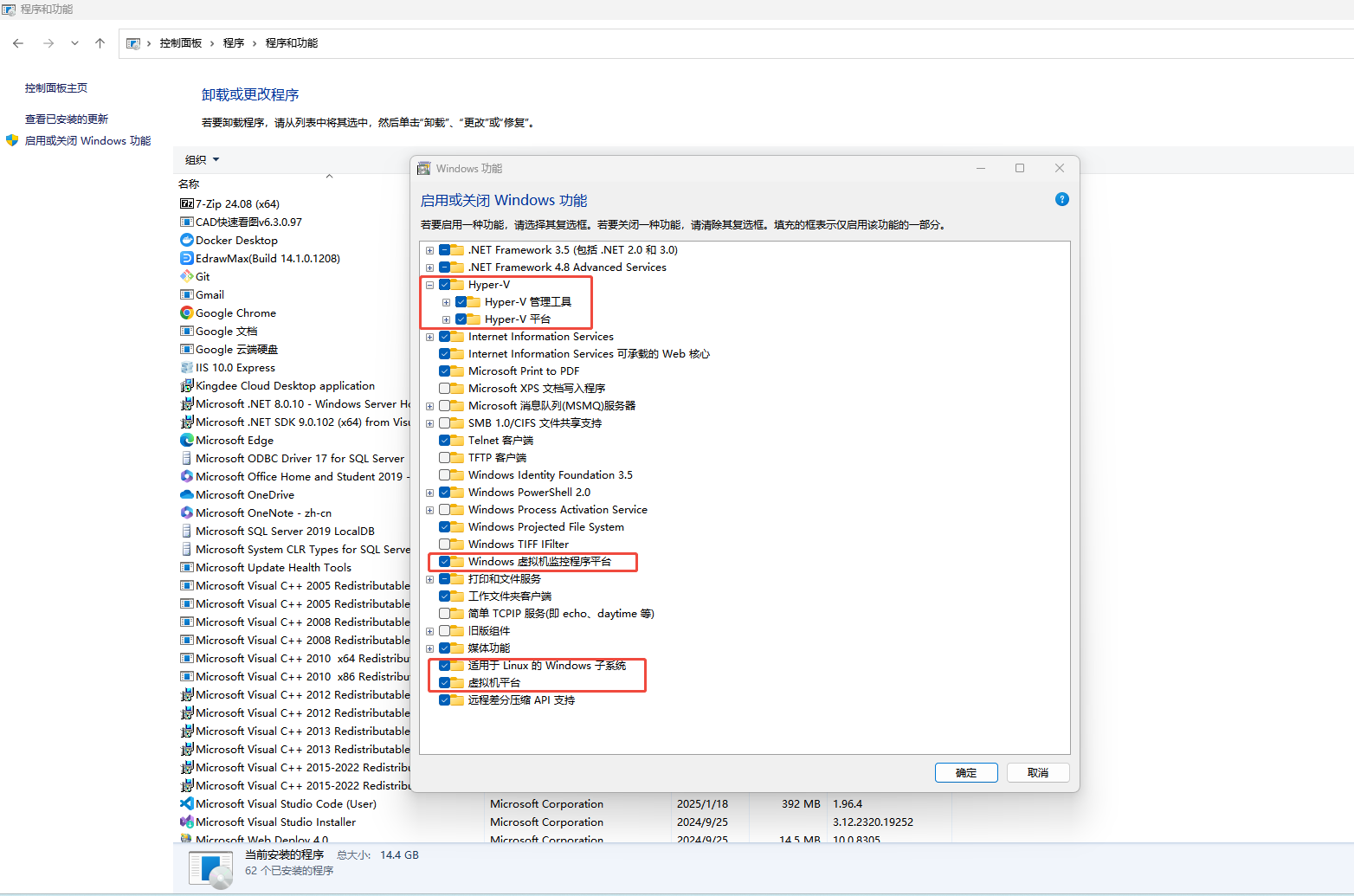
进入控制面板>程序>程序与功能>启用或关闭Windows功能,启用Hyper-V,启用完成后重启计算机
2、设置网络
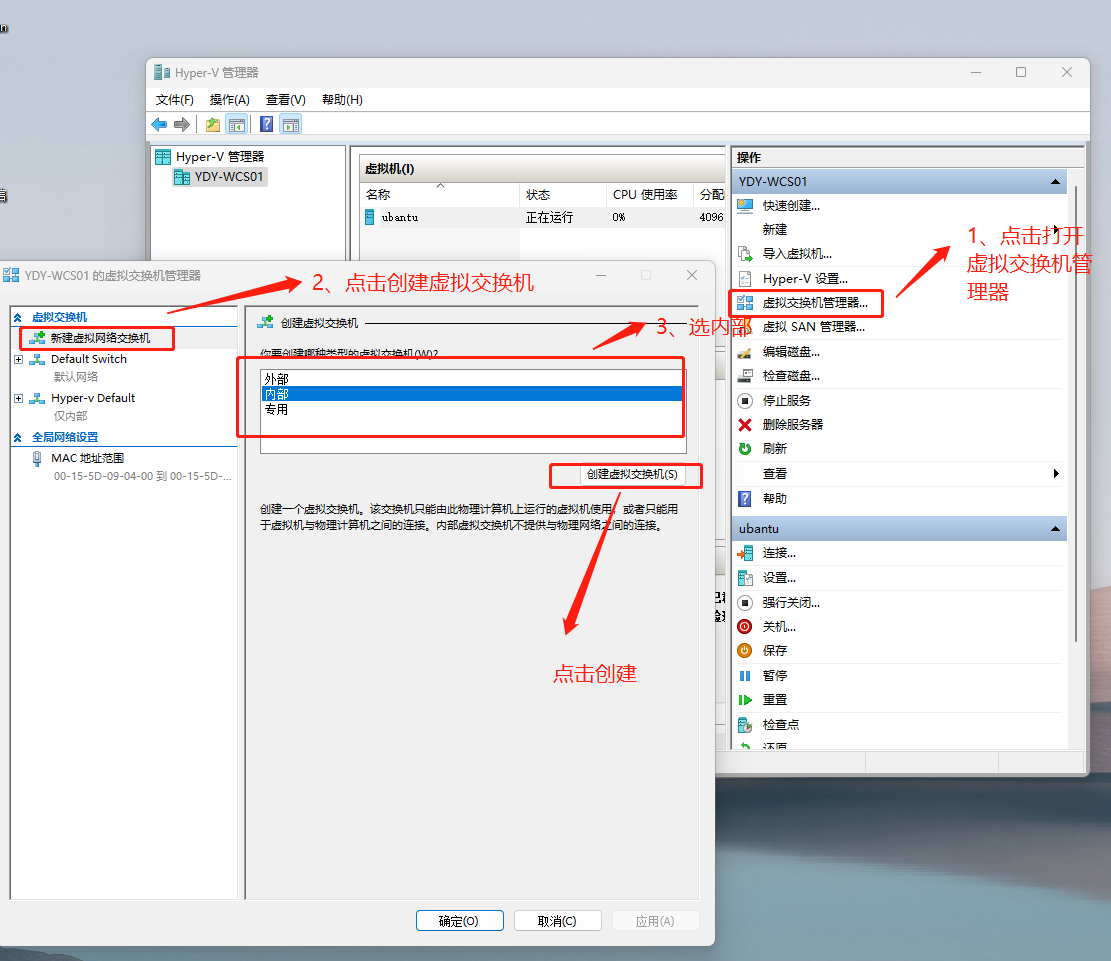
step1:新建虚拟机网络
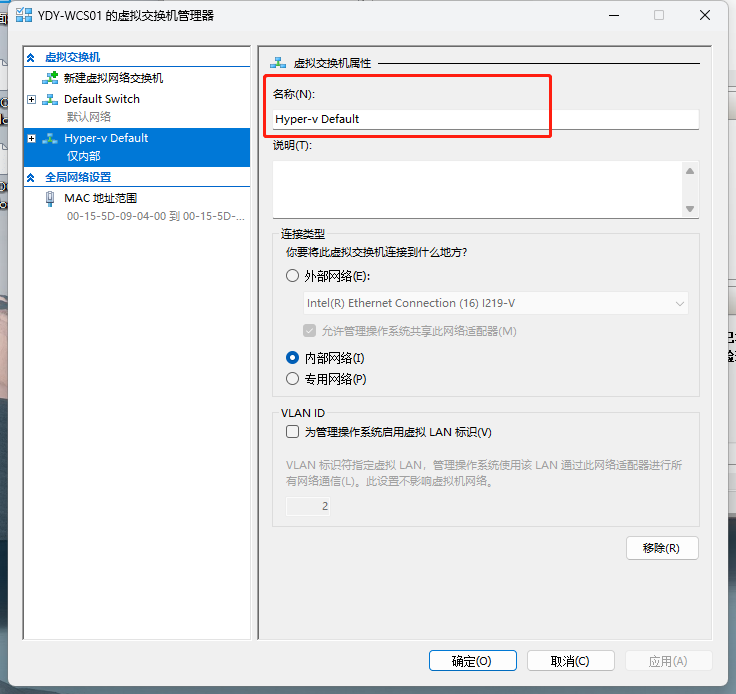
step2:重命名网络名称
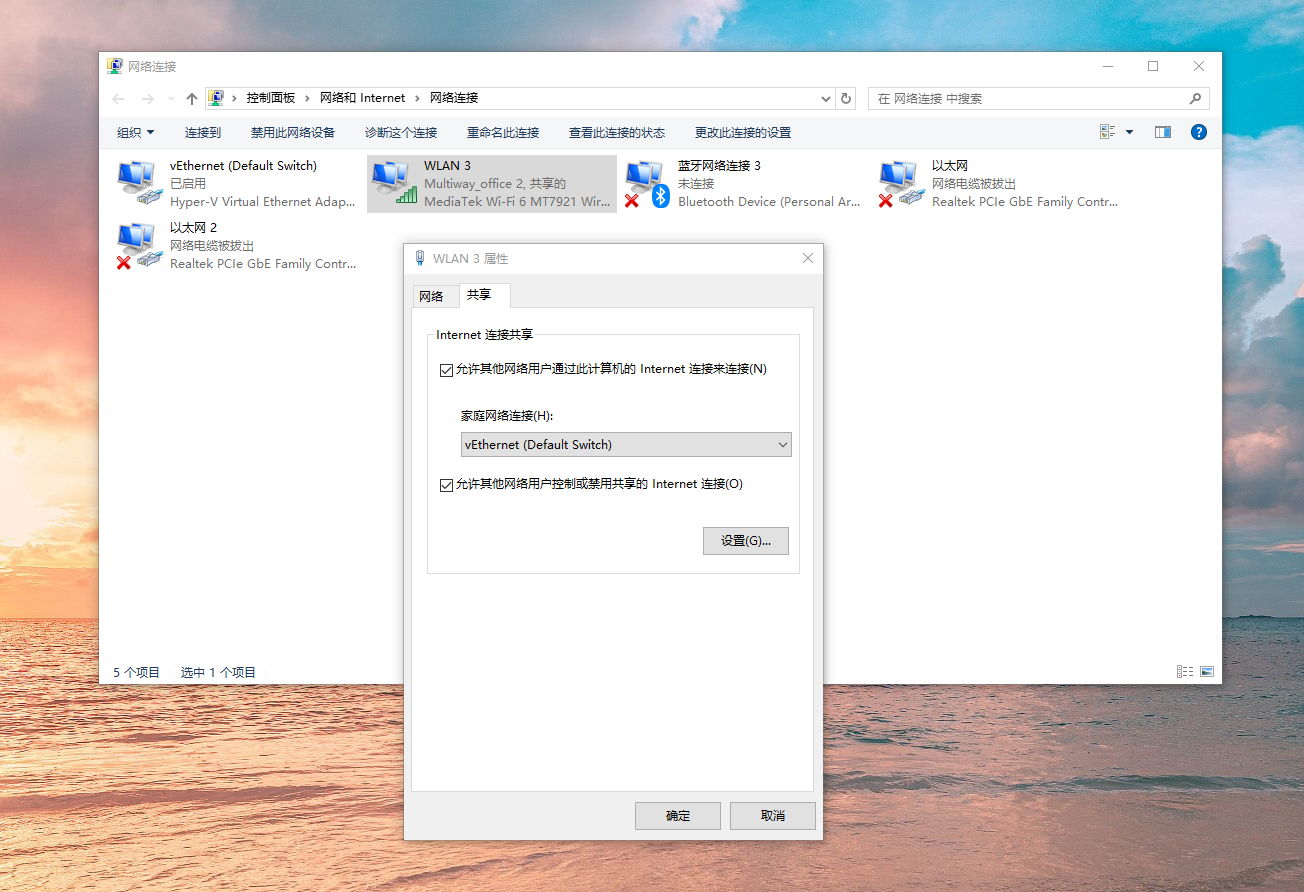
step3:设置网络共享
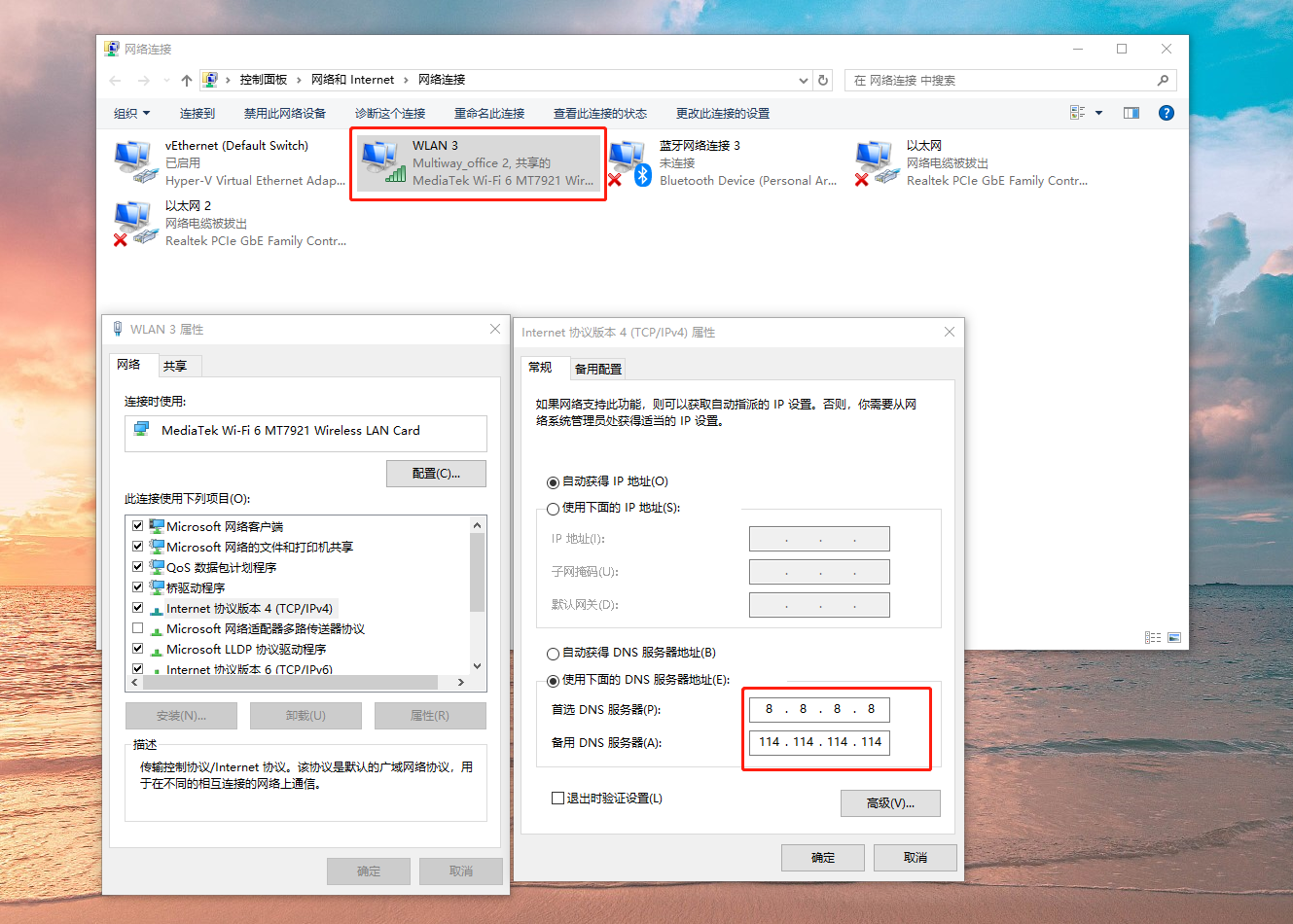
step4
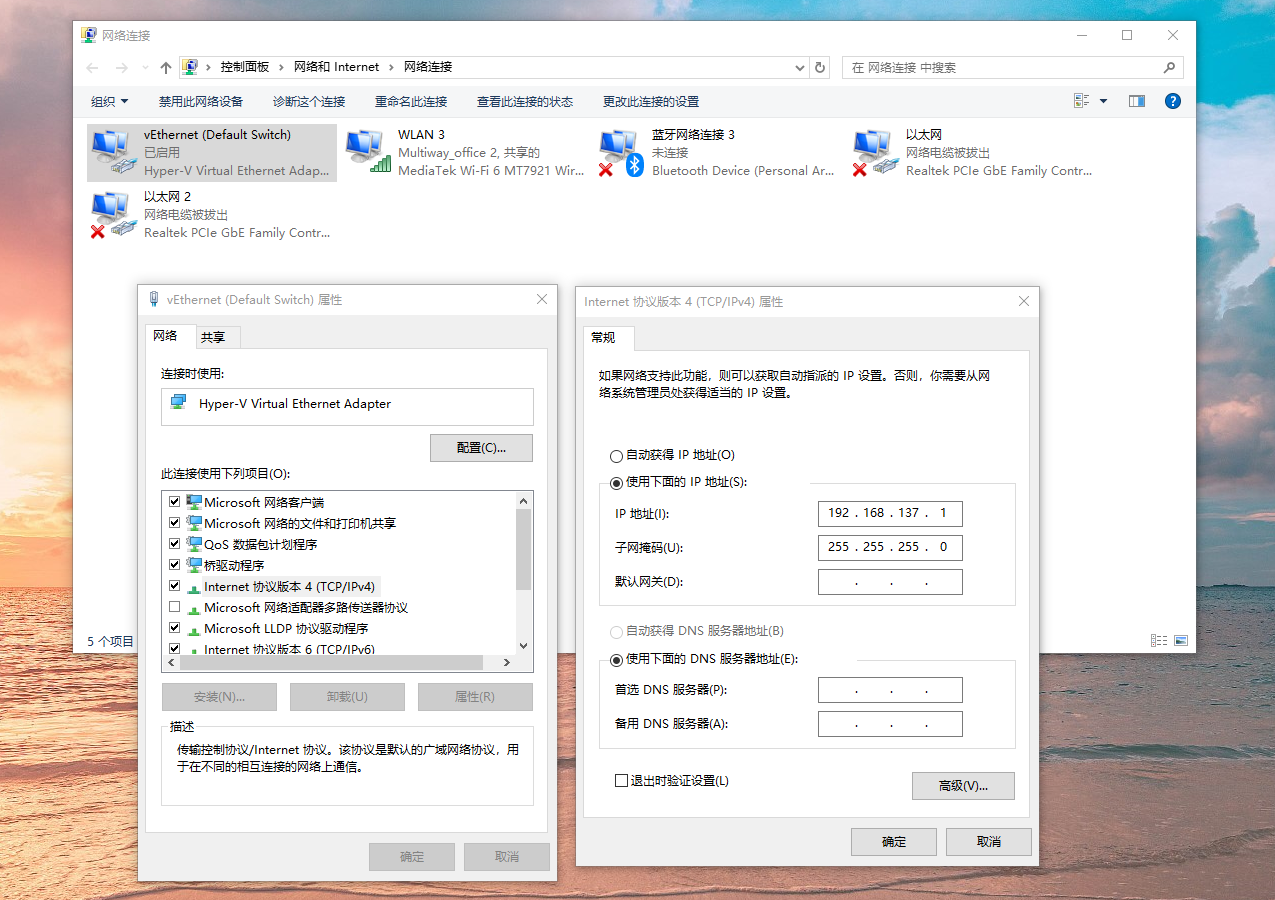
step5:配置虚拟机网络ip
3、创建虚拟机
step1:打开虚拟机管理器,新建虚拟机
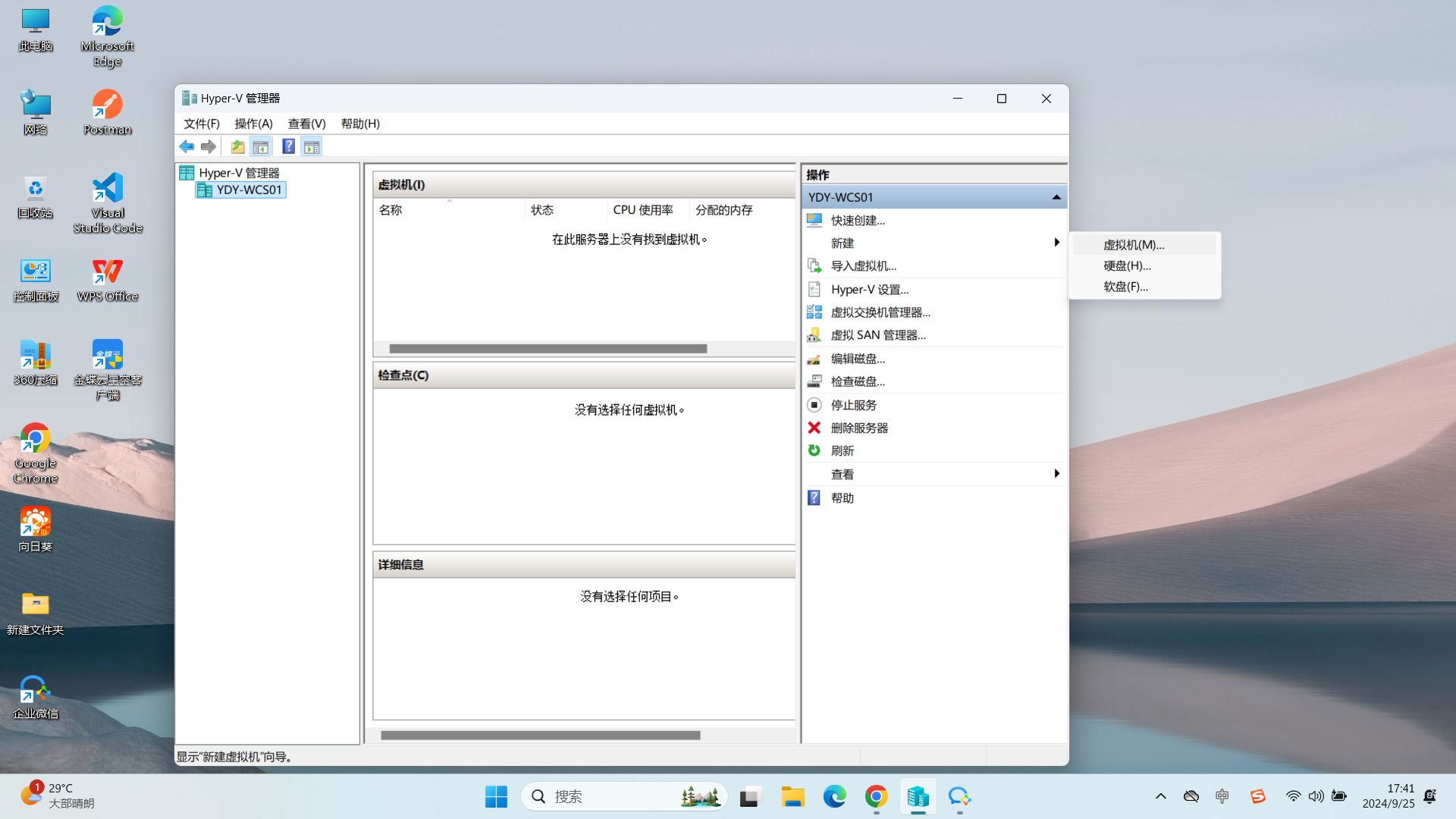
step2:开始之前的描述,点下一页跳过
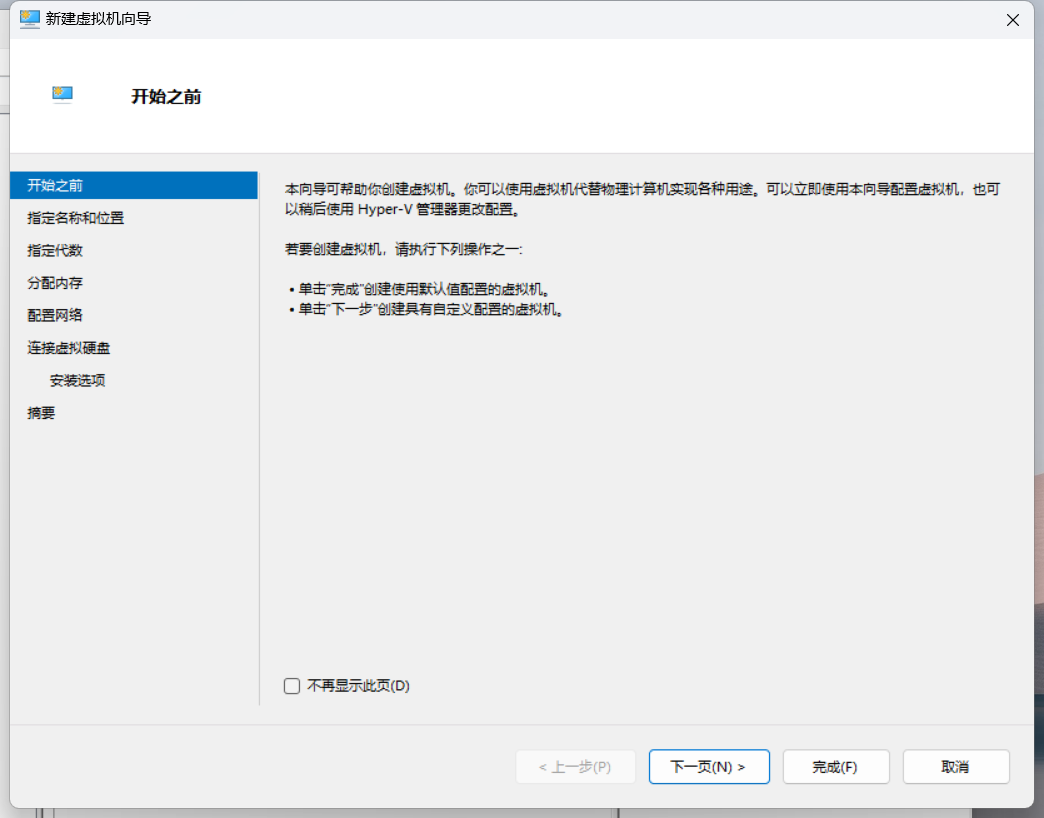
step3:设置虚拟机名称和存储位置
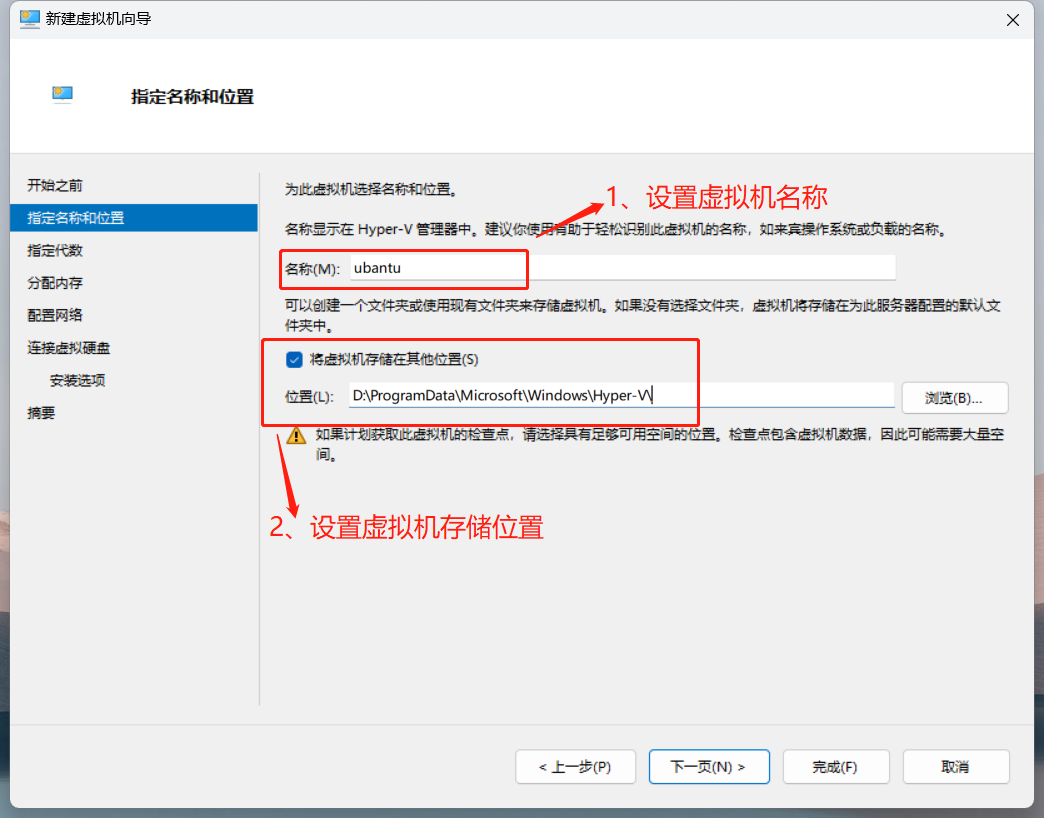
step4:指定代数
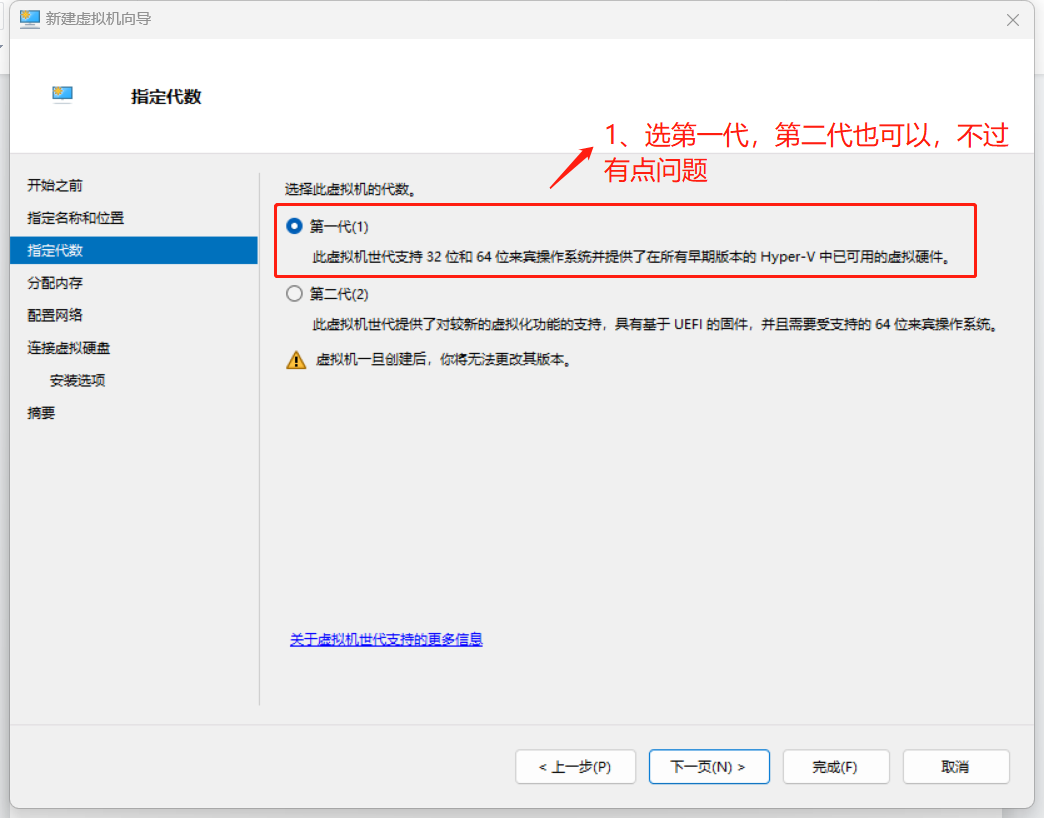
step5:分配内存
step6:配置网络

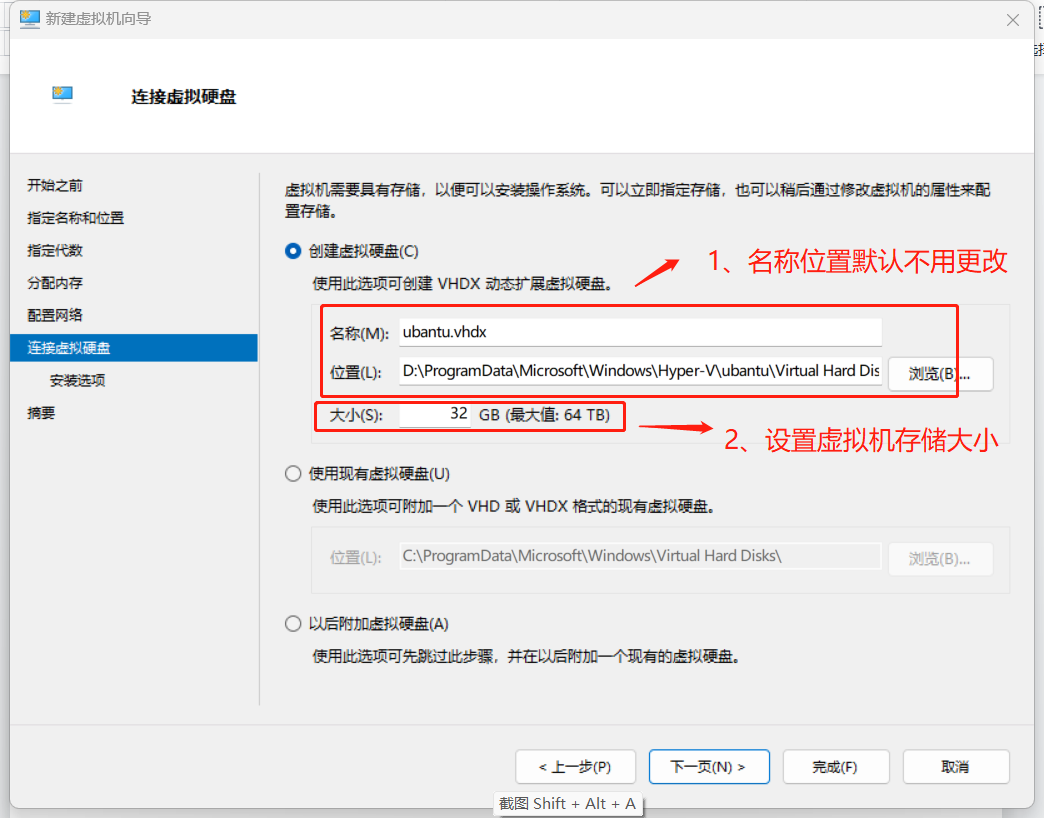
step7:设置虚拟硬盘
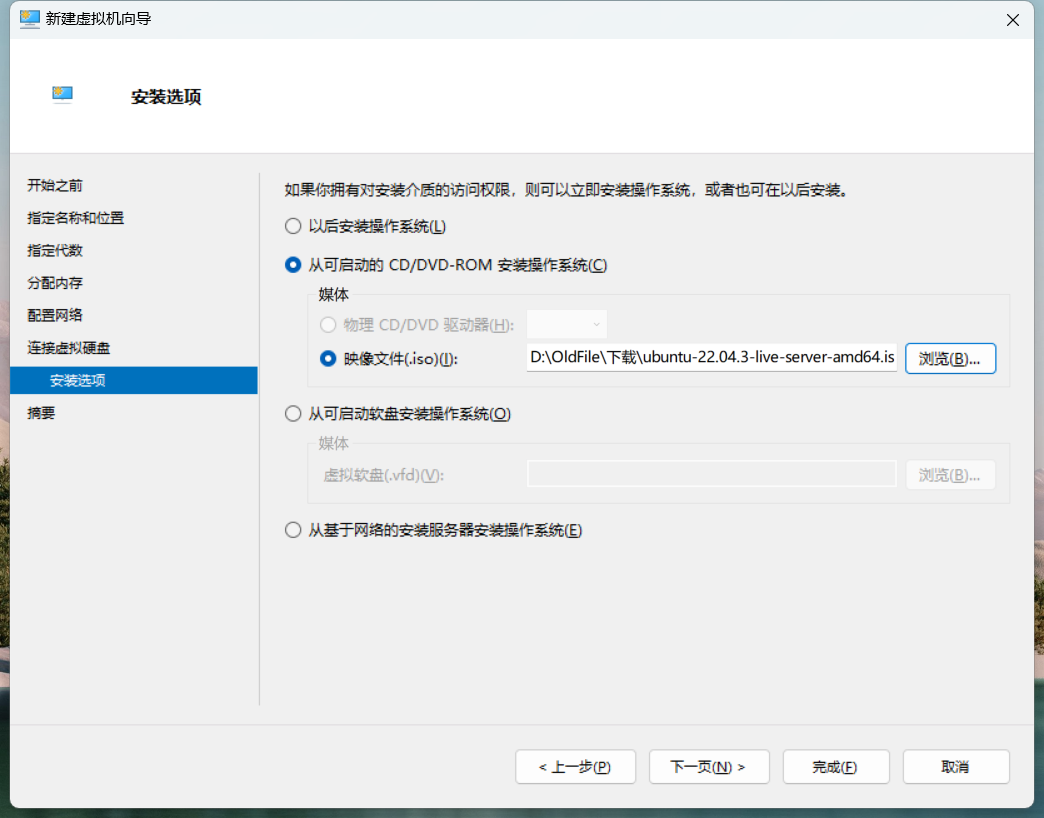
step8:安装选项
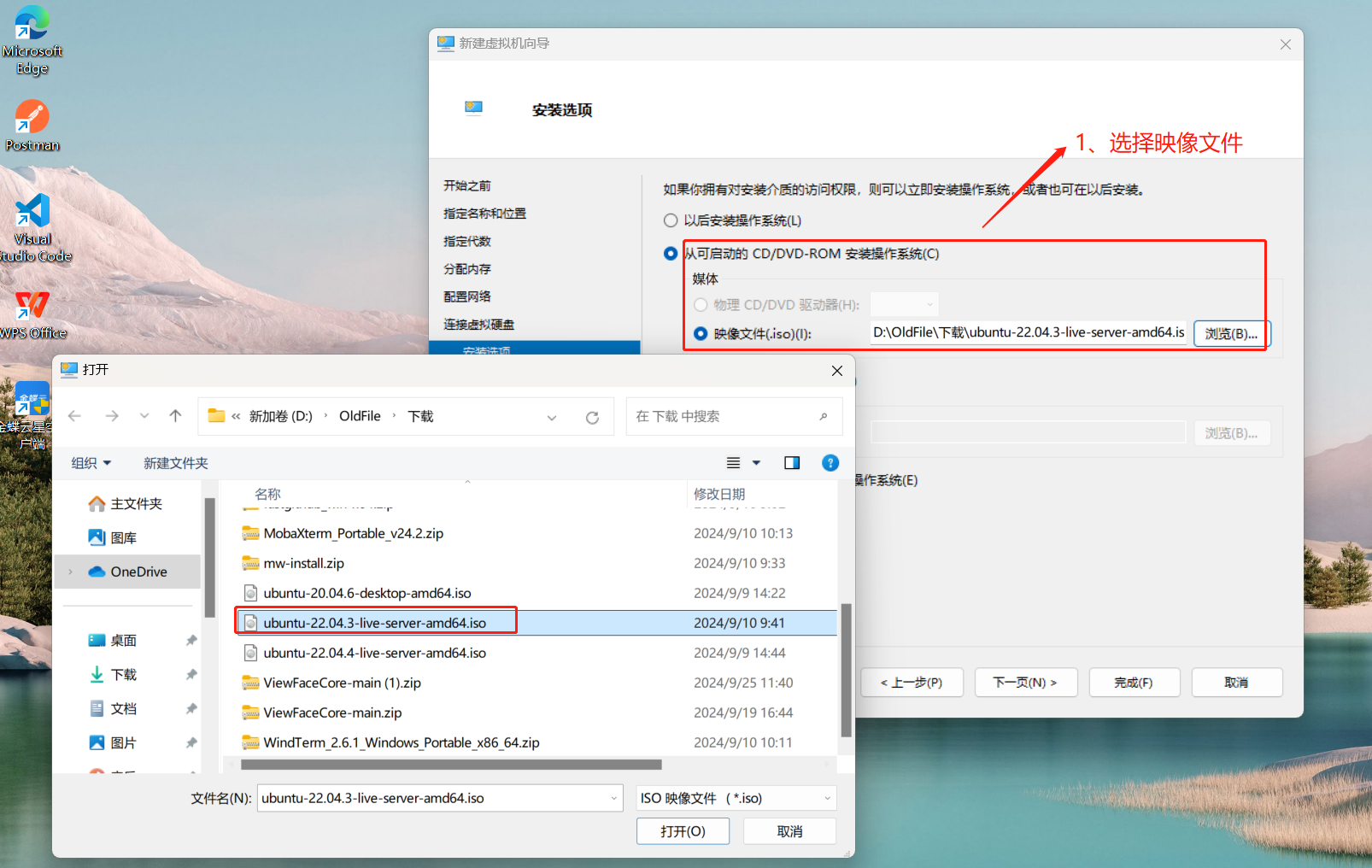
step9:选择镜像文件,前面下载的ubantu iso文件
step10:连接虚拟机
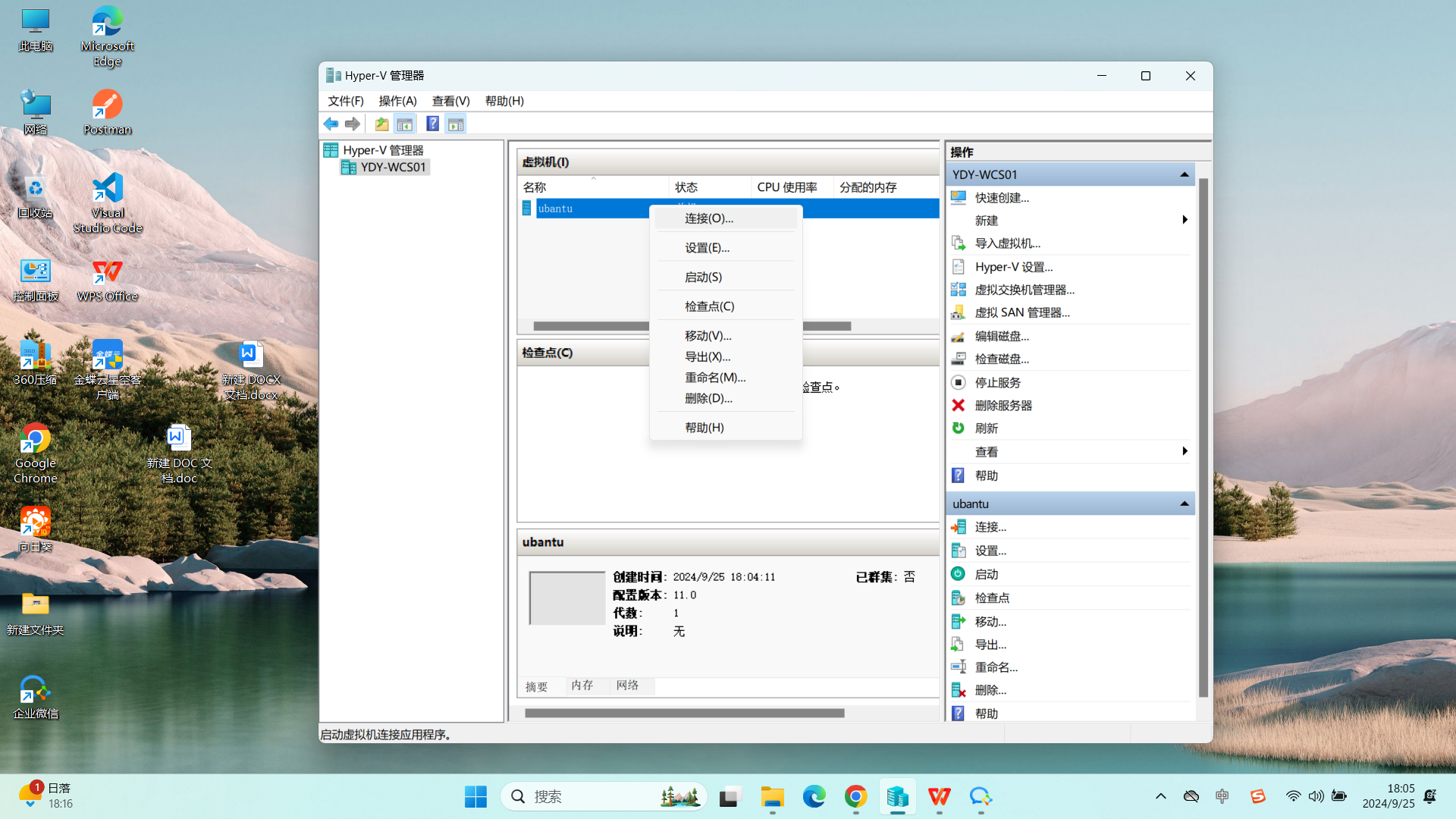
step11:启动Ubantu系统
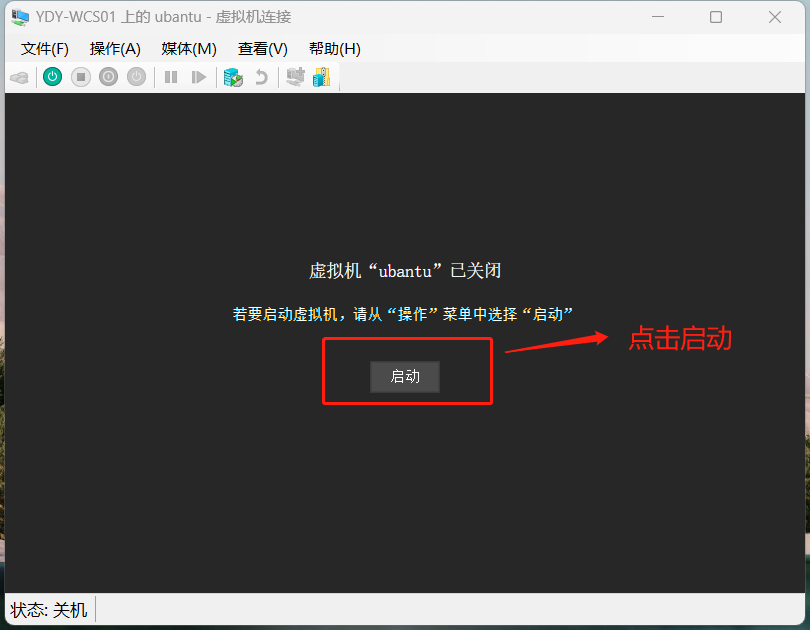
step12:开始安装
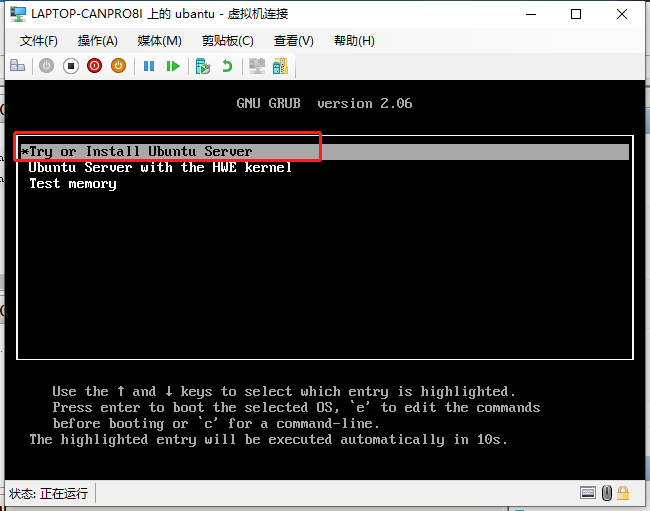
接下来安装Ubantu系统,参考三
二、VMware方式
1、下载安装VMware虚拟机软件
略
2、设置网络
参考文档:
https://blog.csdn.net/m0_54219225/article/details/127170419
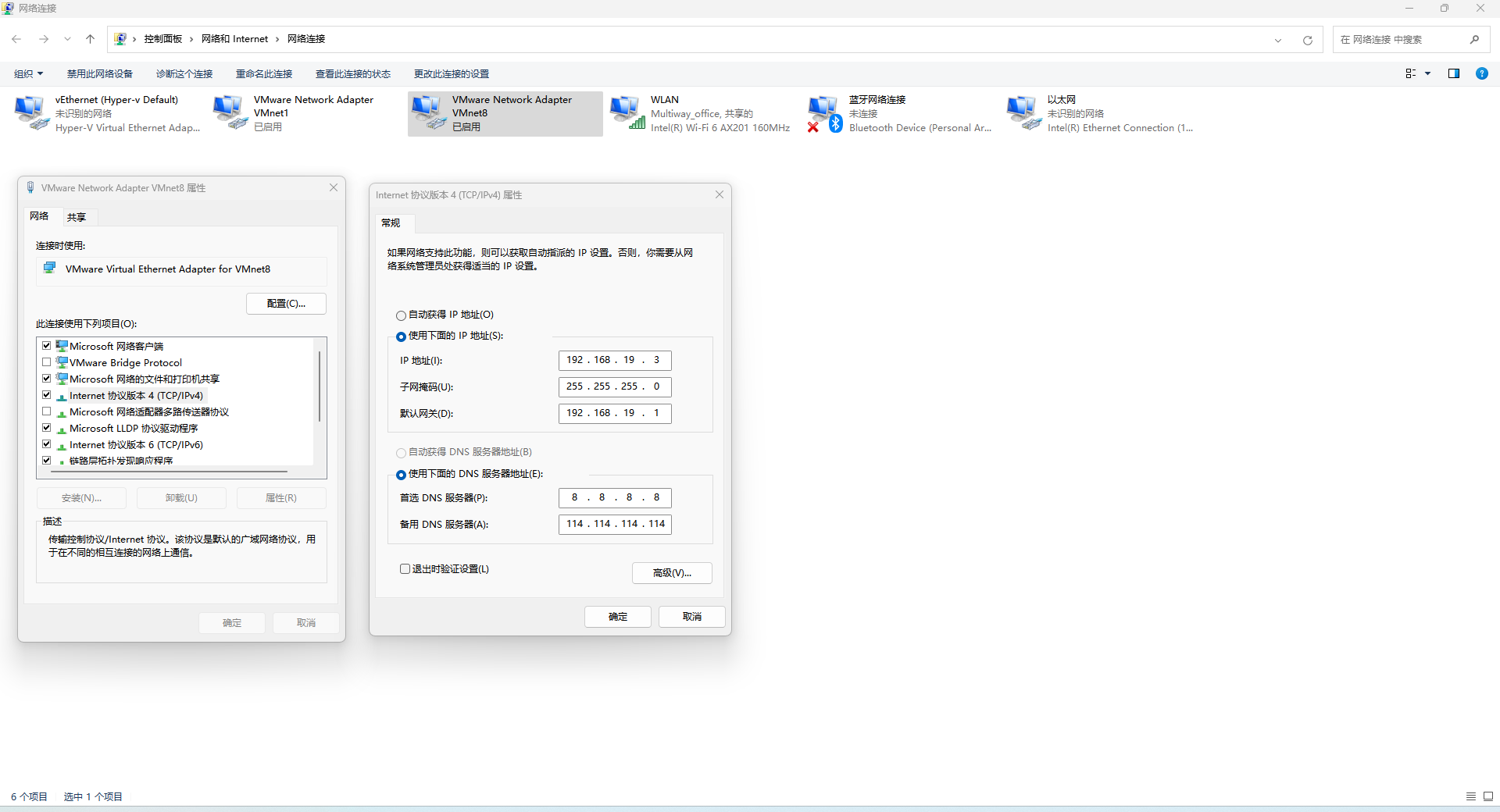
step1:控制面板>网络和 Internet>网络和共享中心>更改适配器设置>找到VMnet8 ,右击属性>找到IPv4,点击属性>配置参考如下
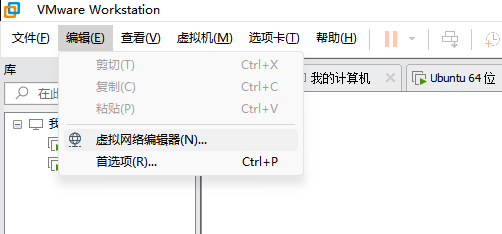
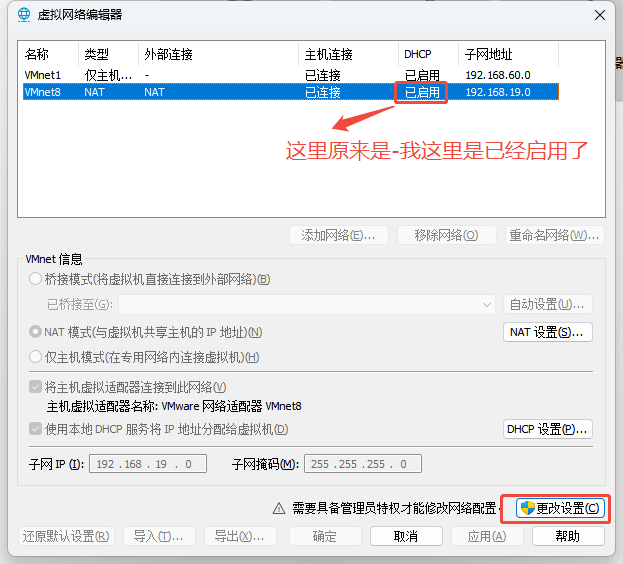
step2:编辑>虚拟网络编辑器
step3:
step4:

step5:
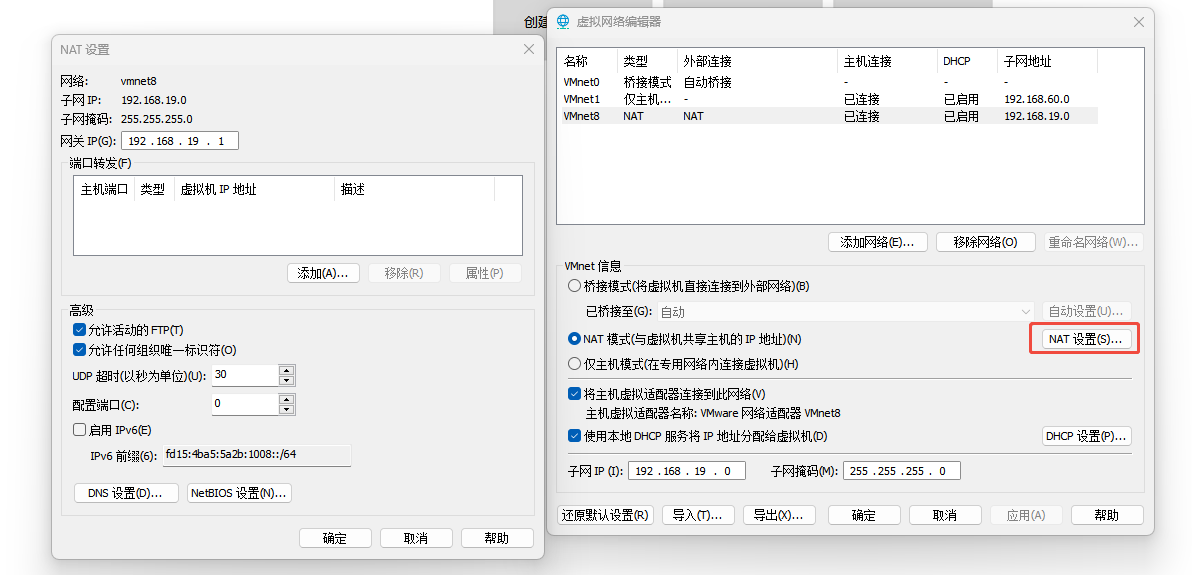
step6:
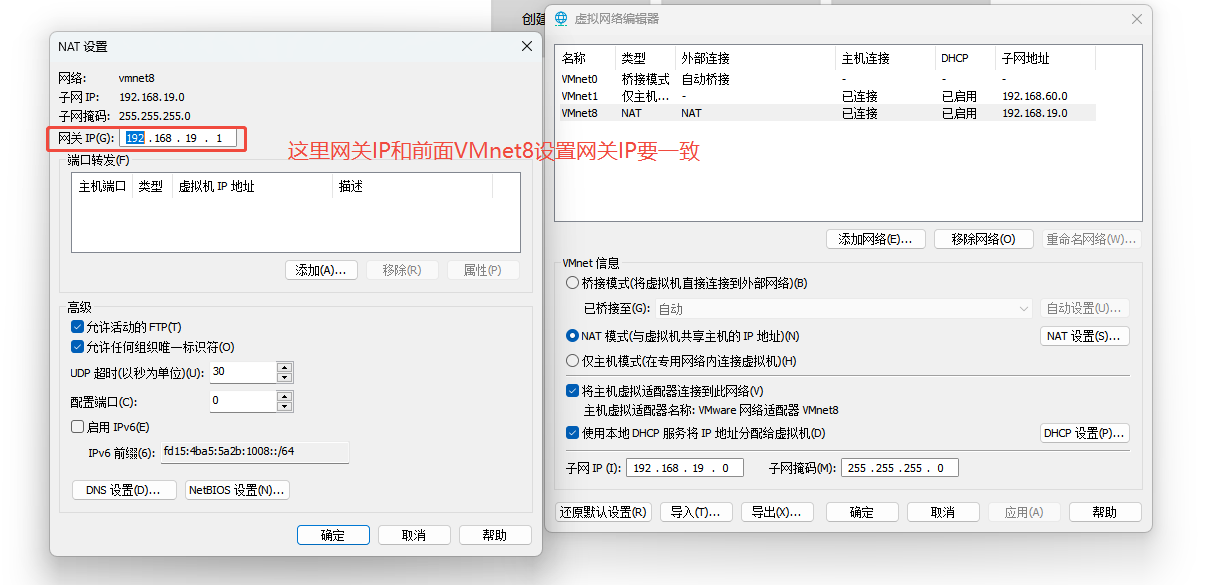
step7:可跳过
3、安装虚拟机
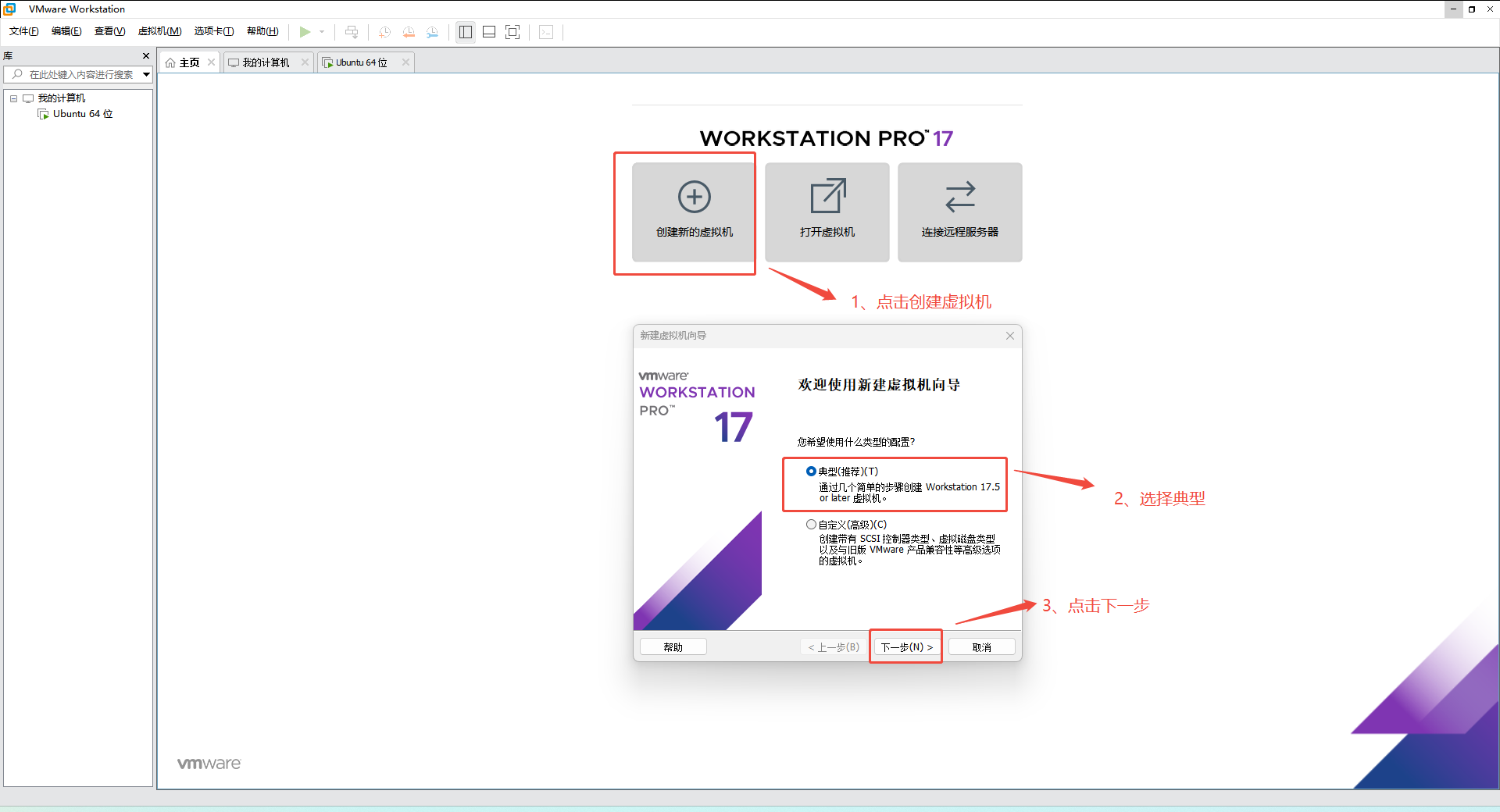
step1:创建虚拟机
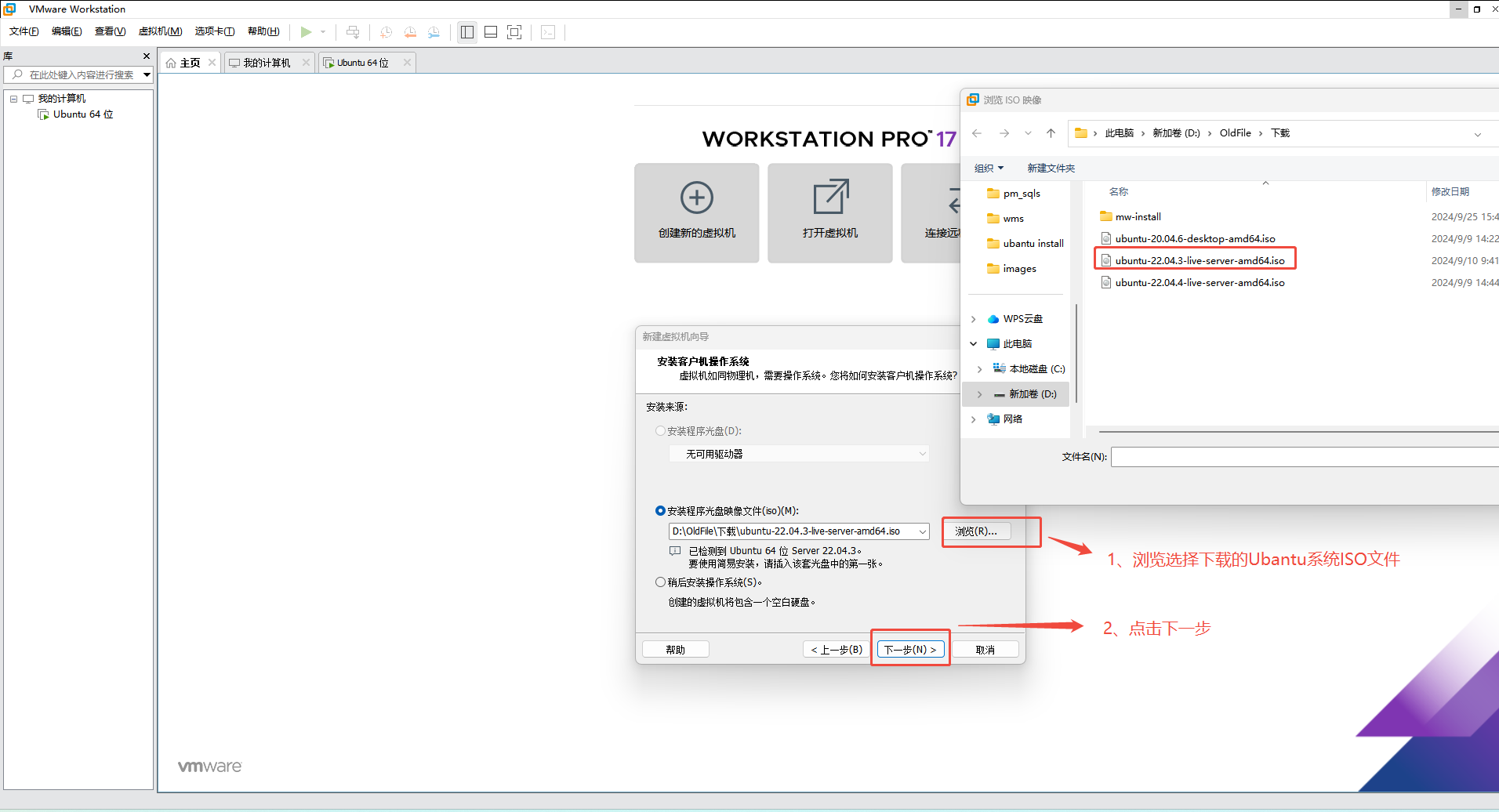
step2:挂载ISO文件
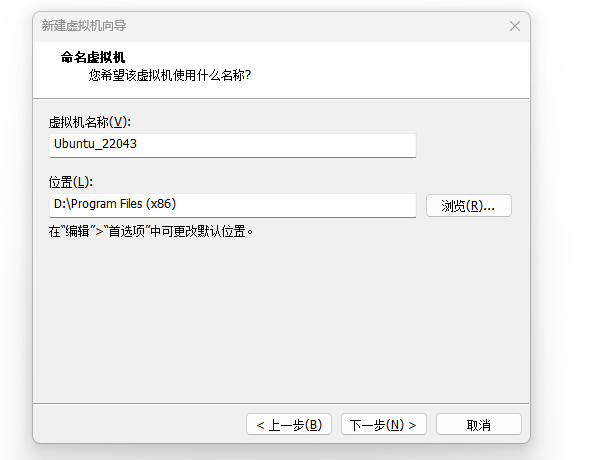
step3:设置虚拟机名称和存储位置
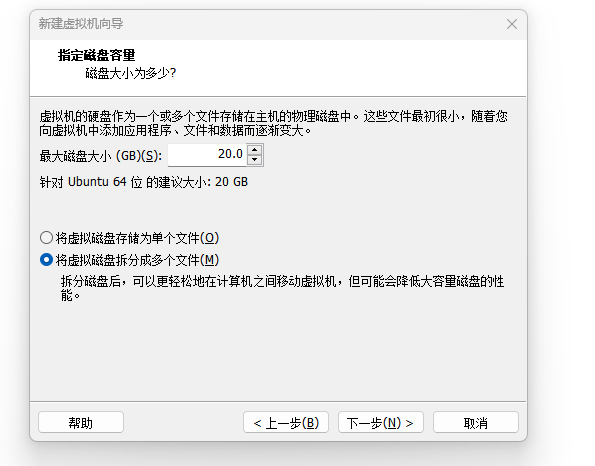
step4:设置虚拟机磁盘大小和存储文件格式
step5:如果不需要自定义硬件,则跳过步骤6-14
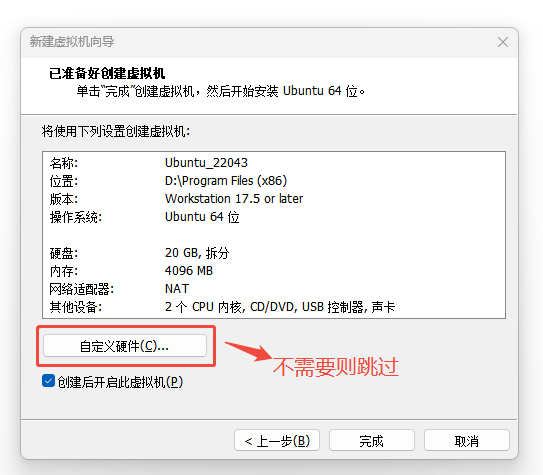
step6:自定义硬件
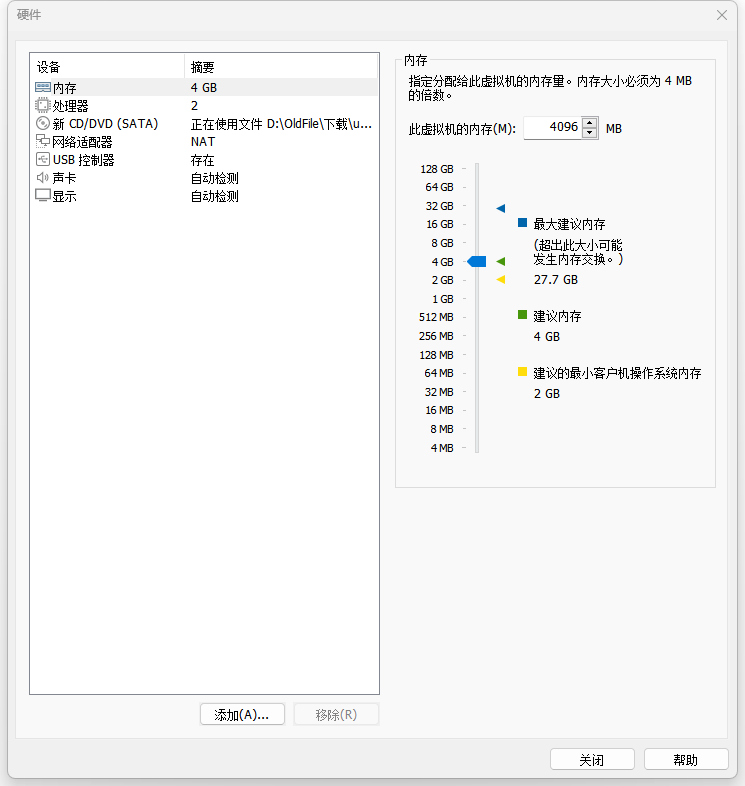
step7:
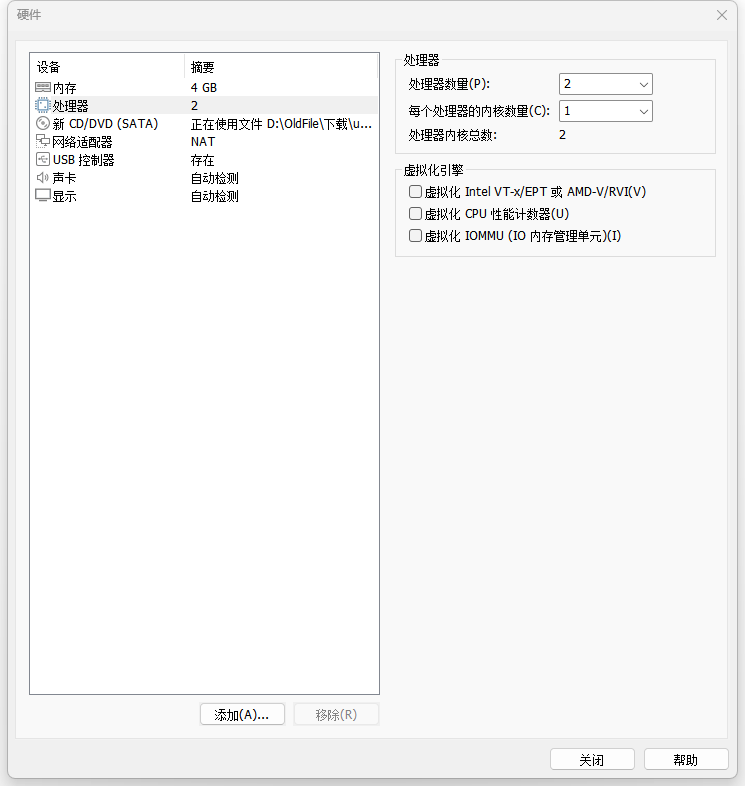
step8:
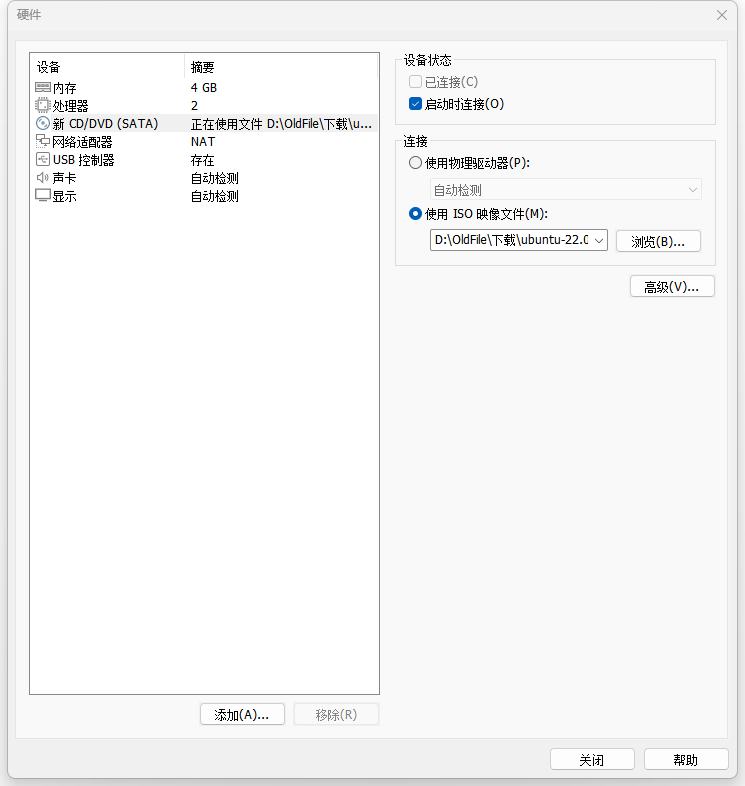
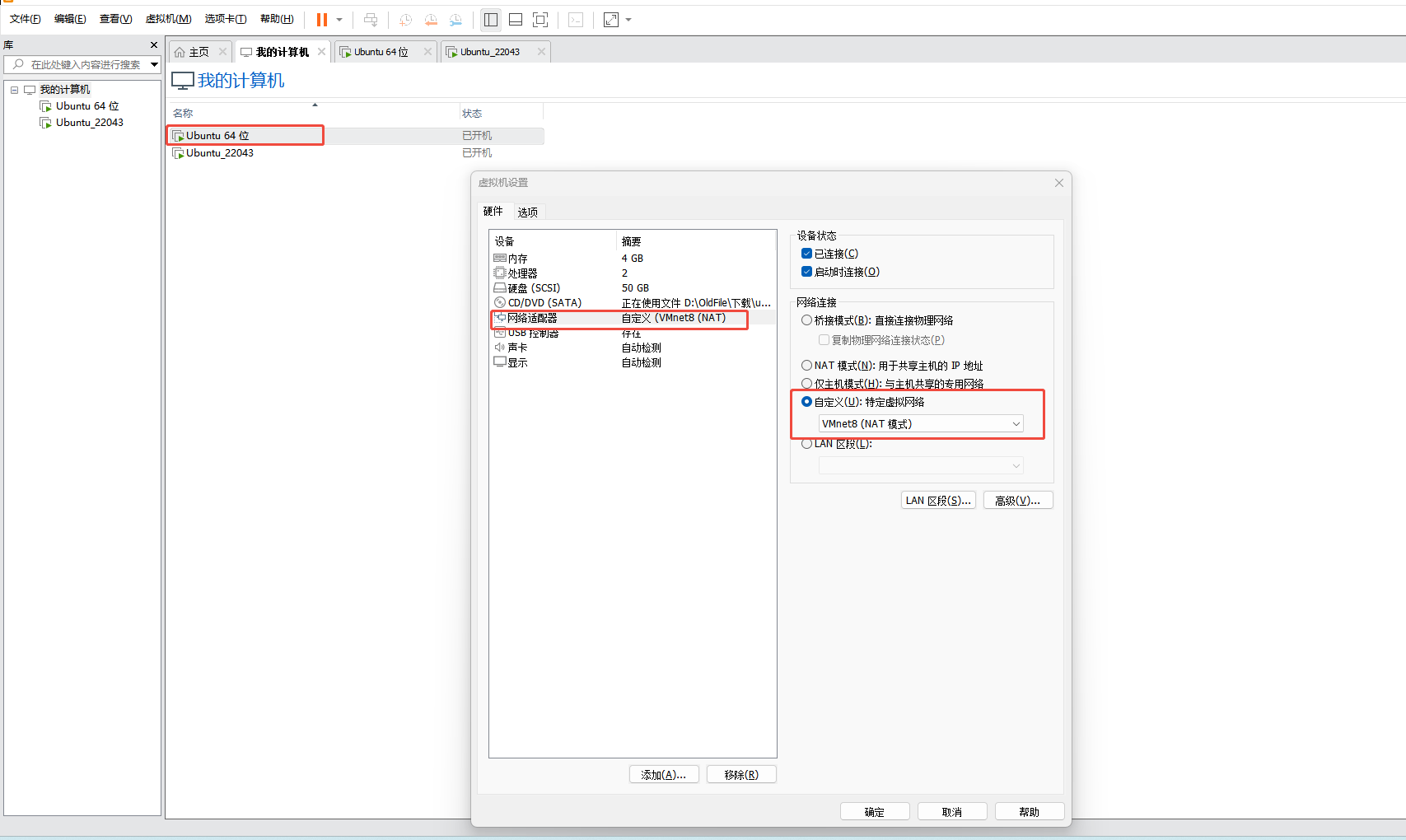
step9:设置网络,默认的网络,和本机是同一个局域网网段
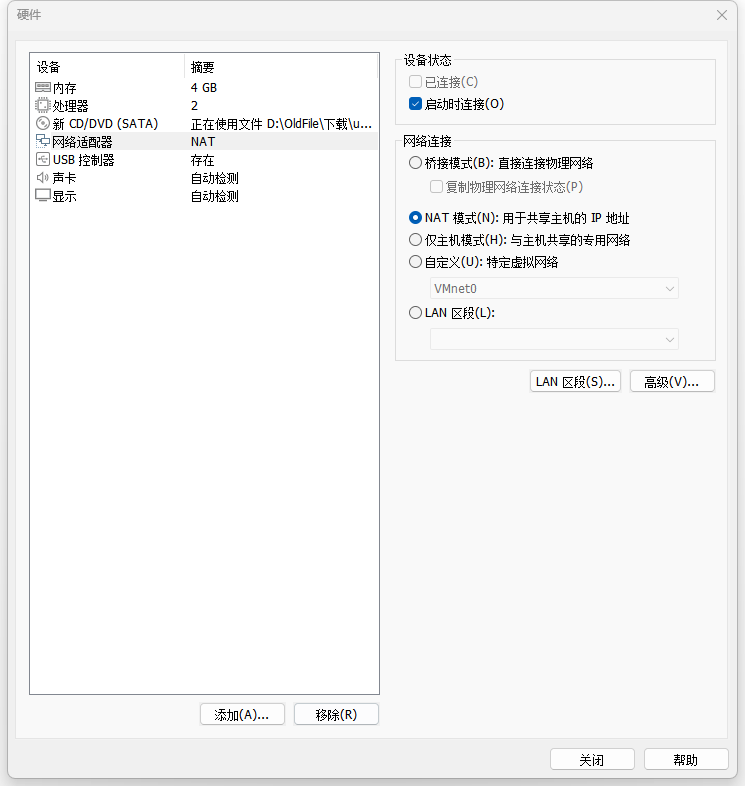
step10:设置网络,使用本机创建的虚拟内网,参加2、设置网络
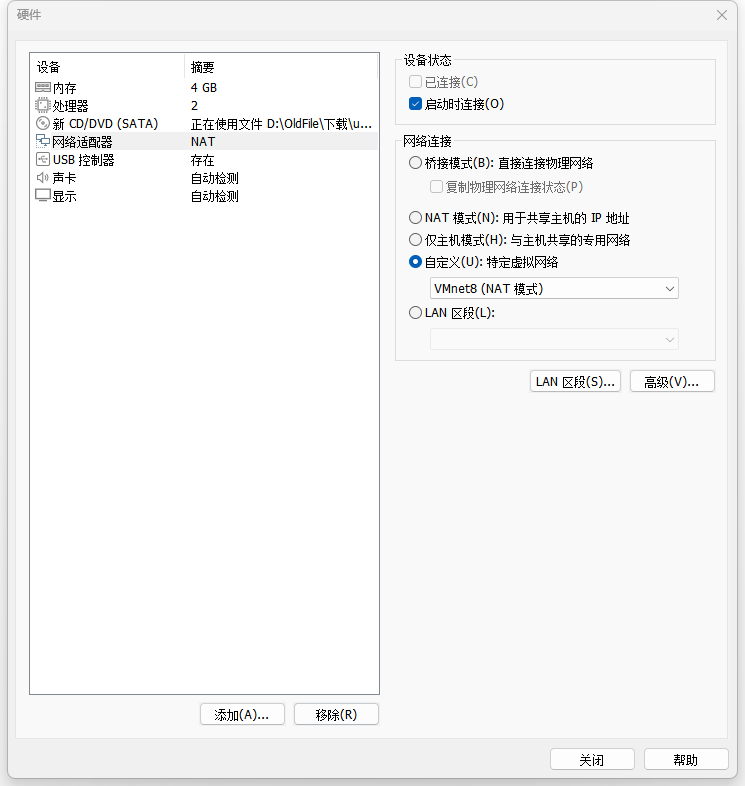
step11:
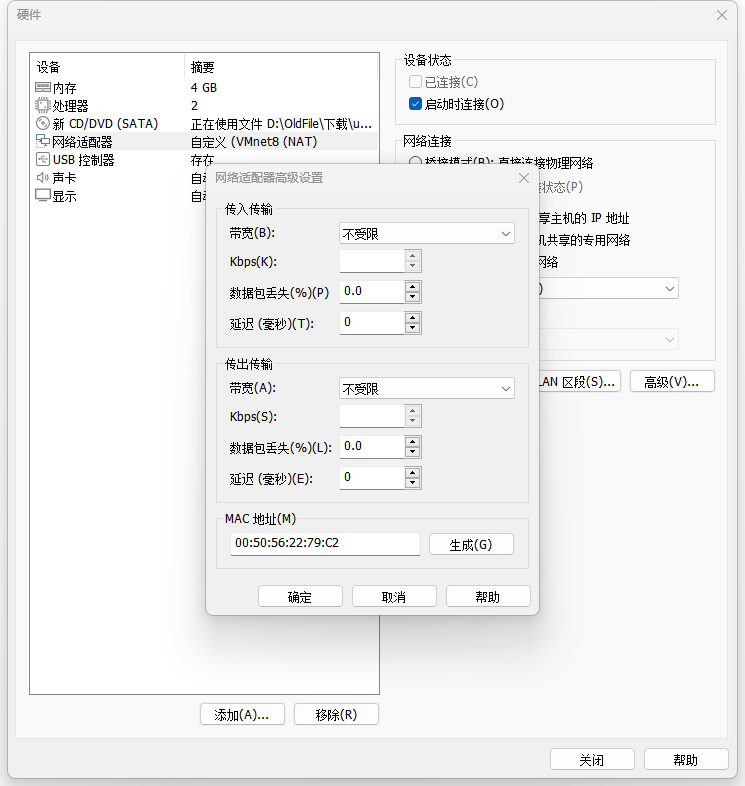
step12:
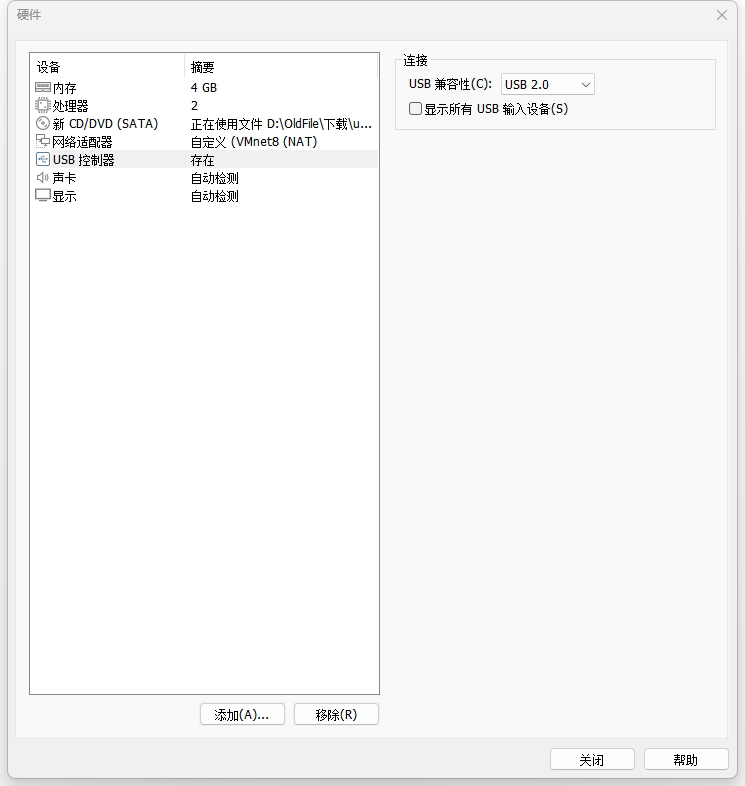
step13:
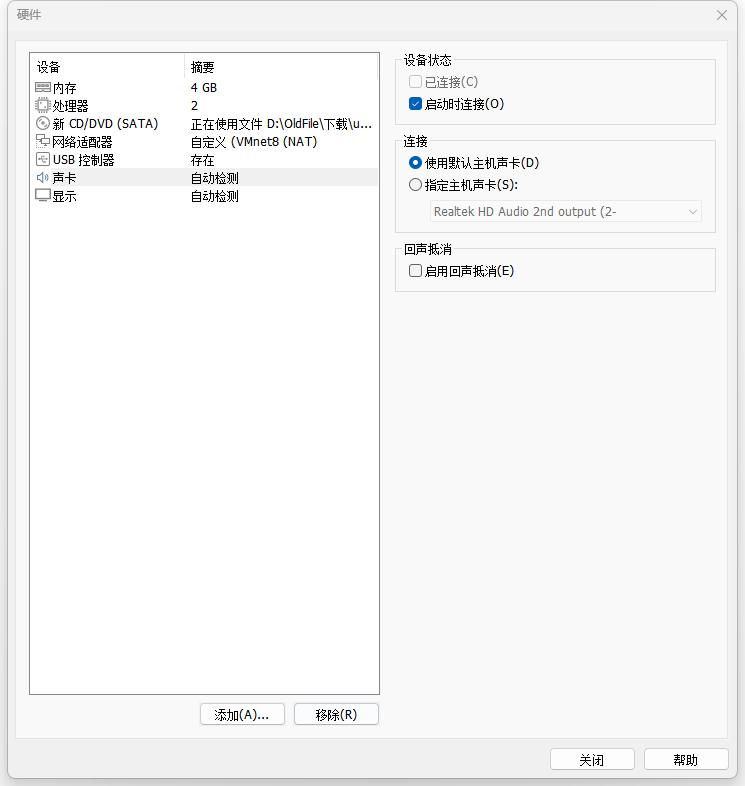
step14:
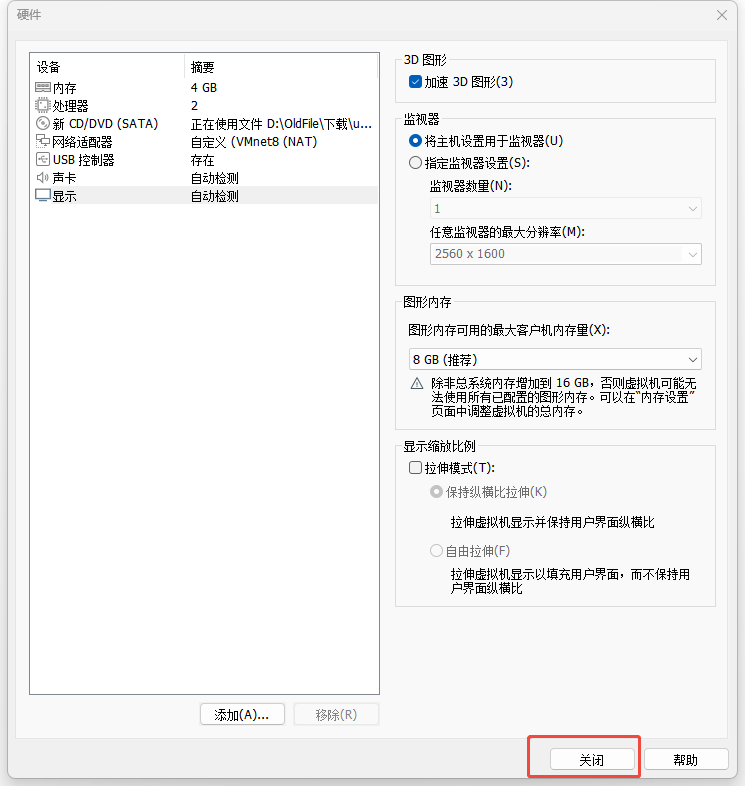
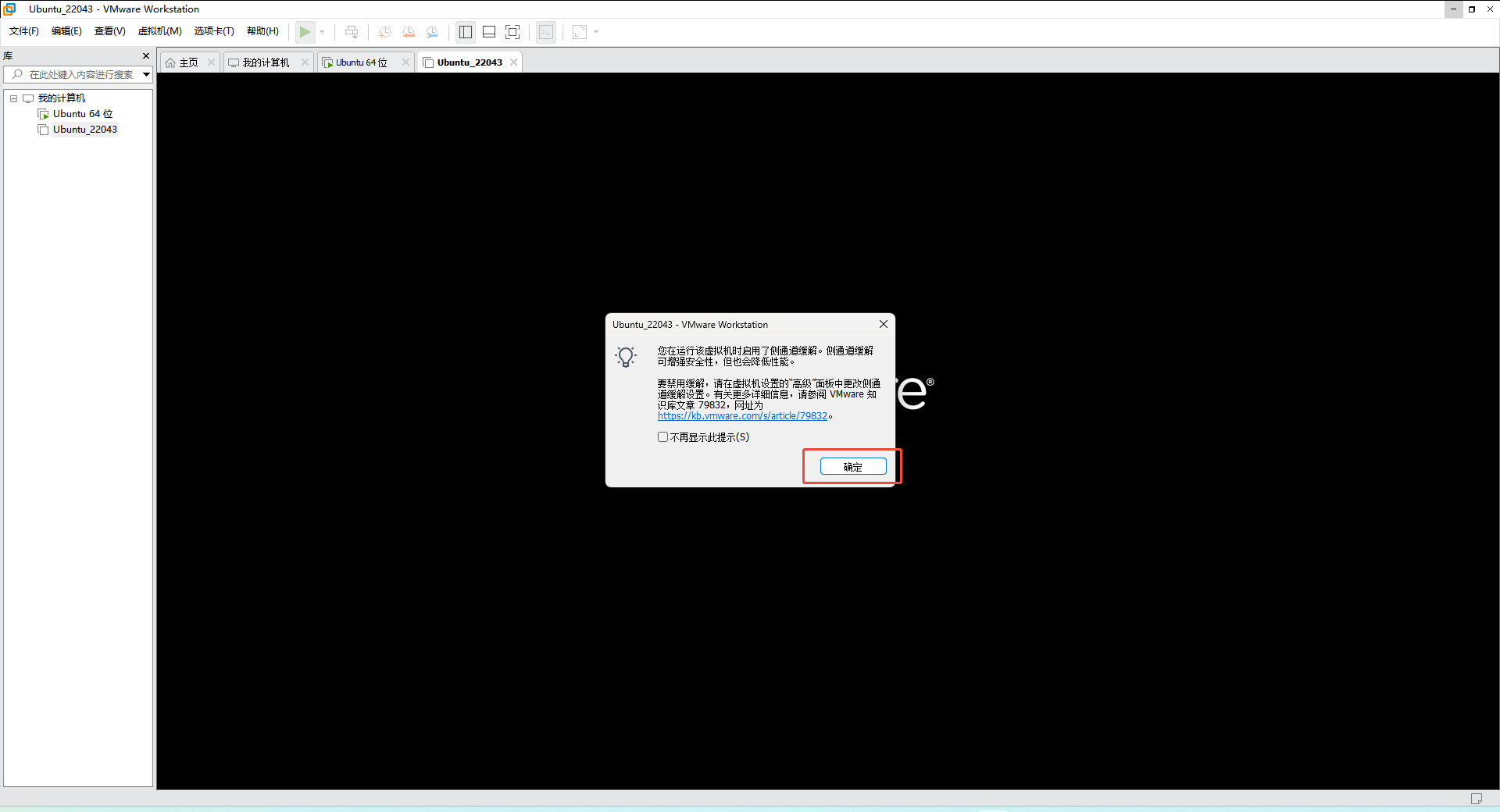
step15:进入虚拟机
step16:接下来安装Ubantu系统参考:三、安装Ubantu系统
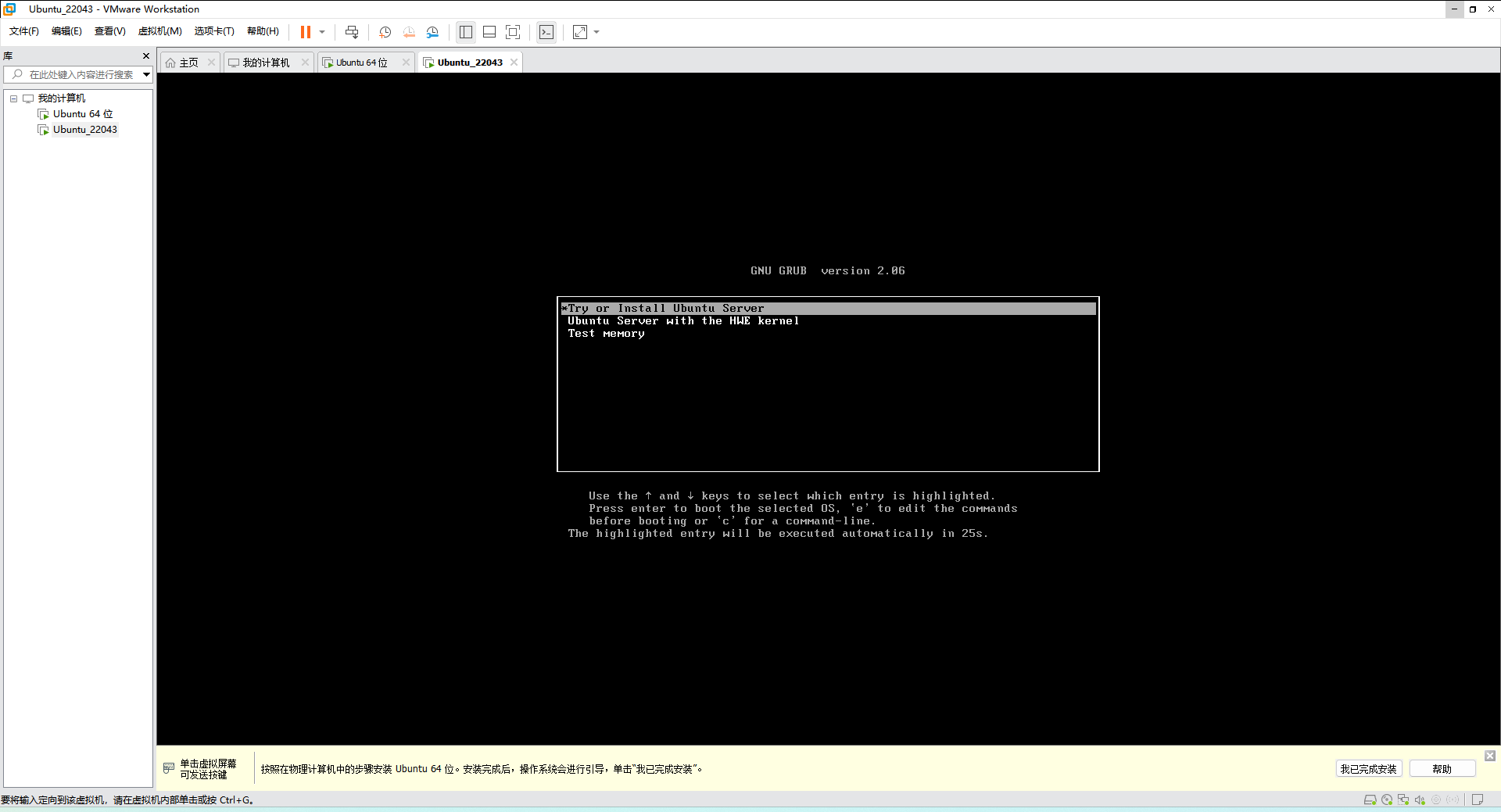
step17:接下来安装Ubantu系统参考:三、安装Ubantu系统
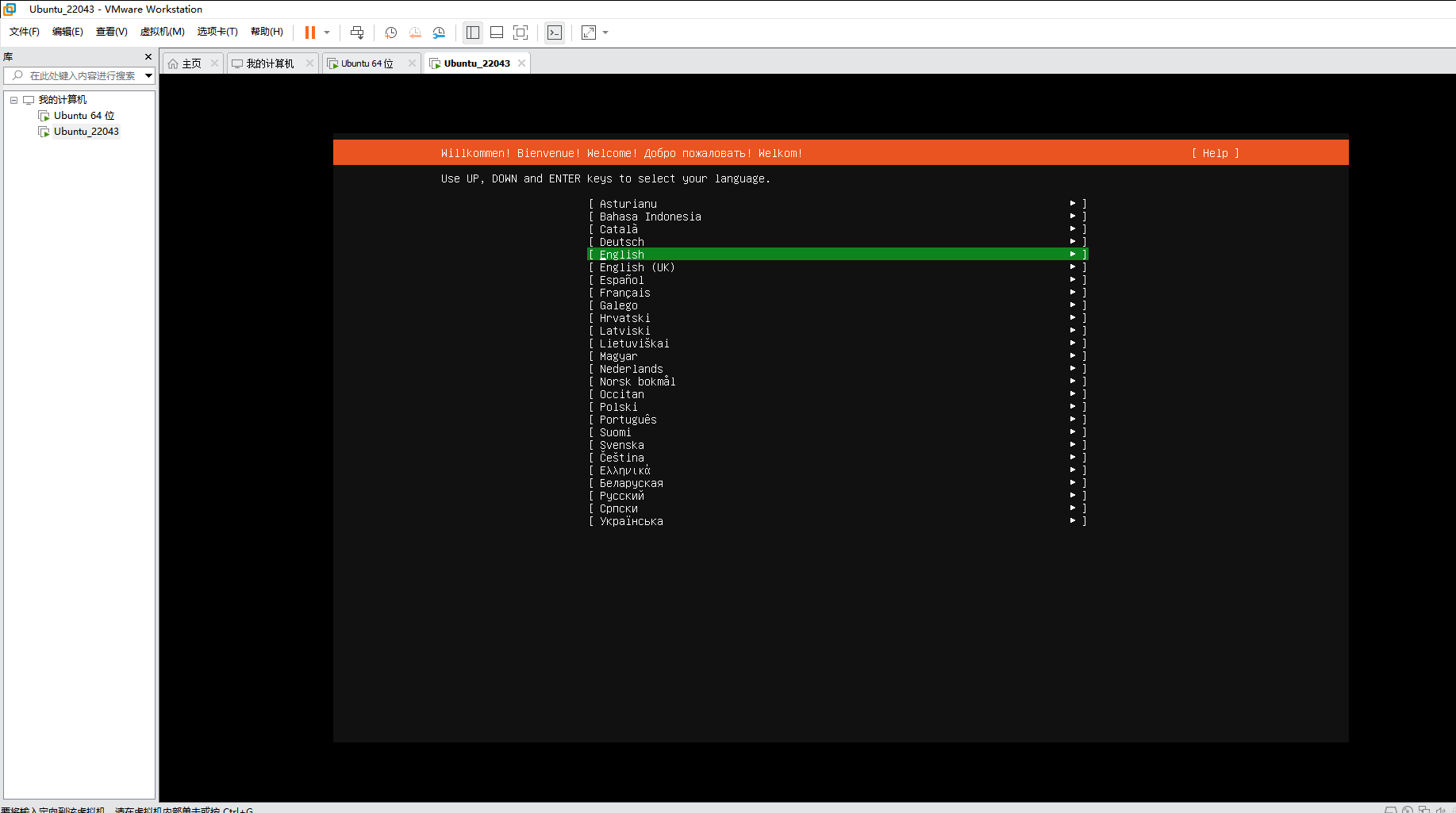
三、安装Ubantu系统
参考官方文档:https://ubuntu.com/tutorials/install-ubuntu-server#1-overview
step1:
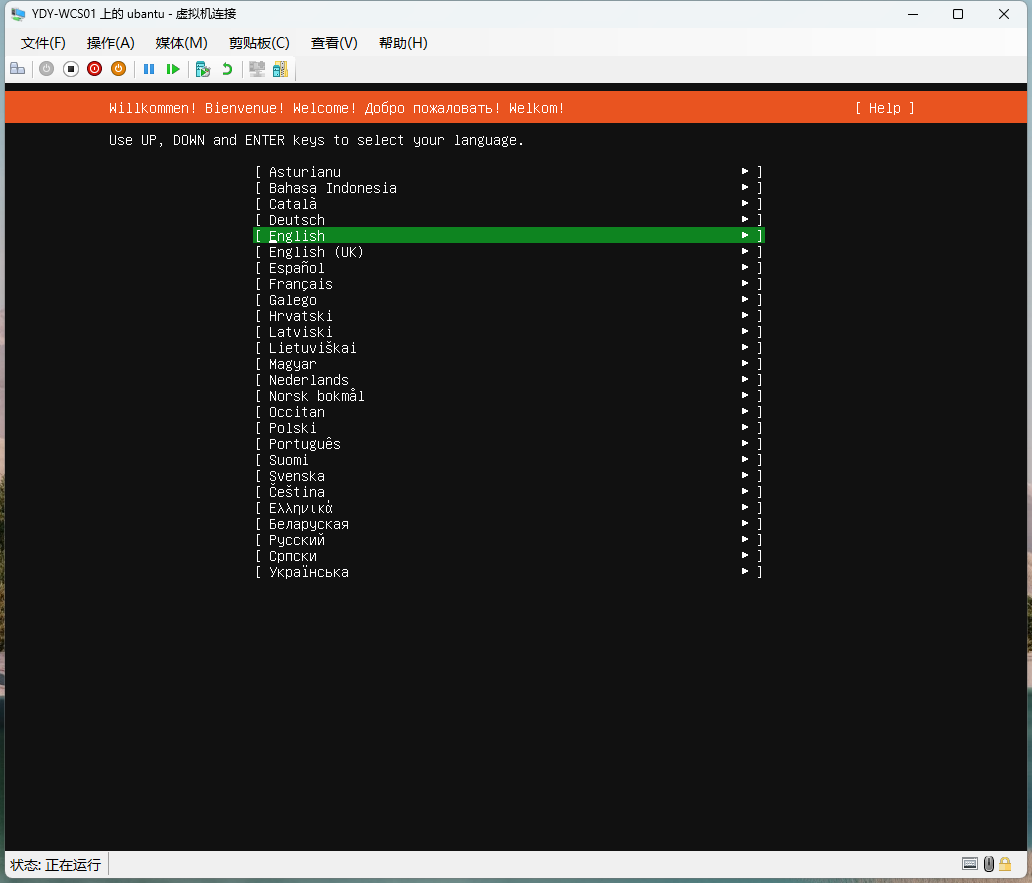
step2:
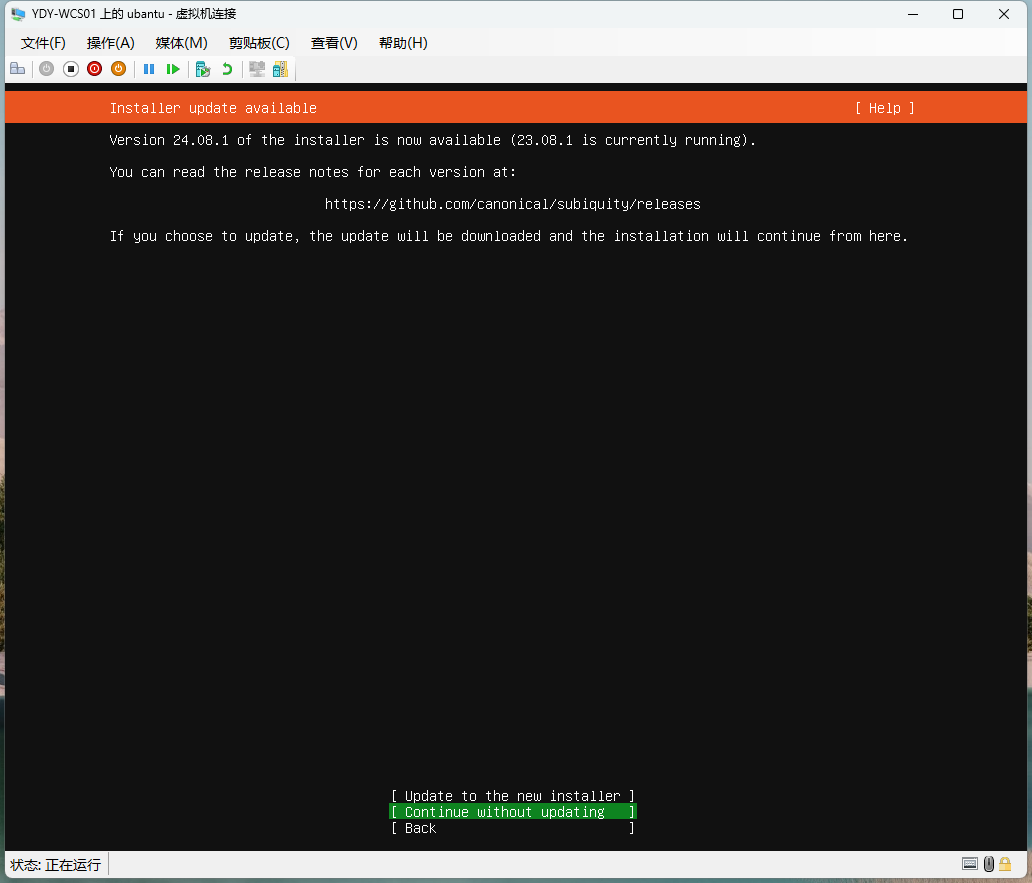
step3:

step4:
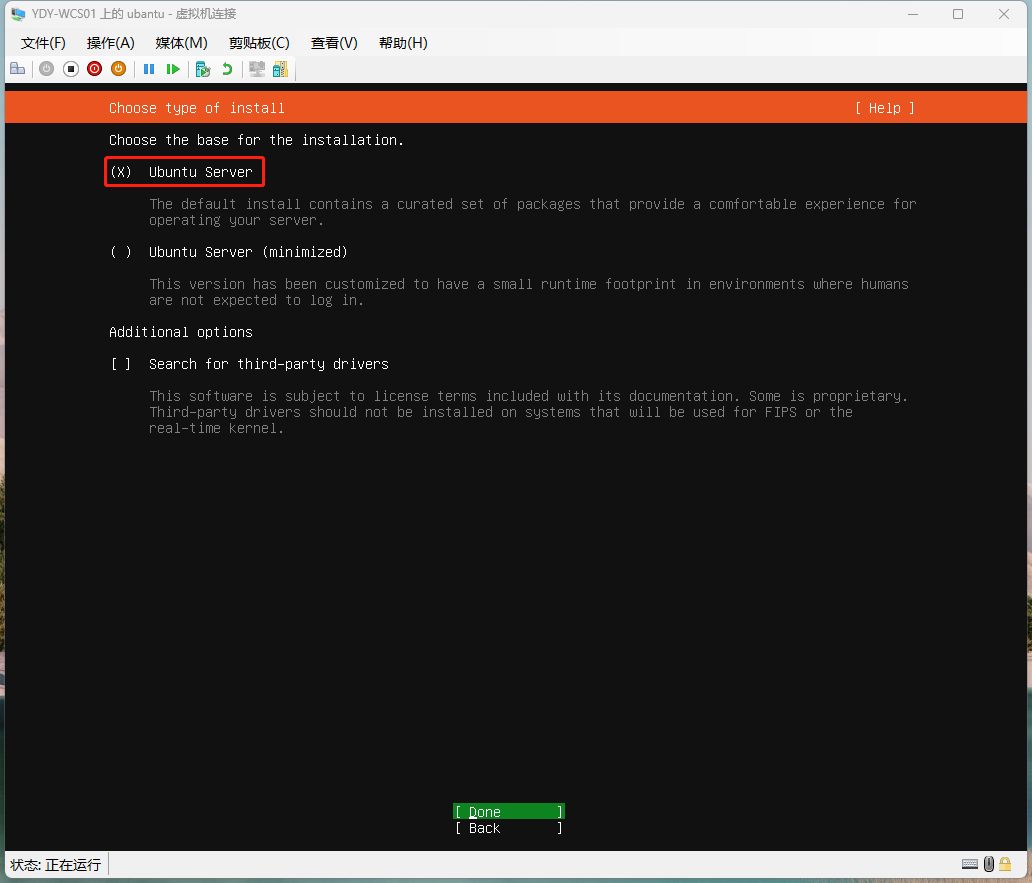
step5:
订正
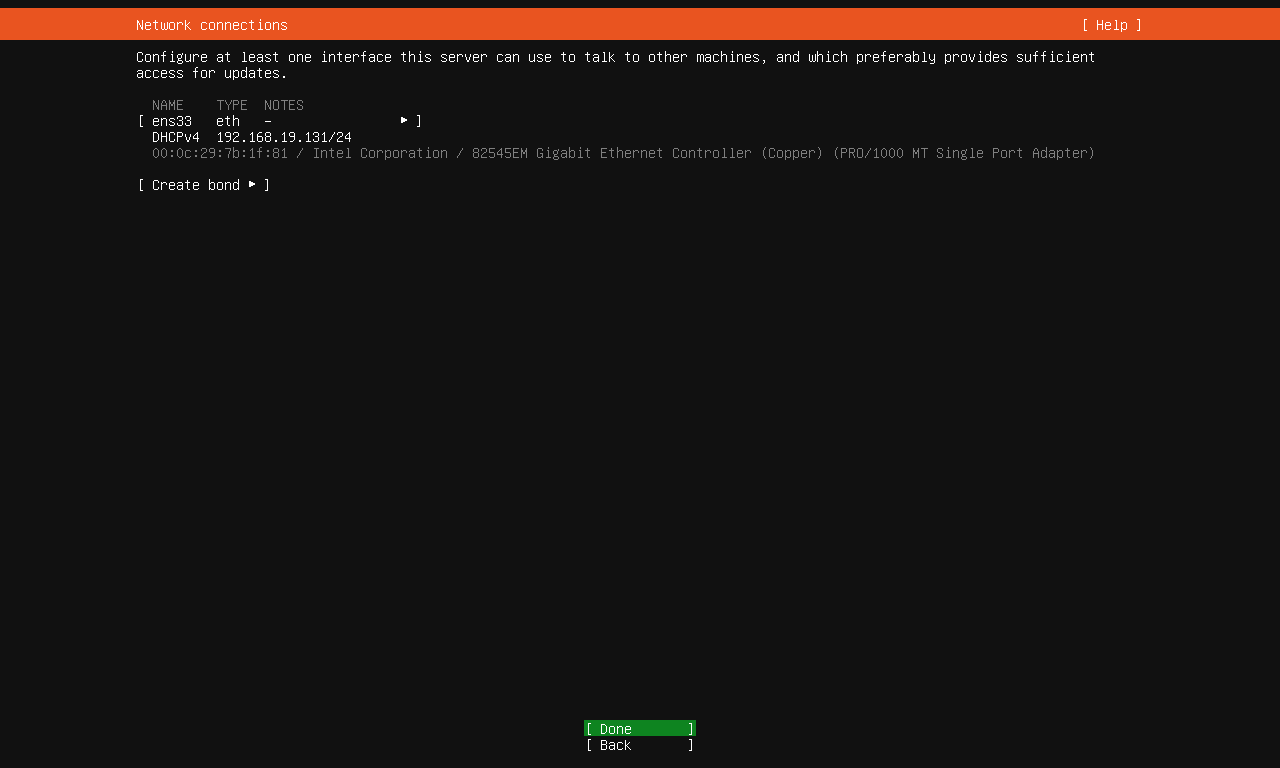
step6:
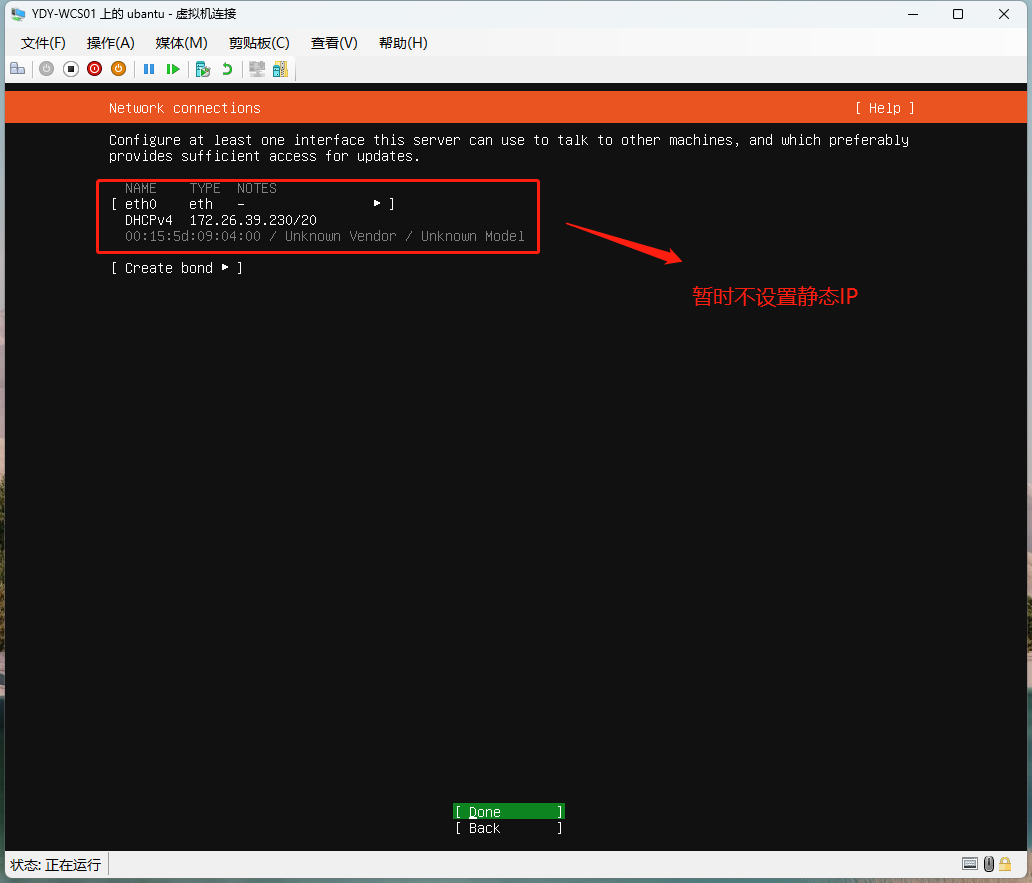
step7:
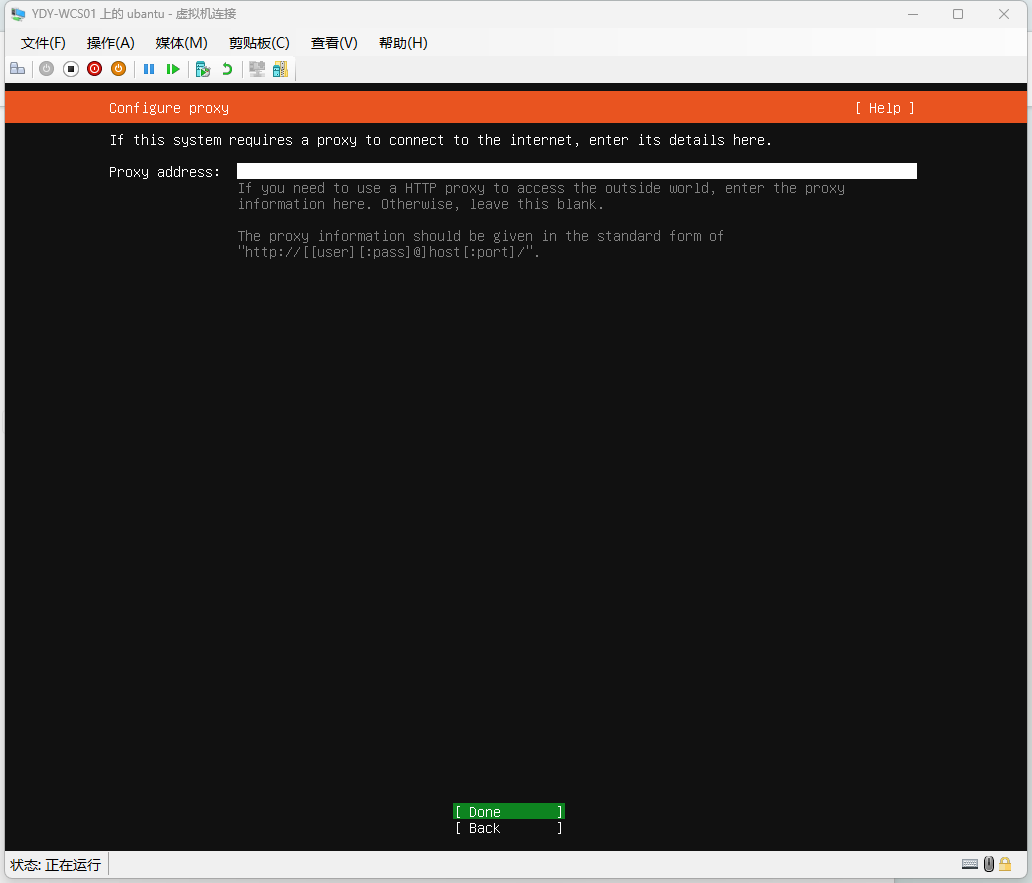
step8:
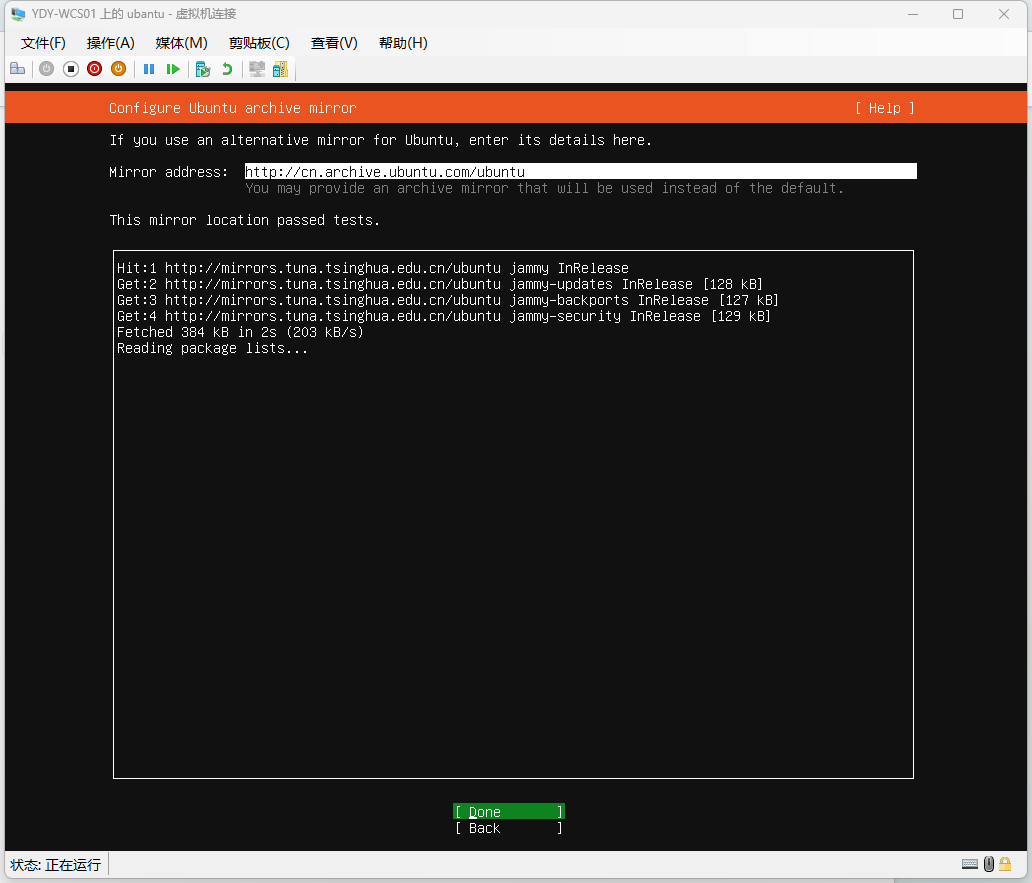
step9:

订正

step10:
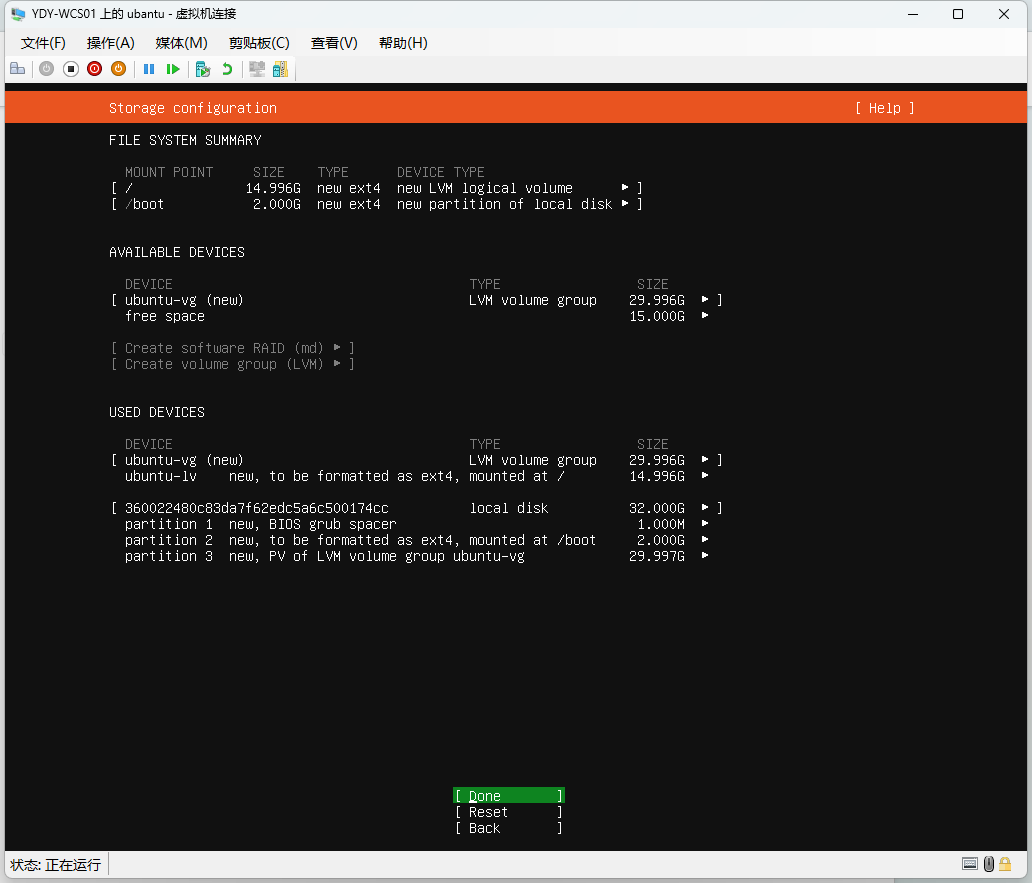
step11:修改存储大小

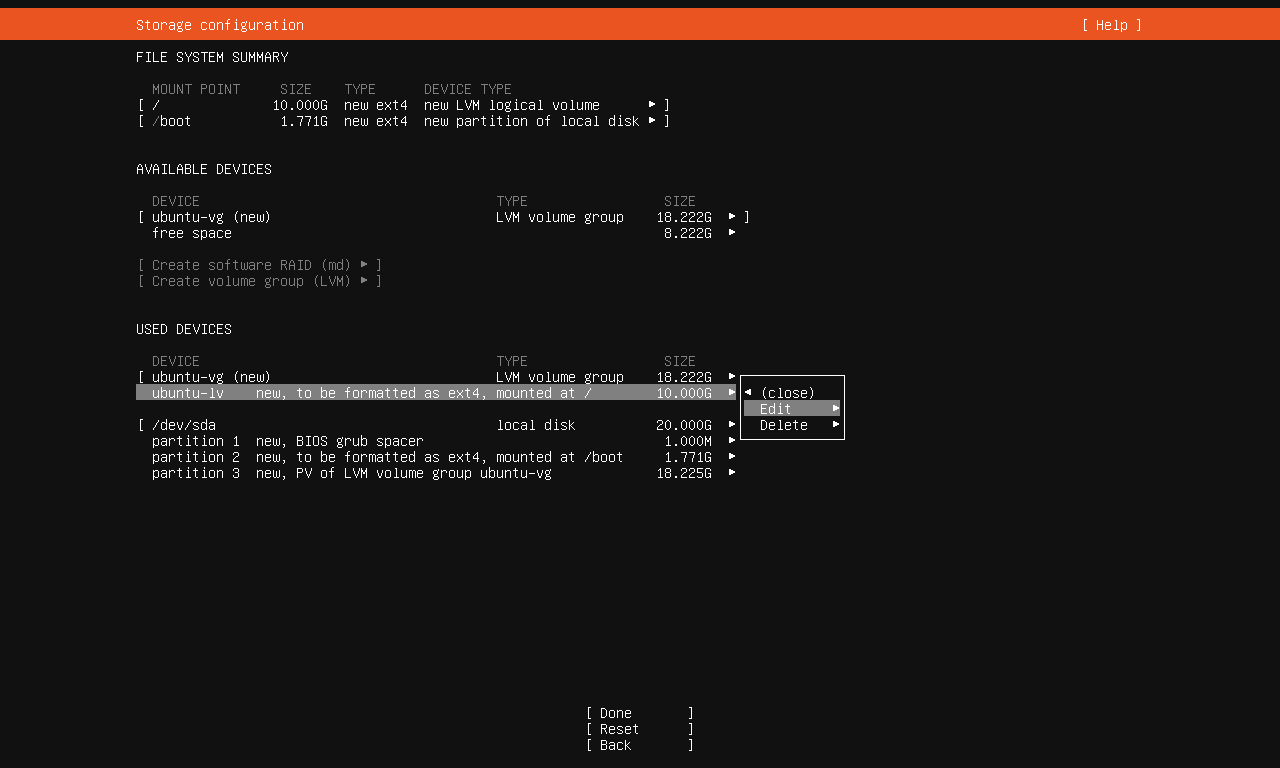
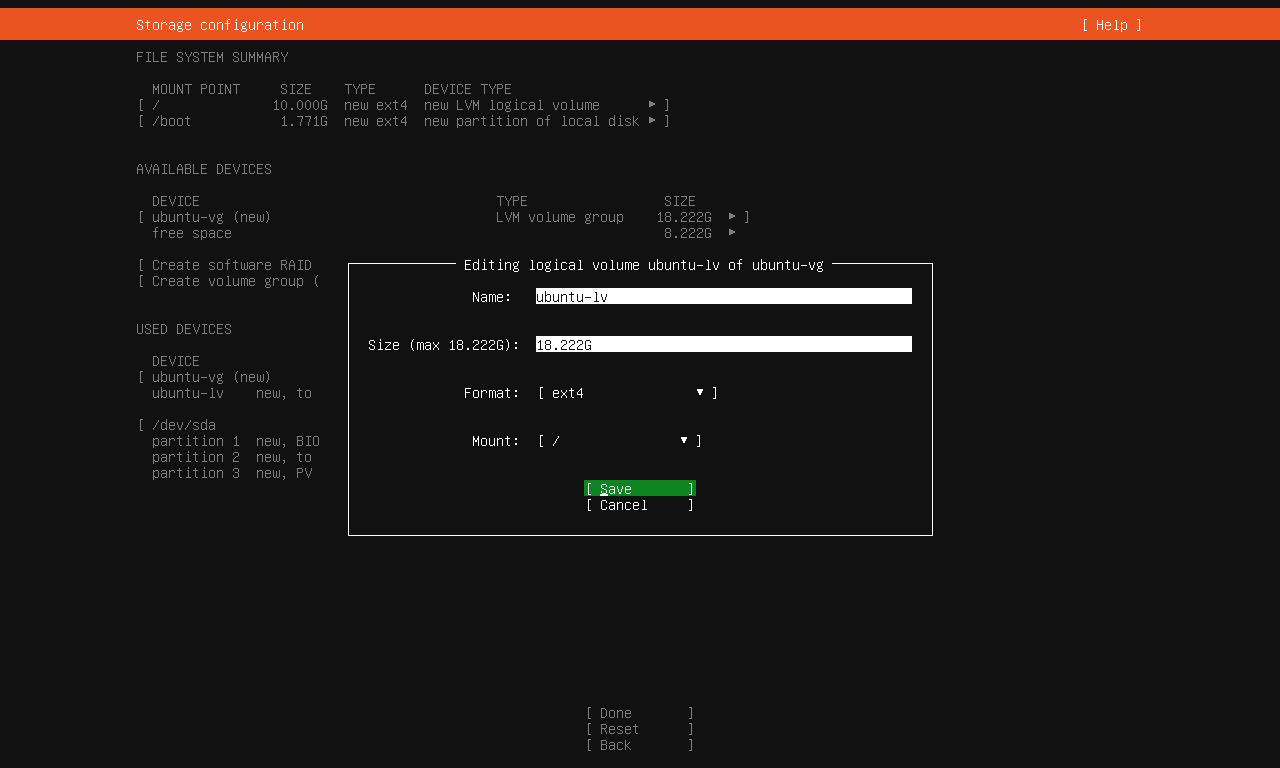
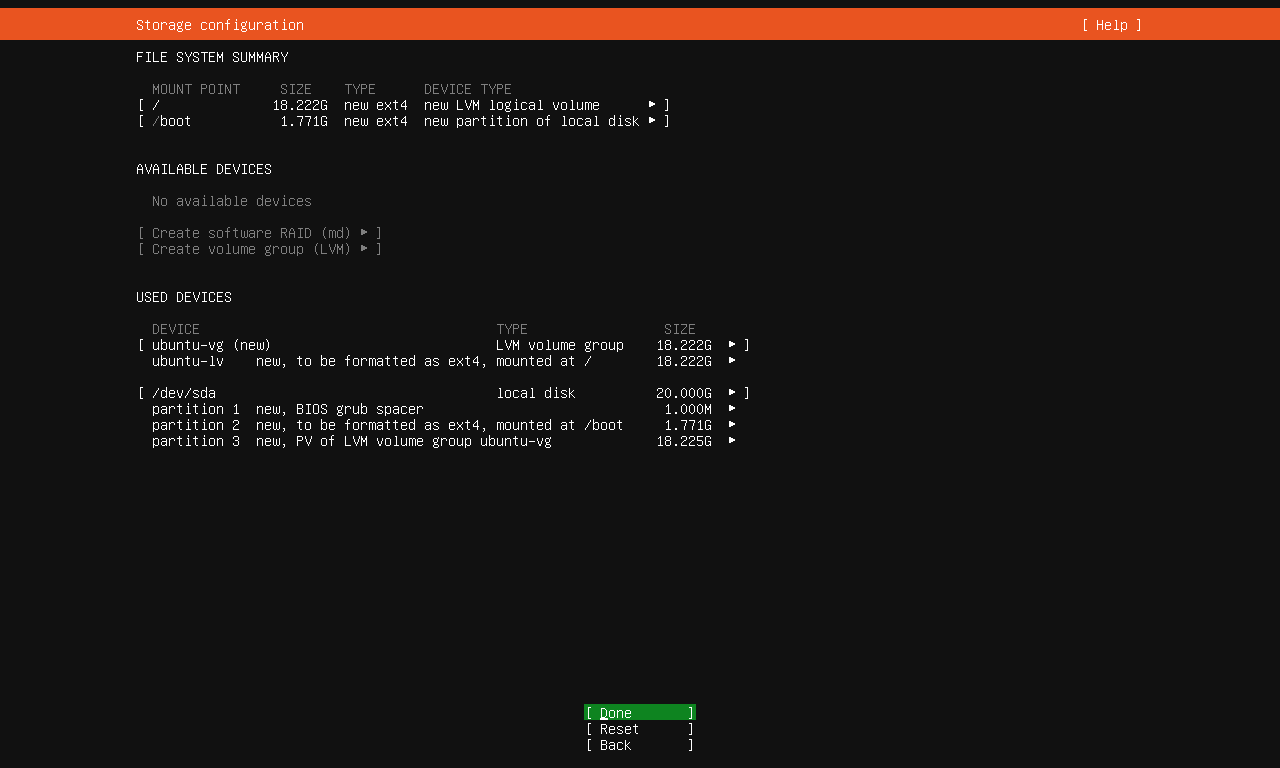
step12:
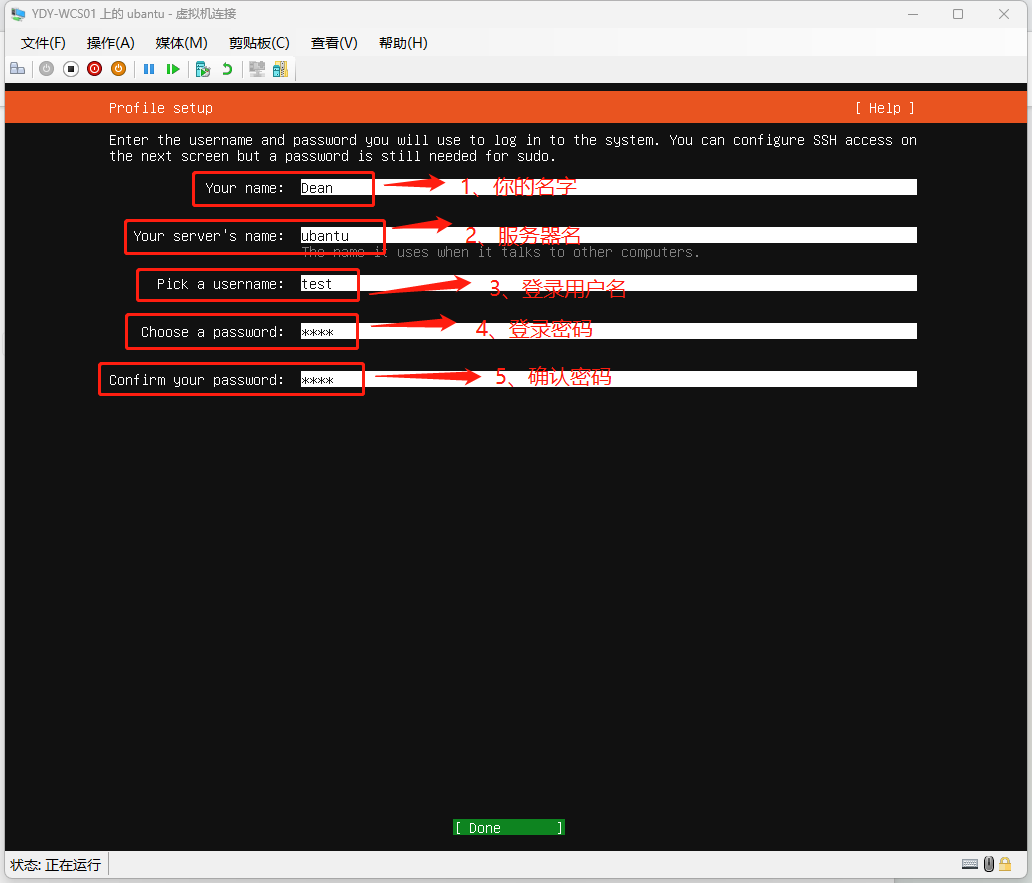

step13:

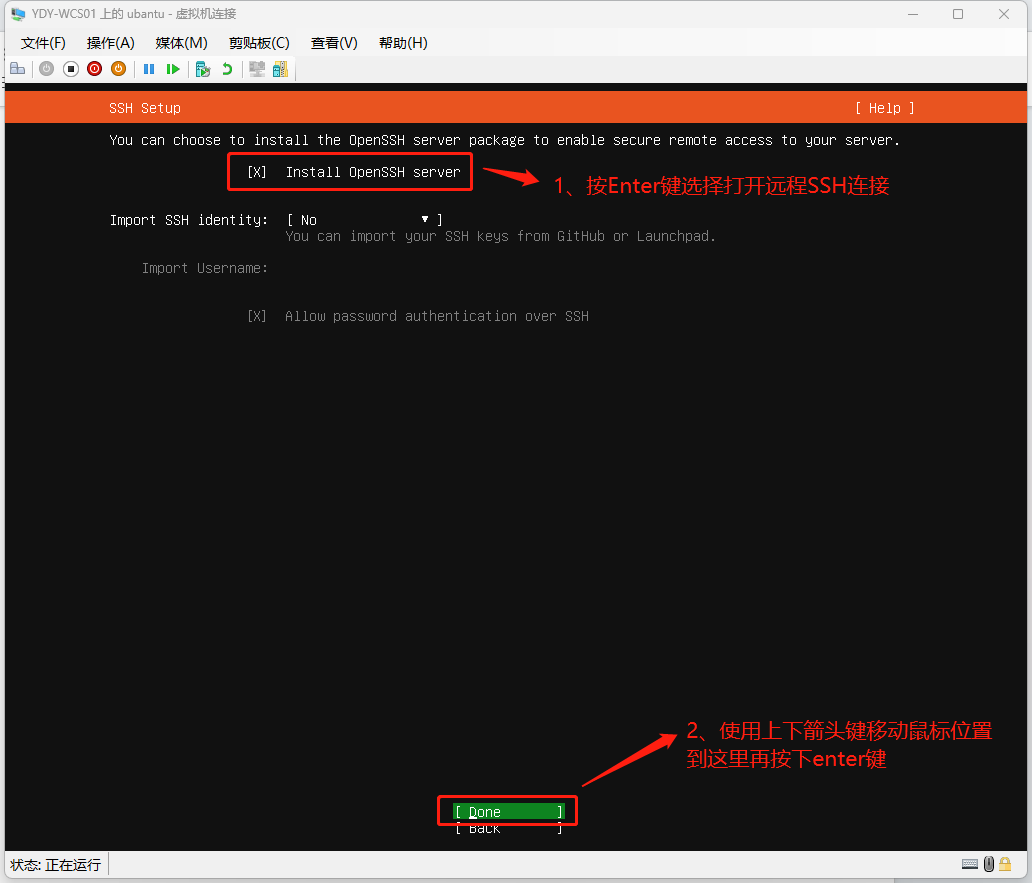
step14:
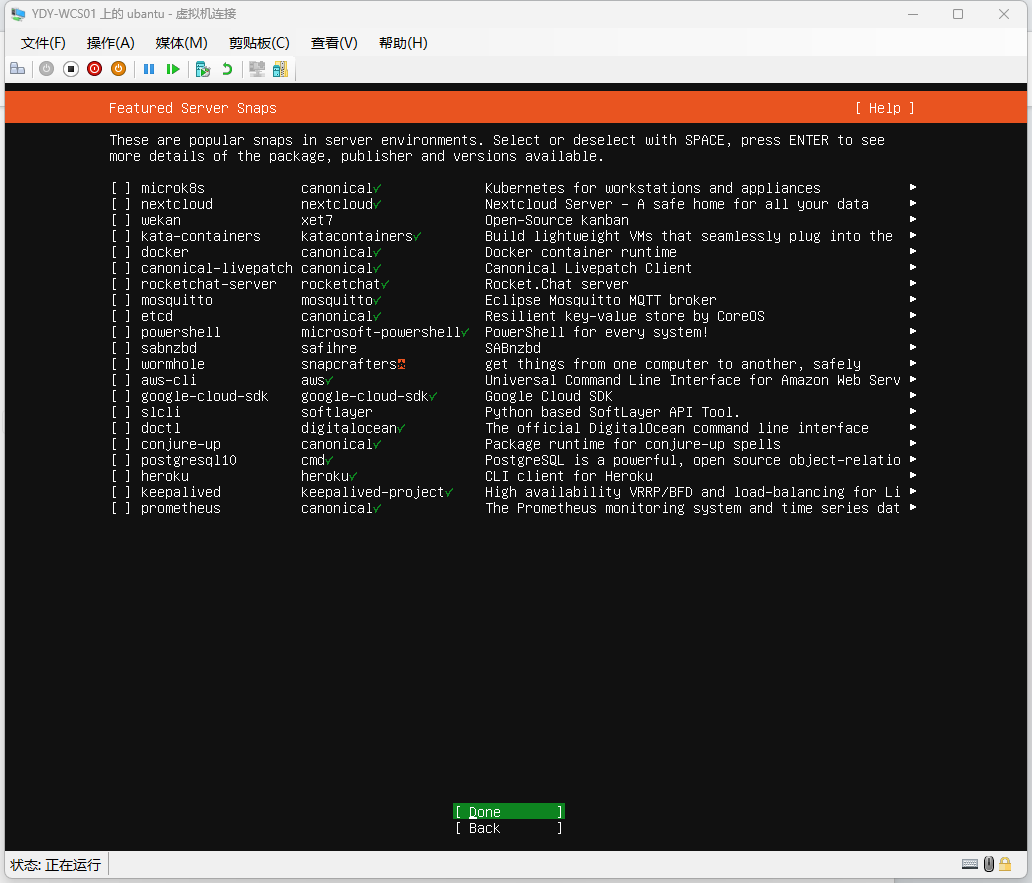
step15:暂时跳过,这些包有需要后续再安装
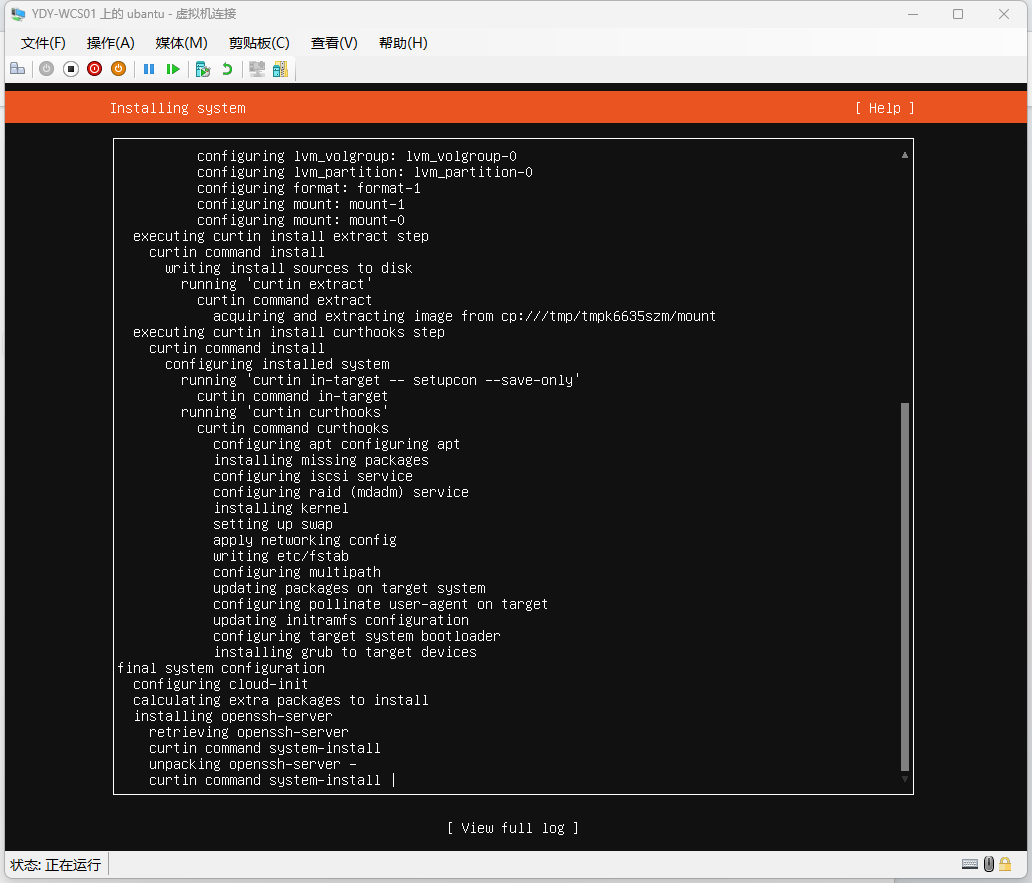
step16:
step17:
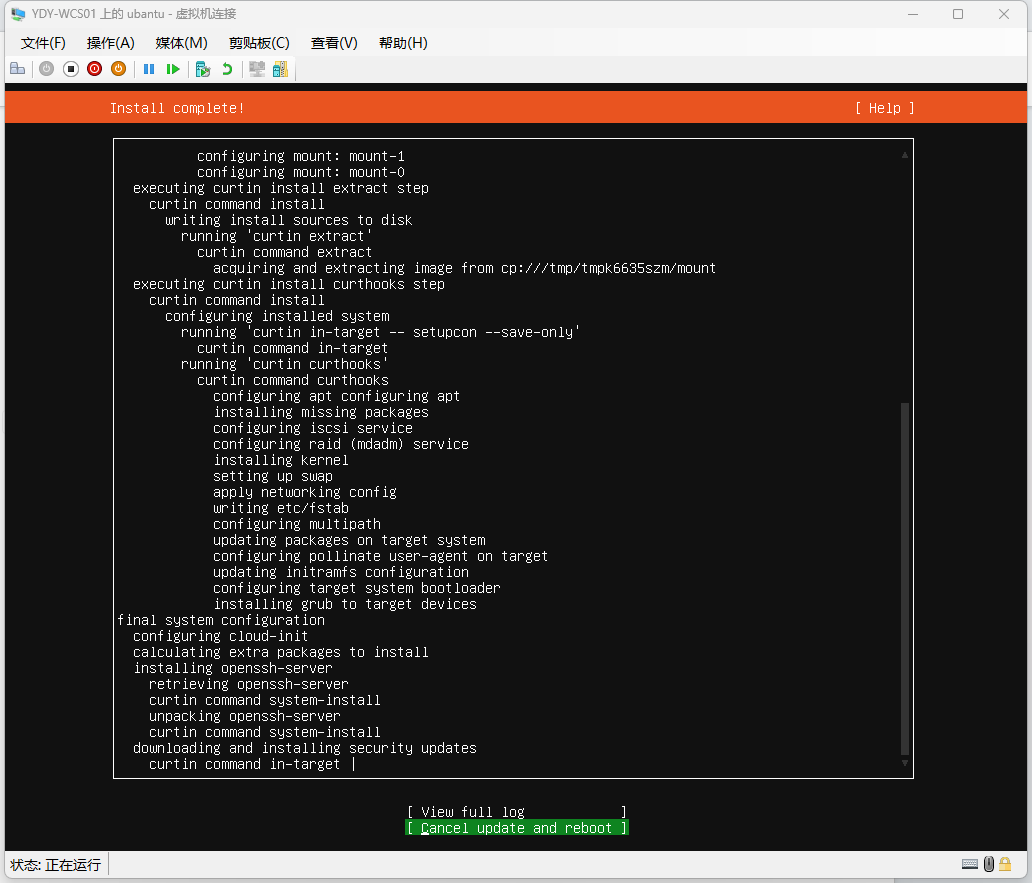
step18:
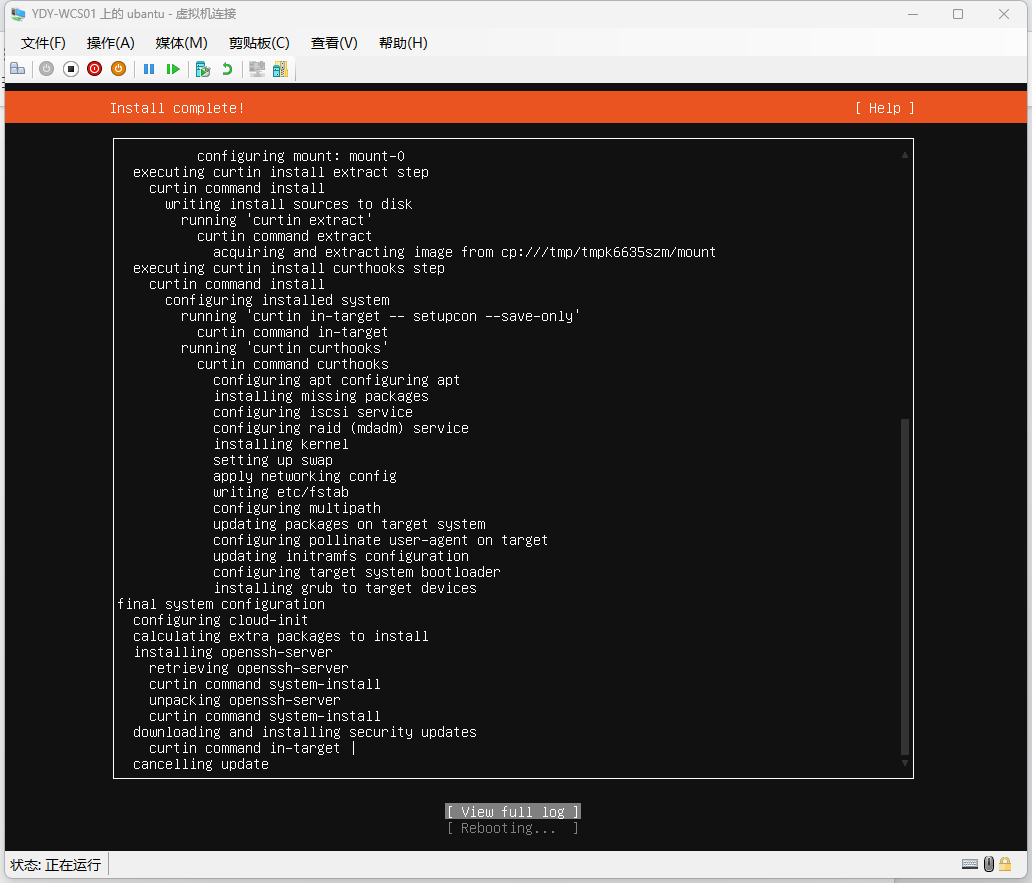
step19:
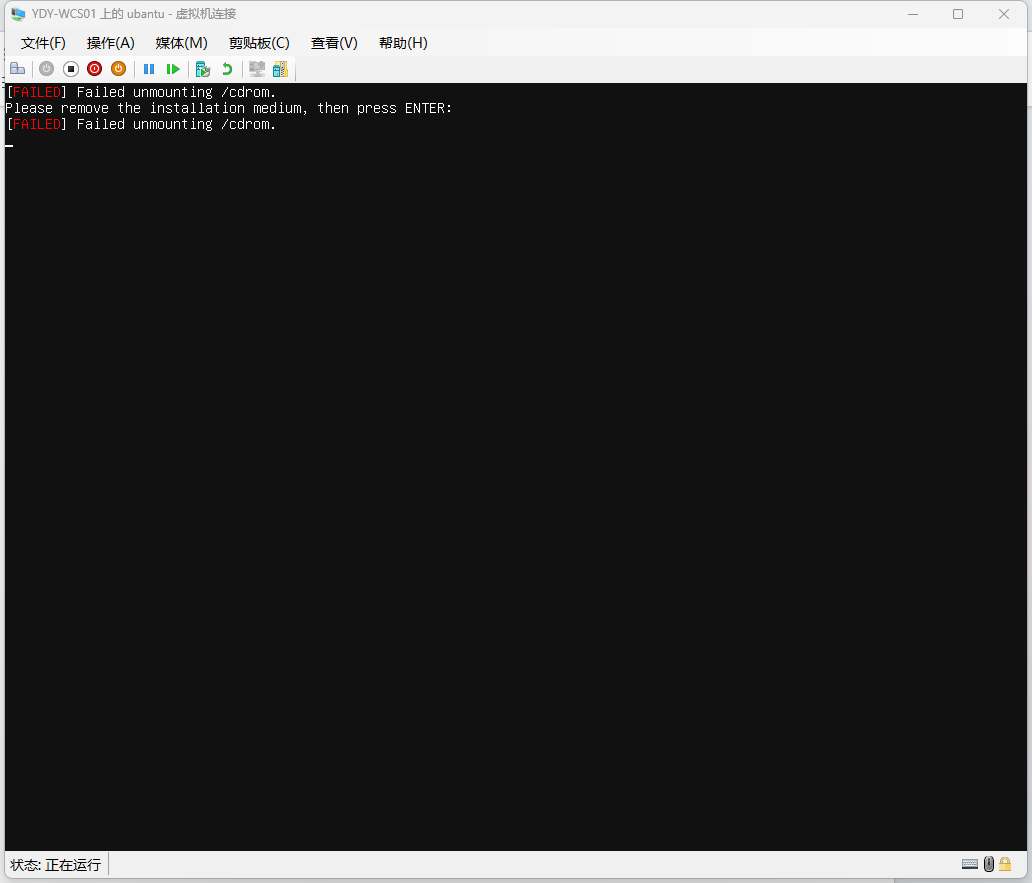
step20:
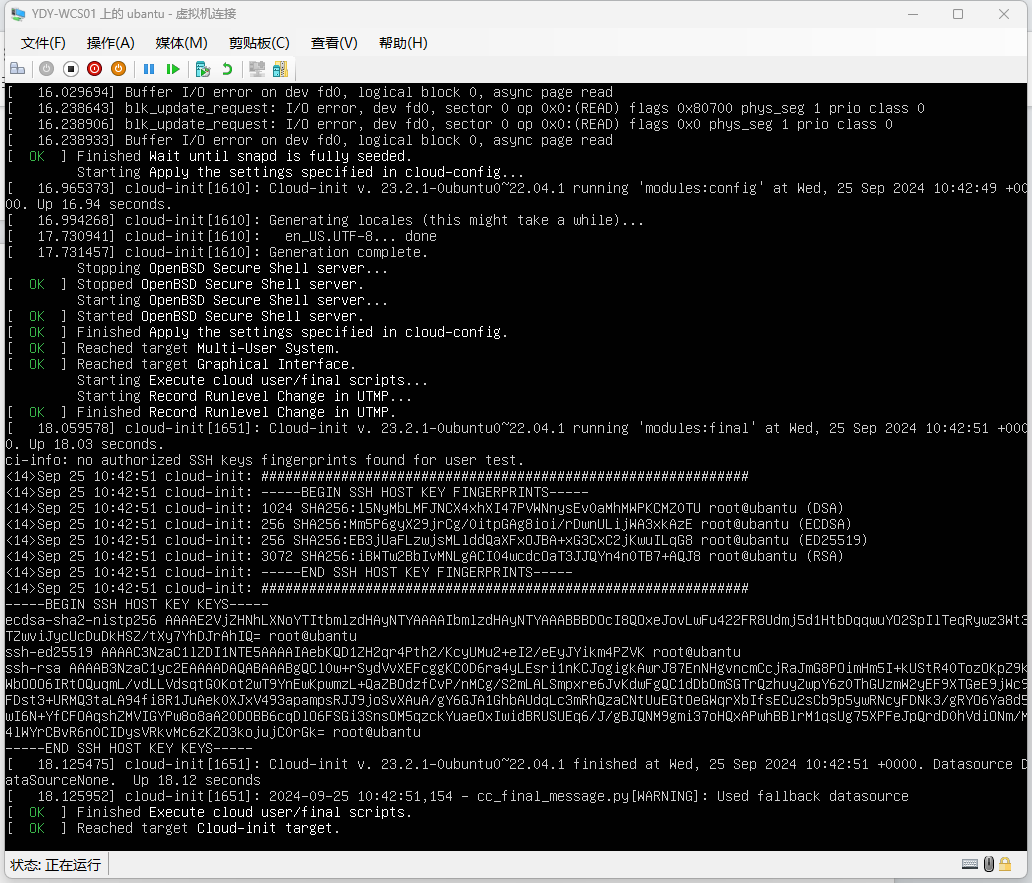
step21:
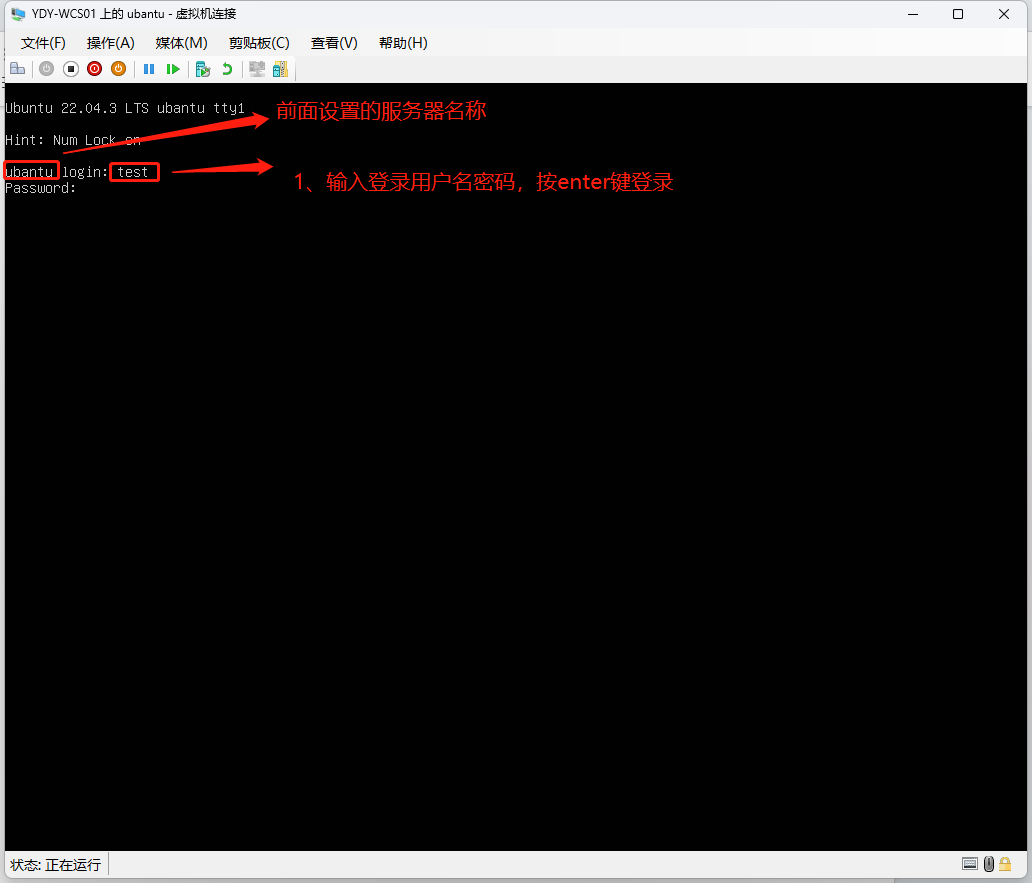
step22:
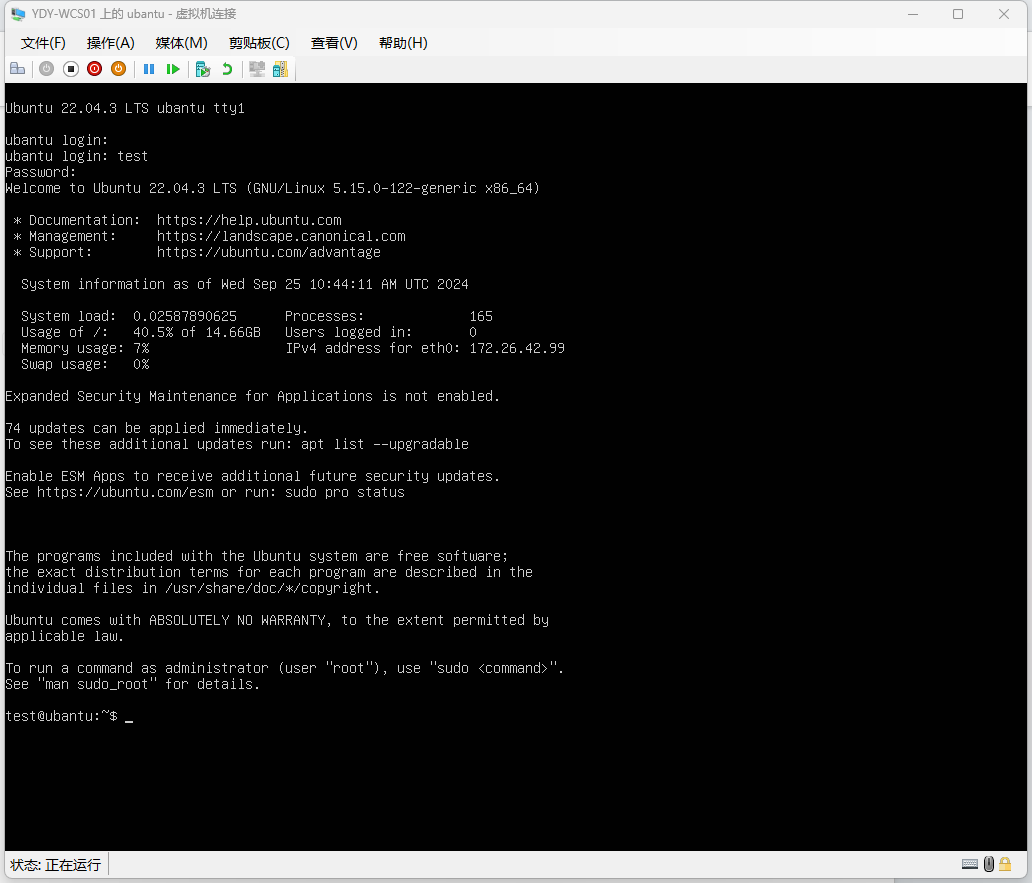
四、Ubantu系统设置
设置root用户密码并开启远程SSH登录
1、 设置 root 用户的密码
ubuntu默认的root用户是没有固定密码的,它的密码是随机产生并且动态改变的,即每次开机都有一个新的root密码,如果想查看root密码,那么直接设置的root密码即可。
# 设置密码,在终端中输入以下命令并按 Enter 键:

sudo passwd root #回车
会显示以下内容,根据内容输入
[sudo] password for kerwin: #输入当前用户密码

New password: #输入root新密码

Retype new password: #再次输入root密码

passwd: password updated successfully #密码更新成功
root密码设置完成了,输入
su root
切换到root用户,能切换到证明修改成功
2、开启root用户,远程SSH登录
#输入以下命令并按 Enter 键:

sudo passwd -u root
3.修改/etc/ssh/sshd_config文件
# 使用vim编辑该文件

vim /etc/ssh/sshd_config

#找到相应代码行并注释

#PermitRootLogin prohibit-password

#添加上

PermitRootLogin yes
4.保存修改,重启ssh服务
service ssh restart
配置系统静态IP
参考文档 :
https://blog.csdn.net/m0_54219225/article/details/127170419
https://blog.csdn.net/fzy999999/article/details/134007035
查看本机IP地址
#查看IP

ifconfig

#找不到ifconfig命令,执行下面命令下载net-tools

sudo apt install net-tools -y
备份00-installer-config.yaml文件
cp /etc/netplan/00-installer-config.yaml /etc/netplan/00-installer-config.yaml.back
使用vim或者ssh远程修改00-installer-config.yaml文件
sudo vim /etc/netplan/00-installer-config.yaml
00-installer-config.yaml文件内容参考,推荐第二个
# This is the network config written by 'subiquity'

network:

  ethernets:

    eth0:

      dhcp4: no

      dhcp6: no

      addresses: [192.168.137.2/24]

      gateway4: 192.168.137.1

      nameservers:

        addresses:

          - 114.114.114.114

          - 8.8.8.8

  version: 2

  renderer: networkd
# This is the network config written by 'subiquity'

network:

  ethernets:

    ens33:

      dhcp4: no

      addresses:

        - 192.168.19.2/24

      routes:

        - to: default

          via: 192.168.19.1

      nameservers:

        addresses: [8.8.8.8,114.114.114.114]

  version: 2

  renderer: networkd
重启网络
sudo netplan apply
检查并查看网络状态
# 查看ip是否修改成功

ifconfig

# ping百度是否有网络

ping www.baidu.com
环境部署完成记得把Hyper-V或VM虚拟机设置检查点
Vim介绍
Vim使用参考: https://blog.csdn.net/weixin_43622586/article/details/109108917
概念
Vim是一个类似于Vi的著名的功能强大、高度可定制的文本编辑器,在Vi的基础上改进和增加了很多特性。VIM是自由软件。Vim普遍被推崇为类Vi编辑器中最好的一个,事实上真正的劲敌来自Emacs的不同变体。
1999年Emacs被选为Linuxworld文本编辑分类的优胜者,Vim屈居第二。但在2000年2月Vim赢得了SlashdotBeanie的最佳开放源代码文本编辑器大奖,又将Emacs推至二线, 总的来看, Vim和Emacs在文本编辑方面都是非常优秀的。
使用方法
1.安装
sudo apt-get install vim
2.打开想要编辑的文件/新建文件:
#格式为sudo vim 文件位置(精确到文件名称)

#sudo vim 文件位置(精确到文件名称)

sudo vim /etc/apt/sources.list
1.命令模式

i 切换到输入模式,左下角出现–输入–

x 删除当前光标所在处字符

2.输入模式

删除、换行、上下移动翻页、退格、输入等和平时输入一样。

esc 退出输入模式

3.底线命令模式

点击esc后,输入

:wq 退出程序并保存文件

:w 保存文件

:q 退出程序
例,以three-gpp-http-example.cc为例
# 输入

sudo vim scratch/three-gpp-http-example.cc

#会跳转如下页面:

#如果你出现的是空白页面 每一行开头都是~,说明你文件名或者文件地址输错了,电脑按照你的指令新建了一个文件,直接esc+:q退出即可。

#敲一下i,页面左下角出现--插入--或者--insert--字样,移动光标就可以开始编辑了。

#编辑完毕后,敲esc退出,左下角–插入–消失,直接输入:wq,回车。就完成了保存并退出。
Ubuntu 22.04.3 LTS如何给根目录扩展空间
前提条件:
- 有root权限
- 不涉及分区的删除增加重新分区
- 不需要重启或者关机
- 不需要到服务器面前才能操作,远程也可以完成
#step 1:

#运行一下df -h知道一下自己的根目录叫啥

df -h

# 比如我的叫/dev/mapper/ubuntu--vg-ubuntu--lv

#step 2:

#运行一下sudo lsblk 获取root的名称和其分区的空间大小信息

sudo lsblk

#比如我的长这样

sda                         8:0    0 894.3G  0 disk

├─sda1                      8:1    0     1M  0 part

├─sda2                      8:2    0     2G  0 part /boot

└─sda3                      8:3    0 892.3G  0 part

  └─ubuntu--vg-ubuntu--lv 253:0    0   500G  0 lvm  /

#step 3:

# 这里的792G是要扩展的空间,这个要记得改成你自己想要扩展的大小,后面的名称也记得根据你自己的名称去修改

#运行sudo lvextend -L +792G /dev/mapper/ubuntu--vg-ubuntu--lv

# step 4:

# 运行 sudo resize2fs /dev/mapper/ubuntu--vg-ubuntu--lv

# step 5:

# 再运行一下df -h查看就大功告成啦
使用Hyper-V或者VM虚拟机安装部署Ubantu的更多相关文章
- VM虚拟机安装centos,同网段,局域网能访问
VM虚拟机安装centos,同网段,局域网能访问. 首先下载虚拟机镜像文件,自行下载 安装,网络模式为桥接,设置dhcp为主机同网段 保持VM服务开启 开机就是同网段了
- VM虚拟机安装 常用Linux命令 网卡配置 (第二天)
VM虚拟机安装:(昨天已经安装好了VM了,按照提示安装就好,很简单) 1.安装centos7虚拟机,现在磁盘里面新建文件夹作为安装文件夹 2.找到centos7的iso文件,打开vm-新建虚拟机-按照 ...
- VM虚拟机安装
VM虚拟机安装 1.安装vm虚拟机软件 1.1 双击打开虚拟机文件 1.2 根据向导安装 下一步 安装好了 不要着急点完成在 安装目录中有许可证. 1.3激活操作 2.虚拟机原理简介 3. 新建虚拟机 ...
- VM虚拟机安装苹果雪豹操作系统
1.win xp虚拟机安装Mac OSX 一.用VM8安装mac os x10.6 ,然后升级到的10.6.8,如何安装vm大家自己百度吧.这里指列出了如何安装雪豹操作系统. DMG是mac os x ...
- VM虚拟机安装centos详细图文教程
本教程贴,采用VM虚拟机进行安装, Ps:不懂VM使用的,可以百度一下 第一步,启动虚拟机,并进行新建---虚拟机·· 选择 从镜像安装,吧里有6.3镜像下载的链接的 然后, 下一步 . 选择客户机版 ...
- 饮冰三年-人工智能-linux-01通过VM虚拟机安装contes系统
先决条件:VM虚拟机的安装.contes系统的镜像文件 1:创建新的虚拟机 2:下一步,稍后安装操作系统 3:选择对应的系统 4:选择对应的路径 至此虚拟机已经创建完成(相当于买了一台新电脑) 5:编 ...
- vm虚拟机安装CentOS8.2服务器系统
前言 开发服务器应用,需要使用到CentOS8.2,安装到虚拟机上方便快捷. 提前准备 Vmware 16虚拟机软件 下载VM16版本及以上的vmware虚拟机版本,否则没有CentOs8选 ...
- VM虚拟机安装和使用
作者:菘蓝 时间:2022/8/30 ================================================================================= ...
- 通过VM虚拟机安装Ubuntu server部署flask项目
1. VM安装Ubuntu server 14.04,系统安装完成后,首先安装pip工具方便之后的包安装,此处需先使用 apt-get install update,apt-get install u ...
- 脚本两则--用于快速部署HADOOP,SPARK这些(特别是VM虚拟机模板部署出来的)。。
感觉可能只是适合我自己的部署习惯吧,且只针对CENTOS6及以下版本,以后有时间,可能还是要改进.. 1,从VM的模块产生的虚拟机,如何快速搞定网络配置? #!/bin/bash #usage:./i ...
随机推荐
- Polly+HttpClientFactory
Polly 在.Net Core中有一个被.Net基金会认可的库Polly,它一种弹性和瞬态故障处理库,可以用来简化对服务熔断降级的处理. Polly的策略主要由"故障"和&quo ...
- 社区发布非官方龙架构 .NET 9 SDK 发行版
随着.NET 9的发布,龙芯的Loongarch 架构的.NET 9 SDK的发布也提上了日程,在龙芯.NET 的官方支持之外,今年在社区有一个非官方龙架构 .NET SDK 发行版(https:// ...
- HZNUOJ-1503公路乘车--DP
题目传送门:https://acm.hznu.edu.cn/OJ/problem.php?id=1503 题解:我们发现后一状态由前一状态决定,即后一公里由前面十公里的状态决定,经典 dp,我们直接列 ...
- CF 3000+
CF1981F / *3000 首先有朴素的 dp:\(f_{u, i}\) 表示以 \(u\) 为根的子树已经 finish 了,经过 \(u\) 往上走的路径 MEX 为 \(i\).\(i\) ...
- ZCMU-1110
思路:- 首先可以知道最少动就是从三个角对称的划分 因为不是对称划分则会出现破坏了正三角,后面还要重新对好 之后就可以进行推导(按三角形我没看懂) 其中设底上截出来的三角形的底为i,则上面就是n-2* ...
- 根据地址栏加载对应的TAB选项卡
<script> //左侧菜单的选中状态 $(".nav-fif-level li").each(function () { var url = windo ...
- Asp.net MVC,屏蔽类属性
将一个类序列化成JSON或XML时,如果某个字段或属性不想被序列化,一般可以使用以下注解: 1.[Newtonsoft.Json.JsonIgnore]特性:使用Newtonsoft.Json序列化时 ...
- 了解URLSearchParams对象
URLSearchParams对象用于处理URL中查询字符串,即?之后的部分. 1.语法 其实例对象的用法和Set数据结构类似.实例对象本身是可遍历对象.但是不是遍历器. var paramsStri ...
- Docker启动Nacos2.4.3并且使用MySQL
1.拉取容器 docker pull nacos/nacos-server:v2.4.3 2.创建宿主机挂载目录 mkdir -p /docker/nacos/logs/ mkdir -p /dock ...
- .NET Core 异常(Exception)底层原理浅谈
中断与异常模型图 内中断 内中断是由 CPU 内部事件引起的中断,通常是在程序执行过程中由于 CPU 自身检测到某些异常情况而产生的.例如,当执行除法运算时除数为零,或者访问了不存在的内存地址,CPU ...