
pycharm安装以及简单使用教程
https://www.cnblogs.com/jin-xin/articles/9811379.html
以windows版本举例:
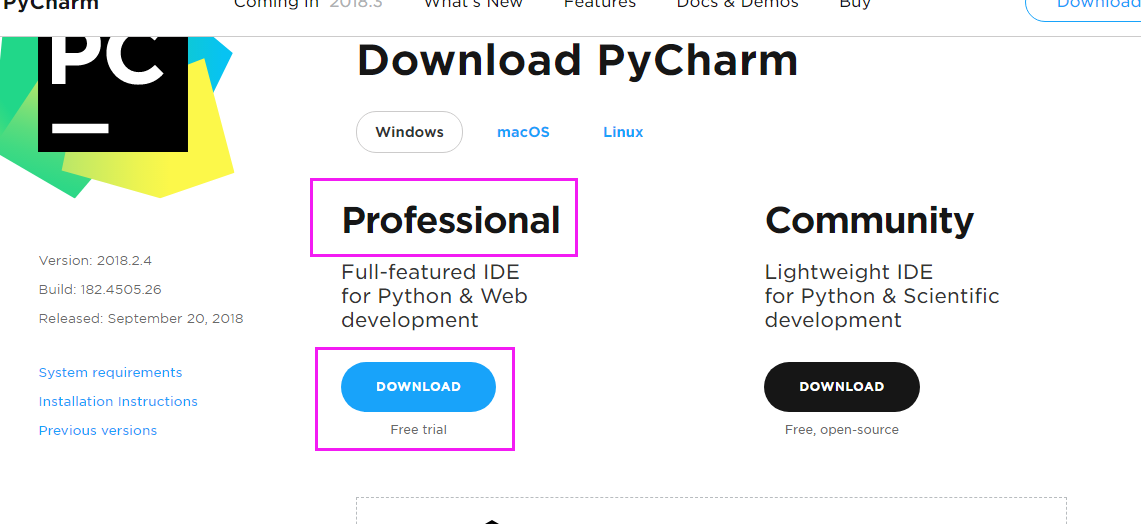
1、首先去Pycharm官网,或者直接输入网址:http://www.jetbrains.com/pycharm/download/#section=windows,下载PyCharm安装包,根据自己电脑的操作系统进行选择,对于windows系统选择下图的框框所包含的安装包。
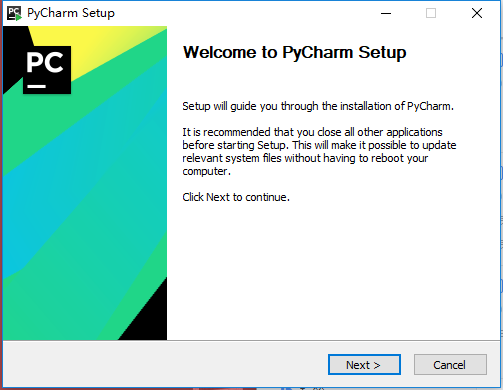
2,双击下载的安装包,进行安装,然后会弹出界面:
3,选择安装目录,Pycharm需要的内存较多,建议将其安装在D盘或者E盘,不建议放在系统盘C盘:

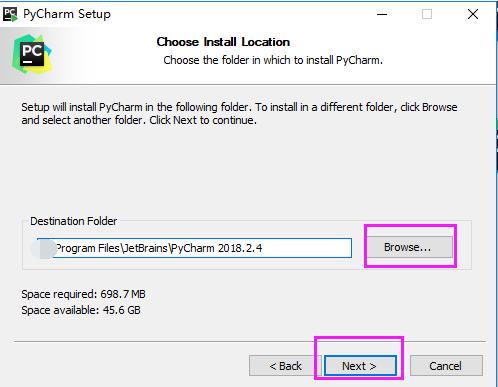
4,点击Next,进入下图的界面:
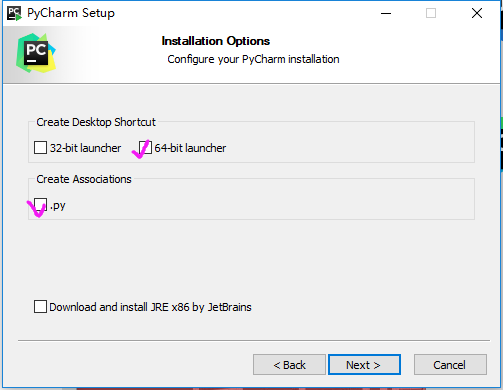
Create Desktop Shortcut创建桌面快捷方式,一个32位,一个64位,小编的电脑是64位系统,所以选择64位。
勾选Create Associations是否关联文件,选择以后打开.py文件就会用PyCharm打开。
5,点击Next,进入下图(默认安装即可):
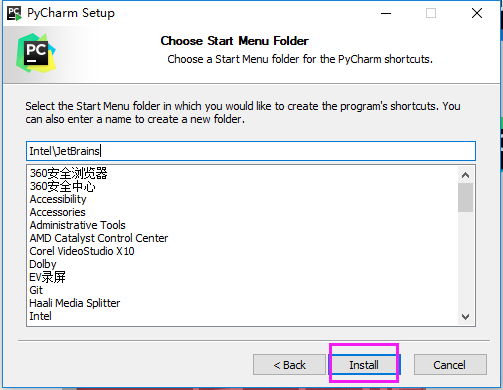
6,耐心的等待两分钟左右,如下图:

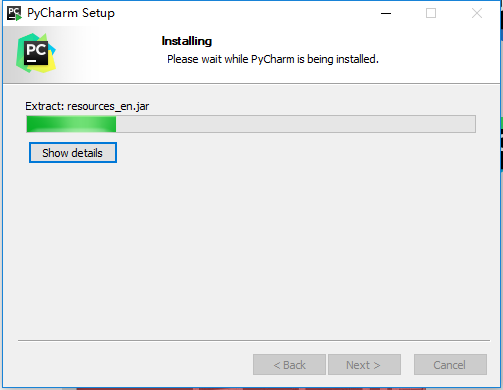
7,之后就会得到下面的安装完成的界面:
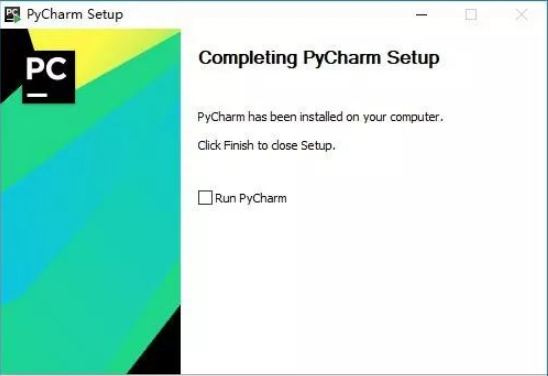
8,选择Accept,进入下一步:

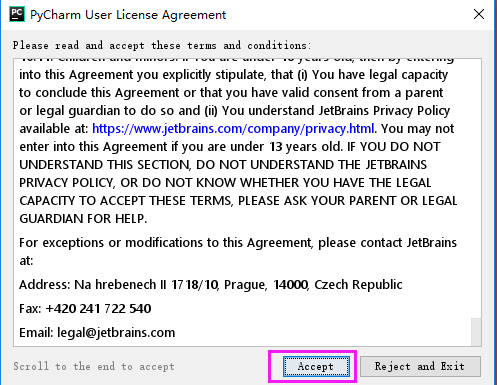
9,进入激活界面,选择第二个License server,如下图所示:
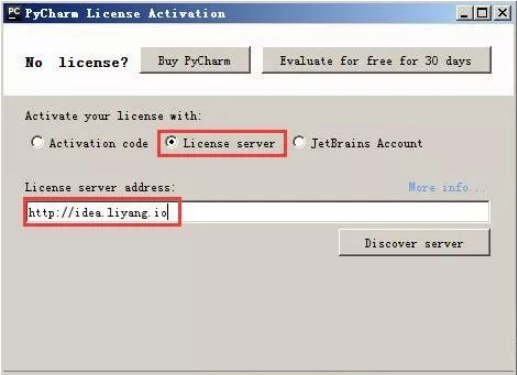
之后在License server address中随意输入下面两个注册码中的任意一个即可,Pycharm新注册码1:http://idea.liyang.io或pycharm新注册码2:http://xidea.online,之后点击OK,便可以激活Pycharm了。
如果还不行,那么点击图片中的 ,复制粘贴以下验证码:
3QCN8DMR0Y-eyJsaWNlbnNlSWQiOiIzUUNOOERNUjBZIiwibGljZW5zZWVOYW1lIjoiY24gdHUiLCJhc3NpZ25lZU5hbWUiOiIiLCJhc3NpZ25lZUVtYWlsIjoiIiwibGljZW5zZVJlc3RyaWN0aW9uIjoiRm9yIGVkdWNhdGlvbmFsIHVzZSBvbmx5IiwiY2hlY2tDb25jdXJyZW50VXNlIjpmYWxzZSwicHJvZHVjdHMiOlt7ImNvZGUiOiJJSSIsInBhaWRVcFRvIjoiMjAxOS0wOC0xOCJ9LHsiY29kZSI6IlJTMCIsInBhaWRVcFRvIjoiMjAxOS0wOC0xOCJ9LHsiY29kZSI6IldTIiwicGFpZFVwVG8iOiIyMDE5LTA4LTE4In0seyJjb2RlIjoiUkQiLCJwYWlkVXBUbyI6IjIwMTktMDgtMTgifSx7ImNvZGUiOiJSQyIsInBhaWRVcFRvIjoiMjAxOS0wOC0xOCJ9LHsiY29kZSI6IkRDIiwicGFpZFVwVG8iOiIyMDE5LTA4LTE4In0seyJjb2RlIjoiREIiLCJwYWlkVXBUbyI6IjIwMTktMDgtMTgifSx7ImNvZGUiOiJSTSIsInBhaWRVcFRvIjoiMjAxOS0wOC0xOCJ9LHsiY29kZSI6IkRNIiwicGFpZFVwVG8iOiIyMDE5LTA4LTE4In0seyJjb2RlIjoiQUMiLCJwYWlkVXBUbyI6IjIwMTktMDgtMTgifSx7ImNvZGUiOiJEUE4iLCJwYWlkVXBUbyI6IjIwMTktMDgtMTgifSx7ImNvZGUiOiJHTyIsInBhaWRVcFRvIjoiMjAxOS0wOC0xOCJ9LHsiY29kZSI6IlBTIiwicGFpZFVwVG8iOiIyMDE5LTA4LTE4In0seyJjb2RlIjoiQ0wiLCJwYWlkVXBUbyI6IjIwMTktMDgtMTgifSx7ImNvZGUiOiJQQyIsInBhaWRVcFRvIjoiMjAxOS0wOC0xOCJ9LHsiY29kZSI6IlJTVSIsInBhaWRVcFRvIjoiMjAxOS0wOC0xOCJ9XSwiaGFzaCI6Ijk5MjE1NzMvMCIsImdyYWNlUGVyaW9kRGF5cyI6MCwiYXV0b1Byb2xvbmdhdGVkIjpmYWxzZSwiaXNBdXRvUHJvbG9uZ2F0ZWQiOmZhbHNlfQ==-Kokm/M3He8HucXfUYwnhjzNCSroIUAYDzgMeulGnzerCR1rI7ekzUWHQ1kChczaU3WSCImJdOE65I1SRMArxmhophJjKX3NqjvJxviiCL5xW+nANSsDYkcCqHWIC2znyHhSwWWM1mR5eL308u9wtx0S1Peav9GZtGrYX2VKeZnODFzI1vyuo9b5qM986ga60lYF1EjDPHsbePsZdYCSvNVGjueXdYcS6K7rlATRtFZwD3rkGrJcSxI0cFRmWxFE+C338rnRjljOjJFErdJYD3hDZwkPJd0/1xPnhFdY6mMUI+g33MgDvlV7VvJ5XX9lEZ9vjQIgSr7fUdF9pWGmAmQ==-MIIEPjCCAiagAwIBAgIBBTANBgkqhkiG9w0BAQsFADAYMRYwFAYDVQQDDA1KZXRQcm9maWxlIENBMB4XDTE1MTEwMjA4MjE0OFoXDTE4MTEwMTA4MjE0OFowETEPMA0GA1UEAwwGcHJvZDN5MIIBIjANBgkqhkiG9w0BAQEFAAOCAQ8AMIIBCgKCAQEAxcQkq+zdxlR2mmRYBPzGbUNdMN6OaXiXzxIWtMEkrJMO/5oUfQJbLLuMSMK0QHFmaI37WShyxZcfRCidwXjot4zmNBKnlyHodDij/78TmVqFl8nOeD5+07B8VEaIu7c3E1N+e1doC6wht4I4+IEmtsPAdoaj5WCQVQbrI8KeT8M9VcBIWX7fD0fhexfg3ZRt0xqwMcXGNp3DdJHiO0rCdU+Itv7EmtnSVq9jBG1usMSFvMowR25mju2JcPFp1+I4ZI+FqgR8gyG8oiNDyNEoAbsR3lOpI7grUYSvkB/xVy/VoklPCK2h0f0GJxFjnye8NT1PAywoyl7RmiAVRE/EKwIDAQABo4GZMIGWMAkGA1UdEwQCMAAwHQYDVR0OBBYEFGEpG9oZGcfLMGNBkY7SgHiMGgTcMEgGA1UdIwRBMD+AFKOetkhnQhI2Qb1t4Lm0oFKLl/GzoRykGjAYMRYwFAYDVQQDDA1KZXRQcm9maWxlIENBggkA0myxg7KDeeEwEwYDVR0lBAwwCgYIKwYBBQUHAwEwCwYDVR0PBAQDAgWgMA0GCSqGSIb3DQEBCwUAA4ICAQC9WZuYgQedSuOc5TOUSrRigMw4/+wuC5EtZBfvdl4HT/8vzMW/oUlIP4YCvA0XKyBaCJ2iX+ZCDKoPfiYXiaSiH+HxAPV6J79vvouxKrWg2XV6ShFtPLP+0gPdGq3x9R3+kJbmAm8w+FOdlWqAfJrLvpzMGNeDU14YGXiZ9bVzmIQbwrBA+c/F4tlK/DV07dsNExihqFoibnqDiVNTGombaU2dDup2gwKdL81ua8EIcGNExHe82kjF4zwfadHk3bQVvbfdAwxcDy4xBjs3L4raPLU3yenSzr/OEur1+jfOxnQSmEcMXKXgrAQ9U55gwjcOFKrgOxEdek/Sk1VfOjvS+nuM4eyEruFMfaZHzoQiuw4IqgGc45ohFH0UUyjYcuFxxDSU9lMCv8qdHKm+wnPRb0l9l5vXsCBDuhAGYD6ss+Ga+aDY6f/qXZuUCEUOH3QUNbbCUlviSz6+GiRnt1kA9N2Qachl+2yBfaqUqr8h7Z2gsx5LcIf5kYNsqJ0GavXTVyWh7PYiKX4bs354ZQLUwwa/cG++2+wNWP+HtBhVxMRNTdVhSm38AknZlD+PTAsWGu9GyLmhti2EnVwGybSD2Dxmhxk3IPCkhKAK+pl0eWYGZWG3tJ9mZ7SowcXLWDFAk0lRJnKGFMTggrWjV8GYpw5bq23VmIqqDLgkNzuoog==
10,Pycharm激活后:
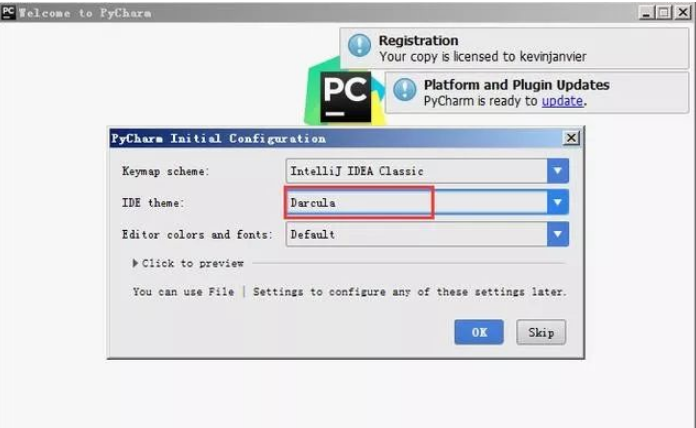
激活之后会自动跳转到下图界面,选择IDE主题与编辑区主题:

11,可以选择主题风格:
12,之后进入界面:
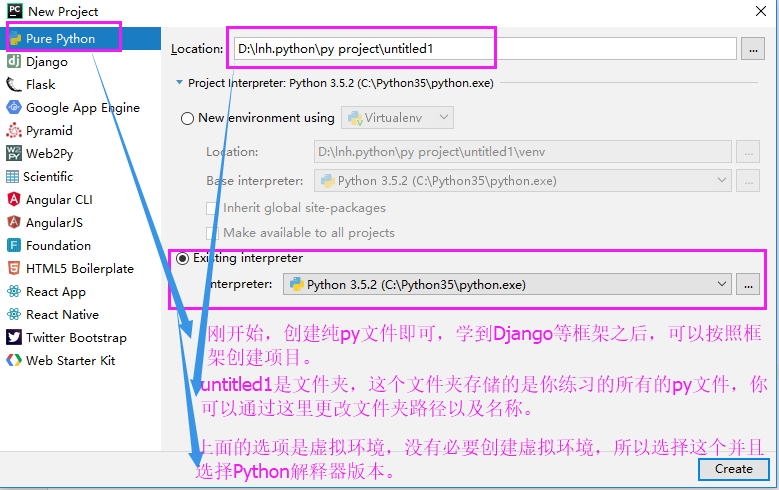
13,创建py文件:
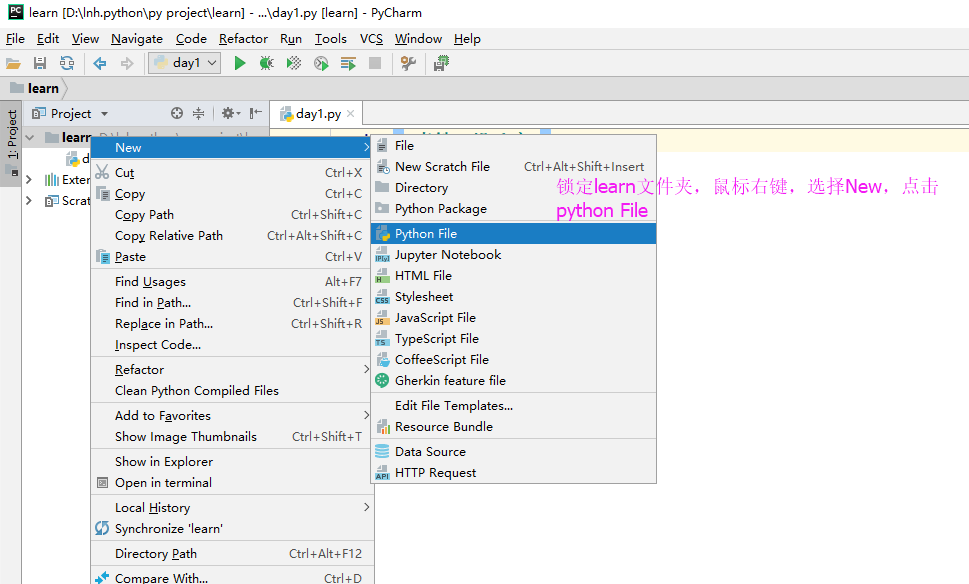
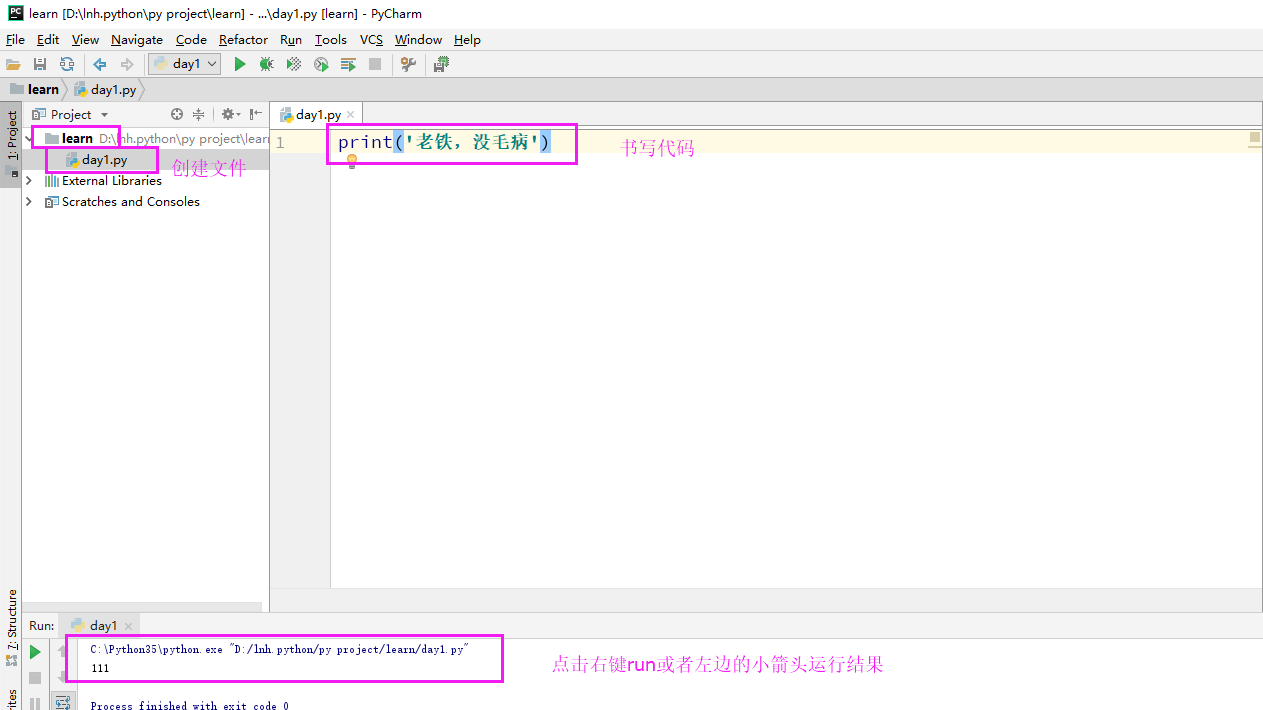
14,最终书写代码并运行:

pycharm安装以及简单使用教程的更多相关文章
- Linux下的GitHub安装与简单配置教程 ~ 转载
Linux下的GitHub安装与简单配置教程 1.GitHub简介 Git是一个分布式版本控制系统,与其相对的是CVS.SVN等集中式的版本控制系统. 2.Git的安装 1)安装Git a.查看与 ...
- python的IDE(pycharm)安装以及简单配置
使用IDE的好处 界面更友好,看起来更舒服 智能提示功能很赞,大大提高开发效率 pycharm的安装过程 去pycharm官网下载安装包,请下载专业版,建议不要去网上下载汉化版 点击安装包一直下一步即 ...
- Win下JDK的安装和简单使用教程
下载安装 一.从官网下载 1.百度jdk 然后点击像图片中指出的那个链接(www.oracle.com是java的官网) 2.下载(先点击那个 选择框 同意许可协议) 然后根据自己的电脑选择下载 64 ...
- Python安装以及简单使用教程
以windows版本举例: 1.首先去Pycharm官网,或者直接输入网址:http://www.jetbrains.com/pycharm/download/#section=windows,下载P ...
- Linux下的GitHub安装与简单配置教程
1.GitHub简介 Git是一个分布式版本控制系统,与其相对的是CVS.SVN等集中式的版本控制系统. 2.Git的安装 1)安装Git a.查看与使用 在ubuntu下可以使用如下命令进行查看系统 ...
- 黑客入门——渗透必备神器Burpsuit的安装和简单使用教程
很多人没有听说过burp全称(BurpSuite)BurpSuite是一款白帽子,黑帽子渗透测试必备工具,通过拦截HTTP/HTTPS的web数据包,当浏览器和相关应用程序的中间人,进行拦截.修改 ...
- AndroidStudio 插件 之 Findbugs 安装与简单使用教程
http://blog.csdn.net/u013132758/article/details/70187846 http://blog.csdn.net/jdsjlzx/article/detail ...
- TortoiseGit安装使用简单教程
一.简介 TortoiseGit是Tortoise基于git的可视化管理工具.本文即将介绍这个工具的安装和简单使用教程(本文均是基于Windows 64位操作系统). git的管理工具有很多.Tort ...
- Python2和Python3的安装以及pycharm安装,path环境变量的配置
一:安装python2.7过程步骤 1.官网下载pythonan安装包: ·输入python搜索 ·找到python官网,点击进入 ·鼠标放在Downloads上,在新弹出的选项中选择Windows, ...
随机推荐
- JS移动客户端--触屏滑动事件及js手机拖拽效果
移动端触屏滑动的效果其实就是图片轮播,在PC的页面上很好实现,绑定click和mouseover等事件来完成.但是在移动设备上,要实现这种轮播的效果,就需要用到核心的touch事件.处理touch事件 ...
- [下载]Oracle LOB字段编辑工具
OraLobEditor 是Oracle LOB (CLOB, BLOB) 字段编辑工具. 查看.编辑LOB (CLOB, BLOB)字段(plain text, RTF, image, hex, h ...
- 0419MySQL ORDER BY的实现分析
转自:http://www.2cto.com/database/201202/120001.html 简朝阳 总的来说,在 MySQL 中的ORDER BY有两种排序实现方式,一种是利用有序索引获取有 ...
- ZOJ 1450
最小圆覆盖 #include <iostream> #include <algorithm> #include <cstdio> #include <cmat ...
- LINQ查询知识总结
-------适合自己的才是最好的!!! LINQ查询知识总结:案例分析 案例:汽车表car,系列表brand,厂商表productor private MyCarDataContext _Cont ...
- java学习笔记(二)图形用户接口
这个学期主要放在ACM比赛上去了,比赛结束了.不知不觉就15周了,这周就要java考试了,复习一下java吧.java的学习的目的还是让我们学以致用,让我们可以运用java开发一下小项目.而不是单单应 ...
- 利用GDAL实现影像的几何校正
一.概述 遥感影像和地理坐标进行关联的方式一般有好几种,一种是直接给出了仿射变换系数,即6个參数,左上角地理坐标,纵横方向上的分辨率,以及旋转系数.在这样的情况下,求出某一像素点的地理坐标非常easy ...
- 《转》Ceilometer Alarm API 參数具体解释 及 举例说明
Ceilometer Alarm是H版新加入的功能,监控报警是云平台必不可少的部分,Ceilometer已经实现了比較完好的监控体系.报警怎么能缺少呢?用过AWS CloudWatch Alarm的人 ...
- android.mk中LOCAL_MODULE_TAGS说明【转】
转自http://blog.csdn.net/evilcode/article/details/6459299 LOCAL_MODULE_TAGS :=user eng tests optional ...
- 深度学习利器:TensorFlow在智能终端中的应用——智能边缘计算,云端生成模型给移动端下载,然后用该模型进行预测
前言 深度学习在图像处理.语音识别.自然语言处理领域的应用取得了巨大成功,但是它通常在功能强大的服务器端进行运算.如果智能手机通过网络远程连接服务器,也可以利用深度学习技术,但这样可能会很慢,而且只有 ...