
修改layui的后台模板的左侧导航栏可以伸缩
原生的左侧导航栏代码:
<div class="layui-side layui-bg-black">

    <div class="layui-side-scroll">

      <!-- 左侧导航区域(可配合layui已有的垂直导航) -->

      <ul class="layui-nav layui-nav-tree"  lay-filter="test">

        <li class="layui-nav-item layui-nav-itemed">

          <a class="" href="javascript:;">所有商品</a>

          <dl class="layui-nav-child">

            <dd><a href="javascript:;">列表一</a></dd>

            <dd><a href="javascript:;">列表二</a></dd>

            <dd><a href="javascript:;">列表三</a></dd>

            <dd><a href="">超链接</a></dd>

          </dl>

        </li>

        <li class="layui-nav-item">

          <a href="javascript:;">解决方案</a>

          <dl class="layui-nav-child">

            <dd><a href="javascript:;">列表一</a></dd>

            <dd><a href="javascript:;">列表二</a></dd>

            <dd><a href="">超链接</a></dd>

          </dl>

        </li>

        <li class="layui-nav-item"><a href="">云市场</a></li>

        <li class="layui-nav-item"><a href="">发布商品</a></li>

      </ul>

    </div>

  </div>
自己修改的:
<div class="layui-side layui-bg-black">

    <div class="layui-side-scroll">

        <div title="菜单缩放" class="kit-side-fold"><i class="fa fa-navicon" aria-hidden="true"></i></div>

        <!-- 左侧导航区域(可配合layui已有的垂直导航) -->

        <ul class="layui-nav layui-nav-tree"  lay-filter="test">

            <li class="layui-nav-item layui-nav-itemed">

                <a class="" href="javascript:;"><i class="fa fa-user-circle-o fa-lg"></i> <span >生源追踪</span></a>

                <dl class="layui-nav-child">

                    <dd><a href="javascript:;"><i class="fa fa-list fa-lg"></i> <span >生源列表</span></a></dd>

                    <dd><a href="javascript:;"><i class="fa fa-clipboard fa-lg"></i> <span >学校信息</span></a></dd>

                    <dd><a href="javascript:;"><i class="fa fa-file-text fa-lg"></i> <span >工做计划</span></a></dd>

                </dl>

            </li>

            <li class="layui-nav-item">

                <a href="javascript:;"><i class="fa fa-vcard fa-lg"></i> <span >学员管理</span></a>

                <dl class="layui-nav-child">

                    <dd><a href="javascript:;"><i class="fa fa-th-list fa-lg"></i> <span >学员列表</span></a></dd>

                    <dd><a href="javascript:;"><i class="fa fa-user-o fa-lg"></i> <span >考勤管理</span></a></dd>

                    <dd><a href="javascript:;"><i class="fa fa-send-o fa-lg"></i> <span >沟通计划</span></a></dd>

                    <dd><a href="javascript:;"><i class="fa fa-frown-o fa-lg"></i> <span >成绩管理</span></a></dd>

                </dl>

            </li>

            <li class="layui-nav-item">

                <a href="javascript:;"><i class="fa fa-diamond fa-lg"></i> <span >管理设置</span></a>

                <dl class="layui-nav-child">

                    <dd><a href="javascript:;"><i class="fa fa-address-book fa-lg"></i> <span >账号管理</span></a></dd>

                    <dd><a href="javascript:;"><i class="fa fa-check-square fa-lg"></i> <span >授权管理</span></a></dd>

                </dl>

            </li>

            <li class="layui-nav-item">

                <a href="javascript:;"><i class="fa fa-gear fa-lg"></i> <span >系统管理</span></a>

                <dl class="layui-nav-child">

                    <dd><a href="javascript:;"><i class="fa fa-window-restore fa-lg"></i> <span >系统信息</span></a></dd>

                    <dd><a href="javascript:;"><i class="fa fa-database fa-lg"></i> <span >操作日志</span></a></dd>

                </dl>

            </li>

        </ul>

    </div>

</div>
JQ代码:
<script>

    //JavaScript代码区域

    layui.use('element', function(){

        var element = layui.element;

    });

    var isShow = true;  //定义一个标志位

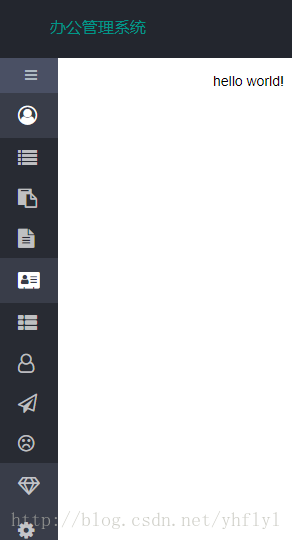
    $('.kit-side-fold').click(function(){

        //选择出所有的span,并判断是不是hidden

        $('.layui-nav-item span').each(function(){

            if($(this).is(':hidden')){

                $(this).show();

            }else{

                $(this).hide();

            }

        });

        //判断isshow的状态

        if(isShow){

            $('.layui-side.layui-bg-black').width(60); //设置宽度

            $('.kit-side-fold i').css('margin-right', '70%');  //修改图标的位置

            //将footer和body的宽度修改

            $('.layui-body').css('left', 60+'px');

            $('.layui-footer').css('left', 60+'px');

            //将二级导航栏隐藏

            $('dd span').each(function(){

                $(this).hide();

            });

            //修改标志位

            isShow =false;

        }else{

            $('.layui-side.layui-bg-black').width(200);

            $('.kit-side-fold i').css('margin-right', '10%');

            $('.layui-body').css('left', 200+'px');

            $('.layui-footer').css('left', 200+'px');

            $('dd span').each(function(){

                $(this).show();

            });

            isShow =true;

        }

    });

</script>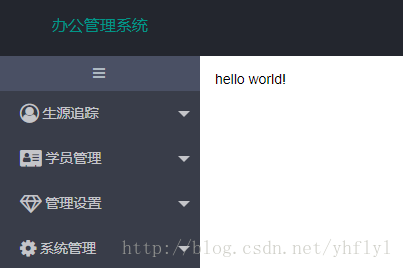
修改layui的后台模板的左侧导航栏可以伸缩的更多相关文章
- CI框架后台添加左侧导航栏出现的一系列问题
- dedecms左侧导航栏不显示问题
dedecms左侧导航栏不显示问题 在做织梦项目时,经常会碰到后台左侧导航栏不显示的问题,如下所示: 这主要是由于文件权限不足造成的.有两种方法 第一种:把 /data 文件夹全部改成 777 权 ...
- ElementUI 复杂顶部和左侧导航栏实现
描述:如图 项目路径如下图所示: 代码实现: 首先在store.js中添加两个状态: import Vue from 'vue' import Vuex from 'vuex' Vue.use(Vue ...
- ElementUI+命名视图实现复杂顶部和左侧导航栏
在了解了命名视图的用途后,发现用命名视图来实现复杂导航更加省力.更多知识请参考这里 这里只说明重要配置内容,其他内容配置请参考上一篇初始版本: ElementUI 复杂顶部和左侧导航栏实现 或参考文末 ...
- MFC office2007风格设置左侧导航栏 [转]
当基础的框架搭好以后,我想为其添加一个左侧导航栏,过程如下:在框架类的头文件添加一个导航栏参数: CMFCOutlookBar m_navigation; 为了完善功能,在导航栏里面我添加了一个CTr ...
- [转]layui点击左侧导航栏,实现不刷新整个页面,只刷新局部
本文转自:https://blog.csdn.net/s31415926_004/article/details/84256587 其实这篇文章是给自己看的,以后忘记怎么做回来还能看一下哈哈哈哈哈哈哈 ...
- jquery模板制作左侧导航组件
/** * Created by bmk on 16-4-25. * * 用法:在自己的js里面把左侧导航的相关图标和对应的列表项名称如下编写: * 版本更新日至按需添加 * 在js中的RNA.run ...
- 使用jsonp形式跨域访问实现电商平台的左侧导航栏
电商平台有个具备的左侧商品类目的导航栏的结构. 通过jsonp跨域访问电商平台的后台管理系统商品分类.(主要实现后台Java代码) 实现基本步骤: 1.在后台管理系统中准备相应的json数据. poj ...
- 处理EasyUI中tab的切换问题以及accordion左侧导航栏的代码实现
//左侧导航菜单 function leftMenus() { //$(".easyui-accordion").empty(); $.each(_menus.menus, fun ...
随机推荐
- Cocos2d-x飞机大战教程笔记
咳咳~跟着大神的教程学做Cocos2d-x的飞机大战...鉴于我是那种跟着教程都会出非常多错的人,所以还是一路跟着做些笔记比較好.并且因为是用课余时间,所以仅仅能断断续续地做,写下来也好让自己别忘记~ ...
- arm linux串口蓝牙工具移植及使用【转】
本文转载自:http://blog.csdn.net/hclydao/article/details/51451725 p6212中串口蓝牙在linux下的使用记录 一.linux蓝牙工具移植 主要使 ...
- Makefile 文件怎么写
跟我一起写Makefile:MakeFile介绍 Makefile 使用总结 1. make 命令与 Makefile 文件 在 Linux 平台,执行 make 命令时,会在当前目录下寻找 Make ...
- Spark之MLlib
目录 Part VI. Advanced Analytics and Machine Learning Advanced Analytics and Machine Learning Overview ...
- js软键盘
<<!DOCTYPE html><html><head> <title></title></head><body& ...
- 利用python+tkinter开发一个点名软件
最近上课学生多名字记不住,名册忘记了带,要点名怎么办,好久没有写代码了,于是自己写了个点名软件,记录下吧,第一次接触TK也不是太熟悉,写的不太好,记录下源代码 以后遇到要写桌面软件还是可以耍耍的. t ...
- 理解java中的ThreadLocal 专题
ThreadLocal每一印象: public class IncrementWithStaticVariable{ private static int seqNum = 0; public int ...
- nprogress进度条和ajax全局事件
nprogress和ajax全局事件 nprogress 官方网站:http://ricostacruz.com/nprogress/ 下载地址:https://github.com/rstacruz ...
- Django中关于MySQL的bug总结
bug one: You are trying to add a non-nullable field 'height' to person without a default; we can't d ...
- 我和CSDN的那些事
作者:朱金灿 来源:http://blog.csdn.net/clever101 前些日子收到这样一个邀请: CSDN的工作人员还来电给我确认是否能参加.开始我有点犹豫,毕竟是在工作日的晚上,毕竟离我 ...