
Go程序开发---Go环境配置:CentOS6.5+Go1.8标准包安装
1.Go安装
1.1Go的三种安装方式
Go有多种安装方式,可以选择自己习惯的方式进行,这里介绍三种安装方式:
1)Go源码安装
2)Go标准包安装
3)第三方工具安装
这里主要介绍下Go标准包在CentOS6.5系统中的安装方式
1.2Go标准包安装
1)首先需要具备一个CentOS6.5的操作系统

2)下载安装包,此处使用1.8的64位版本go1.8beta1.linux-amd64.tar.gz,将其解压到/usr/local目录
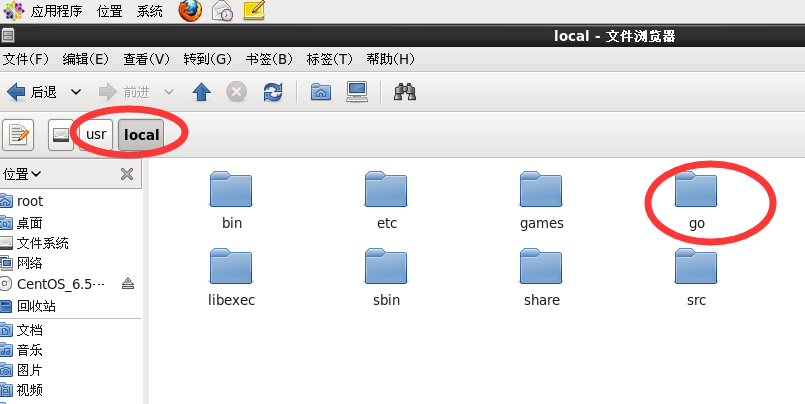
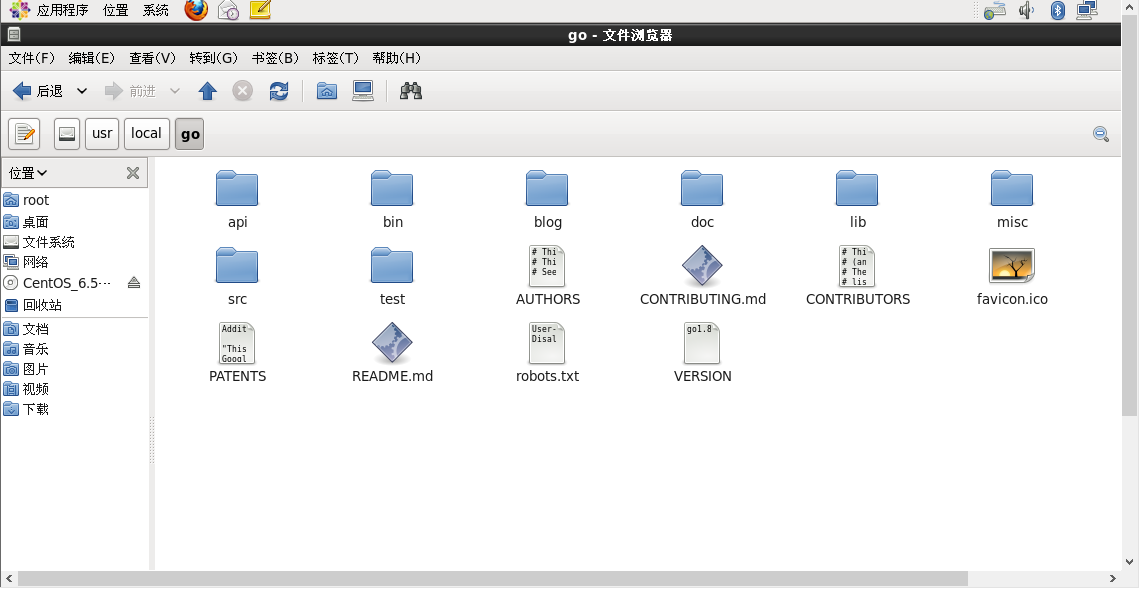
3)配置环境变量,在/etc/profile文件末尾设置,配置需要重启后生效

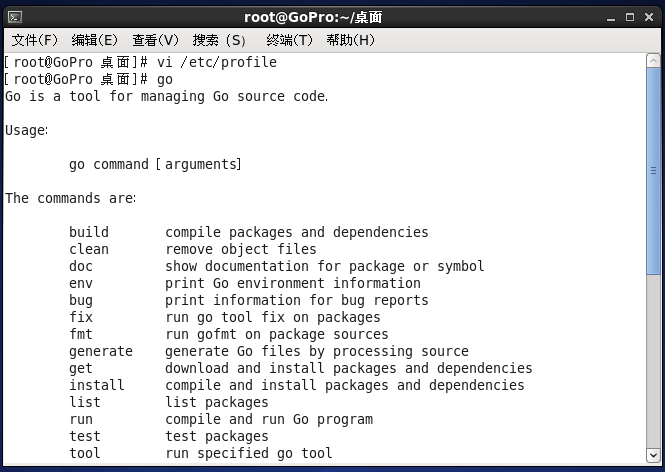
4)运行go命令,如果出现usage信息,说明安装配置成功
 1.3Go配置路径说明
1)GOROOT
golang安装路径
2)GOPATH
Go工作环境中常常用到的一个很重要的环境变量(这种设计类似java)。具体用途:go命令常常需要用到的,如go run,go install, go get等。允许设置多个路径,和各个系统环境多路径设置一样,windows用“;”,Linux(mac)用“:”分隔。
3)GOBIN
go install编译存放路径。不允许设置多个路径。可以为空。为空时则遵循“约定优于配置”原则,可执行文件放在各自GOPATH目录的bin文件夹中(前提是:package main的main函数文件不能直接放到GOPATH的src下面。
4)GOPATH目录结构
goWorkSpace // (goWorkSpace为GOPATH目录)
-- bin // golang编译可执行文件存放路径,可自动生成。
-- pkg // golang编译的.a中间文件存放路径,可自动生成。
-- src // 源码路径。按照golang默认约定,go run,go install等命令的当前工作路径(即在此路径下执行上述命令)。
5)Go目录结构1
project1 // (project1添加到GOPATH目录了)
-- bin
-- pkg
-- src
-- models // package
-- controllers // package
-- main.go // package main[注意,本文所有main.go均指包main的入口函数main所在文件]
6)Go目录结构2
goWorkSpace // goWorkSpace为GOPATH目录
-- bin
-- myApp1 // 编译生成
-- myApp2 // 编译生成
-- myApp3 // 编译生成
-- pkg
-- src
-- common 1
-- common 2
-- common utils ...
-- myApp1 // project1
-- models
-- controllers
-- others
-- main.go
-- myApp2 // project2
-- models
-- controllers
-- others
-- main.go
-- myApp3 // project3
-- models
-- controllers
-- others
-- main.go
7)Go目录结构3
dir
-- goWorkSpace1 // 主要是为了区分自己的鼓捣的一些东西和工作上的项目
-- goWorkSpace2
-- bin
-- pkg
-- src
-- myApp1
-- .git
-- models
-- controllers
-- main.go
-- myApp2
-- .git
-- models
-- controllers
-- main.go
-- myApp3
-- .git
-- models
-- controllers
-- main.go
2.Go开发工具
2.1LiteIDE
2.1.1安装git
为了通过git获取相关的工具包(gocode),需要连接网络安装,yum install git,安装完成后,可以通过git --version查看到版本号说明已经安装成功
2.1.2安装gocode(如果LiteIDE包含该工具,就不需要安装)
gocode是Go编程语言的自动完成守护进程,下载gocode,go get github.com/nsf/gocode,安装gocode,go install github.com/nsf/gocode,安装完成后可以在GOBIN目录下看到gocode执行程序
2.1.3下载和解压LiteIDE
在解压后的bin目录下,可以看到相关的工具
2.1.4设置编辑环境
1)工具栏中的环境配置中选择linux64

2)在查看--选项--LiteEnv中双击编辑linux64.env,将其中的GOROOT进行修改和保存
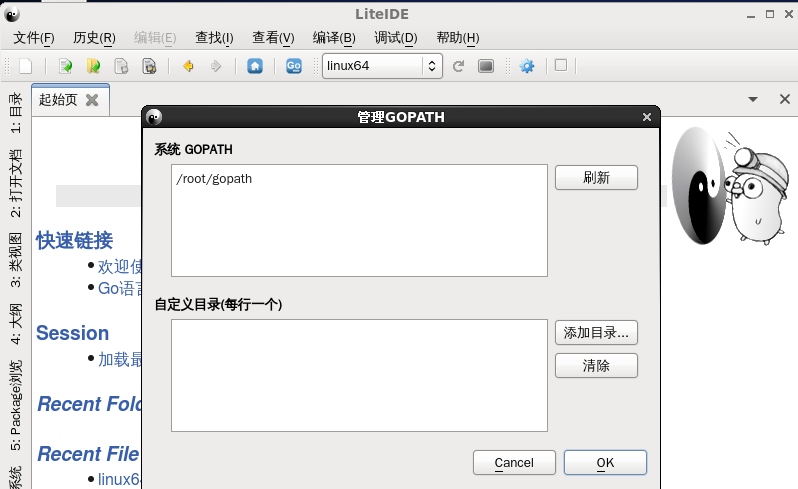
3)Go语言的工具链使用GOPATH设置,是Go语言开发的项目路径列表,在命令行中输入(在LiteIDE中也可以Ctrl+,直接输入)go help gopath快速查看GOPATH文档。在LiteIDE中可以方便的查看和设置GOPATH。通过菜单-查看-GOPATH设置,可以查看系统中已存在的GOPATH列表, 同时可根据需要添加项目目录到自定义GOPATH列表中。
2.1.5使用体验
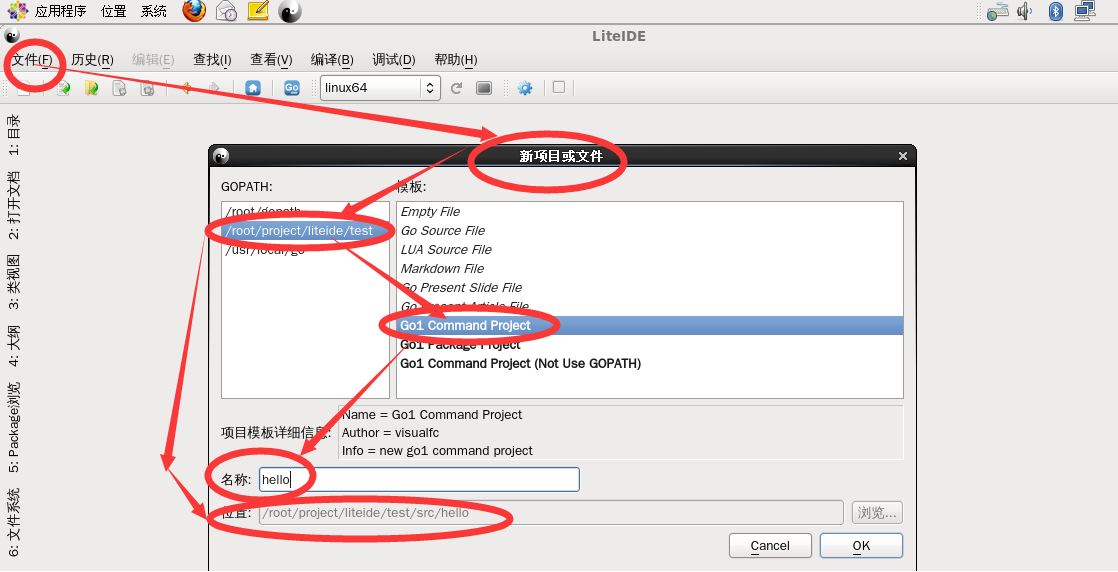
1)新建项目,选择上一步添加的GOPATH,模板为Go1 Command Project
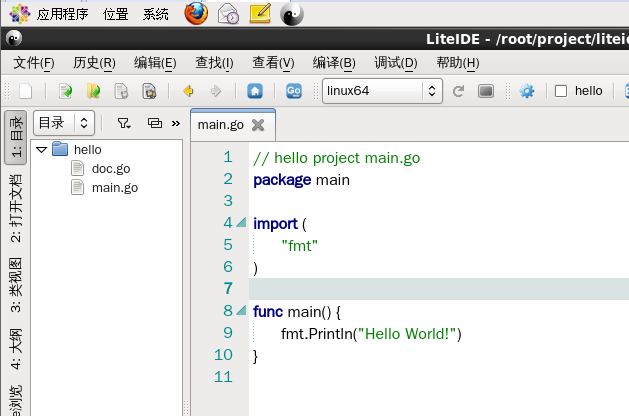
2)编辑源代码,添加几行代码,包括变量声明、初始化及赋值,用来验证调试是否生效
3)设置编译选项及编译,编译->编译配置,设置编译参数。在BUILDARGS添加-gcflags "-N -l",目的是去掉编译优化,方便调试。
4)Ctrl+B构建项目
5)调试程序,按F5启动调试,程序在main函数处停止,通过F10单步调试
2.2 Vim
2.2.1安装Vim
如果安装的操作系统中有Vim,可以跳过此环节,如果没有可以通过以下命令安装
yum install vim*
会看到vim-enhanced这个包,然后运行yum install vim-enhanced
2.2.2安装git
可以参考前面的安装方法
2.2.3安装Vundle.vim
Vim-go是当前使用最为广泛的用于搭建Golang开发环境的vim插件,这里我同样使用vim-go作为核心和基础进行环境搭建的。vim-go利 用开源Vim插件管理器安装,gmarik/Vundle.vim是目前被推荐次数更多的Vim插件管理器,超过了pathogen。这里我们 就用vundle来作为Vim的插件管理工具。
Vundle.vim的安装步骤如下:
mkdir ~/.vim/bundle
git clone https://github.com/gmarik/Vundle.vim.git ~/.vim/bundle/Vundle.vim(根据网络状态速度不一样,如果失败可以多试几次)
找到vimrc,可以通过vim中输入”:version“命令查看到vimrc位置,在文件顶部添加有关Vundle.vim的配置:
set nocompatible " be iMproved, required
filetype off " required
" set the runtime path to include Vundle and initialize
set rtp+=~/.vim/bundle/Vundle.vim
call vundle#begin()
" let Vundle manage Vundle, required
Plugin 'gmarik/Vundle.vim'
" All of your Plugins must be added before the following line
call vundle#end() " required
filetype plugin indent on " required
2.2.4安装Vim-go
编辑vimrc,在vundle#begin和vundle#end间增加一行:
Plugin 'fatih/vim-go'
在Vim内执行PluginInstall
编辑~/.vimrc,在vundle#begin和vundle#end间增加一行:
Plugin 'fatih/vim-go'Vundle.vim会在左侧打开一个Vundle Installer Preview子窗口,窗口下方会提示:“Processing 'fatih/vim-go'”,待安装完毕后,提示信息变 成“Done!”。又是网络不行的话会失败,重试多次会成功
这时,我们可以看到.vim/bundle下多了一个vim-go文件夹:
$ ls .vim/bundle/
vim-go/ Vundle.vim/
2.2.5安装go.tools Binaries
vim-go安装说明中提到所有必要的binary需要先安装好,比如gocode、godef、goimports等。
通过:GoInstallBinaries,这些vim-go依赖的二进制工具将会自动被下载,并被安装到$GOBIN下或$GOPATH/bin下。(这个工具需要依赖git或hg,需要提前安装到你的OS中。)
:GoInstallBinaries的执行是交互式的,你需要回车确认:
不过这些代码多在code.google.com上托管,因此由于众所周知的原因,vim-go的自动安装很可能以失败告终,这样就需要你根据上 面日志中提到的各个工具的源码地址逐一去下载并本地安装。无法搭梯子的,可以通过http://gopm.io 下载相关包。
2.2.6其他插件的安装
可以参考http://tonybai.com/2014/11/07/golang-development-environment-for-vim/中的安装方法
2.3eclipse
2.3.1安装eclipse
安装前需要先安装jdk,并配置环境变量

安装eclipse,直接解压到指定目录,这里使用/usr/local
2.3.2 安装goclipse和CDT
安装方式:使用eclipse的软件升级功能完成,打开Eclipse,“help”->"install new softwear ",随后点“add”按钮,在“location”里面输入“http://goclipse.github.io/releases/”后,点“OK”按钮,随后操作就和升级其它软件一样了,这个插件安装完毕后,我们就可以在Eclipse的“window”->"preferences"的左侧看到“go”的项目了,这说明我们已经成功按照了goClipse和CDT!
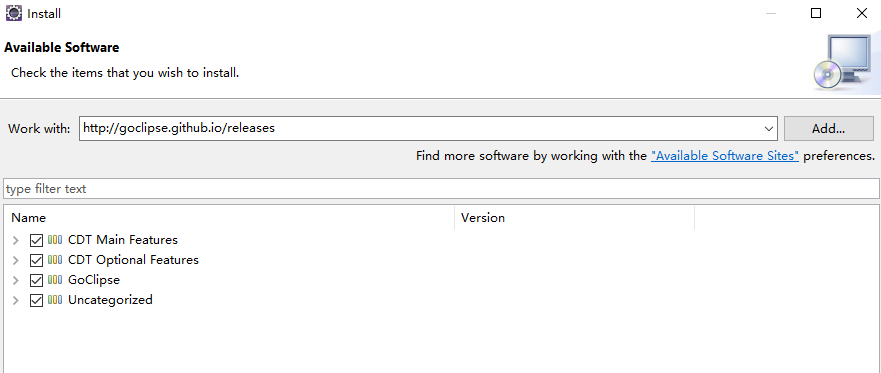
2.3.3配置goclipse和tools


这里的tools是我本地安装好工具所在目录
2.3.4创建项目和调试
项目属性:
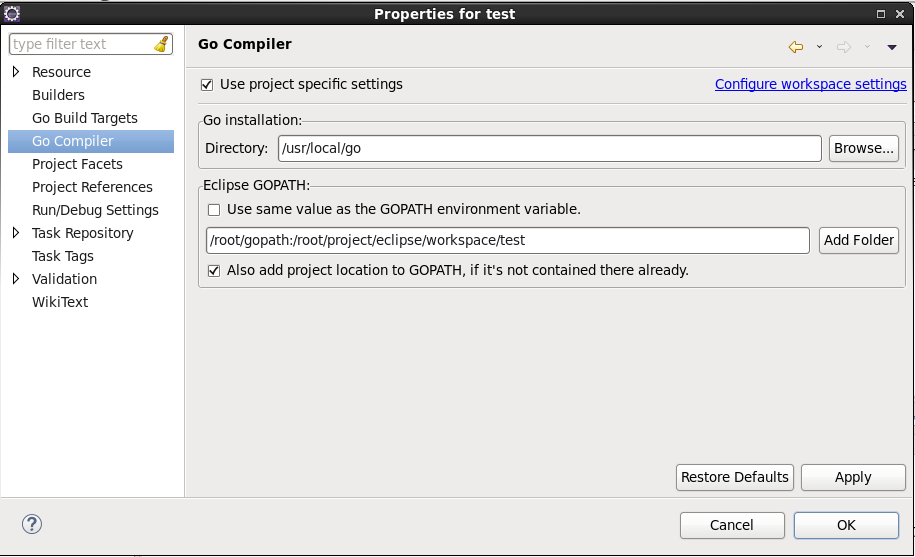
调试效果

Go程序开发---Go环境配置:CentOS6.5+Go1.8标准包安装的更多相关文章
- IntelliJ IDEA开发golang环境配置
IntelliJ IDEA开发golang环境配置 首先把GO安装好...(自行安装,附上一篇我之前写的MAC安装GO) 安装IntelliJ IDEA,下载地址: https://www.jetbr ...
- Selenium2学习-001-Selenium2 WebUI自动化Java开发 Windows 环境配置
此文主要介绍 Selenium2 WebUI自动化Java开发 Windows 环境配置,供各位亲们参考,若有不足之处,敬请各位大神指正,非常感谢! 所需软件列表如下所示: 所属分类 具体名称 备注 ...
- 【微信小程序开发】页面配置
app下的app.json文件是全局配置. app下的每一个page中,也可以配置.json文件. page中配置的内容是对应app中window配置项下的内容. page中的配置将覆盖window中 ...
- Android开发adb环境配置
adb的全称为Android Debug Bridge,就是起到调试桥的作用. 在命令行cmd中打开adb,如果Android开发的环境配置有误,会出现如下错误提示: 解决方法,右键我的电脑-> ...
- PHP开发调试环境配置(基于wampserver+Eclipse for PHP Developers )
1 软件准 WampServer 下载地址:http://www.wampserver.com/en/#download-wrapper 我下的是 里面包含了搭建PHP必须的4个软件: 1. ...
- Eclipse++Xdebug开发php环境配置
一.php环境配置: 本次使用了appserv 2.5.10集成安装包.具体版本如下,安装后php版本是5.2.6 vc6,apache版本2.2 安装完成后,php配置文件在c:\windows目录 ...
- freeMarker(八)——程序开发指南之配置(Configuration)
学习笔记,选自freeMarker中文文档,译自 Email: ddekany at users.sourceforge.net 1.基本内容 配置(configuration)就是 freemark ...
- PHP开发调试环境配置
——基于wamp和Eclipse for PHP Developers 引言 为了搭建PHP开发调试环境,我曾经在网上查阅了无数的资料,但没有一种真正能够行的通的.因为PHP开发环境需要很多种软件相互 ...
- 微信小程序Server端环境配置
主要内容:1. SSL免费证书申请步骤2. Nginx HTTPS 配置3. TLS 1.2 升级过程 微信小程序要求使用 https 发送请求,那么Web服务器就要配置成支持 https,需要先申请 ...
随机推荐
- 35、在编译Linux内核中增加程序需要完成以下3项工作
在编译Linux内核中增加程序需要完成以下3项工作: 将编写的源代码拷入Linux内核源代码的相应目录. 在目录的Kconfig文件中增加关于新源代码对应项目的编译配置选项 在目录的Makefile文 ...
- 如何调试Javascript代码
转自原文如何调试Javascript代码 目前,常用的浏览器IE.Chrome.Firefox都有相应的脚本调试功能.作为我们.NET 阵营,学会如何在IE中调试JS就足够了,在掌握了IE中的调试方法 ...
- 机器学习算法笔记1_2:分类和逻辑回归(Classification and Logistic regression)
形式: 採用sigmoid函数: g(z)=11+e−z 其导数为g′(z)=(1−g(z))g(z) 如果: 即: 若有m个样本,则似然函数形式是: 对数形式: 採用梯度上升法求其最大值 求导: 更 ...
- [Yarn] Use Yarn to Create an Alternative Import Name of an Installed Library
In this lesson we'll show how to use yarn to alias the names of same npm libraries but install diffe ...
- ALERT日志中常见监听相关报错之二:ORA-3136错误的排查
最近在多个大型系统中遇到此问题,一般来说假设client未反映异常的话能够忽略的. 假设是client登陆时遇到ORA-12170: TNS:Connect timeout occurred,能够參考 ...
- (二)RabbitMQ消息队列-RabbitMQ消息队列架构与基本概念
原文:(二)RabbitMQ消息队列-RabbitMQ消息队列架构与基本概念 没错我还是没有讲怎么安装和写一个HelloWord,不过快了,这一章我们先了解下RabbitMQ的基本概念. Rabbit ...
- Android 升级到android studio 2.2项目死活run不起来
背景:升级到Android studio 2.2项目死活运行不起来 现象如下: run with --stacktrace --debug等等抛出的bug简直无法忍视 解决办法:把compileSdk ...
- 【25.33%】【codeforces 552D】Vanya and Triangles
time limit per test4 seconds memory limit per test512 megabytes inputstandard input outputstandard o ...
- 断言(Assert)与异常(Exception)
## 断言和异常 断言是用来检查非法情况而不是错误情况的,用来帮开发者快速定位问题的位置. 异常处理用于对程序发生异常情况的处理,增强程序的健壮性和容错性. ## 断言的使用 在防御式编程中经常会用断 ...
- Spring mvc redirect跳转路径问题
SpringMVC重定向视图RedirectView小分析 前言 SpringMVC是目前主流的Web MVC框架之一. 本文所讲的部分内容跟SpringMVC的视图机制有关,SpringMVC的视图 ...