
Eclipse JSP/Servlet 环境搭建
Eclipse JSP/Servlet 环境搭建
本文假定你已安装了 JDK 环境,如未安装,可参阅 Java 开发环境配置。
我们可以使用 Eclipse 来搭建 JSP 开发环境,首先我们分别下载一下软件包:
- Eclipse J2EE:http://www.eclipse.org/downloads/
- Tomcat:http://tomcat.apache.org/download-70.cgi
Tomcat 下载安装
你可以根据你的系统下载对应的包(以下以Window系统为例):

下载之后,将压缩包解压到D盘(你可以自己选择):

注意目录名不能有中文和空格。目录介绍如下:
- bin:二进制执行文件。里面最常用的文件是startup.bat,如果是 Linux 或 Mac 系统启动文件为 startup.sh。
- conf:配置目录。里面最核心的文件是server.xml。可以在里面改端口号等。默认端口号是8080,也就是说,此端口号不能被其他应用程序占用。
- lib:库文件。tomcat运行时需要的jar包所在的目录
- logs:日志
- temp:临时产生的文件,即缓存
- webapps:web的应用程序。web应用放置到此目录下浏览器可以直接访问
- work:编译以后的class文件。
接着我们可以双击 startup.bat 启动 Tomcat,弹出如下界面:
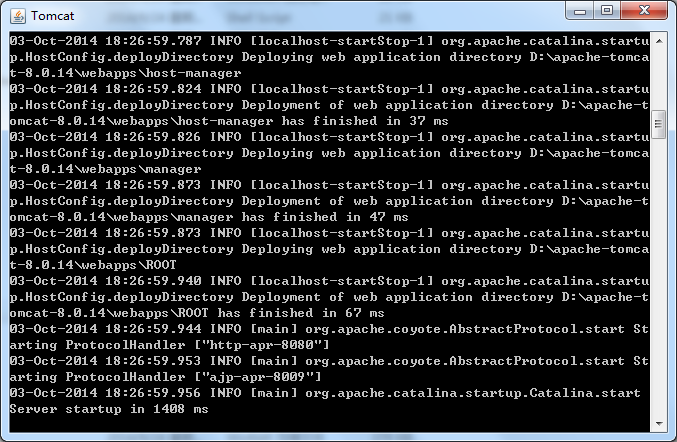
这个时候,本地的服务器就已经搭建起来了。如果想关闭服务器,可以直接关闭上面的窗口,或者在里面输入Ctrl+C禁止服务。
接着我们在浏览器中输入 http://localhost:8080/,如果弹出如下界面,表示tomcat安装成功并且启动起来了:
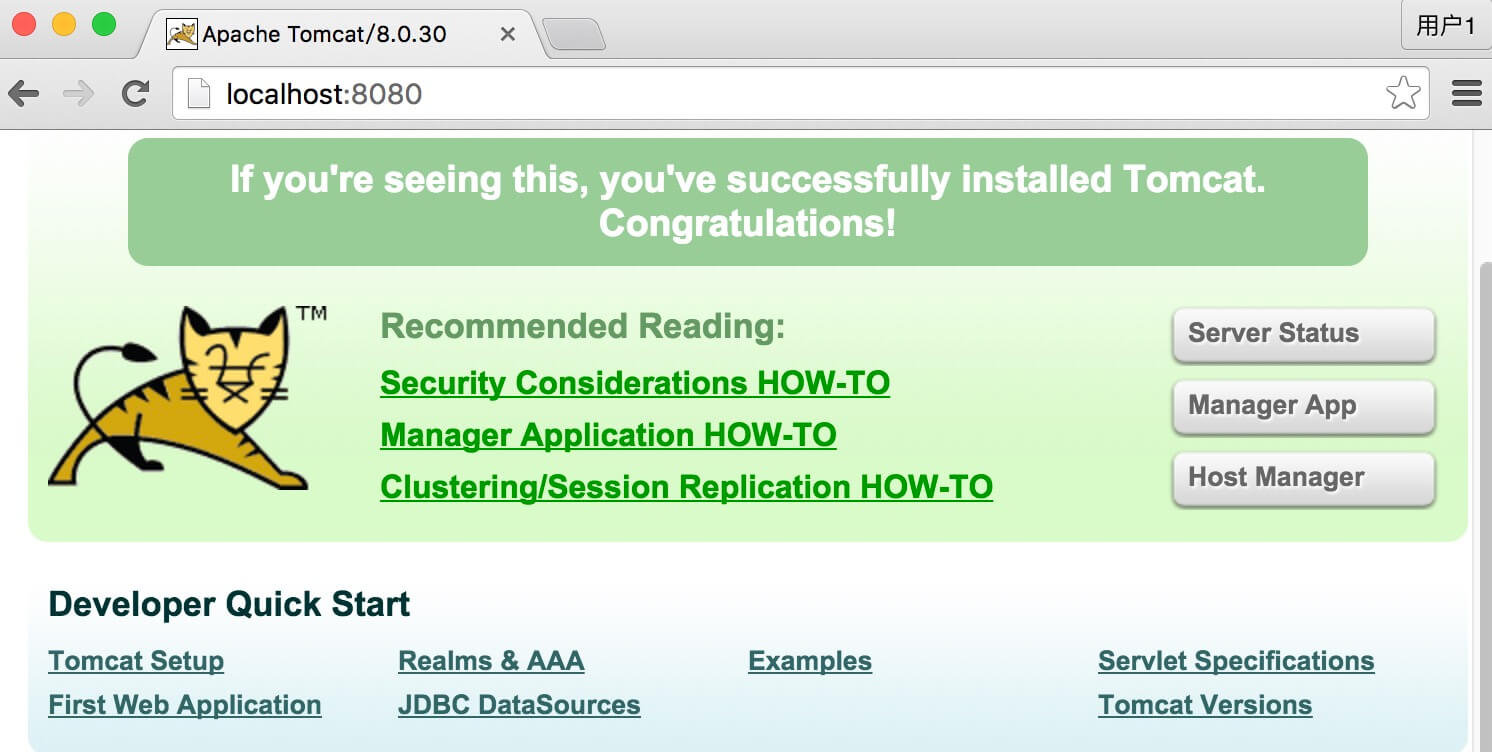
我们现在在浏览器上测试一下它吧:
首先在D:\apache-tomcat-8.0.14\webapps\ROOT目录中新建一个jsp文件:
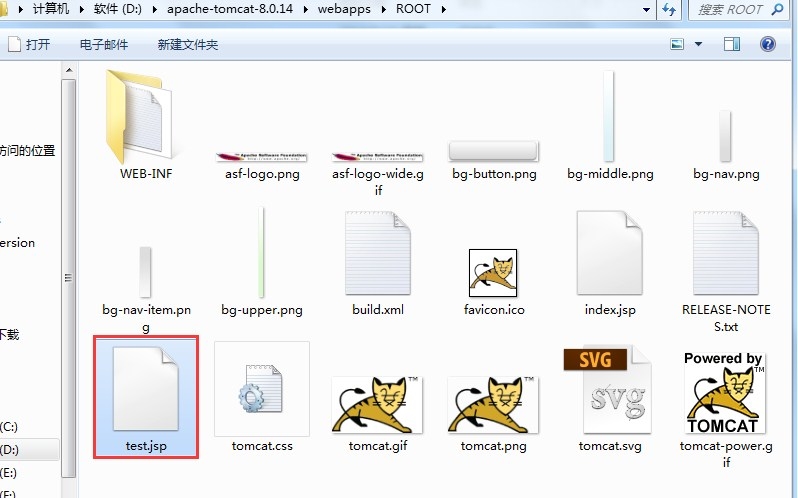
test.jsp 文件代码如下:
<%@ page contentType="text/html;charset=UTF-8" %>

<%

out.print("菜鸟教程 : http://www.runoob.com");

%>
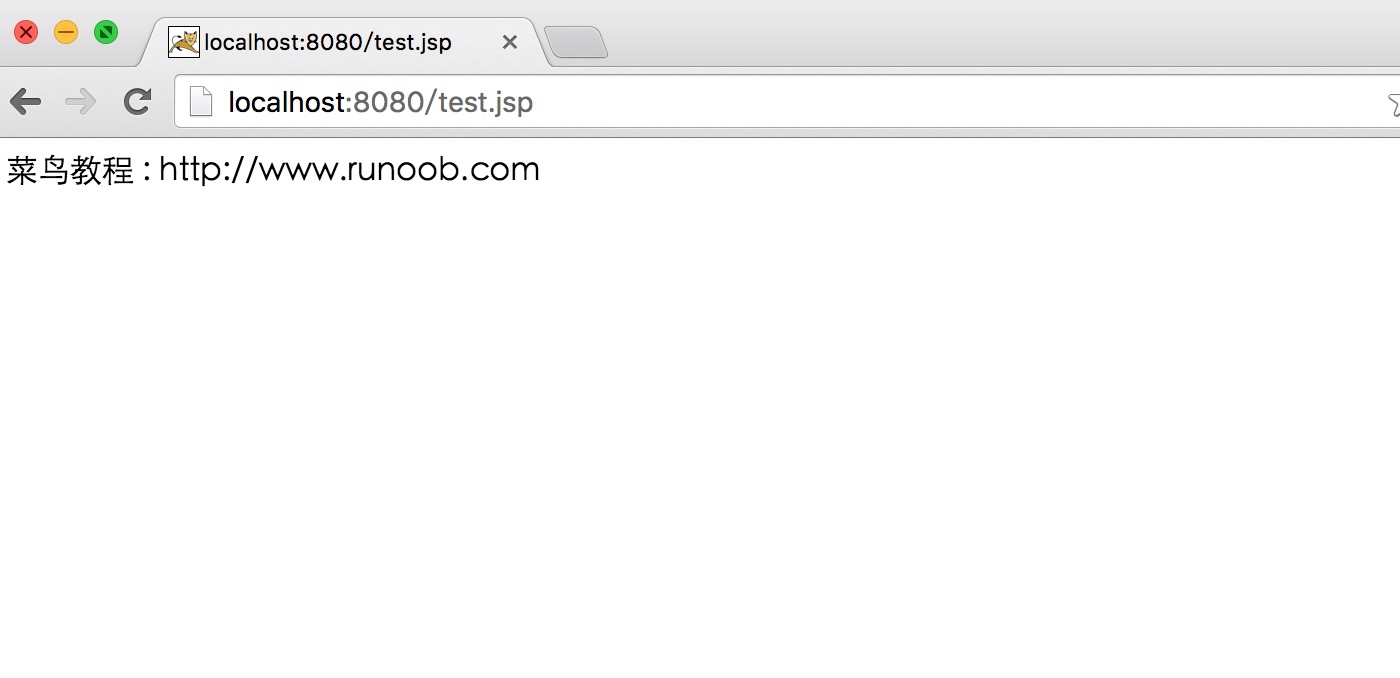
接着在浏览器中访问地址 http://localhost:8080/test.jsp, 输出结果如下:
将 Tomcat 和 Eclipse 相关联
Eclipse J2EE下载后,解压即可使用,我们打开Java EE ,选择菜单栏Windows-->preferences(Mac 系统为 Eclipse-->偏好设置),弹出如下界面:
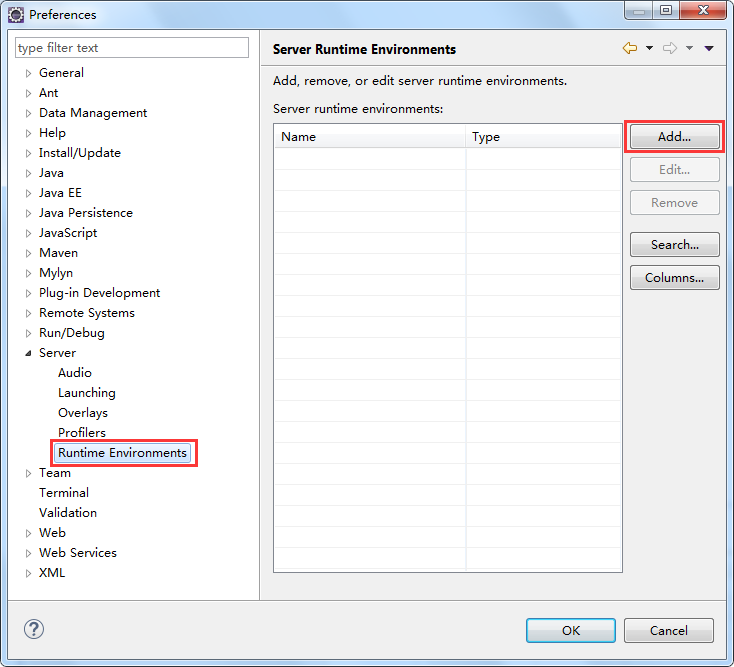
上图中,点击"add"的添加按钮,弹出如下界面:
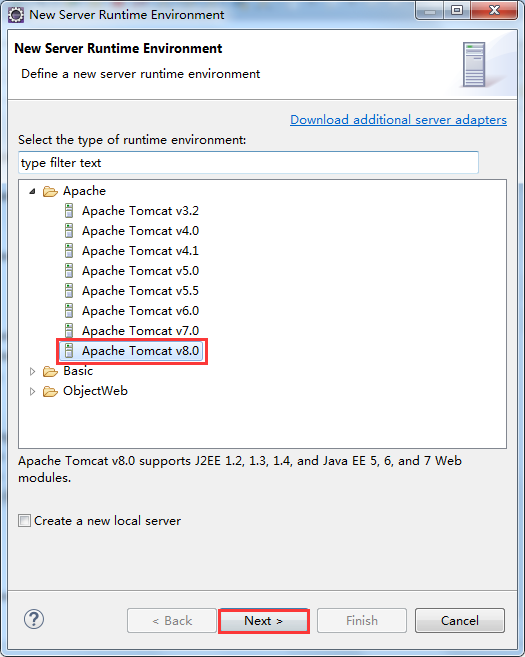
在选项中,我们选择对应的 Tomcat 版本,接着点击 "Next",选择 Tomcat 的安装目录,并选择我们安装的 Java 环境:
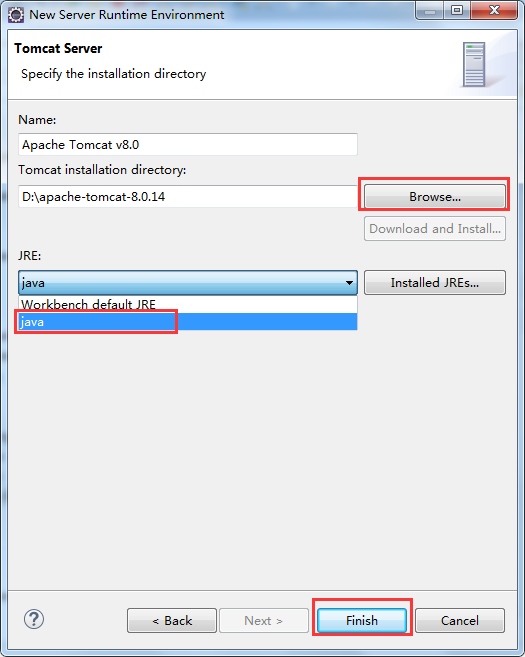
点击 "Finish",完成配置。
创建实例
选择 "File-->New-->Dynamic Web Project",创建 TomcatTest 项目:
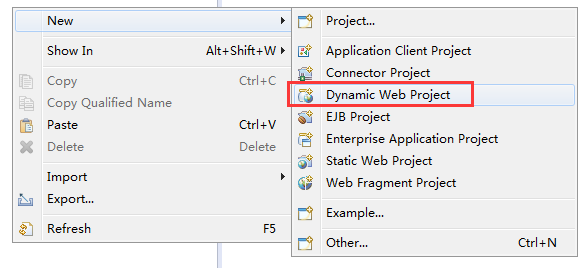
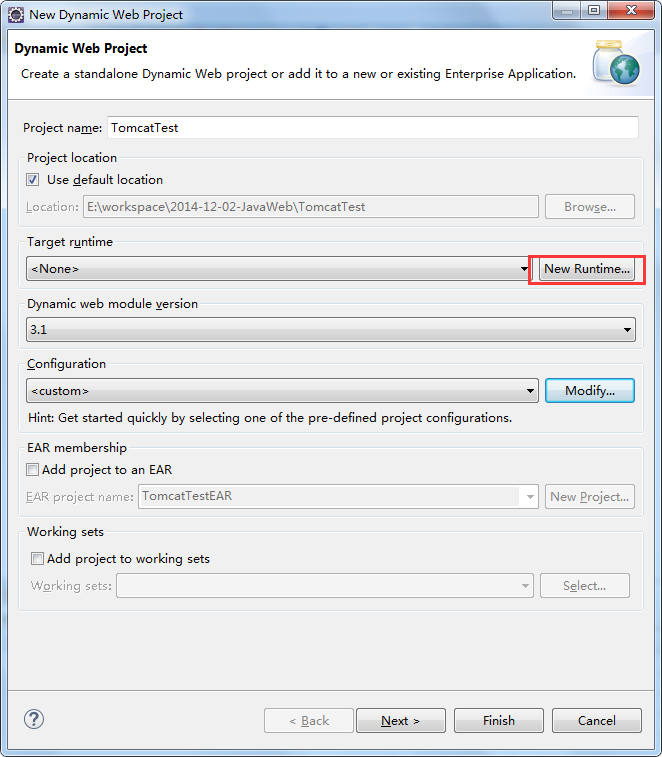
点开上图中的红框部分,弹出如下界面:
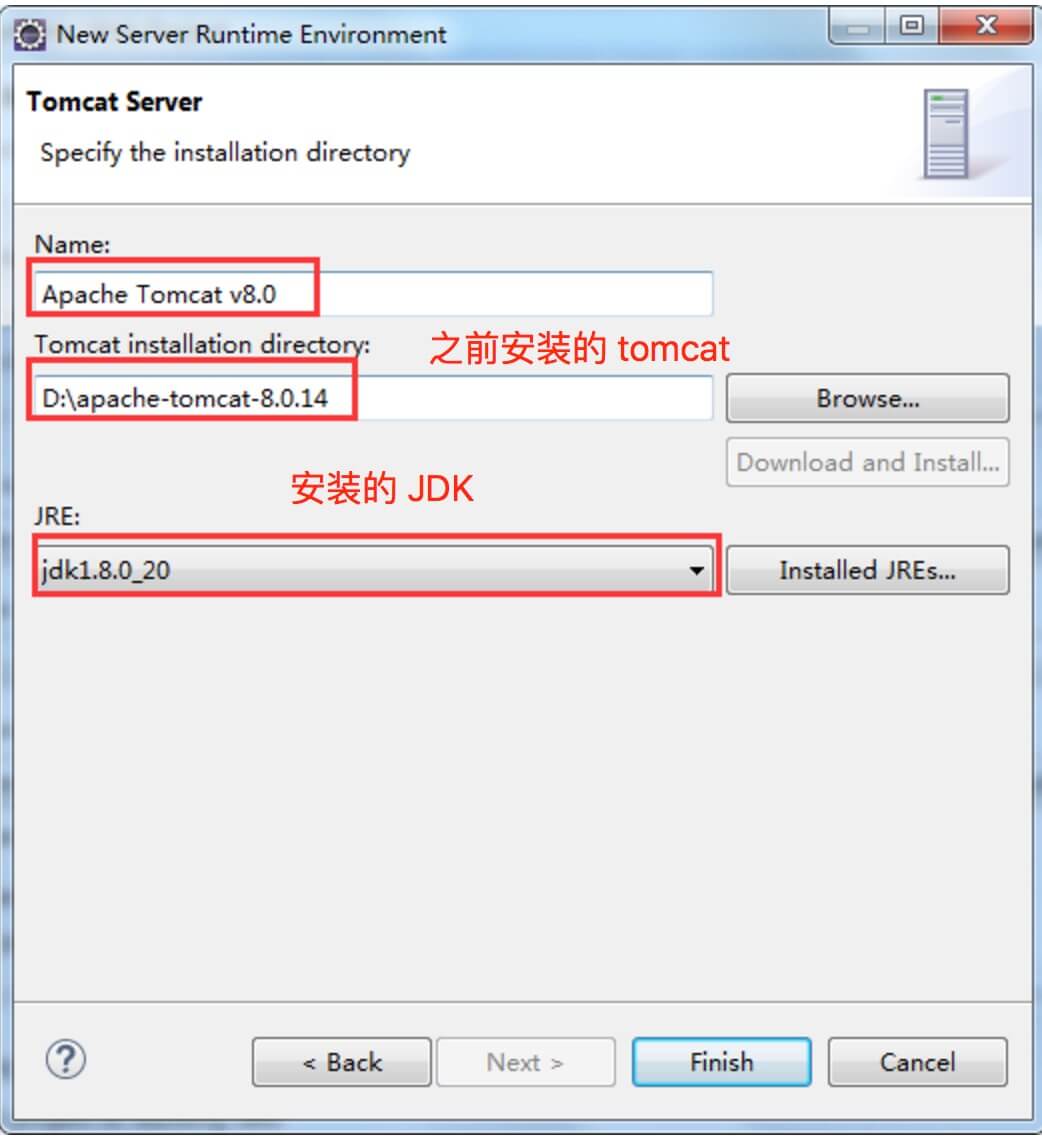
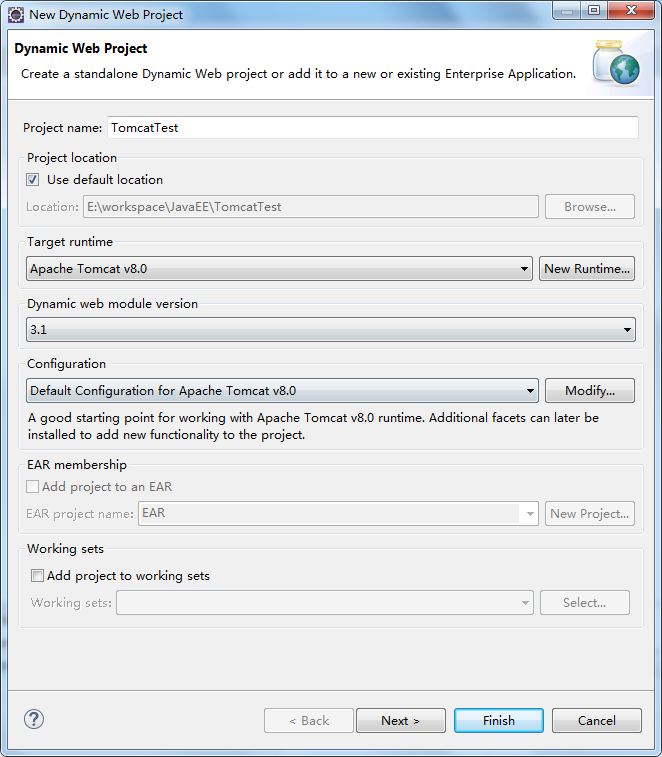
注意如果已默认选择了我们之前安装的 Tomcat 和 JDK 则可跳过此步。
然后,单击finish, 继续:

工程文件结构:
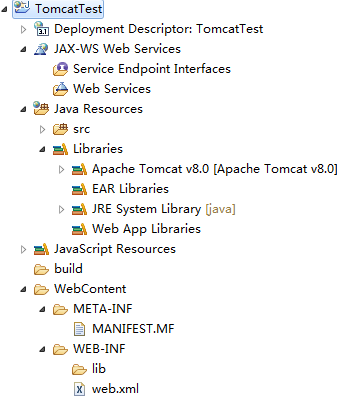
上图中各个目录解析:
- deployment descriptor:部署的描述。
- Web App Libraries:自己加的包可以放在里面。
- build:放入编译之后的文件。
- WebContent:放进写入的页面。
在WebContent文件夹下新建一个test.jsp文件。在下图中可以看到它的默认代码:
<%@ page language="java" contentType="text/html; charset=UTF-8"

    pageEncoding="UTF-8"%>

<!DOCTYPE html PUBLIC "-//W3C//DTD HTML 4.01 Transitional//EN" "http://www.w3.org/TR/html4/loose.dtd">

<html>

<head>

<meta http-equiv="Content-Type" content="text/html; charset=UTF-8">

<title>Insert title here</title>

</head>

<body>

</body>

</html>
接着我们修改下test.jsp文件代码如下所示:
<%@ page language="java" contentType="text/html; charset=UTF-8"

    pageEncoding="UTF-8"%>

<!DOCTYPE html PUBLIC "-//W3C//DTD HTML 4.01 Transitional//EN" "http://www.w3.org/TR/html4/loose.dtd">

<html>

<head>

<meta http-equiv="Content-Type" content="text/html; charset=UTF-8">

<title>菜鸟教程</title>

</head>

<body>

<%

	out.println("Hello World!");

%>

</body>

</html>
程序运行之前,我们先修改一下浏览器选项:
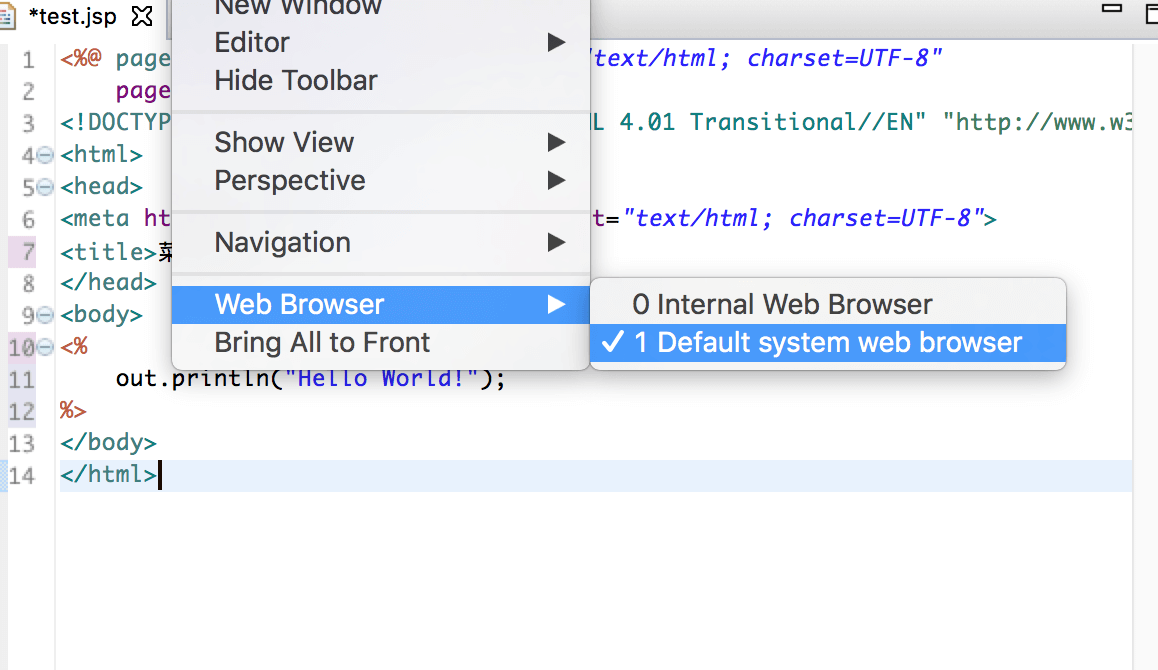
接着我们运行该项目:
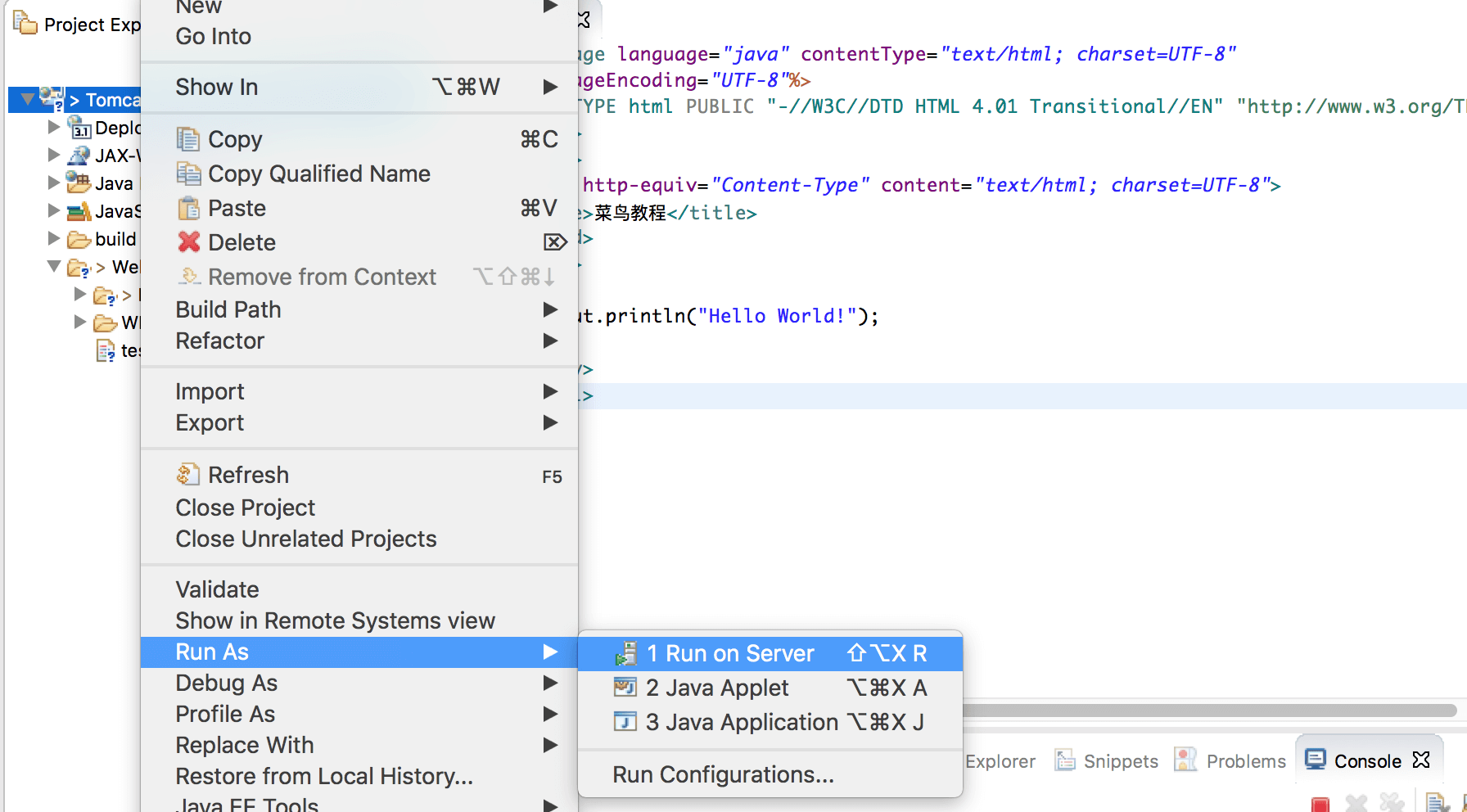
运行时,弹出如下错误:(如果没有此错误,请忽略)

原因是,我们之前点击了Tomcat安装包中的startup.bat,这样一来就手动打开了Tomcat服务器,这明显是多余的,因为程序运行时,eclipse会自动开启Tomcat服务器。所以我们先手动关掉tomcat软件,再次运行程序,就行了。控制台信息如下:

浏览器访问 http://localhost:8080/TomcatTest/test.jsp, 即可输出正常结果:

Servlet 实例创建
我们也可以使用以上环境创建 Servlet 文件,选择 "File-->New-->Servlet":
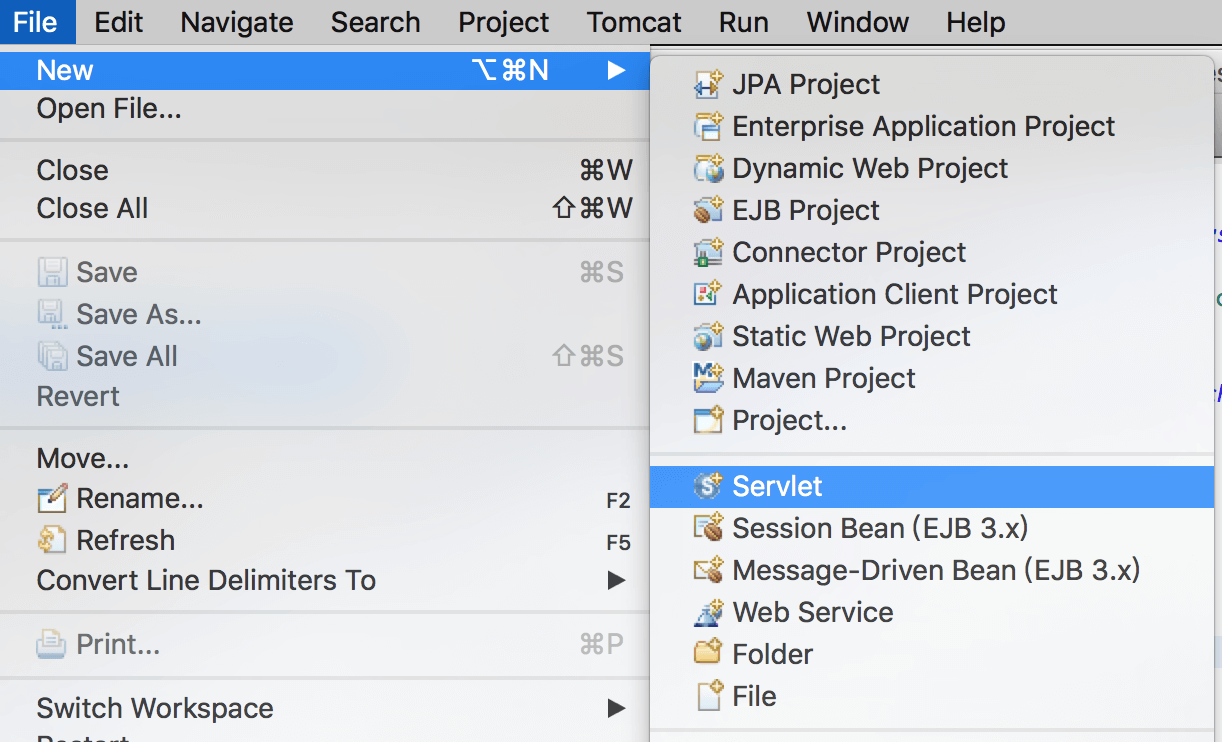
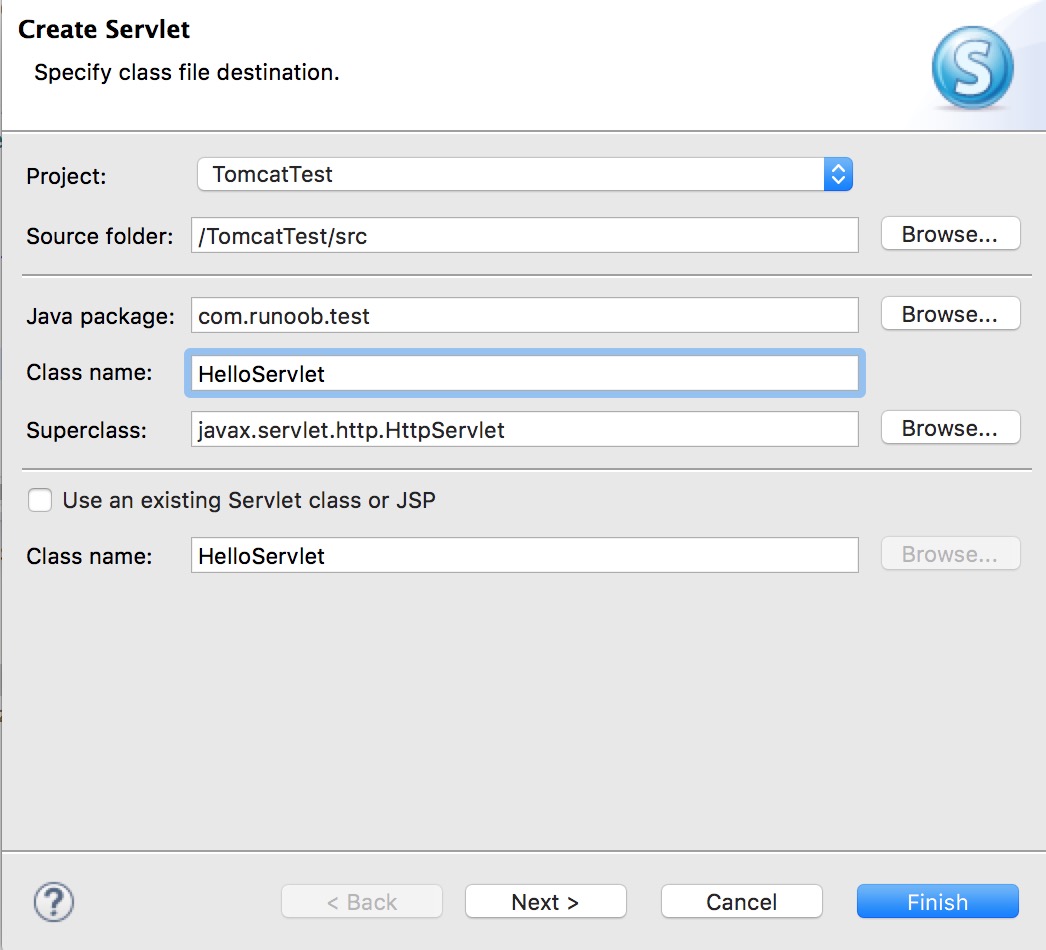
位于 TomcatTest项目的 /TomcatTest/src 目录下创建 "HelloServlet" 类,包为 "com.runoob.test":
HelloServlet.java 代码如下所示:
package com.runoob.test;

import java.io.IOException;

import javax.servlet.ServletException;

import javax.servlet.annotation.WebServlet;

import javax.servlet.http.HttpServlet;

import javax.servlet.http.HttpServletRequest;

import javax.servlet.http.HttpServletResponse;

/**

 * Servlet implementation class HelloServlet

 */

@WebServlet("/HelloServlet")

public class HelloServlet extends HttpServlet {

	private static final long serialVersionUID = 1L;

    /**

     * @see HttpServlet#HttpServlet()

     */

    public HelloServlet() {

        super();

        // TODO Auto-generated constructor stub

    }

	/**

	 * @see HttpServlet#doGet(HttpServletRequest request, HttpServletResponse response)

	 */

	protected void doGet(HttpServletRequest request, HttpServletResponse response) throws ServletException, IOException {

		// 使用 GBK 设置中文正常显示

		response.setCharacterEncoding("GBK");

		response.getWriter().write("菜鸟教程:http://www.runoob.com");

	}

	/**

	 * @see HttpServlet#doPost(HttpServletRequest request, HttpServletResponse response)

	 */

	protected void doPost(HttpServletRequest request, HttpServletResponse response) throws ServletException, IOException {

		// TODO Auto-generated method stub

		doGet(request, response);

	}

}
创建 /TomcatTest/WebContent/WEB-INF/web.xml 文件(如果没有),代码如下所示:
<?xml version="1.0" encoding="UTF-8"?>

<web-app version="2.5"

    xmlns="http://java.sun.com/xml/ns/javaee"

    xmlns:xsi="http://www.w3.org/2001/XMLSchema-instance"

    xsi:schemaLocation="http://java.sun.com/xml/ns/javaee

    http://java.sun.com/xml/ns/javaee/web-app_2_5.xsd">

  <servlet>

     <!-- 类名 -->

    <servlet-name>HelloServlet</servlet-name>

    <!-- 所在的包 -->

    <servlet-class>com.runoob.test.HelloServlet</servlet-class>

  </servlet>

  <servlet-mapping>

    <servlet-name>HelloServlet</servlet-name>

    <!-- 访问的网址 -->

    <url-pattern>/TomcatTest/HelloServlet</url-pattern>

    </servlet-mapping>

</web-app>
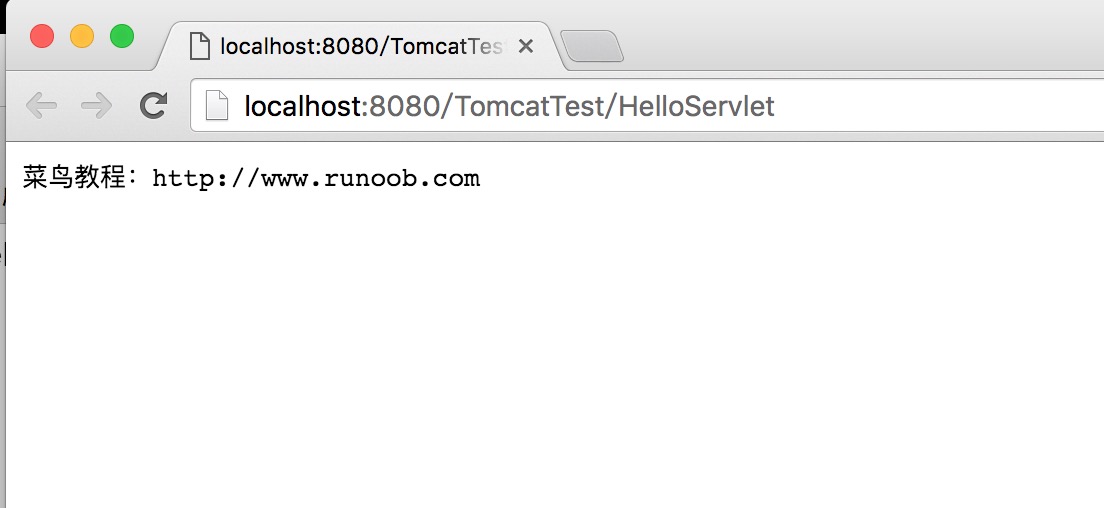
接着重启 Tomcat,浏览器访问 http://localhost:8080/TomcatTest/HelloServlet:
参考文章:http://www.cnblogs.com/smyhvae/p/4046862.html
Eclipse JSP/Servlet 环境搭建的更多相关文章
- JSP-Runood:Eclipse JSP/Servlet 环境搭建
ylbtech-JSP-Runood:Eclipse JSP/Servlet 环境搭建 1.返回顶部 1. Eclipse JSP/Servlet 环境搭建 本文假定你已安装了 JDK 环境,如未安装 ...
- ECLIPSE JSP TOMCAT 环境搭建
ECLIPSE JSP TOMCAT 环境搭建(完整) 要学习一门语言,首先要做的就是搭建环境,然后能写一个小的Demo(类似Helloworld),不仅可以建立信心,而且还可以为之后的学习搭建一个验 ...
- java: Eclipse jsp tomcat 环境搭建(完整)
] 欢迎您! 要学习一门语言,首先要做的就是搭建环境,然后能写一个小的Demo(类似Helloworld),不仅可以建立信心,而且还可以为之后的学习搭建一个验证平台,事半功倍. net领域的vs,号称 ...
- Eclipse JSP +Tomcat 环境搭建 错误记录
环境搭建请参考原文:https://www.cnblogs.com/james-lee/p/5964238.html 错误1:运行时,弹出如下错误:(如果没有此错误,请忽略) 原因是,我们之前点击了T ...
- jsp/servlet环境搭建
手动配置servlet开发环境: 1. eclipse.tomcat.jdk下载安装: 2. eclipse新建项目,项目依赖tomcat的jar包(包含tomcat和servlet相关jar包)以及 ...
- JSP-Runoob:JSP开发环境搭建
ylbtech-JSP-Runoob:JSP开发环境搭建 1.返回顶部 1. JSP 开发环境搭建 JSP开发环境是您用来开发.测试和运行JSP程序的地方. 本节将会带您搭建JSP开发环境,具体包括以 ...
- 雷林鹏分享:JSP 开发环境搭建
JSP 开发环境搭建 JSP开发环境是您用来开发.测试和运行JSP程序的地方. 本节将会带您搭建JSP开发环境,具体包括以下几个步骤. 配置Java开发工具(JDK) 这一步涉及Java SDK的下载 ...
- JSP 开发环境搭建
JSP 开发环境搭建 JSP开发环境是您用来开发.测试和运行JSP程序的地方. 本节将会带您搭建JSP开发环境,具体包括以下几个步骤. 配置Java开发工具(JDK) 这一步涉及Java SDK的下载 ...
- IntelliJ IDEA安装及jsp开发环境搭建
一.前言 现在.net国内市场不怎么好,公司整个.net组技术转型,就个人来说还是更喜欢.net,毕竟不是什么公司都像微软一样财大气粗开发出VS这样的宇宙级IDE供开发者使用,双击sln即可打开项目, ...
随机推荐
- no package 'webkit-1.0' found
linux安装程序的时候 ./configure 提示 no package 'webkit-1.0' found 解决方法: 安装 libwebkitgrk-dev包 1. sudo apt-get ...
- BZOJ 1798 (线段树||分块)的标记合并
我原来准备做方差的.. 结果发现不会维护两个标记.. 就是操作变成一个 a*x+b ,每次维护a , b 即可 加的时候a=1 ,b=v 乘的时候a=v ,b=0 #include <cstdi ...
- iOS Xcodebuild
简介 xcodebuild 是苹果发布自动构建的工具.它在一个Xcode项目下能构建一个或者多个targets ,也能在一个workspace或者Xcode项目上构建scheme,总的来说,用它没错就 ...
- js 网站顶部通用导航
js代码: (function (scriptId, styleVersion) { var hotgameData = { 'title': '热门游戏', 'list': [ {'text': ' ...
- webpack 代码拆分,按需加载
转自:https://segmentfault.com/a/1190000007649417?utm_source=weekly&utm_medium=email&utm_campai ...
- 数迹学——Asp.Net MVC4入门指南(4):添加一个模型
一.添加模型类 二.添加MovieDBContext类,连接数据库 DbContext类继承自 System.Data.Entity; 负责在数据库中获取,存储,更新,处理实例 MovieDBCont ...
- Linux-记录一次被当肉鸡行为
转自:http://huoding.com/2016/03/07/495 话说从前些天开始,我的某台服务器不时会出现外网访问响应速度变慢的情况,不过内网访问倒是一直正常.因为并不是核心服务器,所以一开 ...
- Sqlserver推荐参数配置及日志收缩问题
最近不定期有项目反馈周期性的系统整体性能下降情况,经分析存在因数据库环境.参数配置不佳造成的.比如,sqlserver日志文件缺省按百分比增长,当日志文件已经比较大时,每次扩展时耗时较长,系统整体卡顿 ...
- 高度平衡的二叉搜索树(AVL树)
AVL树的基本概念 AVL树是一种高度平衡的(height balanced)二叉搜索树:对每一个结点x,x的左子树与右子树的高度差(平衡因子)至多为1. 有人也许要问:为什么要有AVL树呢?它有什么 ...
- ADF_Desktop Integration系列1_ADF桌面集成入门之设定Development Environment
2013-05-01 Created By BaoXinjian