
如何在Linux命令行中创建以及展示演示稿
| 导读 | 你在准备一场演讲的时候,脑海可能会先被图文并茂、形象华丽的演示图稿所占据。诚然,没有人会否认一份生动形象的演讲稿所带来的积极作用。然而,并非所有的演讲都需要TED Talk的质量。更多时候,演讲稿只为传达特定的信息。 而这个,使用文本信息足以完成。在这种情况下,你的时间可以更好的花在信息的搜集和核实上面,而不是在谷歌图片搜索(Google Image)上寻找好看的图片。 |
在Linux的世界里,有几个不同的方式供你选择来做演讲。比如带有大量多媒体展示、视觉冲击效果极佳的Impress.js,专为LaTex用户提供的Beamer,等等。而如果你苦于寻找一种简单的方式来创建并且展示文本演示稿,mdp 就能帮你实现。
mdp是Linux下一款基于ncurses的命令行演示工具。我喜欢mdp在于它对markdown的支持,使得我很容易以熟悉的markdown格式来创建幻灯片。自然,它还可以很轻松地用HTML格式来发布幻灯片。另一个好处是它支持UTF-8字符编码,这让非英语字符(如希腊或西里尔字母)的展示也变得很方便。
mdp的依赖需求很少(如 ncursesw),这使得安装非常简单。
 	$ sudo apt-get install git gcc make libncursesw5-dev

 	$ git clone https://github.com/visit1985/mdp.git

 	$ cd mdp

 	$ make

 	$ sudo make install
 	$ sudo yum install git gcc make ncurses-devel

 	$ git clone https://github.com/visit1985/mdp.git

 	$ cd mdp

 	$ make

 	$ sudo make install
Arch Linux可以通过AUR轻松安装mdp。
安装mdp完毕,你可以使用你喜欢的文本编辑器来轻松创建一个演示稿。如果你熟悉markdown的话,很快就可以驾驭mdp。而对于那些不熟悉markdown的人来说,学习mdp最好的方式就是从一个实例着手。
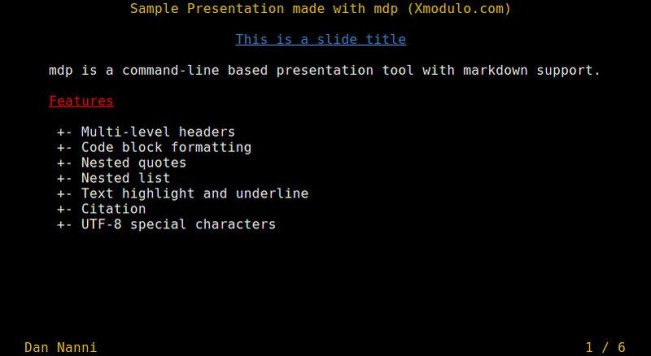
这里有一份6页的演示稿样本可供参考。
 	%title: Sample Presentation made with mdp (Xmodulo.com)

 	%author: Dan Nanni

 	%date: 2015-01-28

 	-> This is a slide title <-

 	=========

 	-> mdp is a command-line based presentation tool with markdown support. <-

 	*_Features_*

 	* Multi-level headers

 	* Code block formatting

 	* Nested quotes

 	* Nested list

 	* Text highlight and underline

 	* Citation

 	* UTF-8 special characters

 	-------------------------------------------------

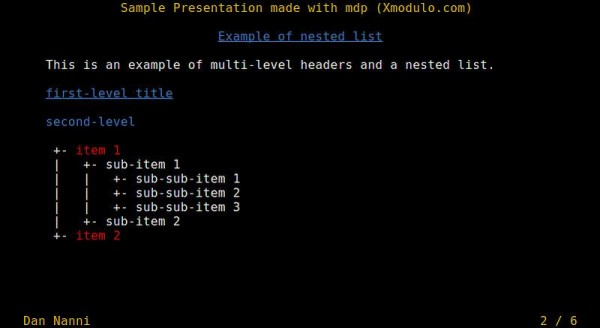
 	-> # Example of nested list <-

 	This is an example of multi-level headers and a nested list.

 	# first-level title

 	second-level

 	------------

 	- *item 1*

 	- sub-item 1

 	- sub-sub-item 1

 	- sub-sub-item 2

 	- sub-sub-item 3

 	- sub-item 2

 	-------------------------------------------------

 	-> # Example of code block formatting <-

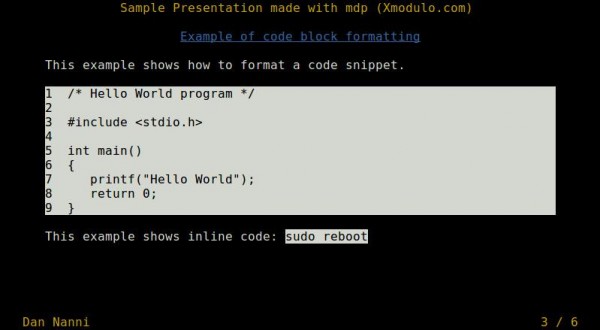
 	This example shows how to format a code snippet.

 	1 /* Hello World program */

 	2

 	3 #include <stdio.h>

 	4

 	5 int main()

 	6 {

 	7 printf("Hello World");

 	8 return 0;

 	9 }

 	This example shows inline code: `sudo reboot`

 	-------------------------------------------------

 	-> # Example of nested quotes <-

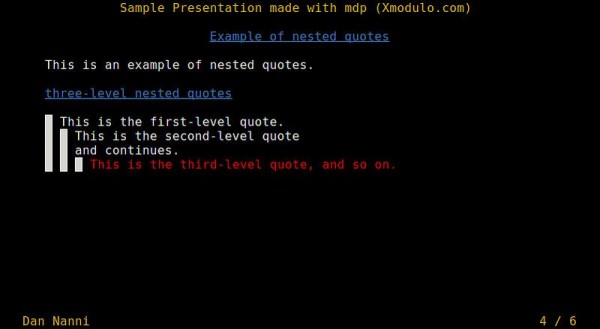
 	This is an example of nested quotes.

 	# three-level nested quotes

 	> This is the first-level quote.

 	>> This is the second-level quote

 	>> and continues.

 	>>> *This is the third-level quote, and so on.*

 	-------------------------------------------------

 	-> # Example of citations <-

 	This example shows how to place a citation inside a presentation.

 	This tutorial is published at [Xmodulo](http://xmodulo.com)

 	You are welcome to connect with me at [LinkedIn](http://www.linkedin.com/in/xmodulo)

 	Pretty cool, huh?

 	-------------------------------------------------

 	-> # Example of UTF-8 special characters <-

 	This example shows UTF-8 special characters.

 	ae = ä, oe = ö, ue = ü, ss = ß

 	alpha = ?, beta = ?, upsilon = ?, phi = ?

 	Omega = ?, Delta = ?, Sigma = ?

 	???????????

 	?rectangle?

 	???????????
当你把以上代码保存为slide.md的文本文件后,你可以运行以下命令来展示演示稿:
$ mdp slide.md
你可以通过按键 回车/空格/下翻页/向下光标键 (下一张幻灯)、回退/上翻页/向上光标键 (上一张幻灯)、Home (幻灯首页)、 End (幻灯末页)或者 数字N (第N页幻灯)来操作你的演示稿。
演示稿的标题将在每页幻灯的顶部展示,而你的名字和页码则会出现在幻灯的底部。
这是嵌套列表和多层次标题的实例效果。
这是代码片段和内联代码的实例效果。
这是嵌套引用的实例效果。
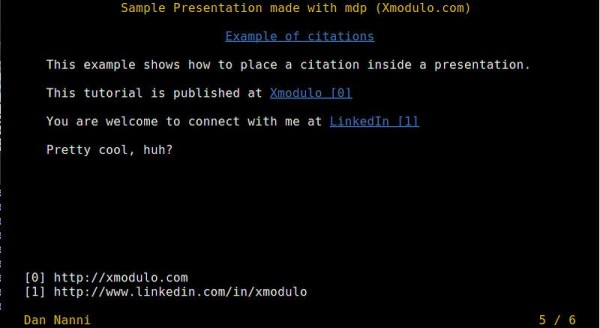
这是放置引文的实例效果。
这是UTF-8编码特殊字符支持的实例效果。

在本教程中,我演示了在命令行中如何使用mdp来创建并且展示一个演示稿。mdp的markdown兼容性让我们省去了学习其它新格式的麻烦,这相对于另一种名为tpp的演示工具来说是一个优势。拘于mdp的局限性,它可能无法作为你的默认演示工具。但是,值得肯定的是它一定能在某个场合下派上用场。你觉得mdp怎么样呢?你还喜欢其它的什么东西吗?
如何在Linux命令行中创建以及展示演示稿的更多相关文章
- 在 Linux 命令行中使用和执行 PHP 代码
PHP是一个开源服务器端脚本语言,最初这三个字母代表的是“Personal Home Page”,而现在则代表的是“PHP:Hypertext Preprocessor”,它是个递归首字母缩写.它是一 ...
- 如何在cmd命令行中查看、修改、删除与添加环境变量,语法格式例子:set path;echo %APPDATA%
如何在cmd命令行中查看.修改.删除与添加环境变量 首先明确一点: 所有的在cmd命令行下对环境变量的修改只对当前窗口有效,不是永久性的修改.也就是说当关闭此cmd命令行窗口后,将不再起作用.永久性修 ...
- 在linux命令行中调试在OJ上的c++代码
gcc & g++现在是gnu中最主要和最流行的c & c++编译器 .g++是c++的命令,以.cpp为主,对于c语言后缀名一般为.c.这时候命令换做gcc即可. 编译器是根据gcc ...
- 在Linux命令行中使用计算器的5个命令
大家好,我是良许. 在使用 Linux 时,我们有时会需要做一些计算,那么我们就可能需要用到计算器.在 Linux 命令行里,有许多计算器工具,这些命令行计算器可以让我们执行科学计算.财务计算或者一些 ...
- 在Linux命令行中以图形化窗口打开文件夹
Linux 系统中也有类似的命令.Ubuntu 发行版的命令行中,我们可以使用 nautilus 命令来打开指定目录的图形化窗口界面.类似下面命令这样使用: nautilus /home/testPr ...
- 在Linux命令行中操作PDF
pdftk 命令提供了许多处理 PDF 的命令行操作,包括合并页面.加密文件.添加水印.压缩文件,甚至还有修复 PDF. 虽然 PDF 通常被认为是相当稳定的文件,但在 Linux 和其他系统上你可以 ...
- Windows 如何在cmd命令行中查看、修改、删除与添加环境变量
转自:http://www.cnblogs.com/saptechnique/archive/2013/02/17/2914222.html 首先明确一点: 所有的在cmd命令行下对环境变量的修改只对 ...
- 在命令行中创建Django项目
1.终端先进入你要放项目的目录. 在命令行输入:django-admin startproject 项目名 .回车,此时创建了一个项目. 例:django-admin startproject my ...
- Windows如何在cmd命令行中查看、修改、删除与添加、设置环境变量
首先明确一点: 所有的在cmd命令行下对环境变量的修改只对当前窗口有效,不是永久性的修改.也就是说当关闭此cmd命令行窗口后,将不再起作用.永久性修改环境变量的方法有两种:一种是直接修改注册表(此种方 ...
随机推荐
- 总结一下工作中遇到的NPOI以及在ASP.NET MVC中的使用
1.前言 相信大家在工作中经常要遇到一些导入导出Execl操作.学习贵在分享,分享使人快乐,园子里的前辈已经有很多好的文章,鄙人也是能力有限,在这里把这些好的文章总结,方便以后再工作中使用. NPOI ...
- 你会swap吗,按值传递还是按引用?
问题 1.Java到底是按值传递(Call by Value),还是按引用传递(Call by Reference)? 2.如下面的代码,为什么不能进行交换? public CallBy swap2( ...
- Flask 开发全球化应用
从C#世界迈入python总是令人有一种如释重负之感,同样的效果同样的功能,只需要付出1/10不到的代价,可能正是Python所倡导的简美哲学所带来的威力. 我还深深地记得在ASP.NET中做全球化的 ...
- requirejs的基本学习
1.首先看几个简单的学习网站. http://www.runoob.com/w3cnote/requirejs-tutorial-1.html 这里边有两个教程一个一,一个二,看完后你有简单的了解.
- [USACO2004][poj2375]Cow Ski Area(在特殊图上用floodfill代替强联通算法)
http://poj.org/problem?id=2375 题意:一个500*500的矩形,每个格子都有一个高度,不能从高度低的格子滑到高度高的格子(但相等高度可以滑),已知可以在2个相邻格子上加桥 ...
- js中基本操作
1.操作标签值 <!DOCTYPE html> <html> <meta charset="utf-8"> <meta http-equi ...
- Objective-C Runtime(转)
博主地址: http://yulingtianxia.com/blog/2014/11/05/objective-c-runtime/ 曾经觉得Objc特别方便上手,面对着 Cocoa 中大量 API ...
- tomcat发布项目时,localhost可以访问,用ip地址不能访问,同时其他电脑也不能访问。
最近在开发项目中,遇到的一个问题是:在 tomcat中发布一个web项目,但是发布成功后,只能用http://localhost:8080/aml访问项目,不能用http://172.0.0.1:80 ...
- JSP/SERVLET入门教程--Servlet 使用入门
现在的JSP书籍有的是直接讲述JSP的使用,然后再讲解SERVERLET的使用;也有书籍是先讲述SERVERLET的使用,然后讲解JSP使用.个人认为第二种相对好一些,至于原因大家可以在学习体会到!所 ...
- hdu1853 km算法
//hdu1853 #include<stdio.h> #include<string.h> #define INF 99999999 ][],pr[],pl[],visr[] ...