
Win7下虚拟机个人使用小结:Virtual PC,VMware和VirtualBox
想来用了很多年的虚拟机了,换了Win7之后,种种原因又需要使用虚拟机,这里就简单介绍和比较一下。
点击小图看大图。
Virtual PC:
如果想做Windows虚拟机的话,Virtual PC在之前的系统是最佳选择了,在使用vista系统的时候装过MSDOS6.2,7.1,Windows3.1,3.2,95,98,me,xp,2000,2003,vista,2008,win7几乎所有找得到的Windows操作系统。作为MS自已的产品,在自己的平台下使用非常方便,内存占用小,启动快。
网络方面,即不用桥接也不用NAT共享虚拟网卡,直接可以作为同一子网的一台普通电脑使用,不用进行任何网络设置即可上网,比如你的网关是192.168.0.1,你的IP是192.168.0.135,而你的虚拟机的IP可能是192.168.0.136。
一其它虚拟机不能安装的盘一般都可以装上。
不知为什么到了Win7的环境下,以前的Virtual PC都不能安装,只能安装一个专用版本,还有一个名字叫Windows XP Mode,就是说只能使用XP虚拟机。在Win7下安装了这个就可以直接使用XP虚拟机而不用再找安装盘安装。这样做方便了那些舍不得离开XP的用户,导致更多人流向其它虚拟机产品。
Win7下的XP Mode并不支持直接向虚拟机中拖拽文件,但是主盘的所有盘符都会被自动映射为网络硬盘,方便共享使用文件。主盘的硬盘空间默认约有130G,是动态扩展的,开始用时实际容量只有几百M。
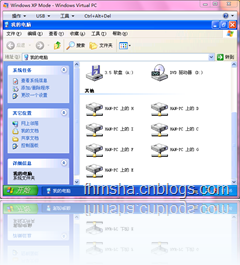
相当长一段时间没有找到如何创建虚拟机,原来是在开始菜单中点击“Windows Virtual PC”:

然后在打开的资源管理器中工具栏(如果有的话)下面的显示控制栏中的“刻录”和“新建文件夹”中间,有一个“创建虚拟机”,注意设置主硬盘和差异硬盘的位置。
Virtual PC可以安装其它操作系统甚至Linux,XP Mode只是它的一个特殊应用罢了。
VMware:
这个用得时间最长了,至少5年时间,安装过N种Windows,Linux,Unix,Mac系统,原来只有一个版本,后来有了分支,现在基本一直在用Workstation产品,目前公认最好用的是6.0.5的某个绿色版本,只有几十个M,因为我舍得让它占空间所以一直用完整版本,这个月又有了新版,7.0.0 build-203739,约有500M,装好后可以直接使用以前版本生成的虚拟机文件,兼容性不错,VMware Tools也可以正常使用,不过也可以用最新的。装好后就可以直接向虚拟机中拖文件了。
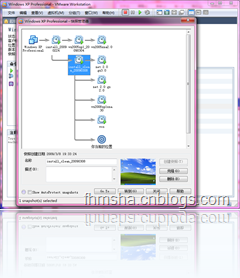
当初常用这个软件是因为它的快照系统,它允许你在任意开机时刻创建系统快照和恢复,主要用于调试极易产生蓝屏的软件和工具,十分实用。现在在7的版本中又加入了录制Record的功能,挺鸡肋的。
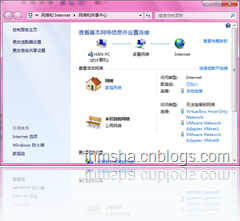
有点不好的地方在于它安装时会虚拟两块网卡,还可以在设置中虚拟更多的虚拟网卡,一般来说使用桥接Bridge的方法就可以让虚拟机上网,基本没有用过NAT方式。之所以不喜欢是因为我在使用Vista SP1时打SP2的补丁后主机不能上网,找了半天才知道是系统将一块虚拟网卡做为主网卡,当然总是会显示为未识别的网络连不上网关而上不去网。它和VirtualBox一样都是会修改电脑本身的网卡设置。
硬盘方面,可以设置为动态扩展或是固定大小,我一般设置为固定大小8个G,如果是XP系统的话装个VS2008都够了,固定大小据说速度快些,我都是单用一个逻辑硬盘来做虚拟机磁盘的缓冲,留大概100G。
貌似从6.0.5开始VMware就开始支持D3D,这样在虚拟机中玩3D游戏也不成问题了,只要内存够大,显卡够好,就可以实现游戏多开的外挂功能了。对我来说,方便的就是在其它操作系统中调试XNA3D游戏,要知道XNA本身就对显卡性能要求很高,能在虚拟显卡中使用,也算够用了。
如果文件太大的话可以开启文件共享功能,小文件就直接拽进屏幕:
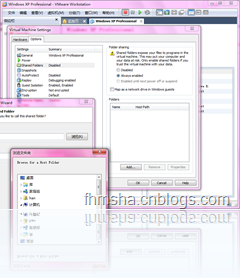
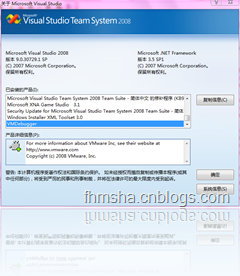
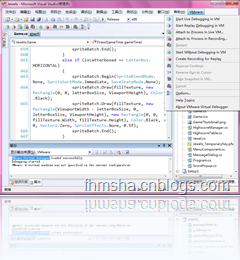
VMware还有另一个功能就是做为Visual Studio的一个插件使用,如果之前安装过Viusal Studio 2008,在关于中会显示:
在Viusal Studio 2008中的功能菜单:
总结:很好很强大
VirtualBox:
这是最近才试用的,Sun公司的产品,属于轻量级的虚拟机平台,最新版本3.0.10,完整安装包几十M,功能相对也很精简,快照功能这里叫备份和快速修复,在不同的快照间跳转用起来感觉不是很方便 。可以设置是否启用3D加速,但是却怎么也无法运行我调试的XNA游戏。
虚拟的Windows虽然装了自身的插件,也不能实现文件拖拽的功能。
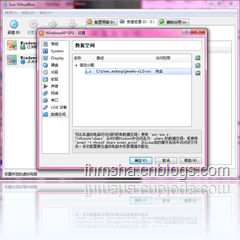
文件共享方面,在这里叫“数据空间”,在关机的状态下,先设置中选择本机的一个目录来加入到固定分配栏中:
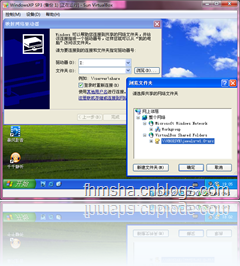
然后在虚拟机中右键单击我的电脑选择“映射网络驱动器”,在文件夹浏览中整个网络里的”VirtualBox Shared Foders”选择刚才共享的那个文件夹,确定后就可以将其映射为我的电脑中的一个盘符使用了。
其它的还没发现什么亮点,期待老用户指教。
| 虚拟机For Win7 | 收费情况 | 最新版本 | 安装包大小 | 特点 |
| Virtual PC XP Mode | 免费 | - | 548M(含一个XP系统) | 与Windows结合紧密 |
| VMware Workstation | 收费 | 7.0 | 497M | 周边产品众多,功能多到用不到 |
| VirtualBox | 免费 | 3.0.10 | 69M | 轻便,一般应用足够 |
希望本文能对您有所帮助
Win7下虚拟机个人使用小结:Virtual PC,VMware和VirtualBox的更多相关文章
- win7下虚拟机安装mac 转载自 http://itbbs.pconline.com.cn/50602805.html
最近,不断有人问起,如何在vmware下安装MAC系统.起因是以前曾发过一篇贴,在vmware8下安装MAC的方法.于是,重新下载了最新版苹果系统10.8.5,终于成功安装.现将注意事项及过程与各位朋 ...
- 基于 win7下虚拟机的 GNSS-SDR安装过程
最近在安装 GNSS-SDR软件时,遇到了很多问题,这里回顾了我的安装过程,罗列了所遇到的问题和解决办法.希望后来者不要再踩这些坑了! 首先,在官方文档中看到,GNSS-SDR目前并不支持直接在 Wi ...
- Win7下安装linux虚拟机
关于如何在Win7下搭建linux学习环境,特在此分享下. 一.工具 1.VMware-workstation-full-9.0.0-812388.exe 下载地址:http://pan. ...
- win7下 VirtualBox虚拟机开机后台自启动
win7下安装个linux虚拟机,学习下非常好. 但是每次使用linux的时候,都是打开virtualBox-->启动安装的linux系统-->再用远程桌面(SSH等)连接 每次手动打开比 ...
- 如何在WIN7下进行LINUX虚拟机搭建
Linux是一套免费使用和自由传播的类Unix操作系统,非常适用于搭建网络服务器等,我本人日常工作时,是使用的LINUX和WIN7双操作系统,但每次更换系统总要关机重启很不方便,所以也在WIN7下搭建 ...
- Win7与虚拟机VMware下运行的Ubuntu共享文件夹
安装VMware Tools,在VMware面板上选择“虚拟机-重新安装VMware tools…”,如下图所示: 在这里VMware虚拟了一个光盘镜像,我们需要把这个镜像挂载到本机的/mnt目录下面 ...
- win7下用SSH连接linux虚拟机
本文来自转载:原文 [需求] 在win7环境下用SSH(SecureShell)连接本地的一台虚拟机上ubuntu(11.10)系统 [环境] win7,ubuntu,vmware(8.0) [方案 ...
- [转]Win7与虚拟机VMware下运行的Ubuntu共享文件夹
From : http://blog.csdn.net/gaojinshan/article/details/9231853 安装VMware Tools,在VMware面板上选择“虚拟机-重新安装V ...
- Windows win7下VMware Virtual Ethernet Adapter未识别网络解决方法
win7下VMware Virtual Ethernet Adapter未识别网络解决方法[摘] by:授客 QQ:1033553122 问题描述 win7系统下安装VMware,查看网卡适配器设置, ...
随机推荐
- 《疯狂Java:突破程序员基本功的16课》读书笔记-第二章 对象与内存控制
Java内存管理分为两个方面:内存分配和内存回收.这里的内存分配特指创建Java对象时JVM为该对象在堆内存中所分配的内存空间.内存回收指的是当该Java对象失去引用,变成垃圾时,JVM的垃圾回收机制 ...
- 什么是谷歌loon计划
互联网服务已经与人类的生活密不可分,但受地理环境限制,目前全球只有三分之一的幸运儿能够体验到这种服务.为了让更多的人感受互联网,Google推出了一项名为“Project Loon”的计划,利用氢气球 ...
- POJ1125 Stockbroker Grapevine
Description Stockbrokers are known to overreact to rumours. You have been contracted to develop a me ...
- Alpha阶段个人总结
一. 工作总结 第一次接触通信和服务端框架,在前期准备阶段学习了很多不同的技术,也相应花费了很多时间去尝试.刚开始时还不知道框架这种东西,准备自己写,于是学习并尝试了一些简单的HTTP通信,比较麻烦, ...
- js中网页图片自动更换的效果
<script> var arr=new Array(); arr[]="url(images/city.jpg)"; arr[]="url(images/d ...
- The C Programming Language (second edition) 实践代码(置于此以作备份)
1. #include <stdio.h> #include <stdlib.h> #include <math.h> #include<time.h> ...
- svn://59.46.115.123:13690/IOS/trunk/02.DevelopLib/04.Coding/uuridesharing
svn://59.46.115.123:13690/IOS/trunk/02.DevelopLib/04.Coding/uuridesharing
- IIS6.0文件解析漏洞小结
今天搞站,本来这个站是aspx的,webserver是IIS6.0的,进入后台之后,发现有一个上传图片的地方,于是,我就上传了一张asp/aspx的一句话图片木马,但是用菜刀连接的时候,没有成功get ...
- virtualbox 不能为虚拟电脑打开一个新任务/VT-x features locked or unavailable in MSR.
确保了主机的BIOS中开启了Intel Virtual Technology,虚拟机配置中勾选了“启用VT-x/AMD-V”. 这是因为CPU不支持VT-X技术或者VT-X技术被锁定. 如果不打开虚拟 ...
- motto7
与其羡慕别人,还不如模仿别人的过程.