
【Android Demo】悬浮窗体实现
突然对悬浮窗体感兴趣,查资料做了个小Demo,效果是点击按钮后,关闭当前Activity,显示悬浮窗口,窗口可以拖动,双击后消失。效果图如下:
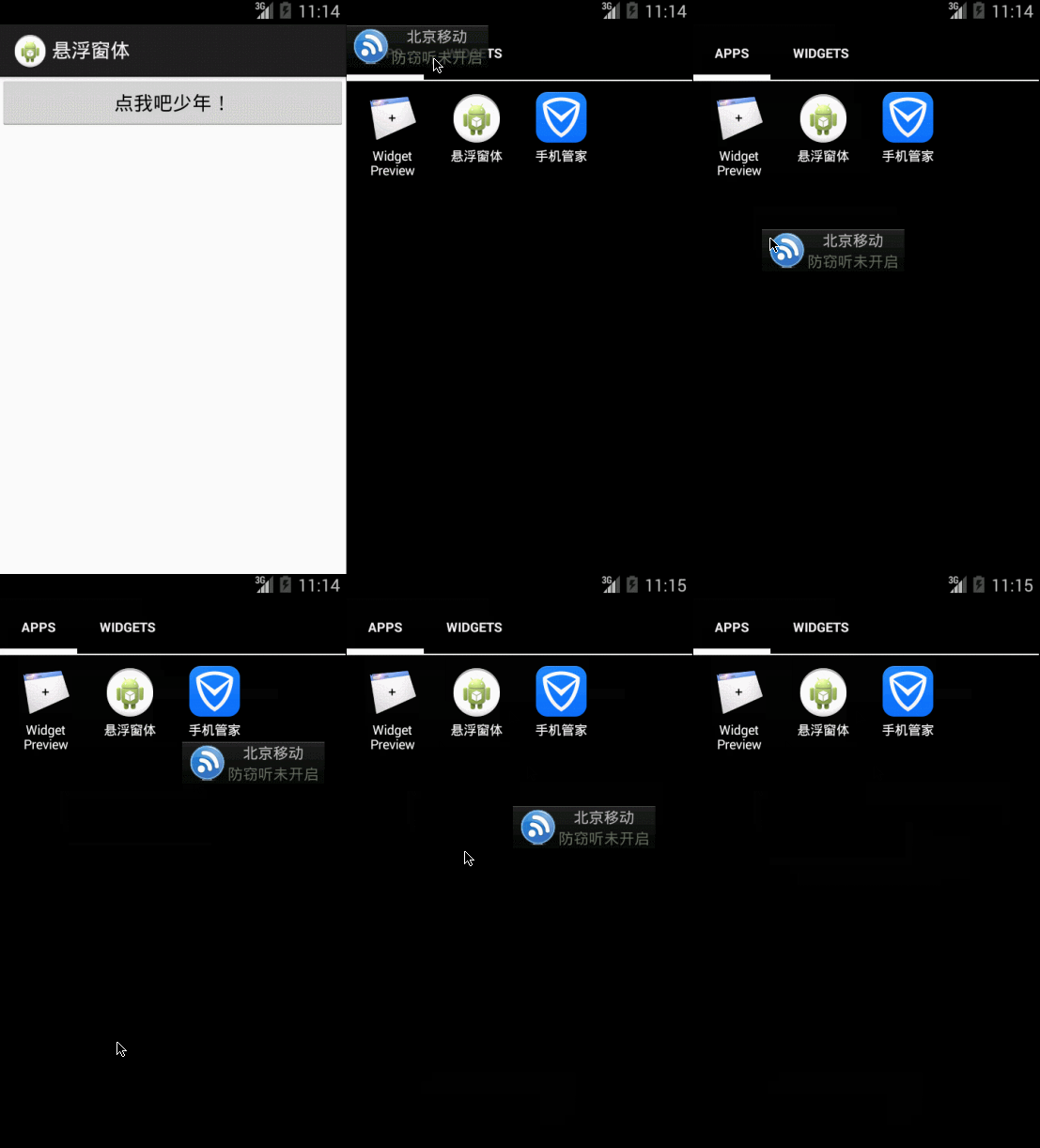
它的使用原理很简单,就是借用了WindowManager这个管理类来实现的。
1.首先在AndroidManifest.xml中添加使用权限:
<uses-permission android:name="android.permission.SYSTEM_ALERT_WINDOW" />
2.悬浮窗口布局实现
public class DesktopLayout extends LinearLayout {

    public DesktopLayout(Context context) {

        super(context);

        setOrientation(LinearLayout.VERTICAL);// 水平排列

        //设置宽高

        this.setLayoutParams( new LayoutParams(LayoutParams.WRAP_CONTENT,

                LayoutParams.WRAP_CONTENT));

        View view = LayoutInflater.from(context).inflate(

                R.layout.desklayout, null);

        this.addView(view);

    }
3.在activity中让它显示出来。
        // 取得系统窗体

        mWindowManager = (WindowManager) getApplicationContext()

                .getSystemService("window");

        // 窗体的布局样式

        mLayout = new WindowManager.LayoutParams();

        // 设置窗体显示类型——TYPE_SYSTEM_ALERT(系统提示)

        mLayout.type = WindowManager.LayoutParams.TYPE_SYSTEM_ALERT;

        // 设置窗体焦点及触摸:

        // FLAG_NOT_FOCUSABLE(不能获得按键输入焦点)

        mLayout.flags = WindowManager.LayoutParams.FLAG_NOT_FOCUSABLE;

        // 设置显示的模式

        mLayout.format = PixelFormat.RGBA_8888;

        // 设置对齐的方法

        mLayout.gravity = Gravity.TOP | Gravity.LEFT;

        // 设置窗体宽度和高度

        mLayout.width = WindowManager.LayoutParams.WRAP_CONTENT;

        mLayout.height = WindowManager.LayoutParams.WRAP_CONTENT;
详细 MainActivity 代码如下:
package com.yc.yc_suspendingform;

import android.app.Activity;

import android.graphics.PixelFormat;

import android.graphics.Rect;

import android.os.Bundle;

import android.util.Log;

import android.view.Gravity;

import android.view.MotionEvent;

import android.view.View;

import android.view.View.OnClickListener;

import android.view.View.OnTouchListener;

import android.view.WindowManager;

import android.widget.Button;

import com.yc.yc_floatingform.R;

public class MainActivity extends Activity {

    private WindowManager mWindowManager;

    private WindowManager.LayoutParams mLayout;

    private DesktopLayout mDesktopLayout;

    private long startTime;

    // 声明屏幕的宽高

    float x, y;

    int top;

    @Override

    protected void onCreate(Bundle savedInstanceState) {

        super.onCreate(savedInstanceState);

        setContentView(R.layout.activity_main);

        createWindowManager();

        createDesktopLayout();

        Button btn = (Button) findViewById(R.id.btn);

        btn.setOnClickListener(new OnClickListener() {

            public void onClick(View v) {

                showDesk();

            }

        });

    }

    /**

     * 创建悬浮窗体

     */

    private void createDesktopLayout() {

        mDesktopLayout = new DesktopLayout(this);

        mDesktopLayout.setOnTouchListener(new OnTouchListener() {

            float mTouchStartX;

            float mTouchStartY;

            @Override

            public boolean onTouch(View v, MotionEvent event) {

                // 获取相对屏幕的坐标,即以屏幕左上角为原点

                x = event.getRawX();

                y = event.getRawY() - top; // 25是系统状态栏的高度

                Log.i("startP", "startX" + mTouchStartX + "====startY"

                        + mTouchStartY);

                switch (event.getAction()) {

                case MotionEvent.ACTION_DOWN:

                    // 获取相对View的坐标,即以此View左上角为原点

                    mTouchStartX = event.getX();

                    mTouchStartY = event.getY();

                    Log.i("startP", "startX" + mTouchStartX + "====startY"

                            + mTouchStartY);

                    long end = System.currentTimeMillis() - startTime;

                    // 双击的间隔在 300ms以下

                    if (end < 300) {

                        closeDesk();

                    }

                    startTime = System.currentTimeMillis();

                    break;

                case MotionEvent.ACTION_MOVE:

                    // 更新浮动窗口位置参数

                    mLayout.x = (int) (x - mTouchStartX);

                    mLayout.y = (int) (y - mTouchStartY);

                    mWindowManager.updateViewLayout(v, mLayout);

                    break;

                case MotionEvent.ACTION_UP:

                    // 更新浮动窗口位置参数

                    mLayout.x = (int) (x - mTouchStartX);

                    mLayout.y = (int) (y - mTouchStartY);

                    mWindowManager.updateViewLayout(v, mLayout);

                    // 可以在此记录最后一次的位置

                    mTouchStartX = mTouchStartY = 0;

                    break;

                }

                return true;

            }

        });

    }

    @Override

    public void onWindowFocusChanged(boolean hasFocus) {

        super.onWindowFocusChanged(hasFocus);

        Rect rect = new Rect();

        // /取得整个视图部分,注意,如果你要设置标题样式,这个必须出现在标题样式之后,否则会出错

        getWindow().getDecorView().getWindowVisibleDisplayFrame(rect);

        top = rect.top;//状态栏的高度,所以rect.height,rect.width分别是系统的高度的宽度

        Log.i("top",""+top);

    }

    /**

     * 显示DesktopLayout

     */

    private void showDesk() {

        mWindowManager.addView(mDesktopLayout, mLayout);

        finish();

    }

    /**

     * 关闭DesktopLayout

     */

    private void closeDesk() {

        mWindowManager.removeView(mDesktopLayout);

        finish();

    }

    /**

     * 设置WindowManager

     */

    private void createWindowManager() {

        // 取得系统窗体

        mWindowManager = (WindowManager) getApplicationContext()

                .getSystemService("window");

        // 窗体的布局样式

        mLayout = new WindowManager.LayoutParams();

        // 设置窗体显示类型——TYPE_SYSTEM_ALERT(系统提示)

        mLayout.type = WindowManager.LayoutParams.TYPE_SYSTEM_ALERT;

        // 设置窗体焦点及触摸:

        // FLAG_NOT_FOCUSABLE(不能获得按键输入焦点)

        mLayout.flags = WindowManager.LayoutParams.FLAG_NOT_FOCUSABLE;

        // 设置显示的模式

        mLayout.format = PixelFormat.RGBA_8888;

        // 设置对齐的方法

        mLayout.gravity = Gravity.TOP | Gravity.LEFT;

        // 设置窗体宽度和高度

        mLayout.width = WindowManager.LayoutParams.WRAP_CONTENT;

        mLayout.height = WindowManager.LayoutParams.WRAP_CONTENT;

    }

}
源代码地址:https://github.com/YeXiaoChao/Yc_suspendingform
本文地址:www.cnblogs.com/yc-755909659/p/4281214.html
PS:本文由J灬叶小超原创,如有转载请注明出处,谢谢!
【Android Demo】悬浮窗体实现的更多相关文章
- android编程之悬浮窗体
用过手机360和QQ手机管家等一些软件的朋友,会发现,在这些应用中,会出现一个悬浮窗体,例如QQ手机管家中打电话的场景: 这种窗体除了会显示外,还可以移动它的位置,并且一直显示.除了关闭当前程序外,窗 ...
- Android WindowManager悬浮窗:不需要申请权限实现悬浮
Android WindowManager悬浮窗:不需要申请权限实现悬浮 附录文章1介绍了Android平台上的悬浮窗WindowManager,WindowManager悬浮窗可以悬浮在And ...
- Android EditText悬浮在输入法之上
Android EditText悬浮在输入法之上 使用 android:windowSoftInputMode="adjustResize" 会让界面整体被顶上去,很多时候我们不需 ...
- Android -- 桌面悬浮,QQ管家火箭实现
续上一篇博客<Android -- 桌面悬浮,仿360>,传送门:http://www.cnblogs.com/yydcdut/p/3909888.html,在此代码上继续添加实现. 比起 ...
- LeadTools Android 入门教学——运行第一个Android Demo
LeadTools 有很多Windows平台下的Demo,非常全面,但是目前开发手机应用的趋势也越来越明显,LeadTools也给大家提供了10个Android的Demo,这篇文章将会教你如何运行第一 ...
- 【Android】如何快速构建Android Demo
[Android]如何快速构建Android Demo 简介 在 Android 学习的过程中,经常需要针对某些项目来写一些测试的例子,或者在做一些 demo 的时候,都需要先写 Activity 然 ...
- Android 之 悬浮窗
昨天研究Android的悬浮窗,遇到一个问题,研究了一天,总算找到结症了,原因非常坑人..... 问题是这样的,我想要将悬浮窗展现在桌面或其他应用之上,我的开发机子用的是MIUI,结果发现在机子上无论 ...
- 制作Android Demo GIF:程序演示效果GIF图录制
[转] 制作Android Demo GIF:程序演示效果GIF图录制 在平时写博客或者分享自己写的程序效果的时候经常需要做成GIF图,以下就是介绍几种常用的GIF录制方法: 一.录制工具 1.( ...
- Ubuntu TensorFlow 源码 Android Demo的编译运行
Ubuntu TensorFlow 源码 Android Demo的编译运行 一. 安装 Android 的SDK和NDK SDK 配置 A:下载 国内下载地址选最新的: SDK: https://d ...
随机推荐
- wcf 双工
服务器 [ServiceContract(Namespace="http://www.artech.com/", CallbackContract = typeof(ICallba ...
- Unity3D脚本语言UnityScript初探
译者注: Unity3D中支持三种语言:JavaScript.C#.Boo,很多人不知道如何选择,通过这篇译文,我们可以搞清楚这三者语言的来龙去脉,对选择主语言有一定的借鉴意义. 首先,Unity是基 ...
- UVA 10090 - Marbles 拓展欧几里得
I have some (say, n) marbles (small glass balls) and I am going to buy some boxes to store them. The ...
- [程序人生]前途无"亮‘’的大学
转眼之间就到大四了,今天晚上很迷茫,很纠结,想了好多,好多,真的,长大之后,自从第一次失恋之后,第一次会想到这么的多. 嗯,先自我介绍哈吧,我是从云南的大山里走出来的孩子,什么样的大山,就是到 ...
- css百宝箱
关于css百宝箱? 在前端学习中,总会遇到零星的知识点,小技巧,这些知识点小到不至于用一片博客写出来,遇到时网上查询一下或许也能搞定,但不一定能记住,所以这篇博客就用来记录那些散落的知识点,积少成多, ...
- SAP Basis常用事务代码
事务码 描述(中英文) SBIT Menu 菜单 SBTA Test background processing 后台处理测试 SBTU Background processi ...
- Force.com微信开发系列(三)申请测试账号及回复图文消息
Force.com除了简单的文本消息回复外,还能回复图文并茂的消息.能回复音乐或者视频.能对用户发来的语音进行识别.能够搜集用户的地理位置信息并提供相应的内容或服务等,本文将对这些技能一一展开说明,在 ...
- Jsoup解析Html中文文档
jsoup 简介Java 程序在解析 HTML 文档时,相信大家都接触过 htmlparser 这个开源项目,我曾经在 IBM DW 上发表过两篇关于 htmlparser 的文章,分别是:从 HTM ...
- iOS 获取系统音量
//设置一个全局变量 UISilder * volumeViewSlider; #pragma mark - 获取系统音量 - (void)configureVolume { volumeView = ...
- 基础学习day12--多线程一线程之间的通信和常用方法
一.线程之间的通信 1.1.线程之间的通信方法 多个线程在处理统一资源,但是任务却不同,这时候就需要线程间通信. 等待/唤醒机制涉及的方法: 1. wait():让线程处于冻结状态,被wa ...