
Windows下HG服务器的搭建
1.环境和所需工具安装
1. 安装python-2.7.9.exe
2. 安装mercurial-3.2.3.win32-py2.7.exe
3. 安装mercurial-3.2.3-x86.msi
4. 安装tortoisehg-3.3.2-x64或者tortoisehg-3.3.2-x86
5. 安装windows iis
2.操作步骤
1. 搭建网站,新建文件夹D:/hgweb
2. 在 IIS 中新建一个网站,名称是 hgweb,物理路径指向上一步的D:/hgweb
3. 在 IIS 中选择刚才新建的网站,右侧的功能视图中选择 “处理程序映射”,如下图
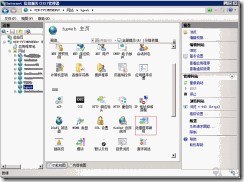
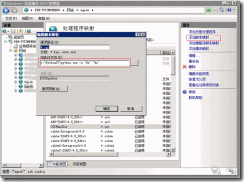
IIS 7.0以上的写法

IIS 6.0的写法
4. 在D:\hgweb下新建一个文本文件, 重命名为test.cgi (注意连同扩展名一起修改) , 编辑其内容如下:
print 'Status: 200 OK'
print 'Content-Type: text/html'
print '<html><body><h1>It Works!</h1></body></html>'
保存, 然后在IIS中浏览test.cgi:
url: http://localhost/hg/test.cgi
界面:
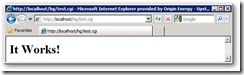
如果能看到上述界面, 说明初期配置成功,继续.
如果提示HTTP 错误 404.2 - Not Found
由于 Web 服务器上的“ISAPI 和 CGI 限制”列表设置,无法提供您请求的页面
打开IIS管理器, 定位到服务器级别, 在其功能列表中找到ISAPI and CGI restrictions, 如图:
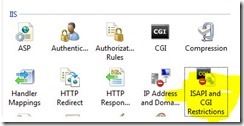
双击打开, 里面必须存在如下图所示的行:
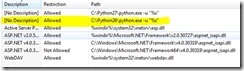
如果不存在则按点击右侧的”add”, 按下图填写:
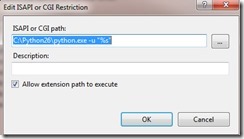
如果已存在, 但是被禁用, 将其启用即可.
完成后重试打开test.cgi, 应该可以看到it works字样.
5. 在D:\hgweb目录下新建一个文本文件, 重命名为hgweb.cgi, 编辑其内容为以下几句话:
|
#!/usr/bin/env python # # An example hgweb CGI script, edit as necessary # See also http://mercurial.selenic.com/wiki/PublishingRepositories # Path to repo or hgweb config to serve (see 'hg help hgweb') config = "D:/hgweb/hgweb.config" # Uncomment and adjust if Mercurial is not installed system-wide: #import sys; sys.path.insert(0, "/path/to/python/lib") # Uncomment to send python tracebacks to the browser if an error occurs: #import cgitb; cgitb.enable() from mercurial import demandimport; demandimport.enable() from mercurial.hgweb import hgweb, wsgicgi application = hgweb(config) wsgicgi.launch(application) |
然后再在D:\Mercurial下新建一个文本文件, 重命名为hgweb.config, 不需要写入任何内容, 即可尝试浏览http://localhost:8080 /hgweb.cgi . 应该能看到如下界面:
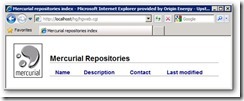
6. 修改hgweb.config
|
[paths] /Repositories/ = E:/myweb/* [web] baseurl = /hgweb.cgi allow_push = * push_ssl = false |
7. 创建代码仓库
在D:/hgweb下面创建test文件夹,在文件夹中执行创建hg create
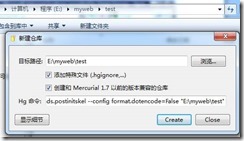
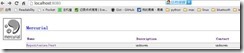
再次访问hgweb.cgi,可以看到如下图的画面:
8. 同步
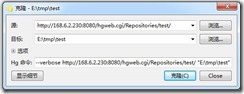
在要同步的电脑上输入hg clone
9. 提交代码
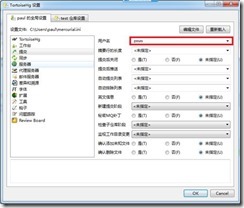
修改文件后,在设置中将用户名设置为提交用户名
Windows下HG服务器的搭建的更多相关文章
- Windows下SVN服务器的搭建步骤
1.下载svn服务端和客户端 服务端VISUALSVN SERVER:https://www.visualsvn.com/ 客户端TortoiseSVN:https://tortoisesvn.net ...
- Windows下SVN服务器搭建方法整理(apache)
http://skydream.iteye.com/blog/437959 http://www.cnblogs.com/liuke209/archive/2009/09/23/1572858.htm ...
- windows 下使用 Filezilla server 搭建 ftp 服务器
windows 下使用 Filezilla server 搭建 ftp 服务器 1. Filezilla server 免费,开源, ftp 服务端 2. 下载安装, windows https:/ ...
- Windows下Git服务器搭建[转]
Windows下Git服务器搭建 作为对前两天Git服务器搭建的一个整理,我想分别从服务端和客户端两个角度来记录下整个搭建过程,为了达到目标,我们需要哪些操作. (一)服务端软件和账号的安装配置 ...
- linux(centos7)下SVN服务器如何搭建
linux(centos)下SVN服务器如何搭建?说到SVN服务器,想必大家都知道,可以是在LINUX下如何搭建SVN服务器呢?那么今天给大家分享一下linux(centos)搭建SVN服务器的思路! ...
- centos7下SVN服务器如何搭建
Centos7 搭建svn服务器 linux(centos)下SVN服务器如何搭建?说到SVN服务器,想必大家都知道,可以是在LINUX下如何搭建SVN服务器呢?那么今天给大家分享一下linux(ce ...
- CentOS下Web服务器环境搭建LNMP一键安装包
CentOS下Web服务器环境搭建LNMP一键安装包 时间:2014-09-04 00:50来源:osyunwei.com 作者:osyunwei.com 举报 点击:3797次 最新版本:lnmp- ...
- Windows下visual studio code搭建golang开发环境
Windows下visual studio code搭建golang开发环境 序幕 其实环境搭建没什么难的,但是遇到一些问题,主要是有些网站资源访问不了(如:golang.org),导致一些包无法安装 ...
- 在Windows下使用Hexo+GithubPage搭建博客的过程
1.安装Node.js 下载地址:传送门 去 node.js 官网下载相应版本,进行安装即可. 可以通过node -v的命令来测试NodeJS是否安装成功 2.安装Git 下载地址:传送门 去 Git ...
随机推荐
- JavaScript 正则表达式提取感兴趣的字符串
var tdid="gov_sslim"; var reg=/(\w+)lim/; var name=tdid.match(reg); console.log(name[1]); ...
- java抽象类和接口区别
深入理解Java的接口和抽象类 对于面向对象编程来说,抽象是它的一大特征之一.在Java中,可以通过两种形式来体现OOP的抽象:接口和抽象类.这两者有太多相似的地方,又有太多不同的地方.很多人在初学的 ...
- Python内置函数解析
我们知道,为了方便使用,python内置了一系列常用及关键的函数,如type().下面将对这些函数进行逐一分析.解释. Python内置函数表: 1. abs():返回绝对值.如abs(-1)= 1. ...
- tips null和undefined的区别
tips null和undefined的区别 1.undefined类型 undefined类型只有一个值,即特殊的undefined.在使用var声明变量但未对其加以初始化时,这个变量的值就是und ...
- 拓扑图弹力布局呈现Flickr图片搜索结果
十年前有值得分享的图片我都存在Flickr上,可惜yahoo收购了Flickr之后堕落好多年,最近yahoo在梅姐带领下Flickr团队终于恢复了生机,个人免费存储空间扩充到了1T,界面用户体验也有 ...
- eclipse中 properties文件编码问题
1. Eclipse修改设置 项目中用到了配置文件,所以在Eclipse中新建.properties文件,文件中编辑了中文,在保存时Eclipse报出以下错误: 解决这个问题的方法: 依次选择: 菜单 ...
- 双系统Ubuntu无法访问windows磁盘分区解决方法
为了更好的体验各种操作系统,在电脑中安装双系统是很好的选择,但在使用中难免会遇到这样或那样的问题. 最近总是遇到Ubuntu系统下无法访问windows磁盘分区问题,看了系统日志发现是挂载磁盘出问题了 ...
- 全新重装win8.1系统后 配置开发及办公环境步骤
全新重装win8.1系统后 配置开发及办公环境步骤 这两天,系统因配置开发环境出错,重装了一下,为日后方便,故此记录系统配置流程,防日后重装系统计划不周. 安装前,对照步骤,准备好下列安装文件. 0. ...
- 浏览器对象模型(BOM,Browser Object Model)
本文内容 1.概述 2.windows与document 3.对话框 4.定时调用 5.URL解析与访问历史 6.浏览器和屏幕信息 ★概述 &q ...
- 浅谈ImageList
ImageList组件用了很久,但是一直不太清楚它的实现原理,今天专门特意花了时间倒腾了下,终于弄明白了!于是在这里和大家分享下! 在设计页面中打卡工具箱-组件 找到ImageList组件,将它直接拖 ...