
锋利的jQuery-4--图片切换的一个例子(自己理解后写的,以备忘记时看看)
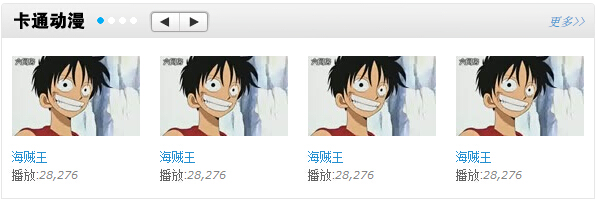
一个动画切换的效果,如图:
分析步骤:
1.点击左右的箭头图片滚动,左边的小点变化。
2.主要问题是当滚到最后一屏时切换回第一屏,第一屏在向前滚动是切换到最后一屏 :通过判断图片的总数然后除以每屏显示的数量得到最大屏数,根据当前处于第几屏判断如何滚动。
3.左边的小点切换问题 : 根据当前的屏数,通过eq()选中,因为eq()从0开始,所以要当前屏数 - 1 ,获取要显示的小点。
html部分的代码:
  <div class="v_show">

        <div class="v_caption">

            <h2 class="cartoon" title="卡通动漫">卡通动漫</h2>

            <div class="highlight_tip">

                <span class="current">1</span><span>2</span><span>3</span><span>4</span>

            </div>

            <div class="change_btn">

                <span class="prev" >上一页</span>

                <span class="next">下一页</span>

            </div>

            <em><a href="#">更多>></a></em>

        </div>

        <div class="v_content">

            <div  class="v_content_list">

                <ul>

                    <li><a href="#"><img src="img/01.jpg" alt="海贼王" /></a><h4><a href="#">海贼王</a></h4><span>播放:<em>28,276</em></span></li>

                    <li><a href="#"><img src="img/01.jpg" alt="海贼王" /></a><h4><a href="#">海贼王</a></h4><span>播放:<em>28,276</em></span></li>

                    <li><a href="#"><img src="img/01.jpg" alt="海贼王" /></a><h4><a href="#">海贼王</a></h4><span>播放:<em>28,276</em></span></li>

                    <li><a href="#"><img src="img/01.jpg" alt="海贼王" /></a><h4><a href="#">海贼王</a></h4><span>播放:<em>28,276</em></span></li>

                    <li><a href="#"><img src="img/02.jpg" alt="哆啦A梦" /></a><h4><a href="#">哆啦A梦</a></h4><span>播放:<em>33,326</em></span></li>

                    <li><a href="#"><img src="img/02.jpg" alt="哆啦A梦" /></a><h4><a href="#">哆啦A梦</a></h4><span>播放:<em>33,326</em></span></li>

                    <li><a href="#"><img src="img/02.jpg" alt="哆啦A梦" /></a><h4><a href="#">哆啦A梦</a></h4><span>播放:<em>33,326</em></span></li>

                    <li><a href="#"><img src="img/02.jpg" alt="哆啦A梦" /></a><h4><a href="#">哆啦A梦</a></h4><span>播放:<em>33,326</em></span></li>

                    <li><a href="#"><img src="img/03.jpg" alt="火影忍者" /></a><h4><a href="#">火影忍者</a></h4><span>播放:<em>28,276</em></span></li>

                    <li><a href="#"><img src="img/03.jpg" alt="火影忍者" /></a><h4><a href="#">火影忍者</a></h4><span>播放:<em>28,276</em></span></li>

                    <li><a href="#"><img src="img/03.jpg" alt="火影忍者" /></a><h4><a href="#">火影忍者</a></h4><span>播放:<em>28,276</em></span></li>

                    <li><a href="#"><img src="img/03.jpg" alt="火影忍者" /></a><h4><a href="#">火影忍者</a></h4><span>播放:<em>28,276</em></span></li>

                    <li><a href="#"><img src="img/04.jpg" alt="龙珠" /></a><h4><a href="#">龙珠</a></h4><span>播放 <em>57,865</em></span></li>

                    <li><a href="#"><img src="img/04.jpg" alt="龙珠" /></a><h4><a href="#">龙珠</a></h4><span>播放 <em>57,865</em></span></li>

                    <li><a href="#"><img src="img/04.jpg" alt="龙珠" /></a><h4><a href="#">龙珠</a></h4><span>播放 <em>57,865</em></span></li>

                    <li><a href="#"><img src="img/04.jpg" alt="龙珠" /></a><h4><a href="#">龙珠</a></h4><span>播放 <em>57,865</em></span></li>

                 </ul>

            </div>

        </div>

    </div>
主要通过css控制图片外围div(.v_content)和包裹图片的div(.v_content_list)的样式来控制图片的切换:
* { margin:; padding:; word-break:break-all; }

body { background:#FFF; color:#333; font:12px/1.5em Helvetica, Arial, sans-serif; }

h1, h2, h3, h4, h5, h6 { font-size:1em; }

a { color:#2B93D2; text-decoration:none; }

a:hover { color:#E31E1C; text-decoration:underline; }

ul, li { list-style:none; }

fieldset, img { border:none; }

/* v_show style */

.v_show { width:595px; margin:20px 0 1px 60px; }

.v_caption { height:35px; overflow:hidden; background:url(img/btn_cartoon.gif) no-repeat 0 0; }

.v_caption h2 { float:left; width:84px; height:35px; overflow:hidden; background:url(img/btn_cartoon.gif) no-repeat; text-indent:-9999px; }

.v_caption .cartoon { background-position: 0 -100px; }

.v_caption .variety { background-position:-100px -100px; }

.highlight_tip { display:inline; float:left; margin:14px 0 0 10px; }

.highlight_tip span { display:inline; float:left; width:7px; height:7px; overflow:hidden; margin:0 2px; background:url(img/btn_cartoon.gif) no-repeat 0 -320px; text-indent:-9999px; }

.highlight_tip .current { background-position:0 -220px; }

.change_btn { float:left; margin:7px 0 0 10px; }

.change_btn span { display:block; float:left; width:30px; height:23px; overflow:hidden; background:url(img/btn_cartoon.gif) no-repeat; text-indent:-9999px; cursor:pointer; }

.change_btn .prev { background-position:0 -400px;  }

.change_btn .next { width:31px; background-position:-30px -400px; }

.v_caption em { display:inline; float:right; margin:10px 12px 0 0; font-family:simsun; }

/* 控制外围的div的position为relative,overflow为hidden,里边的div的position为absolute,这样才能控制里边的div滚动 */

.v_content { position:relative; width:592px; height:160px; overflow:hidden; border-right:1px solid #E7E7E7; border-bottom:1px solid #E7E7E7; border-left:1px solid #E7E7E7; }

.v_content_list { position:absolute; width:2500px;top:0px; left:0px; }


.v_content ul {float:left;}

.v_content ul li { display:inline; float:left; margin:10px 2px 0; padding:8px; background:url(img/v_bg.gif) no-repeat; }

.v_content ul li a { display:block; width:128px; height:80px; overflow:hidden; }

.v_content ul li img {  width:128px; height:96px; }

.v_content ul li h4 { width:128px; height:18px; overflow:hidden; margin-top:12px; font-weight:normal; }

.v_content ul li h4 a { display:inline !important; height:auto !important; }

.v_content ul li span { color:#666; }

.v_content ul li em { color:#888; font-family:Verdana; font-size:0.9em; }
jQuery代码:
$(function(){

            var page = 1;  //定义当前的页码

            var i = 4;   //定义每页显示的图片数量

            $(".change_btn .next").click(function(){  //下一页按钮点击事件

                var parent = $(this).parents("div.v_show");  //根据当前点击的元素获取到父元素

                var content = parent.find("div.v_content");  //找到 "图片展示区域" 的外围div

                var content_list = parent.find("div.v_content_list");  //找到 "图片展示区域" 的div

                var sleft = content.css("width");  //获取外围div的宽度,以便控制图片滚动的宽度[css()获取到的是元素的样式宽度,带px。width()获取到的是元组在页面上的宽度,不带px]

                var imgNum = content_list.find("li").length;  //获取图片的总数,以便计算最多有多少屏

                var sumPage = Math.ceil(imgNum / i);  //最大屏数,控制到最后一屏时回到第一屏,进一取整

                if(page == sumPage){

                    content_list.stop(false,true).animate({"left" : 0}, 600);  //如果当前是最后一屏,则回到第一屏

                    page = 1;  //把当前页设为1

                }else{

                    content_list.stop(false,true).animate({"left" : "-=" + sleft}, 600);  //如果不是最后一屏,left值递减

                    page++ ;  //当前页加1

                }

                /* 根据当前的页数判断选定第几个span添加current类 */

                parent.find(".highlight_tip").find("span").eq(page - 1).addClass("current").siblings().removeClass("current");

            });

            $(".change_btn .prev").click(function(){  //上一页按钮点击事件

                var parent = $(this).parents("div.v_show");

                var content = parent.find("div.v_content");

                var content_list = parent.find("div.v_content_list");

                var sleft = content.width();

                var imgNum = content_list.find("li").length;

                var sumPage = Math.ceil(imgNum / i);

                if(page == 1){

                    content_list.stop(false,true).animate({"left" : -((sumPage-1) * sleft) + "px"}, 600);

                    page = sumPage;

                }else{

                    content_list.stop(false,true).animate({"left" : "+=" + sleft}, 600);

                    page-- ;

                }

                parent.find(".highlight_tip").find("span").eq(page - 1).addClass("current").siblings().removeClass("current");

            });

        });
完整代码下载:http://vdisk.weibo.com/s/aj5eU-ZwuaV0t
锋利的jQuery-4--图片切换的一个例子(自己理解后写的,以备忘记时看看)的更多相关文章
- 18款 非常实用 jquery幻灯片图片切换
1.jquery图片滚动仿QQ商城带左右按钮控制焦点图片切换滚动 jquery图片特效制作仿腾讯QQ商城首页banner焦点图片轮播切换效果,带索引按钮控制和左右按钮控制图片切换. 查看演示>& ...
- jquery实现图片切换和js实现图片切换
jquery实现图片切换: <!DOCTYPE html PUBLIC "-//W3C//DTD XHTML 1.0 Transitional//EN" "http ...
- Jquery实现图片切换效果(IE,FF,Goole)都可以正常运行
这里先对标签的样式进行设置(我这里只用了3张图片,可以根据自己的情况,添加) <style type="text/css"> /*展示图片切换的div样式*/ #Sho ...
- jquery控制图片切换
这种js现在用的很多.同时网上的js代码页很多.我直接从网上当了一个来用:代码如下: html <div class="bannerbox"> ...
- jquery实现图片切换
<div> <img class="imgclick" src="img/pic1.png" /> </div> <s ...
- jQuery回车键快速切换下一个input文本框解决方案
<!DOCTYPE html> <html lang="en"> <head> <meta charset="UTF-8&quo ...
- jquery 手机 图片切换 例子 网址
http://m.swdhy.com/page/ShowCompany.aspx?cid=388481&name=山东潍坊金城服装有限公司
- jQuery访问json文件(一个例子)
保存网址 打开时 点开一个类型 当点开一个类型,其他类型隐藏 回到所有类型 没有错,左下角有个这是什么样子的图标 做到了什么: 1.从json文件中取得网址,并根据访问次数排列,放到前面: 2.就是1 ...
- 一个例子深入理解ClassLoader
文件类加载器,该加载器重载了loadClass方法,逻辑是只读取文件来加载类,不委托给父类加载器进行加载 package com.ydd.study.hello.classloader; import ...
随机推荐
- 加密算法使用(五):RSA使用全过程
RSA是一种非对称加密算法,适应RSA前先生成一对公钥和私钥. 使用公钥加密的数据可以用私钥解密,同样私钥加密的数据也可以用公钥解密, 不同之处在于,私钥加密数据的同事还可以生成一组签名,签名是用来验 ...
- Linux非root用户安装jdk和tomcat
转载自:http://blog.csdn.net/wuyigong111/article/details/17410661,进行部分修改 创建一个用户 sgmm,并在其用户目录里面安装 jdk和tom ...
- 信息安全系统设计基础实验五:简单嵌入式 WEB 服务器实验 (20135229,20135234)
http://www.cnblogs.com/mqy123/p/5002683.html
- 秒杀9种排序算法(JavaScript版)
一:你必须知道的 1> JS原型 2> 排序中的有序区和无序区 3> 二叉树的基本知识 如果你不知道上面三个东西,还是去复习一下吧,否则,看下面的东西有点吃力. 二:封装丑陋的原型方 ...
- 10、面向对象以及winform的简单运用(isMdicontainer的设置、timer控件进行倒计时的制作)
IsMdicontainer的设置 这是对于整个窗体的设置,将一个窗体的IsMdicontainer设置为true之后,再打开新窗体便可以让新窗体被父容器包括在内. 操作方法: 1)先建立一个子窗体C ...
- GCD 深入理解:第一部分
虽然 GCD 已经出现过一段时间了,但不是每个人都明了其主要内容.这是可以理解的:并发一直很棘手,而 GCD 是基于 C 的 API ,它们就像一组尖锐的棱角戳进 Objective-C 的平滑世界. ...
- Java web 学习之旅
java web学习之旅 来公司十天了,感觉已经慢慢地融入了这个环境中,几个学长人都很好,都是在他们帮助下,我才能比较顺利的开始了学习java web的旅途. 来这里学习的第一个阶段是做一个简单的用户 ...
- 团队作业--Beta版本冲刺
项目冲刺随笔 第一天 第二天 第三天 第四天 第五天 第六天 第七天
- Ibatis学习总结6--使用 SQL Map API 编程
SQL Map API 力求简洁.它为程序员提供 4 种功能:配置一个 SQL Map,执行 SQL update操作,执行查询语句以取得一个对象,以及执行查询语句以取得一个对象的 List. 配置 ...
- Task.Run Vs Task.Factory.StartNew
在.Net 4中,Task.Factory.StartNew是启动一个新Task的首选方法.它有很多重载方法,使它在具体使用当中可以非常灵活,通过设置可选参数,可以传递任意状态,取消任务继续执行,甚至 ...