
树莓派3B+安装64位ubuntu系统和docker工具
想在树莓派3B上安装一些64位应用(例如64位JDK),因此首先要安装64位的操作系统,今天咱们就一起来实战;
原文地址:https://blog.csdn.net/boling_cavalry/article/details/80716098
环境要求
- 一台树莓派3B设备;
- 网络环境是内网,需要有线网络和网线一根;
- 当树莓派通过网线连接到内网后,能够在路由器管理软件上查到树莓派的IP,例如我用的是小米路由器,通过路由器管理页面或者小米路由器的APP就能看到树莓派的接入情况;
- 读卡器;
- 电脑一台,系统是windows10;
- 电脑上安装了SecureCRT、SDFormatter、Win32DiskImager这三个软件;
操作步骤列表
先把所有操作步骤梳理一遍:
- 下载64位操作系统镜像;
- 格式化存储卡;
- 烧录镜像到存储卡;
- 启动树莓派;
- 远程连接;
- 基本设置;
- 安装64位应用,验证;
准备完毕就开始实战吧;
下载64位操作系统镜像
有大神将64位镜像做好了放到GitHub上,地址:https://github.com/bamarni/pi64/releases,如下图所示,有桌面版和非桌面版,我选择的是非桌面版本,如下图红框所示:
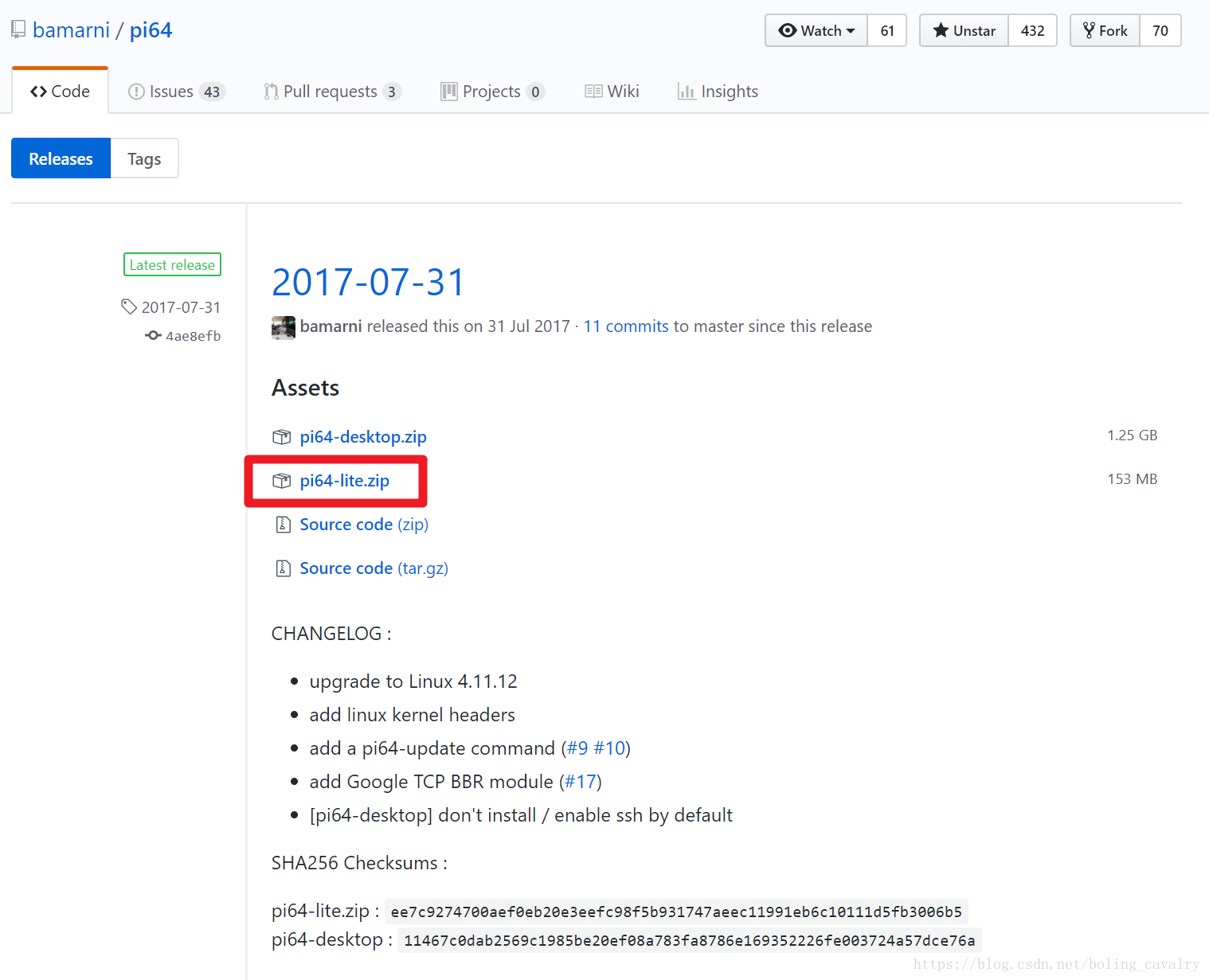
下载完成后解压,得到文件pi64-lite.img,500M不到;
格式化存储卡
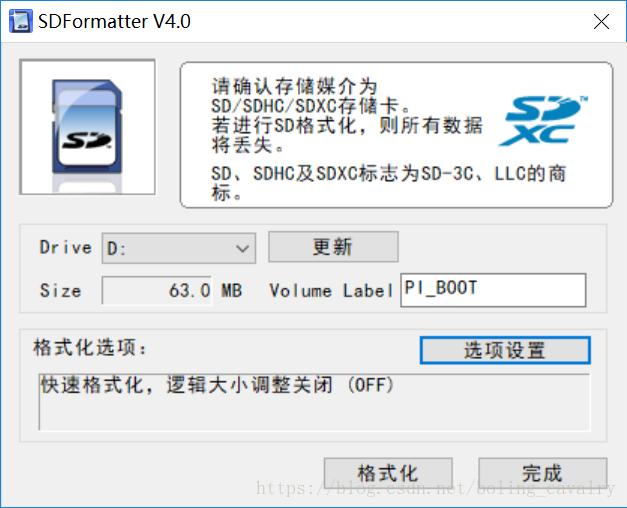
将存储卡插入读卡器,将读卡器插入电脑,然后启动SDFormatter软件,点击右下角的格式化按钮即可开始格式化,如下图:
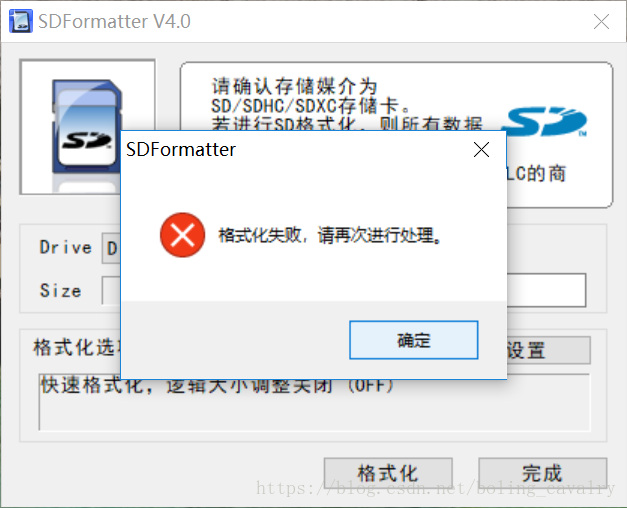
在格式化过程中可能提示格式化失败,如下图,这时候再格式化一次就会成功:
烧录镜像到存储卡
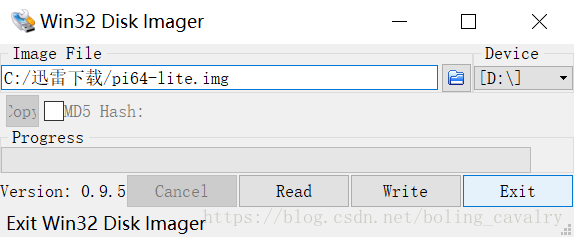
打开Win32DiskImager,选择刚刚下载的pi64-lite.img文件,点击Write按钮开始烧录,如下图:
烧录完毕后,将存储卡插入树莓派的卡槽;
启动树莓派
- 将接入内网的网线插入树莓派的网口;
- 接电,启动树莓派;
远程连接
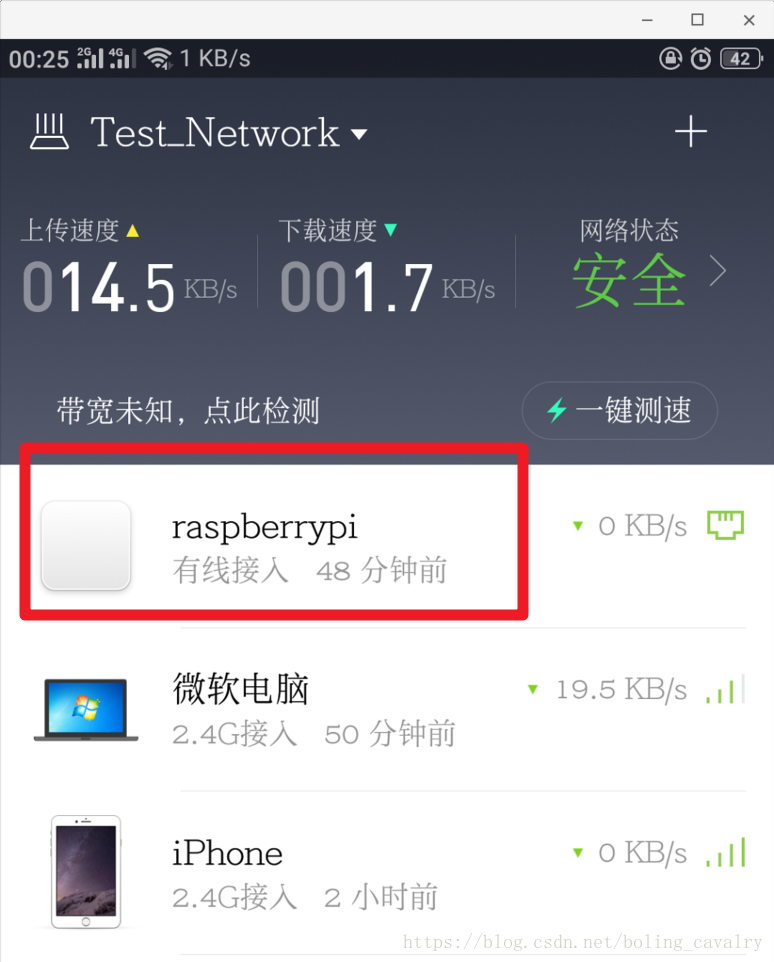
- 通过路由器的管理系统查到树莓派的IP地址,例如我用的是小米路由器的安卓APP,如下图所示,红框中就是树莓派设备,点进去就能看到IP,假设这里IP地址是192.168.31.86:
- 打开SecureCRT,新建一个和树莓派的SSH连接,用户名pi,密码raspberry,连接成功,显示如下信息:
Linux raspberrypi 4.11.12-pi64+ #1 SMP PREEMPT Sun Jul 30 20:18:20 CEST 2017 aarch64

The programs included with the Debian GNU/Linux system are free software;

the exact distribution terms for each program are described in the

individual files in /usr/share/doc/*/copyright.

Debian GNU/Linux comes with ABSOLUTELY NO WARRANTY, to the extent

permitted by applicable law.

Last login: Sat Jun 16 15:40:41 2018 from 192.168.31.180
3. 用uname -a和getconf LONG_BIT这两个命令来验证是否是64位系统,如下:
```shell
root@raspberrypi:/home/pi# uname -a
Linux raspberrypi 4.11.12-pi64+ #1 SMP PREEMPT Sun Jul 30 20:18:20 CEST 2017 aarch64 GNU/Linux
root@raspberrypi:/home/pi# getconf LONG_BIT
64
```
确实是64位系统;
基本设置
接下来做一些基本设置:
- 首先是修改root密码,然后我们就可以用root账号进行各种操作了,命令是sudo passwd root,按照提示输入两遍新的root密码,然后就可以su到root身份了;
- 以root身份执行命令apt-get update,做一次更新;
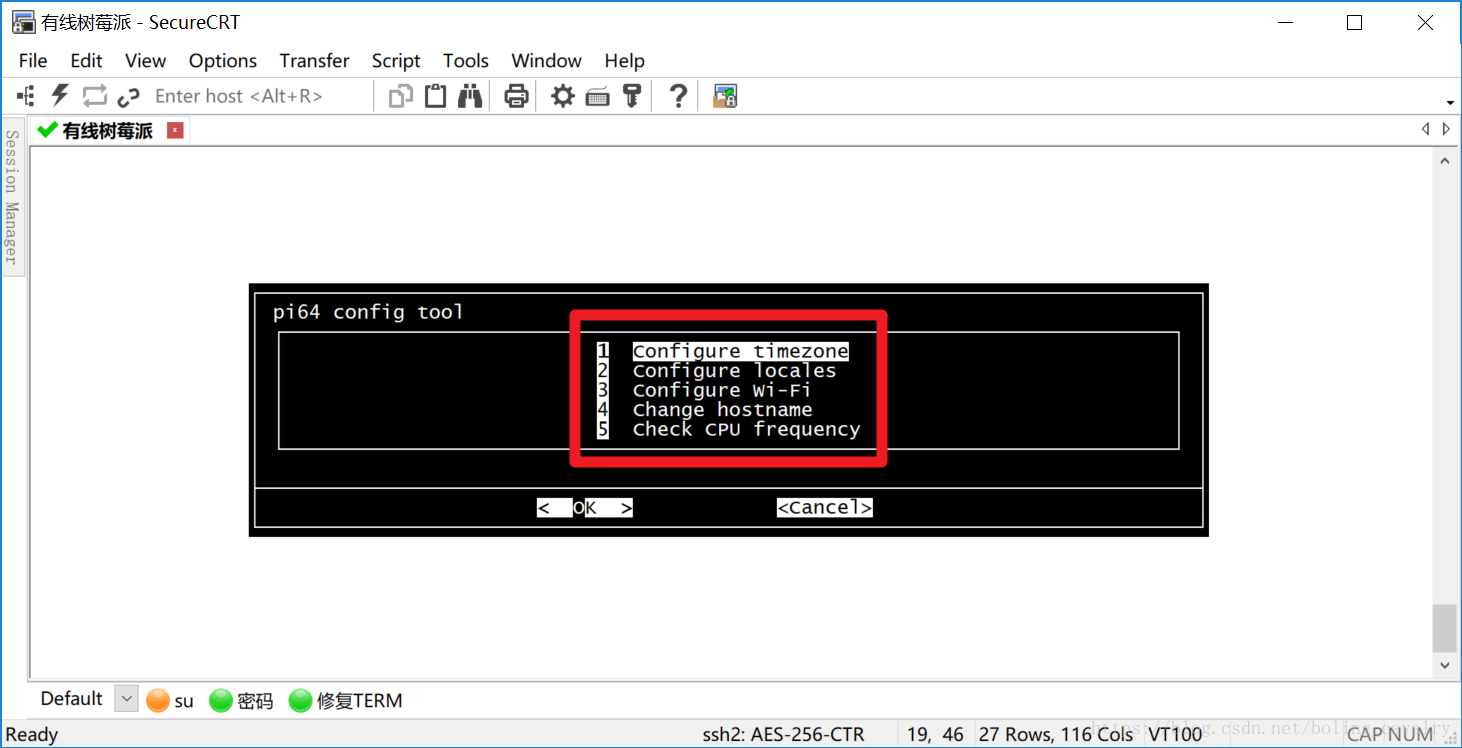
- 接下来我们来做一些基本设置,例如时区、hostname、无限网络等,以root身份输入命令pi64-config,会出现如下界面,请按照自己所需去逐个设置:
- WIFI设置完毕后,在路由器管理页面上就能看见最新以无线方式接入的树莓派设备了,如下图:
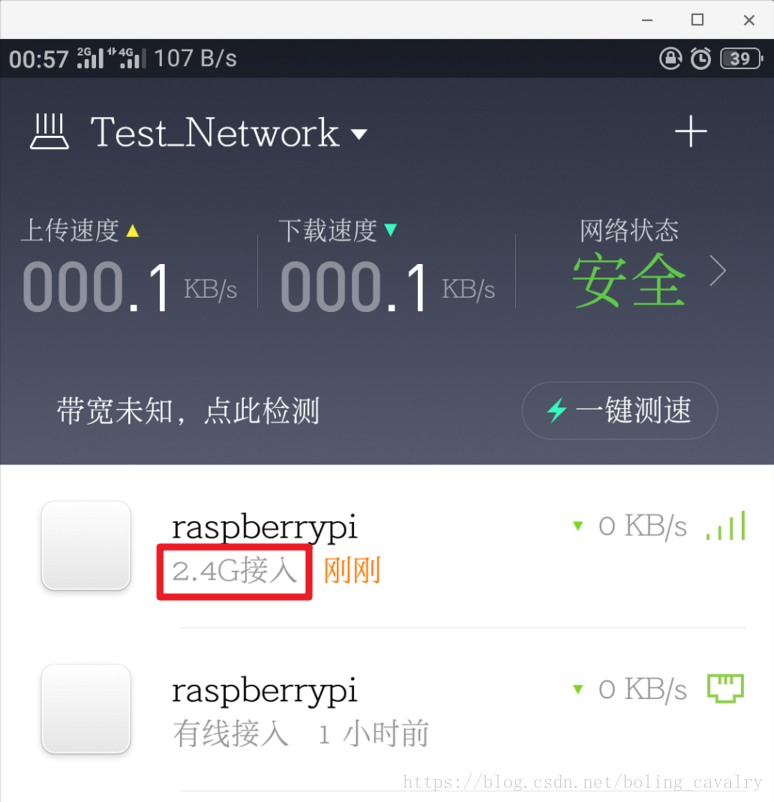
- 这时候可以拔掉网线了,记下无线接入的树莓派的IP,然后在SecureCRT新建一个和树莓派的SSH连接;
安装64位应用,验证
本次验证用的是64位JDK:
- 安装vi工具,执行命令apt-get install vim -y;
- 先在树莓派上安装上传下载的工具,执行命令apt-get install lrzsz -y;
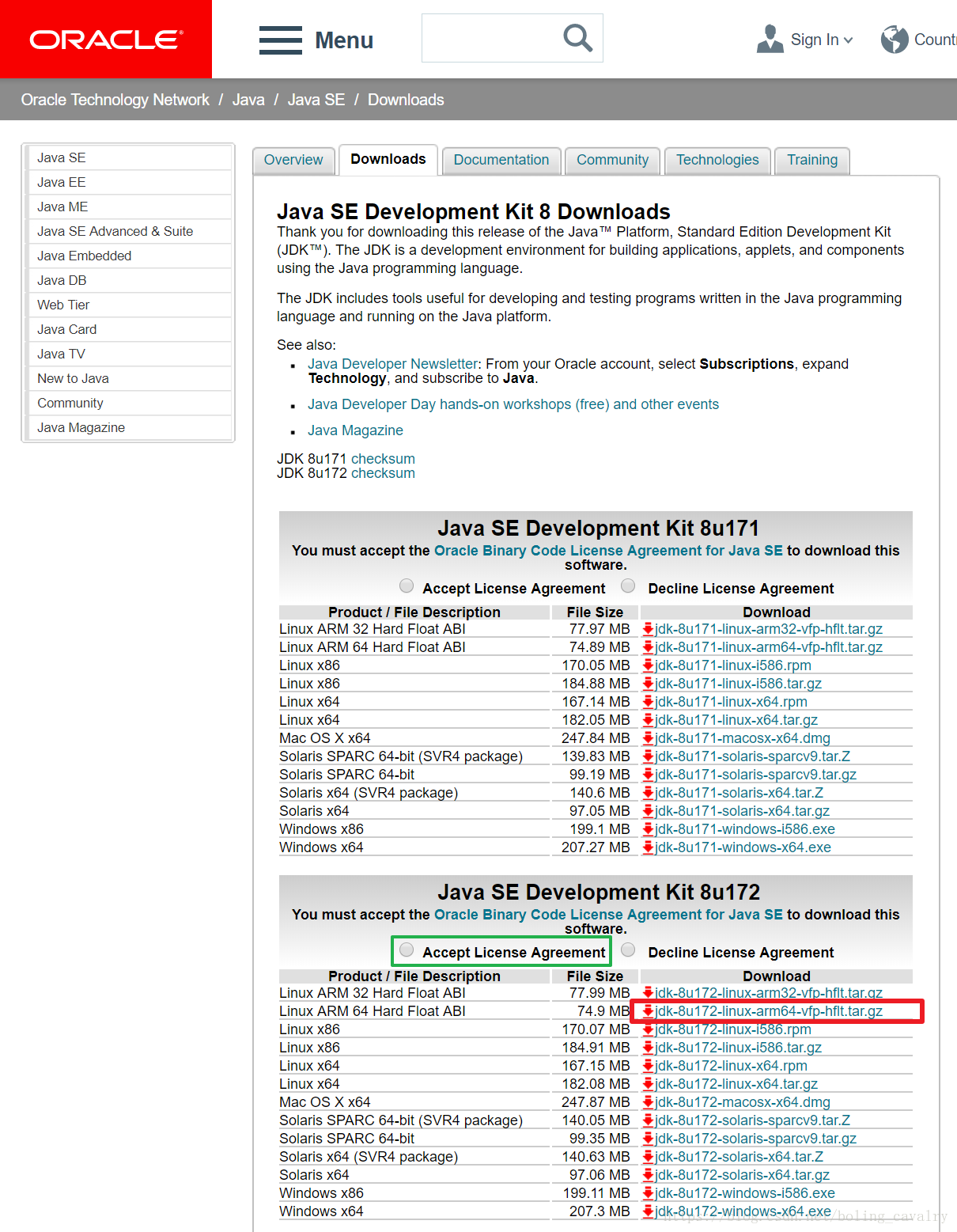
- 在电脑上进入JDK下载网页,地址:http://www.oracle.com/technetwork/java/javase/downloads/jdk8-downloads-2133151.html,如下图,首先要点击绿框中的选项,然后点击红框中的jdk-8u172-linux-arm64-vfp-hflt.tar.gz,这才是树莓派可用的版本:
- 文件下载完毕后,在SecureCRT上执行rz命令,将文件下载到树莓派;
- 在SecureCTR上执行命令tar -zxvf jdk-8u172-linux-arm64-vfp-hflt.tar.gz,解压文件;
- 将解压后的文件夹移动到/usr/local目录下:mv jdk1.8.0_172 /usr/local/;
- 打开文件/etc/profile,添加以下内容:
export JAVA_HOME=/usr/local/jdk1.8.0_172

export JRE_HOME=${JAVA_HOME}/jre

export CLASSPATH=.:${JAVA_HOME}/lib/dt.JAVA_HOME/lib/tools.jar:${JRE_HOME}/lib

export PATH=${JAVA_HOME}/bin:${PATH}
8. 使配置立即生效:source /etc/profile;
9. 查看当前java版本信息:java -version,可以看到如下基本内容:
```shell
root@raspberrypi:/usr/local/jdk1.8.0_172# java -version
java version "1.8.0_172"
Java(TM) SE Runtime Environment (build 1.8.0_172-b11)
Java HotSpot(TM) 64-Bit Server VM (build 25.172-b11, mixed mode)
```
至此,树莓派上安装64位系统成功,并且验证成功;
https://github.com/zq2599/blog_demos
树莓派3B+安装64位ubuntu系统和docker工具的更多相关文章
- 04.ubuntu下kvm 命令行安装64位ubuntu报"Couldn't find hvm kernel for Ubuntu tree."的问题
1.安装ubuntu时使用的virt-install的配置: virt-install \ --name test4 \ --ram 1024 \ --disk path=/data/01_ubunt ...
- 64位win7硬盘安装64位ubuntu 13.04
最近本来是准备通过升级的方式把ubuntu从12.04升级到12.10再升级到13.04的,但是升级到12.10之后,可能是因为某一步的操作不当,出现无法进入系统的情况.不过还好的是升级之前保存了主要 ...
- 【转】64位win7硬盘安装64位ubuntu 13.04
原文网址:http://www.cnblogs.com/jiangz/p/3751617.html 最近本来是准备通过升级的方式把ubuntu从12.04升级到12.10再升级到13.04的,但是升级 ...
- vbox安装64位ubuntu
如果不做任何设置的话,你会发现下载下来的vbox只能安装32位的系统,如果想要安装64位的系统,我们需要做一些配置: 进入bios(basic input output system), Securi ...
- 树莓派4B安装64位Linux(不用显示器键盘鼠标)
入手了树莓派4B,我对它的定位是作为一个Docker实验环境,平时用到的镜像多为Java服务端常用的技术.以及自己作的Java应用镜像,因此宿主机需要64位操作系统,而树莓派官方操作系统只有32位的, ...
- 64位虚拟机安装64位ubuntu出现问题
virtualbox 出现this kernel requires an an x86-64 cpu 错误 如题,但是主机是win8 64位,使用virtualbox安装ubuntu-12.04.3- ...
- 树莓派3B+和3B 安装64位debian GUN/Linux系统
请直接参考如下博客: https://blog.csdn.net/u013451404/article/details/80710136 如果是3B的树莓派用户,只需要把第一个分区boot里的.dtb ...
- 安装64位ubuntu 14.04-搭建android开发环境
end
- 64位ubuntu安装32位jdk
转自:http://blog.csdn.net/anladeyatou/article/details/8213334 ubuntu-11.10-desktop-amd64 jdk-6u23-linu ...
随机推荐
- 配置tomacat外部应用
原来我们的项目一般放置在tomcat文件夹的webapp下,现在我放到外面,也希望tomact可以找到他
- .NetCore对接各大财务软件凭证API——用友系列(3)
一. 前言 由于前段时间项目比较集中,所以停更了好久,终于来到我们用友的系列产品3---U8Cloud2.7了. 一,2.7和2.5的api方式有什么区别? 1.2.7版本以后可以直接使用u8c登入地 ...
- seo增加外链的方法
http://www.wocaoseo.com/thread-128-1-1.html 今天给大家介绍一下本人发外链的一点经验吧.好多新手都感觉,发个外链真的好难哦.其实之前我也是这样认为的,发外链好 ...
- 焦大:以后seo排名核心是用户需求点的挖掘
http://www.wocaoseo.com/thread-61-1-1.html 给我一个用户需求点,我便能拗动任何seo排名.-焦大 前不久我看博客上有人留言咨询能否做seo这个词的排名,对于这 ...
- 写Seo网站标题应该注意什么
http://www.wocaoseo.com/thread-11-1-1.html 最近看了群里一些朋友讨论关于网站优化标题应该注意哪些?各种说法五花八门,好的seo优化标题是可以给网站带来不错的流 ...
- 记一个Selenium自动化测试网页
今天想跟大家分享的是Selenium自动化测试网页,就是关于selenium的自动化测试一些基础的东西,如有不对的地方请多多指教. 一.安装环境 1.Python环境 安装完成后通过Windows命令 ...
- 跟我一起学.NetCore之日志作用域及第三方日志框架扩展
前言 上一节对日志的部分核心类型进行简单的剖析,相信现在再使用日志的时候,应该大概知道怎么一回事了,比如记录器是怎么来的,是如何将日志内容写入到不同目的地的等:当然还有很多细节没深入讲解,抽时间小伙伴 ...
- 【Azure DevOps系列】Azure DevOps生成代码覆盖率
前言 在做单元测试时,代码覆盖率可以作为我们衡量代码质量的一个指标,本章我们将使用Azure DevOps帮助我们生成代码覆盖率的结果.Azure DevOps构建管道还是具有代码覆盖率选项的,在Vi ...
- Android开发之AlertDialog警告提示框删除与取消 详解代码
package cc.jiusansec.www; import android.app.Activity; import android.app.AlertDialog; import androi ...
- HDU - 6570 - Wave(暴力)
Avin is studying series. A series is called "wave" if the following conditions are satisfi ...