
Golang是如何操作excel的?
关键术语介绍
为了方便开源库的快速上手,我们先来了解 excel 中的几个关键术语,如下图所示,①为sheet,也就是表格中的页签;②为row,代表 excel 中的一行;③为cell,代表 excel 中的一个单元格。
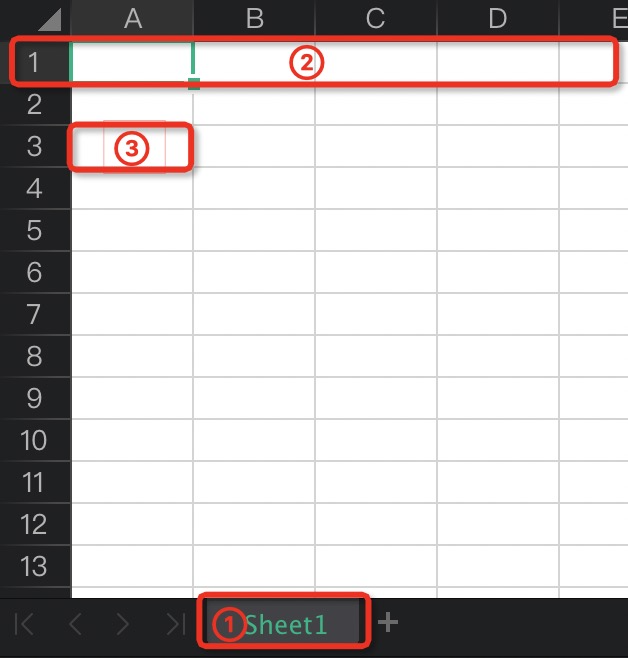
正常情况下,创建一个表格的基本流程是打开 wps 点击新建,这时会默认创建一个 sheet,然后在该 sheet 中的第一行填写表头,接下来根据表头逐行填充内容,最后将文件另存为到硬盘的某个位置。这与 Golang 开源库创建 excel 的流程基本相同,下面演示一个极简表格的创建。
创建表格
创建表格前需要先引入 excel 库,我们以比较热门的 tealeg/xlsx 库为例。
go get github.com/tealeg/xlsx
首先创建一个空文件,拿到文件句柄。
file := xlsx.NewFile()
创建一个名为人员信息收集的 sheet。
sheet, err := file.AddSheet("人员信息收集")

if err != nil {

  panic(err.Error())

}
然后为该 sheet 创建一行,这行作为我们的表头。
row := sheet.AddRow()
在该行中创建一个单元格。
cell := row.AddCell()
现在给单元格填充内容,因为是表头,暂且叫姓名。
cell.Value = "姓名"
如何创建第二个单元格呢?原理相同,此处 cell 变量已定义,再创建新单元格只需赋值即可。
cell = row.AddCell()

cell.Value = "性别"
表头已经设置好了,可以开始创建第二行来填充内容了,方式与上述无差别。
row = sheet.AddRow()

cell = row.AddCell()

cell.Value = "张三"

cell = row.AddCell()

cell.Value = "男"
表格设置完成后,将该文件保存,文件名可自定义。
err = file.Save("demo.xlsx")

if err != nil {

  panic(err.Error())

}
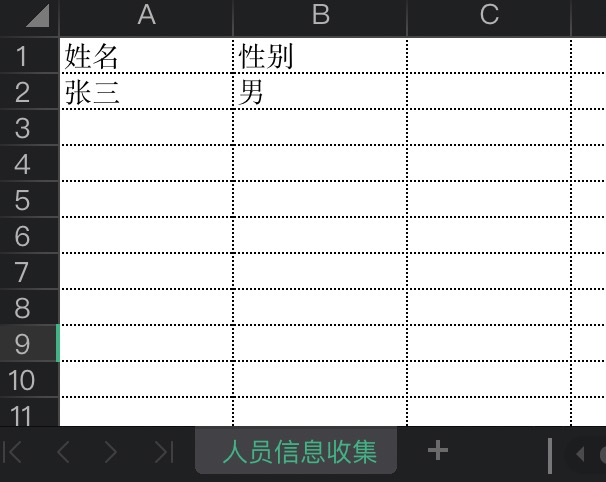
跑起来后,可以发现目录中多了一个 demo.xlsx 文件,打开预览内容如下,达到了预期效果。
文件源码
package main

import "github.com/tealeg/xlsx"

func main() {

	file := xlsx.NewFile()

	sheet, err := file.AddSheet("人员信息收集")

	if err != nil {

		panic(err.Error())

	}

	row := sheet.AddRow()

	cell := row.AddCell()

	cell.Value = "姓名"

	cell = row.AddCell()

	cell.Value = "性别"

	row = sheet.AddRow()

	cell = row.AddCell()

	cell.Value = "张三"

	cell = row.AddCell()

	cell.Value = "男"

	err = file.Save("demo.xlsx")

	if err != nil {

		panic(err.Error())

	}

}
读取表格
表格的读取比创建简单很多,依然以上文创建的文件为例。
output, err := xlsx.FileToSlice("demo.xlsx")

if err != nil {

  panic(err.Error())

}
只需将文件路径传入上述方法,即可自动读取并返回一个三维切片,我们来读取第一个 sheet 的第二行中的第一个单元格。
log.Println(output[0][1][1]) //Output: 男
由此一来就非常容易遍历了。
for rowIndex, row := range output[0] {

  for cellIndex, cell := range row {

    log.Println(fmt.Sprintf("第%d行,第%d个单元格:%s", rowIndex+1, cellIndex+1, cell))

  }

}
2020/10/11 16:15:29 第1行,第1个单元格:姓名

2020/10/11 16:15:29 第1行,第2个单元格:性别

2020/10/11 16:15:29 第2行,第1个单元格:张三

2020/10/11 16:15:29 第2行,第2个单元格:男
文件源码
package main

import (

	"fmt"

	"github.com/tealeg/xlsx"

	"log"

)

func main() {

	output, err := xlsx.FileToSlice("demo.xlsx")

	if err != nil {

		panic(err.Error())

	}

	log.Println(output[0][1][1])

	for rowIndex, row := range output[0] {

		for cellIndex, cell := range row {

			log.Println(fmt.Sprintf("第%d行,第%d个单元格:%s", rowIndex+1, cellIndex+1, cell))

		}

	}

}
修改表格
只是读取表格内容可能在特定场景下无法满足需求,有时候需要对表格内容进行更改。
file, err := xlsx.OpenFile("demo.xlsx")

if err != nil {

  panic(err.Error())

}
修改表格之前依然需要先读取文件,只是这次并没有直接将其转化为三维切片。拿到文件句柄后,可以直接修改某一行的内容。
file.Sheets[0].Rows[1].Cells[0].Value = "李四"
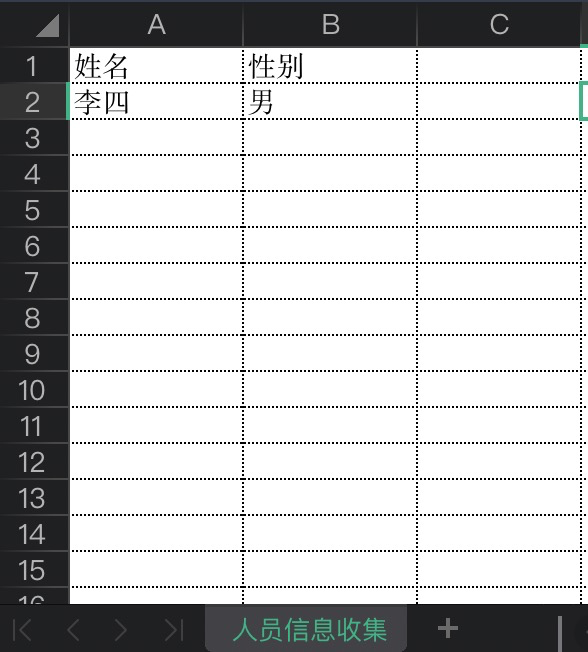
上述代码将第二行的张三改为了李四,但这还没有结束,接下来需要将文件重新保存。
err = file.Save("demo.xlsx")

if err != nil {

  panic(err.Error())

}
打开文件预览,可以看到已经成功将张三改为了李四。
文件源码
package main

import "github.com/tealeg/xlsx"

func main() {

	file, err := xlsx.OpenFile("demo.xlsx")

	if err != nil {

		panic(err.Error())

	}

	file.Sheets[0].Rows[1].Cells[0].Value = "李四"

	err = file.Save("demo.xlsx")

	if err != nil {

		panic(err.Error())

	}

}
样式设置
该开源库不仅支持内容的编辑,还支持表格的样式设置,样式统一由结构体 Style 来负责。
type Style struct {

	Border          Border

	Fill            Fill

	Font            Font

	ApplyBorder     bool

	ApplyFill       bool

	ApplyFont       bool

	ApplyAlignment  bool

	Alignment       Alignment

	NamedStyleIndex *int

}
拿上述生成的文件为例,假如我要将姓名所在单元格居中,首先要实例化样式对象。
style := xlsx.NewStyle()
赋值居中属性。
style.Alignment = xlsx.Alignment{

  Horizontal:   "center",

  Vertical:     "center",

}
给第一行第一个单元格设置样式。
file.Sheets[0].Rows[0].Cells[0].SetStyle(style)
与修改表格处理逻辑相同,最后保存文件。
err = file.Save("demo.xlsx")

if err != nil {

  panic(err.Error())

}
打开预览,可以看到文字已经上下左右居中。
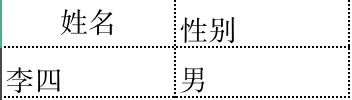
同理,可以修改文字颜色和背景,同样通过 style 的属性来设置。
style.Font.Color = xlsx.RGB_Dark_Red

style.Fill.BgColor = xlsx.RGB_Dark_Green

其他还有很多属性可以设置,比如合并单元格、字体、大小等等,大家可以自行测试。
文件源码
package main

import "github.com/tealeg/xlsx"

func main() {

	file, err := xlsx.OpenFile("demo.xlsx")

	if err != nil {

		panic(err.Error())

	}

	style := xlsx.NewStyle()

	style.Font.Color = xlsx.RGB_Dark_Red

	style.Fill.BgColor = xlsx.RGB_Dark_Green

	style.Alignment = xlsx.Alignment{

		Horizontal:   "center",

		Vertical:     "center",

	}

	file.Sheets[0].Rows[0].Cells[0].SetStyle(style)

	err = file.Save("demo.xlsx")

	if err != nil {

		panic(err.Error())

	}

}
我是平也,这有一个专注Gopher技术成长的开源项目「go home」
感谢大家的观看,如果觉得文章对你有所帮助,欢迎关注公众号「平也」,聚焦Go语言与技术原理。

Golang是如何操作excel的?的更多相关文章
- 免费高效实用的.NET操作Excel组件NPOI(.NET组件介绍之六)
很多的软件项目几乎都包含着对文档的操作,前面已经介绍过两款操作文档的组件,现在介绍一款文档操作的组件NPOI. NPOI可以生成没有安装在您的服务器上的Microsoft Office套件的Excel ...
- C#通过NPOI操作Excel
参考页面: http://www.yuanjiaocheng.net/webapi/create-crud-api-1-post.html http://www.yuanjiaocheng.net/w ...
- POI操作Excel
POI和Excel简介 JAVA中操作Excel的有两种比较主流的工具包: JXL 和 POI .jxl 只能操作Excel 95, 97, 2000也即以.xls为后缀的excel.而poi可以操作 ...
- NPOI操作EXCEL(六)——矩阵类表头EXCEL模板的解析
哈哈~~~很高兴还活着.总算加班加点的把最后一类EXCEL模板的解析做完了... 前面几篇文章介绍了博主最近项目中对于复杂excel表头的解析,写得不好,感谢园友们的支持~~~ 今天再简单讲诉一下另一 ...
- VB操作EXCEL文件
用VB操作Excel(VB6.0)(整理) 首先创建Excel对象,使用ComObj:Dim ExcelID as Excel.ApplicationSet ExcelID as new Excel. ...
- VB.NET操作Excel
VB.NET操作Excel的基本方法与例子:
- C# 操作excel单元格居中
C# 操作excel //导出Excel private void ExportExcel(string fileName, System.Data.DataTable myDGV, s ...
- NPOI操作Excel辅助类
/// <summary> /// NPOI操作excel辅助类 /// </summary> public static class NPOIHelper { #region ...
- JAVA的POI操作Excel
1.1Excel简介 一个excel文件就是一个工作簿workbook,一个工作簿中可以创建多张工作表sheet,而一个工作表中包含多个单元格Cell,这些单元格都是由列(Column)行(Row)组 ...
随机推荐
- observeParents的使用
observeParents参数 是布尔类型 默认false 在tab切换选项中有轮播图,切换后轮播图就不播了,并且显示也出现了问题,就可以使用observeParents 用法为 <scri ...
- Zabbix如何解决“System time is out of sync (diff with Zabbix server > 60s)”告警
Zabbix如何解决"System time is out of sync (diff with Zabbix server > 60s)"这种告警呢? 这个错误对应的中文提 ...
- Vue的优缺点
使用vue.js做开发快两年了,对vue的优缺点有一点自己的见解,跟大神比不了,但是面试基本够用 vue在国内能被广泛使用的首要原因是它是基于mvvm框架做开发的,mvvm是前端开发中一种很有影响力的 ...
- JVM性能调优(1) —— JVM内存模型和类加载运行机制
一.JVM内存模型 运行一个 Java 应用程序,必须要先安装 JDK 或者 JRE 包.因为 Java 应用在编译后会变成字节码,通过字节码运行在 JVM 中,而 JVM 是 JRE 的核心组成部分 ...
- Oracle Rman备份恢复和管理
参考资料: Oracle之Rman入门指南 一步一步学Rman Rman简介 Rman-Recover manager恢复管理工具. Oracle集成了很多环境的一个数据库备份和恢复的工具. Rman ...
- 2020重新出发,JAVA高级,JVM种设计模式
Java的23种设计模式全面解析 设计模式(Design Pattern)是前辈们对代码开发经验的总结,是解决特定问题的一系列套路.它不是语法规定,而是一套用来提高代码可复用性.可维护性.可读性.稳健 ...
- python3 if
if-else python中特有if-elif-else语句
- [补题]求a[i]+a[j]+i-j的最大值,要求i<j
题目 如题. 例: 输入: 5 11 6 5 18 12 输出: 29 题解 思路: 一直是按着(a[i]+a[j])+(i-j)想后序的思路,不应该限制住自己,应该多考虑拆的方法.正确思路是把a[i ...
- java里的锁总结(synchronized隐式锁、Lock显式锁、volatile、CAS)
一.介绍 首先, java 的锁分为两类: 第一类是 synchronized 同步关键字,这个关键字属于隐式的锁,是 jvm 层面实现,使用的时候看不见: 第二类是在 jdk5 后增加的 Lock ...
- Docker实战(1):通过配置文件启动MongoDB
系统环境:Centos7 MongoDB 4.0.0 创建文件 注意:创建文件全是为了Docker run做准备,文件所对应的路径需与下一步的映射路径所对应,路径可自我更改. mkdir mongo ...