
Github 个人首页的 README,这样玩儿~
本文首发于 Ficow Shen's Blog,原文地址: Github 个人首页的 README,这样玩儿~。
内容概览
- 前言
- 创建仓库
- 修改 README 的内容
- 总结
前言
大家最近有没有发现这个现象,有些名人的 Github 首页变得更丰富了?尤其是那个夺目的 README 板块!!!
请看,这是 iOS 喵神 的 Github 首页:
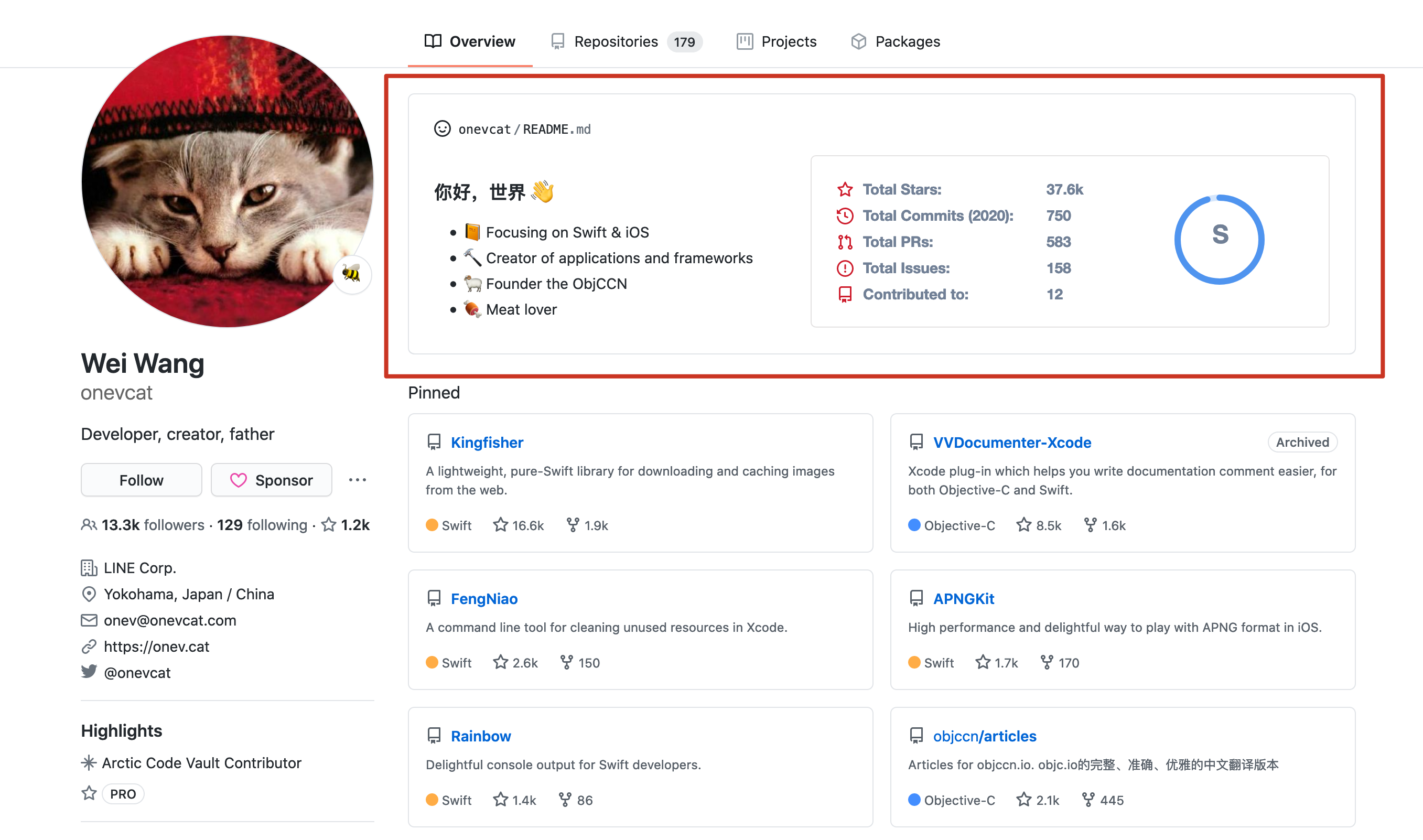
看官,你想不想自己也弄一个呢?来,现在就开始吧~
创建仓库
首先,你需要登录你的 Github 帐号,然后创建一个与你的用户名同名的仓库。如下图所示:
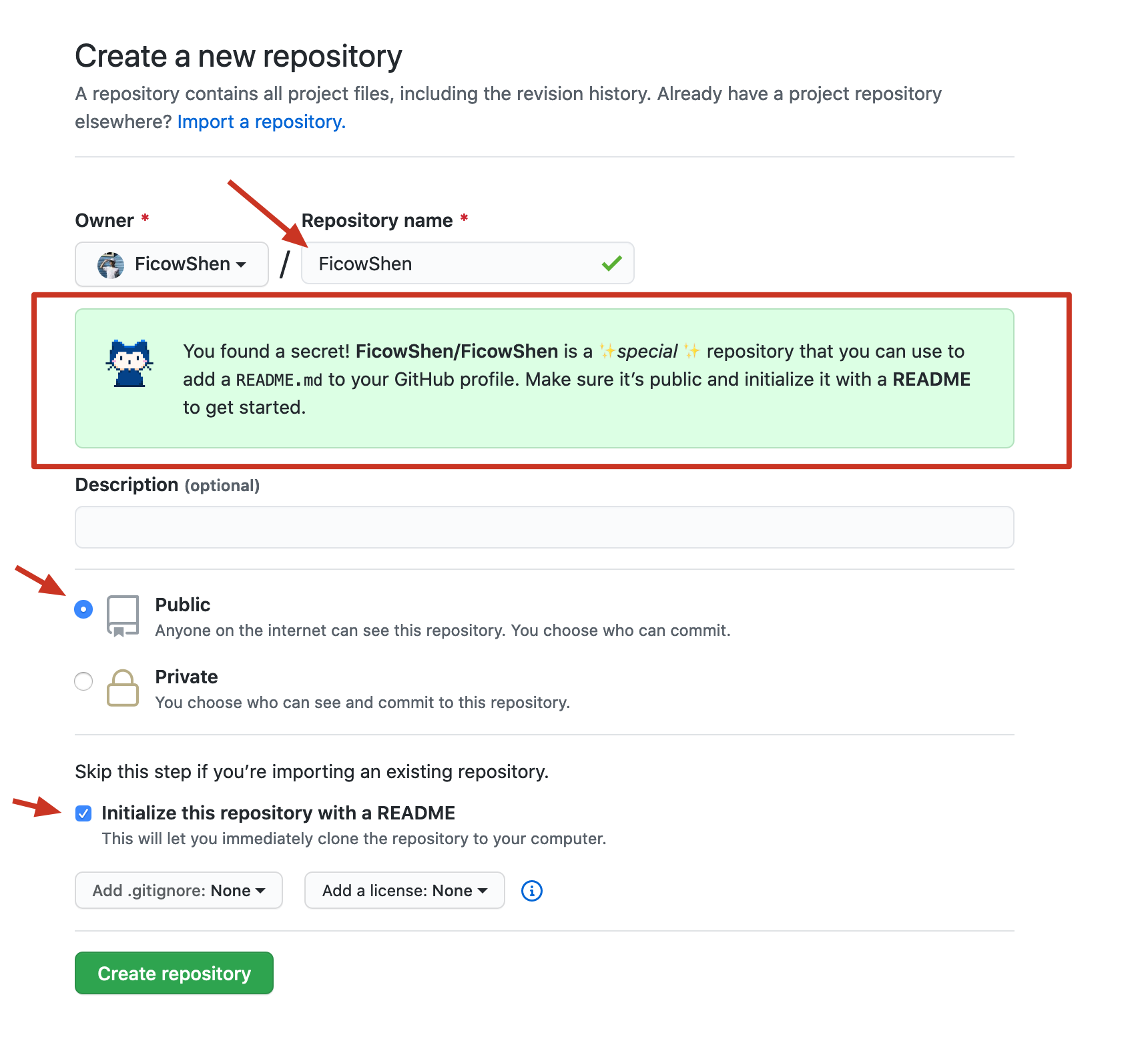
点击创建按钮之后,请打开你的 Github 首页,你会看到类似的内容:

注意事项:
- 仓库名与用户名必须一样;
- 仓库必须公开;
- 仓库里需要有一个
README文件;
修改 README 的内容
以下是喵神配置的内容。
<img align="right" src="https://github-readme-stats.vercel.app/api?username=onevcat&show_icons=true&icon_color=CE1D2D&text_color=718096&bg_color=ffffff&hide_title=true" />

### 你好,世界

- :orange_book: Focusing on Swift & iOS

- :hammer: Creator of applications and frameworks

- :ram: Founder the ObjCCN

- :meat_on_bone: Meat lover
请注意这个链接 https://github-readme-stats.vercel.app !点击之后,它会带你去到一个仓库。
原来,下面这个酷炫的统计图是牛人做的,赞~

你只需要把 <img align="right" src="https://github-readme-stats.vercel.app/api?username=onevcat&show_icons=true&icon_color=CE1D2D&text_color=718096&bg_color=ffffff&hide_title=true" /> 拷贝到你自己的 README 中,然后修改 username=onevcat 中的 onevcat 为你的用户名即可~
点击图中那只笔,你就可以更改 README 的内容了,不需要把仓库拉到你电脑本地喔!
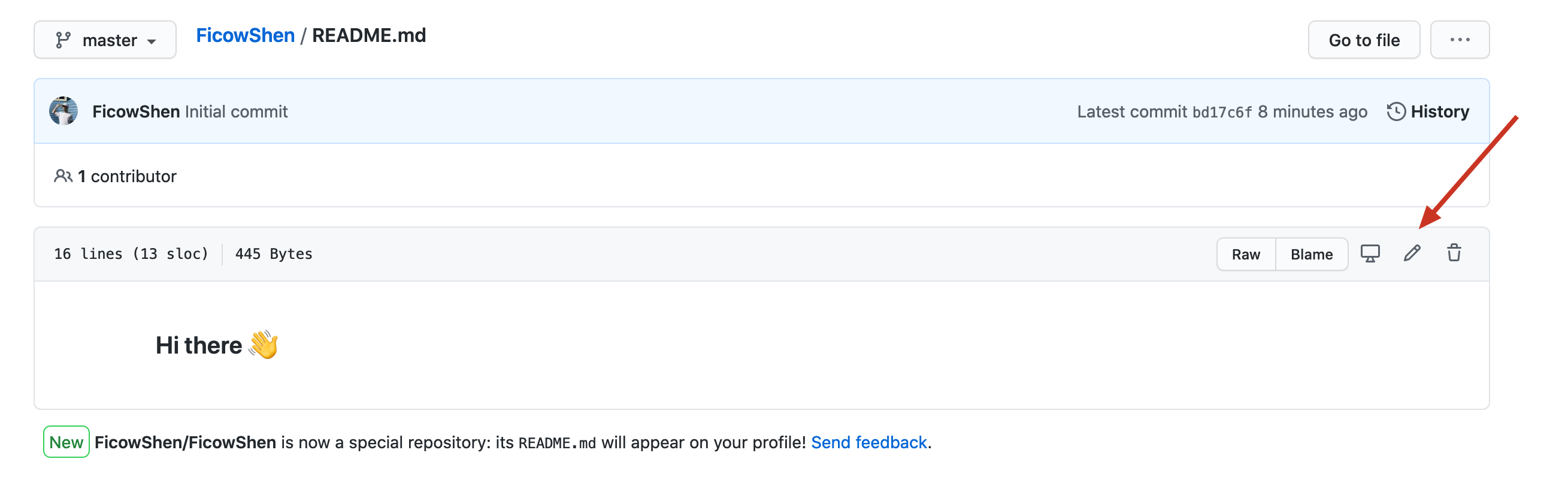
接下来,你可以像我这样操作,直接粘贴那段 HTML 代码,然后修改用户名。如图所示:

然后,点击预览,你就会看到属于你的统计图啦!喵神 S 级,实力秒杀呀,哈哈!
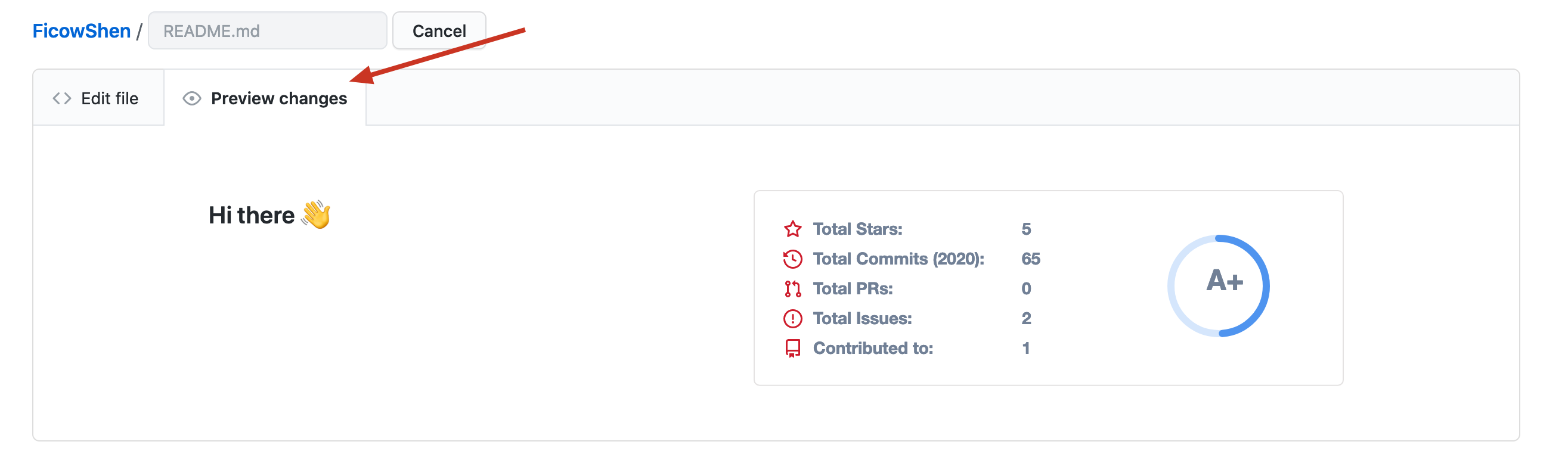
现在,左边的部分看起来比较空洞。所以,你可以添加一些文本在左边。
你可以基于 Github 帮你自动生成的内容进行调整,也可以参考喵神或者我的内容:
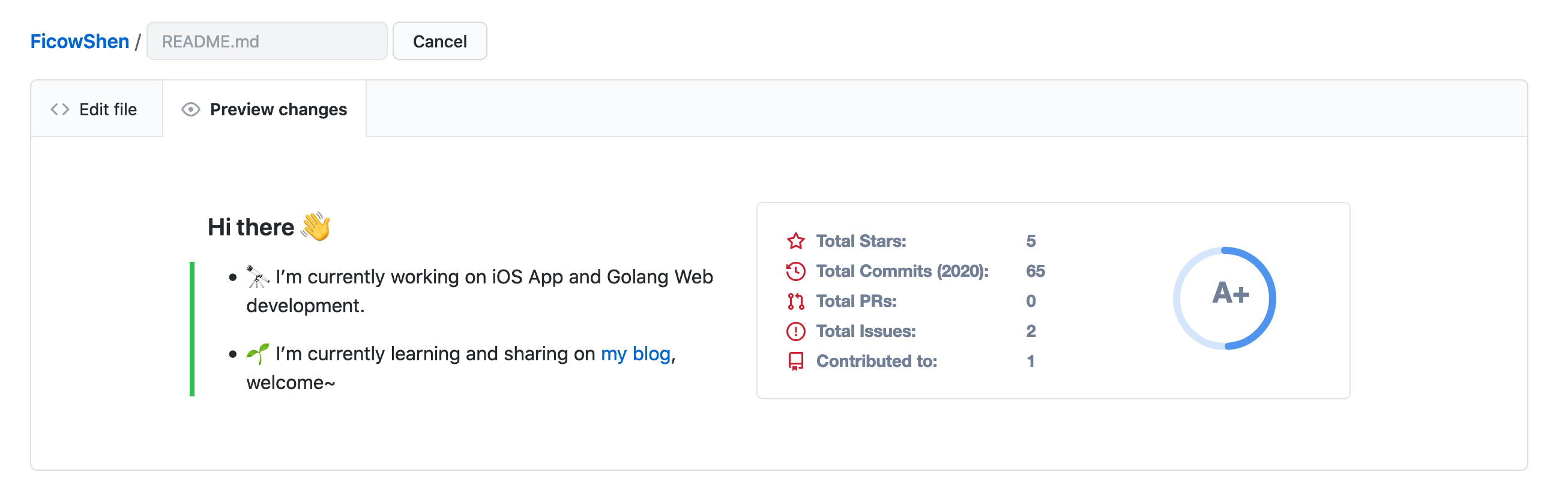
修改完毕,提交!然后去个人首页看效果:

哎哟,还不错喔~ 你的首页一定也很酷吧!
总结
Github 被微软收购之后,好像越来越漂亮了。虽然最近访问的时候偶尔会遭遇 50x 错误,不过无伤大雅。
只需要简单的几步操作,你的 Github 门面也可以变得非常漂亮,赶快行动起来吧~
如果你还有什么更新奇的玩法,也欢迎留言和我分享哈!
Github 个人首页的 README,这样玩儿~的更多相关文章
- Github个人首页美化指北
当你尝试去创建一个与你Github用户名相同的仓库时,会发现这是Github为你预留的特殊仓库,用来作为你的Github Profile,这个仓库就相当于一个可以显示在你Github个人页的READM ...
- github 新功能 profile README.md
引 自从github被微软收购后,每天都会有一些新花样,ui变化,界面变化,更多的功能,相信这个它会越来越好,程序员越来越喜欢.今天浏览大佬的github 无意中发现了 github profile ...
- GitHub 设置首页显示 404 There isn't a GitHub Pages site here.
问题如题! 能使用的必要条件是: 1.创建的仓库 Code 中 必须 有 README.md 文件,内容自定 2.设置模板在仓库中 Settings -->GitHub Pages --> ...
- 3. 量化交易策略 - https://github.com/3123958139/blog-3123958139/README.md
3. 量化交易策略 * 输入数据 - 只取最原始可靠的,如 * date * open * high * low * close * volume * 输出数据 - 根据数理统计取权重,把 o, h, ...
- github在网页编写readme之后的操作
study from : https://jingyan.baidu.com/article/f3e34a12a25bc8f5ea65354a.html
- 解决:GitHub 远程端添加了 README.md 文件后,本地 push 代码时出现错误
一.错误描述 To github.com:compassblog/PythonExercise.git ! [rejected] master -> master (fetch first) e ...
- github里的readme.md
在github里如何写readme.md https://www.cnblogs.com/guchunli/p/6371040.html----------------------> READM ...
- Github 新玩法 -- Profile ReadMe
Github 新玩法 -- Profile ReadMe Intro 今天刷 Github 的时候偶然发现一个新的玩法,Github Profile ReadMe,可以在个人的 Profile 页面展 ...
- github的使用步骤及体会
对于github的readme文件的提交,很是坎坷. 首先打开了github的首页,对于满屏的英文,我是头大的.百度搜索教程,百度翻译等等,这些都使用上了.带着试一试的态度,我按了creat ...
随机推荐
- MongoDB最新4.2.7版本三分片集群修改IP实操演练
背景 重新组网,需要对现有MongoDB分片集群服务器的IP进行更改,因此也需要对MongoDB分片集群的IP也进行相应的更新,而MongoDB分片集群的IP修改不能单纯的通过配置来进行,需要一番折腾 ...
- js 常用业务工具方法 (es5,es6)持续更新
数组去重 数组去重最原始的方法就是使用双层循环. es5: // 使用indexOf function unique(array) { var res = []; for (var i = 0, le ...
- Matplotlib&Numpy
Matplotlib 是专门用于开发2D图表(包括3D图表) 以渐进.交互式方式实现数据可视化 实现一个简单的Matplotlib画图 ①导入:matplotlib.pytplot包含了一系列类似于m ...
- 手把手教Linux驱动1-模块化编程,玩转module
大家好,从本篇起,一口君将手把手教大家如何来学习Linux驱动,预计会有20篇关于驱动初级部分知识点.本专题会一直更新,有任何疑问,可以留言或者加我微信. 一.什么是模块化编程? Linux的开发者, ...
- python 复制与粘贴处理笔记
在python中用有一个模块可以用来处理剪切板复制的内容,pyperclip模块 pyperclip模块有copy()和paste()函数,分别用于向计算机的剪贴板发送文本,或从它接受文本. pype ...
- Istio的流量管理(实操三)
Istio的流量管理(实操三) 涵盖官方文档Traffic Management章节中的egress部分.其中有一小部分问题(已在下文标注)待官方解决. 目录 Istio的流量管理(实操三) 访问外部 ...
- 一篇文章高效定位iframe
今天跟大家分享的是如何高效的定位iframe.我们来看一段最早的代码: # coding: utf-8from selenium import webdriverfrom time import sl ...
- C++中的快读和快写
快读原理 单个字符的读入速度要比读入数字快,因此我们以字符的形式先读入,然后处理计算转为数字. 代码 inline int read(){ register int x = 0, t = 1; reg ...
- Python 到底是强类型语言,还是弱类型语言?
0.前言 我在上一篇文章中分析了 为什么 Python 没有 void 类型 的话题,在文章发布后,有读者跟我讨论起了另一个关于类型的问题,但是,我们很快就出现了重大分歧. 我们主要的分歧就在于:Py ...
- 使用script打开页面
<script src="x" onerror=javascript:window.open("http://192.168.38.1/csrf.html" ...