
vue 多环境打包
https://cli.vuejs.org/zh/guide/mode-and-env.html#%E6%A8%A1%E5%BC%8F
模式
模式是 Vue CLI 项目中一个重要的概念。默认情况下,一个 Vue CLI 项目有三个模式:
development模式用于vue-cli-service serveproduction模式用于vue-cli-service build和vue-cli-service test:e2etest模式用于vue-cli-service test:unit
"scripts": {

    "serve": "vue-cli-service serve",

    "build": "vue-cli-service build",

    "lint": "vue-cli-service lint"

  },
改为
"scripts": {

    "serve": "vue-cli-service serve --mode development",

    "test": "vue-cli-service build --mode test",

    "build": "vue-cli-service build --mode production",

    "lint": "vue-cli-service lint"

  },
--mode XXX 和下面新建的.env.XXX一一对应。
新建.env.development .env.test .env.production
注意:
.env.development .env.test .env.production修改了都要重启服务。
vue项目中任意位置可以通过process.env.NODE_ENV 和process.env.VUE_APP_ENV来访问变量
// .env.development

NODE_ENV='development'

#本地开发模式

# 变量must start with VUE_APP_

VUE_APP_ENV = 'development'

//.env.test 测试环境配置 是NODE_ENV=production 不是test

NODE_ENV='production'

#打包到测试环境

# must start with VUE_APP_

VUE_APP_ENV = 'test'

//.env.production 正式环境配置

NODE_ENV='production'

#打包到线上环境

VUE_APP_ENV = 'production'
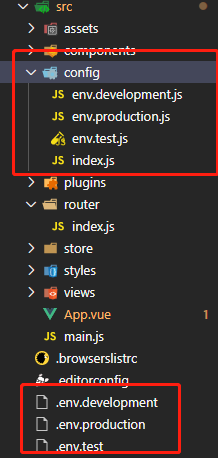
#env.development.js

// 本地环境配置

module.exports = {

  title: 'vue-h5-template',

  baseUrl: 'http://localhost:9018', // 项目地址

  baseApi: 'https://test.xxx.com/api', // 本地api请求地址,注意:如果你使用了代理,请设置成'/'

  APPID: 'xxx',

  APPSECRET: 'xxx',

  $cdn: 'https://imgs.solui.cn',

  desc:'本地开发环境'

}

#env.test.js 测试

module.exports = {

  title: 'vue-h5-template',

  baseUrl: 'https://test.xxx.com', //test 测试项目地址

  baseApi: 'https://test.xxx.com/api', //test 测试api请求地址

  APPID: 'xxx',

  APPSECRET: 'xxx',

  $cdn:'https://imgs.solui.cn',

  desc:'测试环境'

}

#env.production.js // 正式

module.exports = {

  title: 'vue-h5-template',

  baseUrl: 'https://www.xxx.com/', // 正式项目地址

  baseApi: 'https://www.xxx.com/api', // 正式api请求地址

  APPID: 'xxx',

  APPSECRET: 'xxx',

  $cdn:'https://imgs.solui.cn',

  desc:'线上环境'

}

index.js

// 根据环境引入不同配置 process.env.NODE_ENV=development|test|production

const config = require('./env.' + process.env.VUE_APP_ENV)

module.exports=config

// 根据环境不同引入不同baseApi地址 如App.vue中

// import config from "@/config"; import也可以 但是毕竟是module.export导出的所以用require()接收

const { title, baseUrl, baseApi, desc } = require("@/config");

console.log(process.env.NODE_ENV);

console.log(title);

console.log(baseUrl);

console.log(baseApi);

console.log(desc);
在axios中使用 import config from "@/config";

import axios from 'axios'

import store from '@/store'

import { Toast } from 'vant'

// 根据环境不同引入不同api地址

const { title, baseUrl, baseApi, desc } = require("@/config");

// create an axios instance

const service = axios.create({

  baseURL: baseApi, // url = base api url + request url

  withCredentials: true, // send cookies when cross-domain requests

  timeout: 5000 // request timeout

})

...
#main.js

// 设置 js中可以访问 $cdn

// 引入cdn

const { $cdn } = require('./config')

Vue.prototype.$cdn = $cdn
#vue.config.js

// 设置 css中可以访问 $cdn

const path = require("path");

const config=require('./src/config')

css: {

    // 是否使用css分离插件 ExtractTextPlugin

    extract: true,

    // 开启 CSS source maps?

    sourceMap: false,

    // css预设器配置项

    loaderOptions: {

      // // 注入 `sass` 的全局变量,以后vue页面直接使用无需引用。, $cdn可以配置图片cdn

      scss: {

        prependData: `

        @import "./src/styles/main.scss";

        $cdn: "${config.$cdn}";

        `

      }

    },

    // 启用 CSS modules for all css / pre-processor files.

    modules: false

  },
<script>

    //在js中使用图片地址

  console.log(this.$cdn) //是因为 Vue.prototype.$cdn = $cdn

</script>

<style lang="scss" scoped>

    //在css中使用图片地址

  .logo {

    width: 120px;

    height: 120px;

    background: url($cdn + '/weapp/logo.png') center / contain no-repeat;

      //是因为vue.config.js  $cdn: "${config.$cdn}";

  }

</style>
vue 多环境打包的更多相关文章
- vue分环境打包配置不同命令
1.安装cross-env (cross-env能跨平台地设置及使用环境变量)cnpm/npm i cross-env -D 2.新建模板 红色的为相关文件 3.配置各个文件 (1)config下 ...
- VUE生产环境打包build
1.进入到项目根目录执行 npm run build 此时会自动打包在dist目录下 2.安装服务 npm install -g serve 3.启动 serve dist 总结: 以上就是生产环境 ...
- vue分环境打包配置方法一
直接上代码配置: 首先是config下面的文件修改 dev.env.js 'use strict' const merge = require('webpack-merge') const prod ...
- 基于Vue + webpack + Vue-cli 实现分环境打包项目
需求由来:我公司项目上线发布至服务器分为三个环境分别为测试环境.预发布环境.生产环境:前期做法是项目通过脚步打包时由脚步把域名和后缀名之类的全部替换成要发布的环境所需要的,因为我公司的项目比较大由许许 ...
- 前端自动分环境打包(vue和ant design)
现实中的问题:有时候版本上线的时候,打包时忘记切换环境,将测试包推上正式服务器,那你就会被批了. 期望:在写打包的命令行的时候就觉得自己在打包正式版本,避免推包时候的,不确信自己的包是否正确. 既然有 ...
- VUE 如何分环境打包(开发/测试/生产)配置
前言 之前小玲一直处于更新,迭代项目的状态,开发环境.测试环境.生产环境都是前辈配置好的,自己几乎没有配置过,这次做几个新项目时,面临着上线,需要分环境打包配置,于是在网上遨游了一会会,摸索着按照网上 ...
- vue中利用.env文件存储全局环境变量,以及配置vue启动和打包命令
目录 1,前言 2,.env文件的作用 3,配置.env文件 4,配置启动命令 5,获取.env中的全局变量 5,实际用处 1,前言 分享一下vue项目中利用.env文件存储全局环境变量,以及利于项目 ...
- Vue项目分环境打包的实现步骤
转:https://blog.csdn.net/xinzi11243094/article/details/80521878 方法一:亲测真的有效 在项目开发中,我们的项目一般分为开发版.测试版.Pr ...
- vue cli2.x配置多环境打包
一.安装 npm install --save-dev cross-env 二.配置步骤 1.修改config下的文件 //test.env.js 'use strict' module.export ...
随机推荐
- 电力规约DL/T 654 2007多功能电表通信协议 调试工具
DL/T 654 2007多功能电表通信协议 调试工具 最近调试DL/T654 2007电力规约,在网上找到一个比较好用的工具,分享给大家,希望对大家有帮助. CSDN需要积分,我传百度网盘了, 内含 ...
- MYSQL 按某个字段分组,然后取每组前3条记录
先初始化一些数据,表名为 test ,字段及数据为: SQL执行结果为:每个 uid 都只有 3 条记录. SQL语句为: SELECT * FROM test main WHERE ...
- Java基础—控制流程语句(条件语句与循环结构)
与任何程序设计语言一样,Java使用条件语句和循环结构确定控制流程.Java的控制流程结构与C和C++的控制流程机构一样,只有很少的例外情况.没有goto语句,但break语句可以带标签,可以利用它实 ...
- 冷饭新炒:理解Snowflake算法的实现原理
前提 Snowflake(雪花)是Twitter开源的高性能ID生成算法(服务). 上图是Snowflake的Github仓库,master分支中的REAEMDE文件中提示:初始版本于2010年发布, ...
- speedtest测速网站测速节点添加流程
一.准备一台服务器: 系统需求:常见Linux系统: 二.服务器入网(确保可以访问互联网): 三.ssh登录到服务器安装speedtest守护程序程序包: 安装和启动,执行以下命令: curl -O ...
- vue 三元表达式当出现elif
方式一: <span class="person_name">{{item.type_name == '车商' ? item.title : item.type_nam ...
- MySQL设置传输包大小
MySQL执行插入或更新时, 当数据量过大时, 可能由于"max_allowed_packet"参数的限制导致执行失败.此时, 可以重新设置该参数的值. "max_all ...
- 序列化流(ObjectOutputStream、ObjectInputStream)
1.序列化流(ObjectOutputStream) package demo10.objstream; /* java.io.ObjectOutputStream extends OutputStr ...
- python 01 print input int
学过c语言与c语言的数据结构与算法后再来学习python,感觉编程的核心内容没有变,但每个编程语言都有自己的特点.本次学习的目标是理解python的特点与用法,把学过的bif(内置函数)用法记录下来, ...
- Linux三剑客老三---grep
1.Linux三剑客老三 过滤需要的内容,例子:grep -v oldboy hello.txt grep一般常用参数: -a:在二进制文件中,以文本文件的方式搜索数据. -c:计算找到"搜 ...