
GitHub常用命令及使用
GitHub使用介绍
摘要:
常用命令:
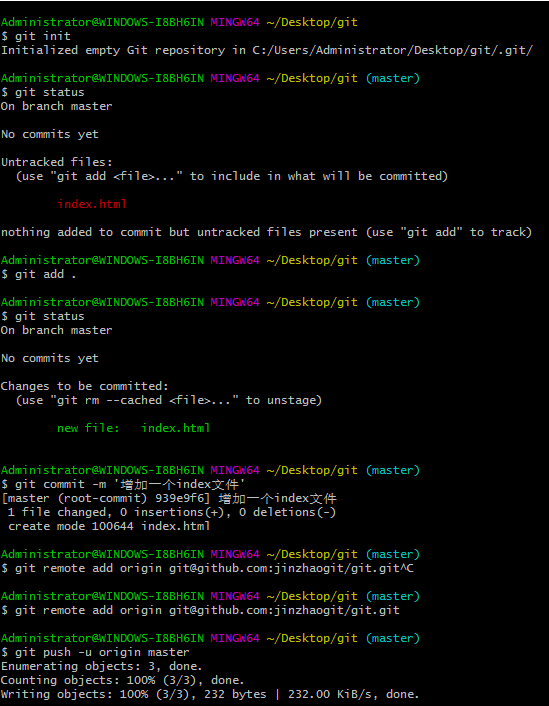
git init 新建一个空的仓库
git status 查看状态
git add . 添加文件
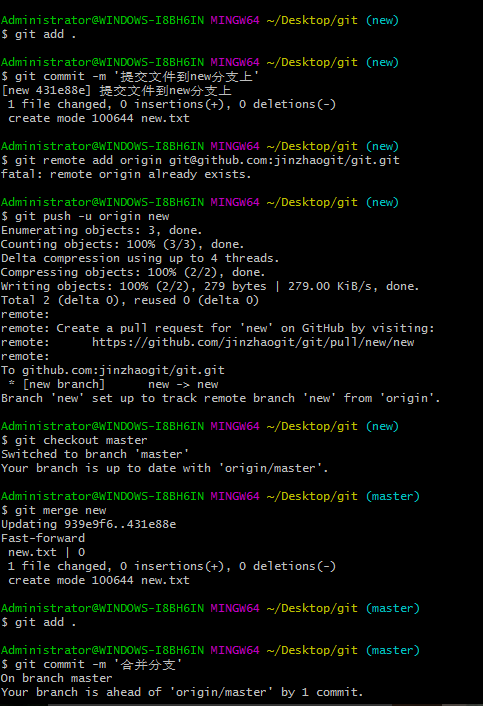
git commit -m '注释' 提交添加的文件并备注说明
git remote add origin git@github.com:jinzhaogit/git.git 连接远程仓库
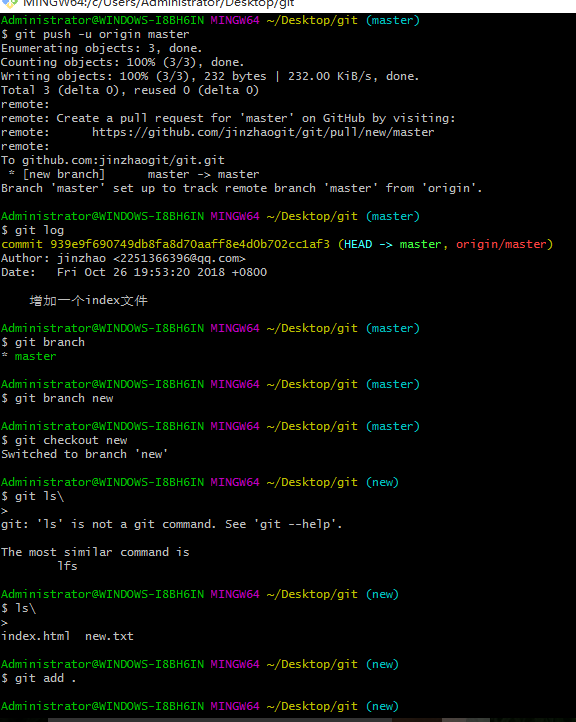
git push -u origin master 将本地仓库文件推送到远程仓库
git log 查看变更日志
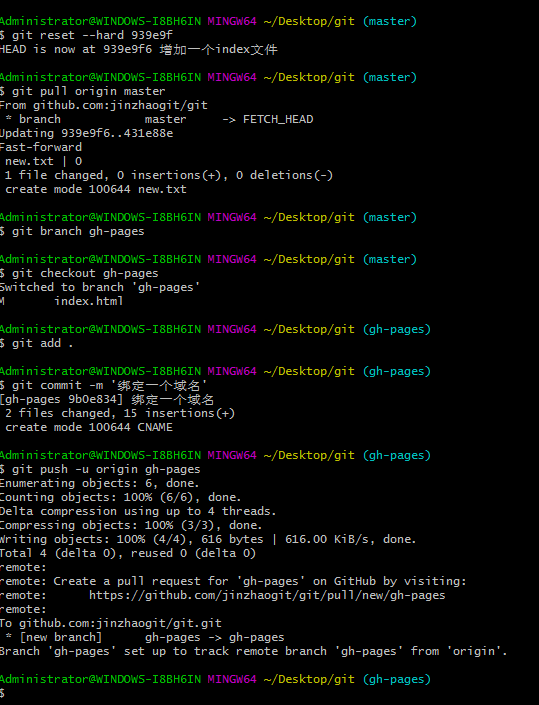
git reset --hard 版本号前六位 回归到指定版本
git branch 查看分支
git branch newname 创建一个叫newname的分支
git checkout newname 切换到叫newname的分支上
git merge newname 把newname分支合并到当前分支上
git pull origin master 将master分支上的内容拉到本地上
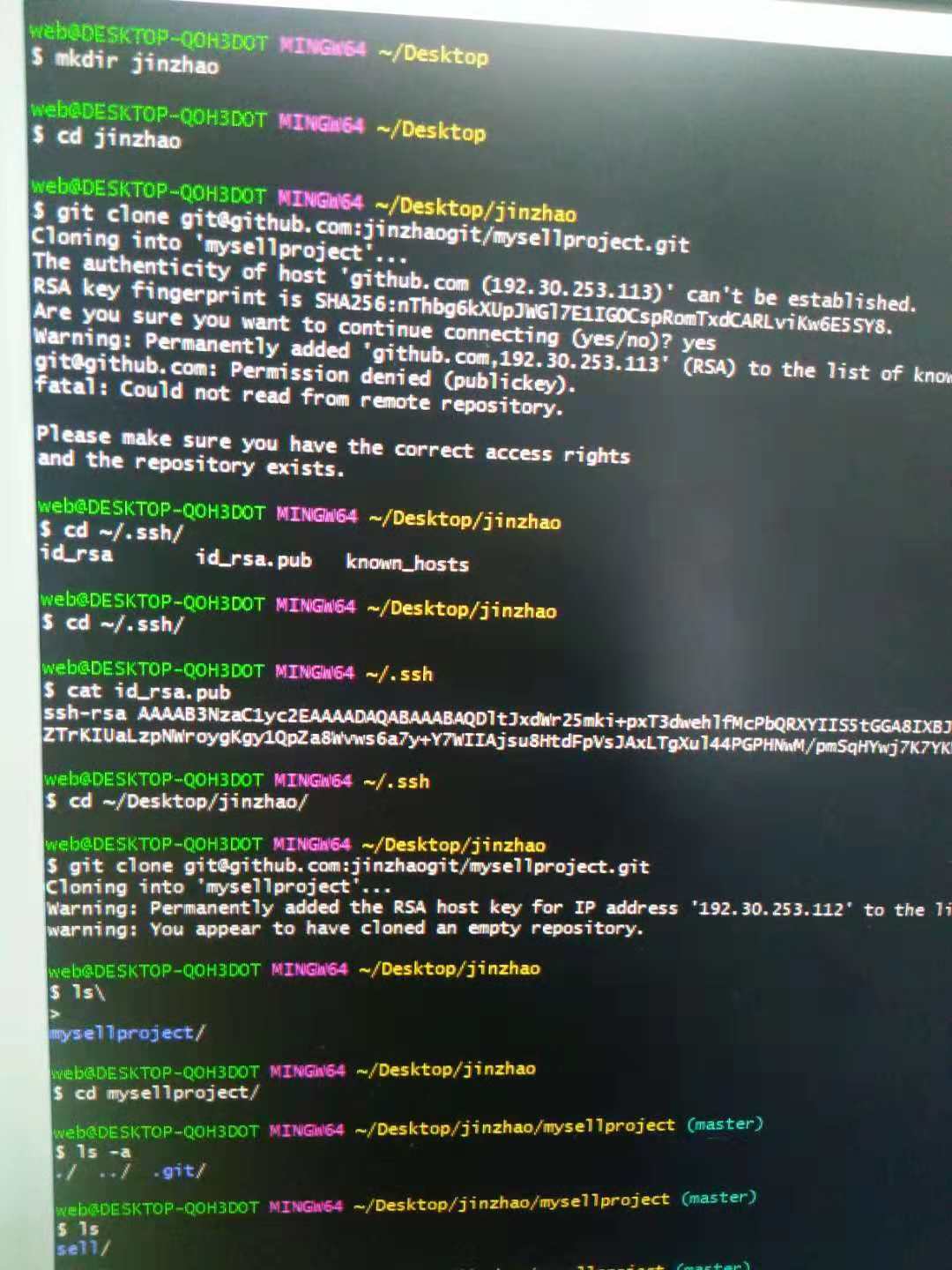
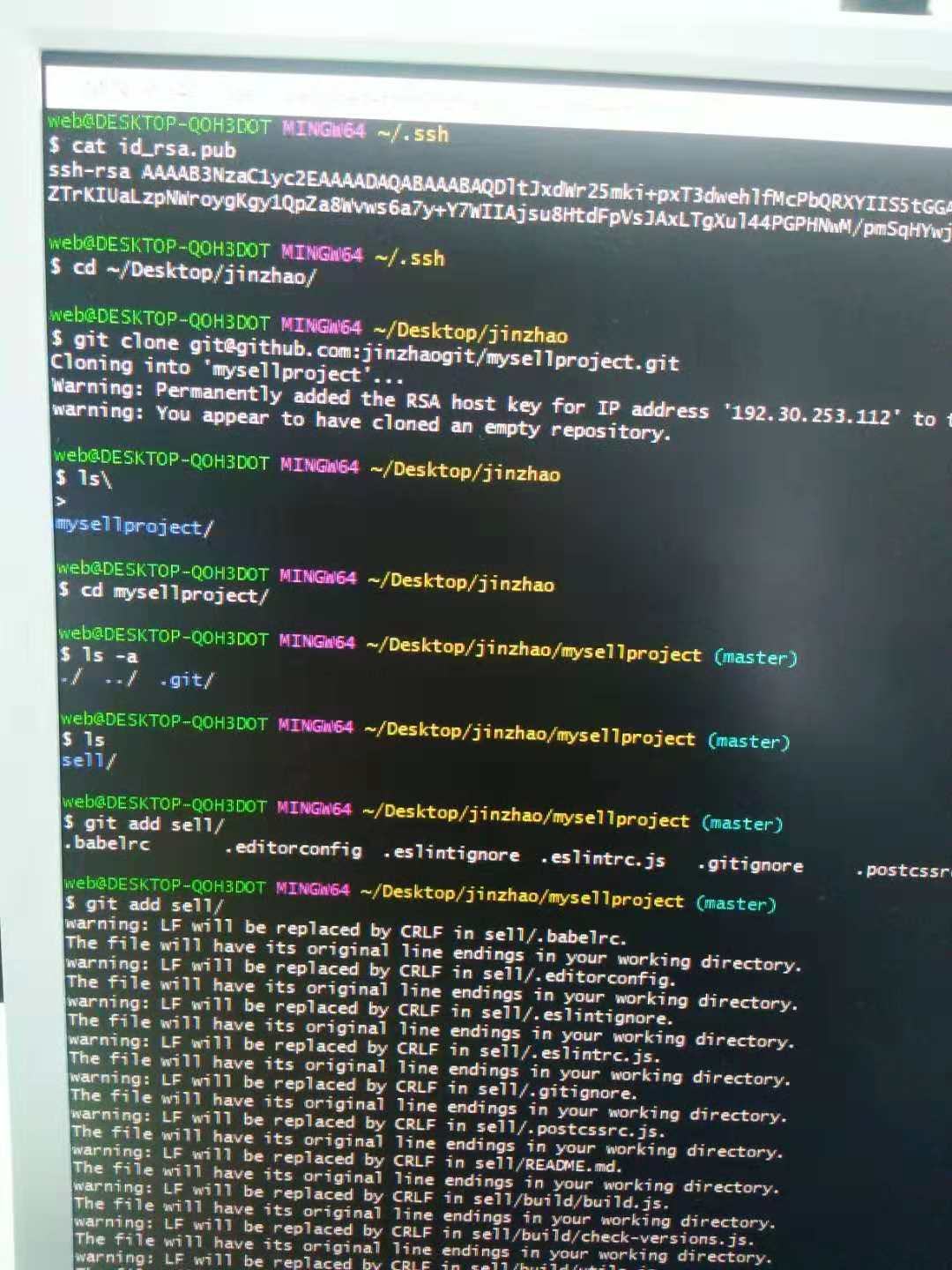
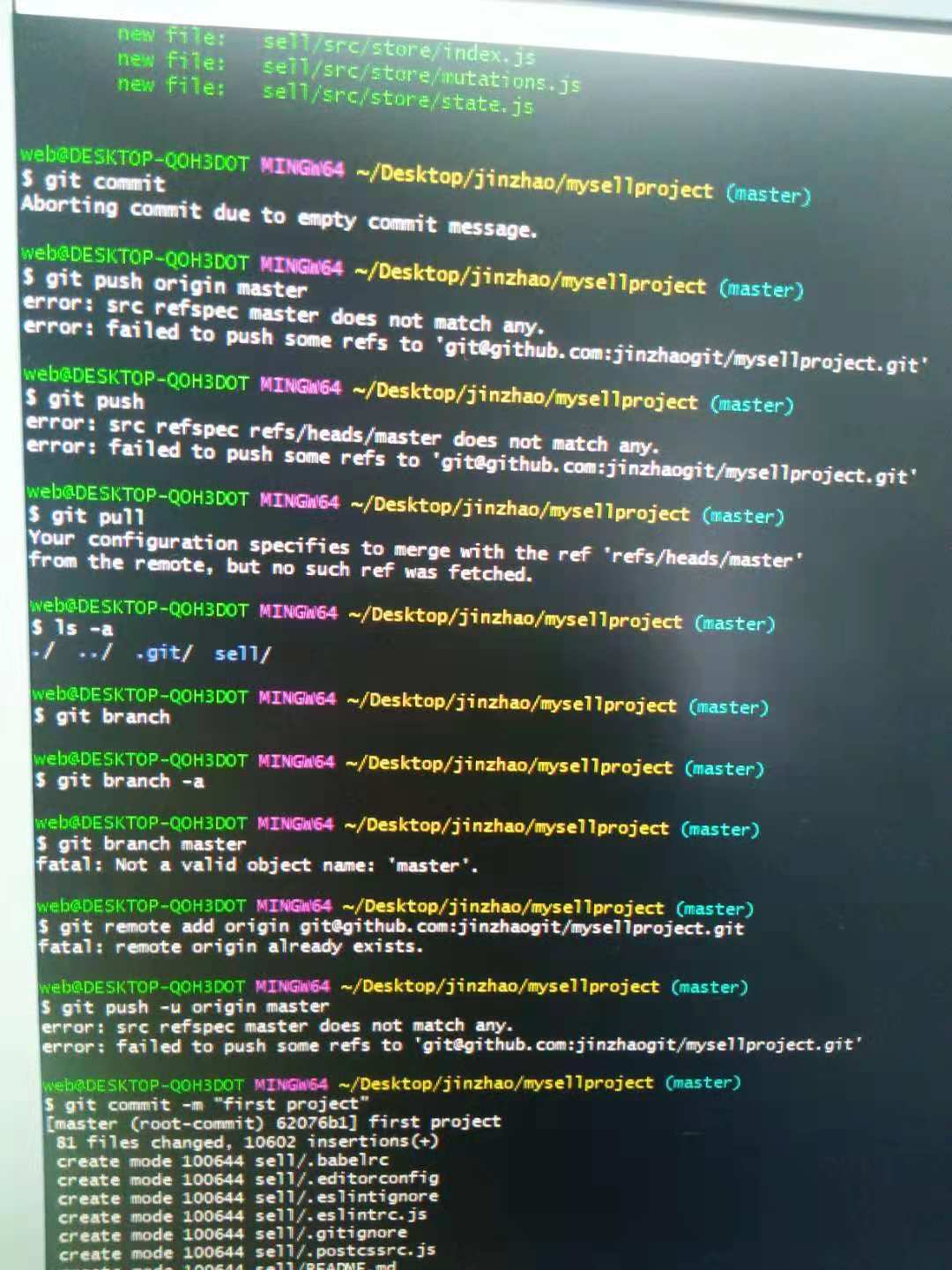
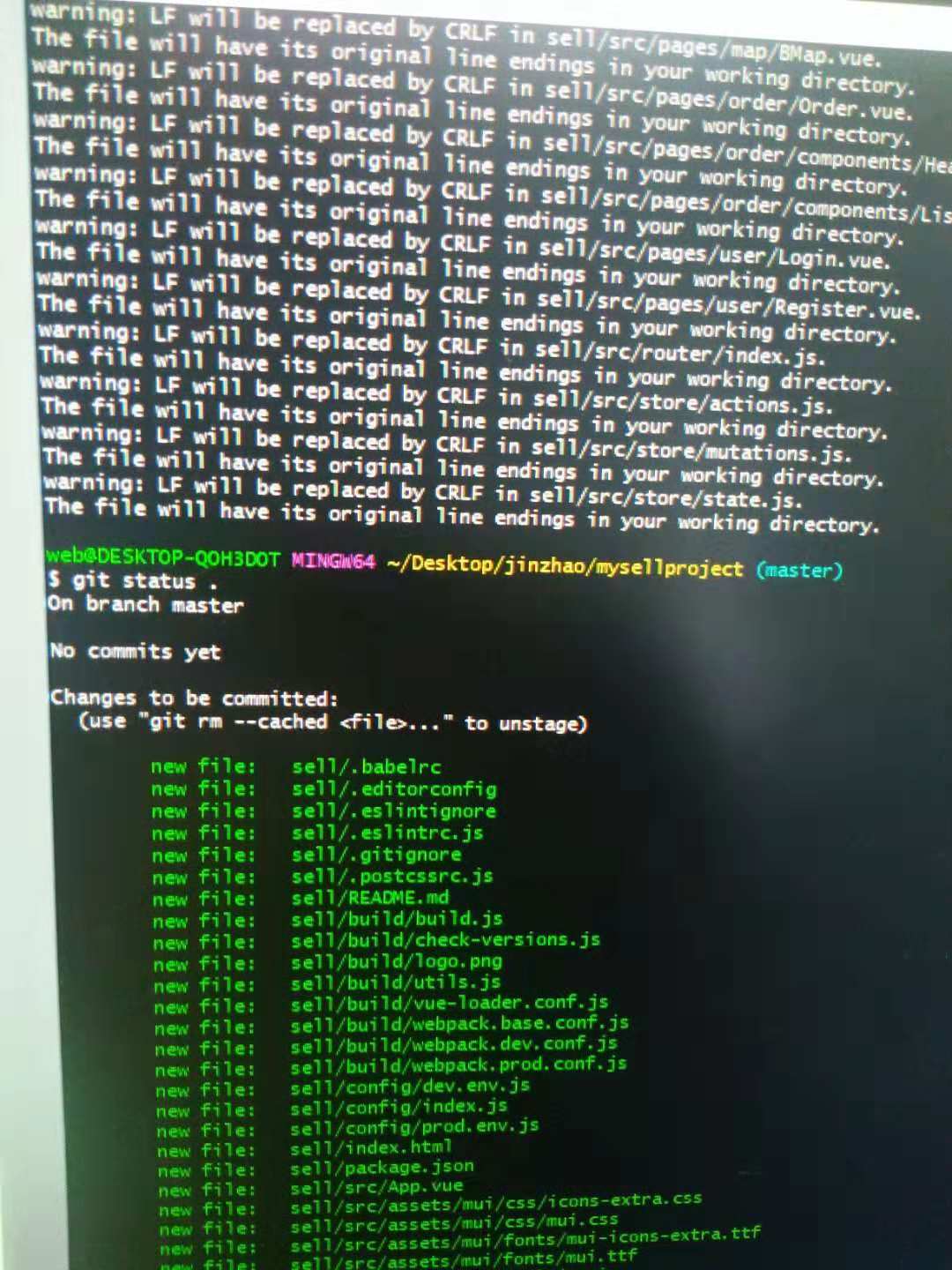
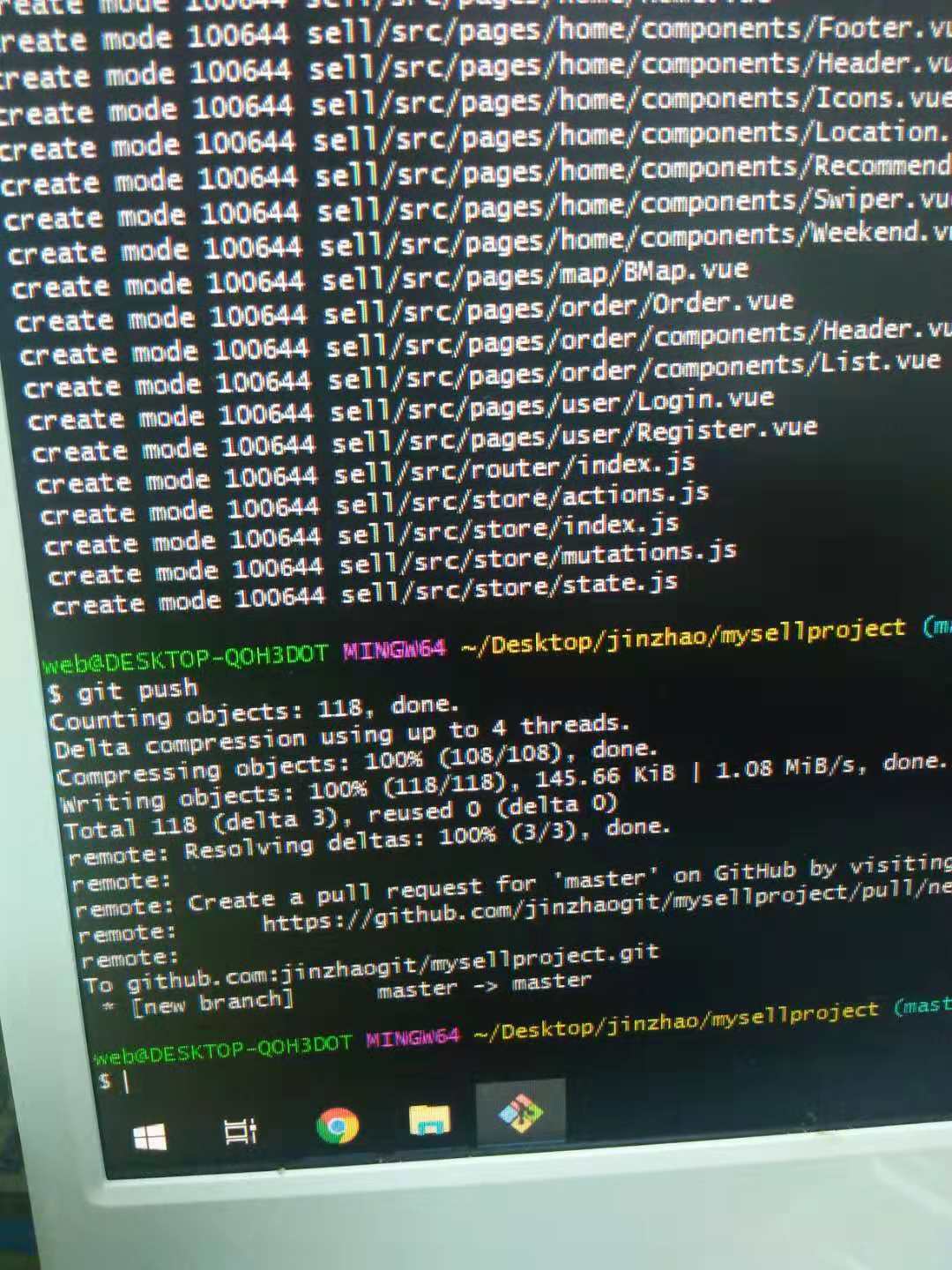
提交整体演示图例,详情讲解请继续阅读后一部分:

一:简介
首先,我先对GitHub来一个简单的介绍,GitHub有一个很强大的功能就是,你在服务器上边可以创建一个库(稍后会介绍怎么创建),写代码是一件很重的任务,尤其是很多人完成一个很大的项目的时候,就十分的复杂,一群人一起来写某个项目,大家完成的时间,完成的进度都是不相同的,你写一点我写一点,甚至可能你今天写的出现了错误,影响到了我昨天写的代码,最后怎么才能将大家的代码轻松的汇总起来,又怎么在汇总所有人的代码之后发现错误等等一系列问题。这样我们就用到了GitHub这个软件。我们在GitHub服务器上有一个主仓库,这里用来储存你的所有代码,如果不付费的话是所有人都可以看的,如果你不想让别人看到你的代码,可以选择付费仓库。我们创建了主仓库之后,就可以在电脑上创建分支,之后你就可以在电脑上完成自己的代码,写完之后直接同步在电脑的分支,当你认为可以上传的自己的主仓库时,就可以申请更新,当通过审核的时候,你代码就出现在了自己的主仓库中,这样全世界的程序员都可以查看你的代码。全世界现在已经有300万的注册用户,甚至还有一些相当知名的开源项目也在其中公布代码。在GitHub上你可以看到很多计算机领域的精英所分享的自己的代码。这是GitHub的两个主要优点,适合团队协作,以及下载其他优秀者的代码。
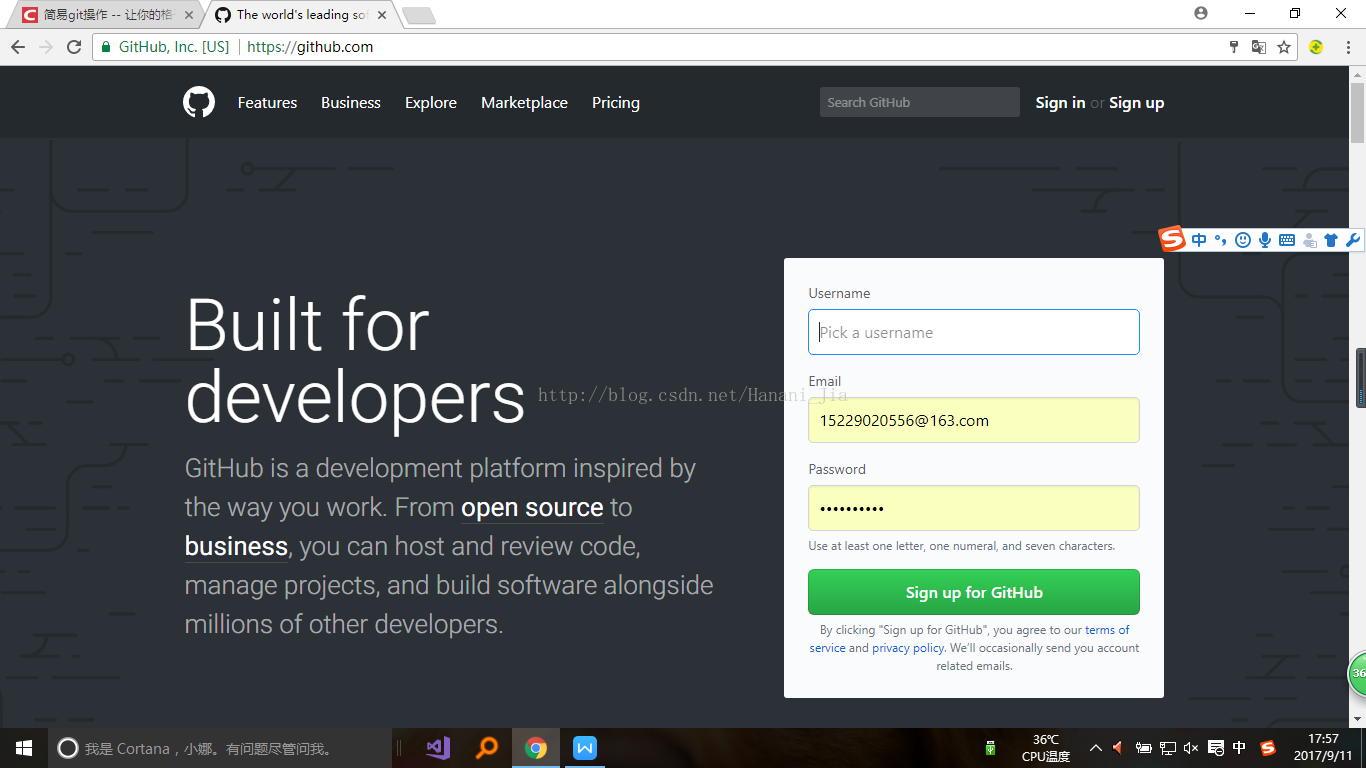
https://github.com/ 这是GitHub的官方网站,在官网上可以注册属于自己的GitHub账号,网上是全英文的,对于英语不好的同学建议使用谷歌浏览器,谷歌浏览器可以翻译网页变为中文使用起来十分方便。
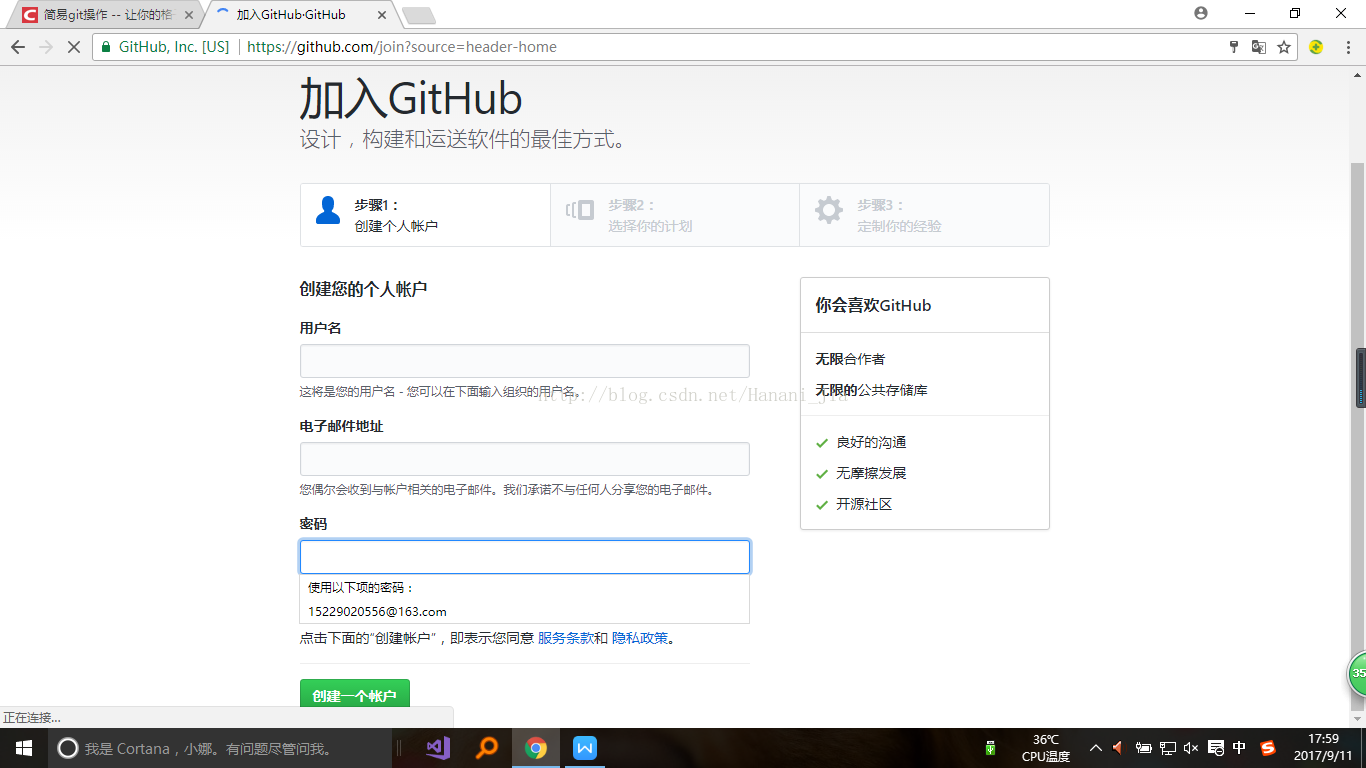
通过简单的步骤之后你就会有一个属于自己的GitHub账号。再简单注册完成之后会需要验证你所输入的邮箱才能正常使用你的GitHub。
在注册完成之后,完成一些简单的设置之后,你需要创建一个属于自己的库

在登陆自己的GitHub账号之后,在网页右上角的小加号是用来创建自己的库的按钮,之后的步骤将网页翻译成中文之后,按提示进行创建自己的库即可。
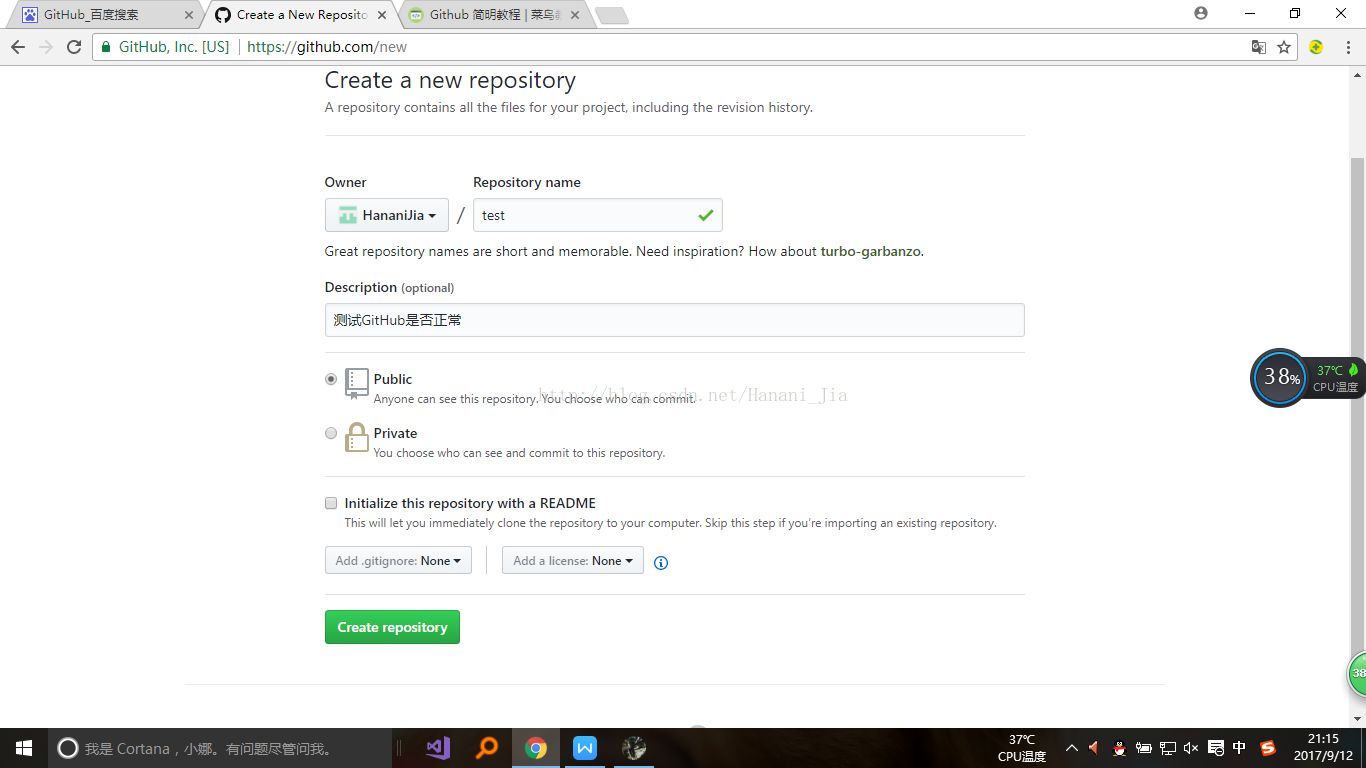
第一个框是自己为自己的库起一个名字,第二个框是自己对库的一个简单介绍
在创建完成自己的库之后,下面就要让自己的电脑克隆一个自己所创建的库,方面自己电脑上的代码同步到GitHub你所创建的库当中。
为了实现,就需要安装一个软件,Git Bash。
下面我就介绍一下这个软件的安装,以及简单的配置。
git-scm.com 首先进入GitHub官网,下载适合自己电脑的版本
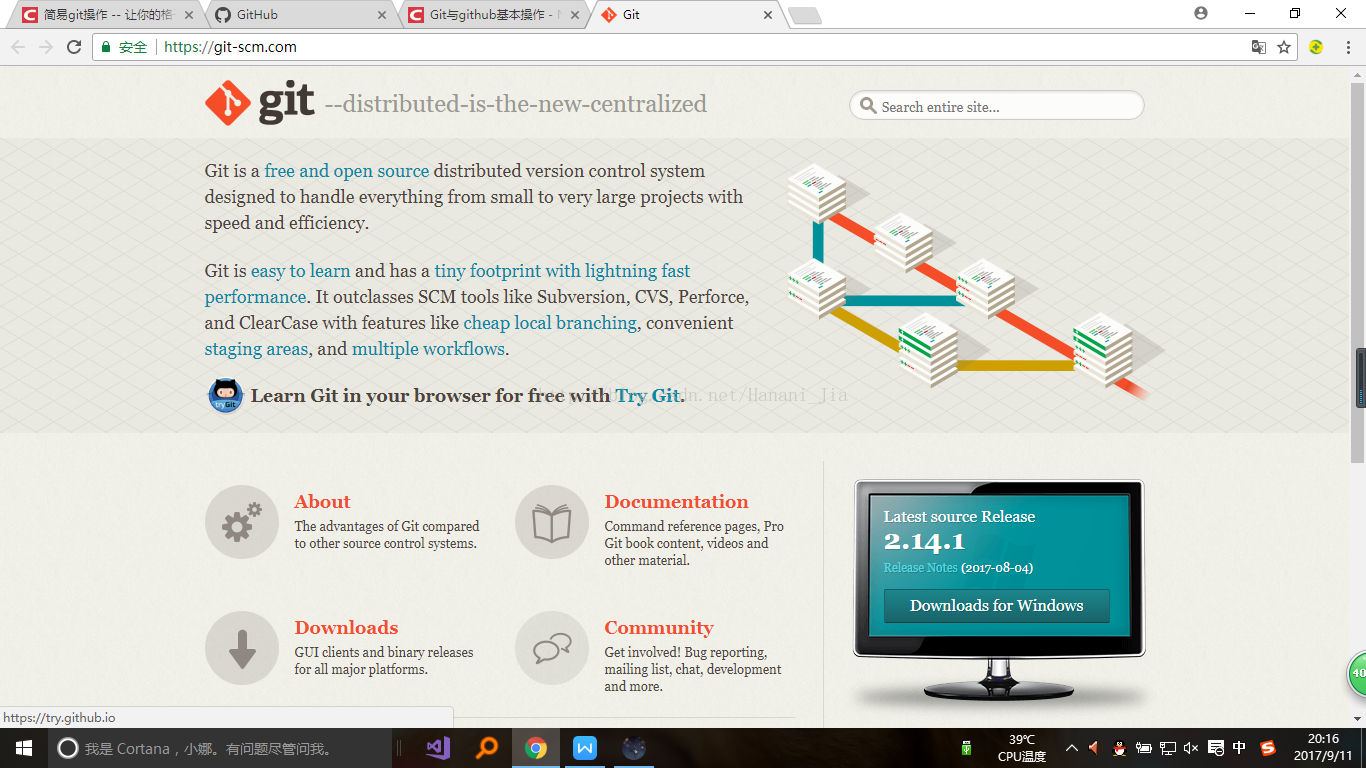
下载完安装包之后运行
在安装过程中直接默认选项即可。
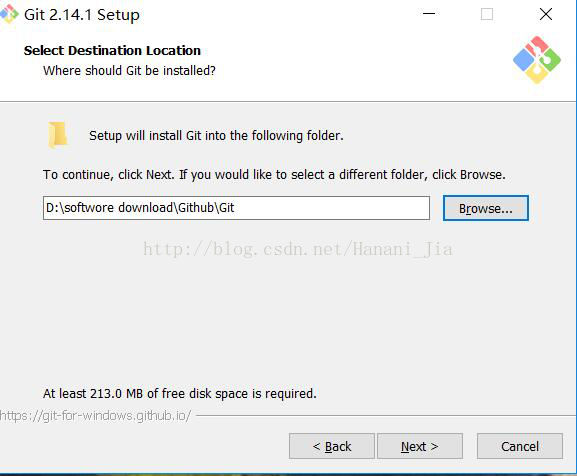
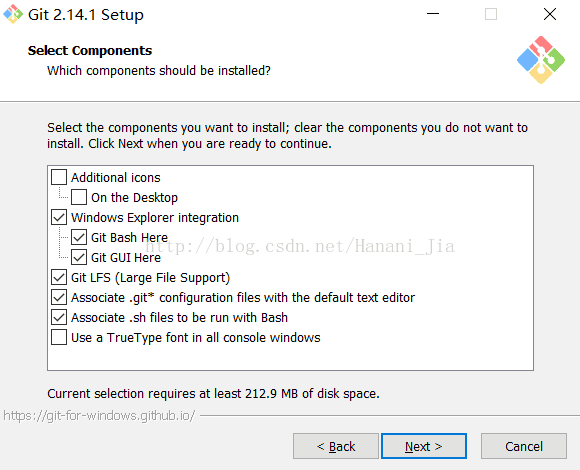
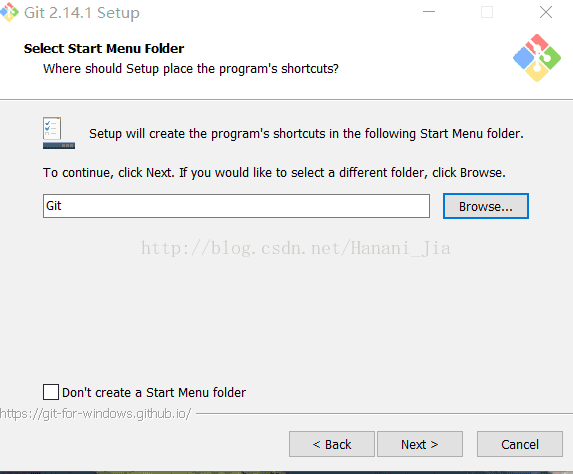
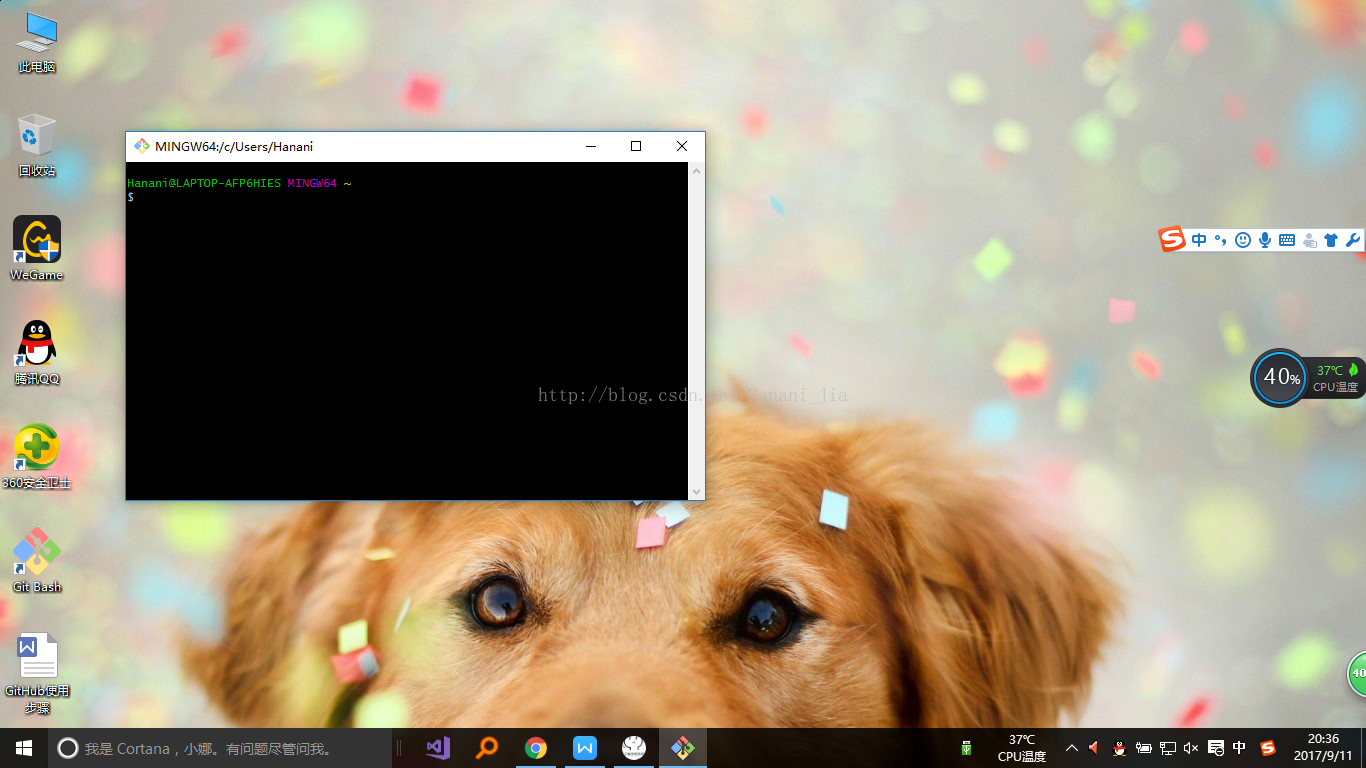
首先要在本地创建一个ssh key 这个的目的就是你现在需要在你电脑上获得一个密匙,就是咱们平时的验证码一样的东西,获取之后,在你的GitHub账号里边输入之后,你的电脑就和你的GitHub账号联系在一起了,这样以后就可以十分方便的通过Git bash 随时上传你的代码。下边介绍一下如果获得这个钥匙,又是如何输入到你的GitHub里边的呢。

这一栏 开始是你的计算机的名字在我这里就是Hanani @后边的内容是你的计算机型号,很多时候有的人打开之后@后边是乱码,这个时候也不要在意,因为有些电脑型号是中文的,可能在显示的时候出现了问题,不影响你后期的操作。
接下来,就要开始获取属于你自己的密匙。在git bash中所有功能都是通过简单的一些代码来实现的。获取密匙的时候需要输入
$ ssh-keygen-t rsa-C "your_email@youremail.com"
需要输入这个代码,引号内需要改成你在注册GitHub的时候绑定的邮箱账号。之后会有一些简单的让你确认的操作,之后让你会提示操作路径、密码等等,一般情况下就直接按回车一路过就可以。
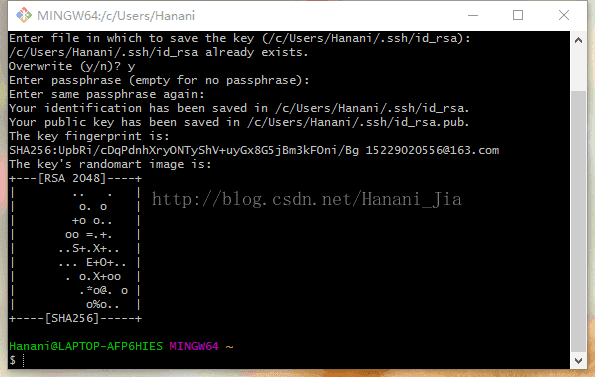
如果之后你出现了这个界面之后,就说明你的密匙已经成功创建了。现在你就需要去他刚刚显示的存储位置打开它,把其中的内容复制出来。
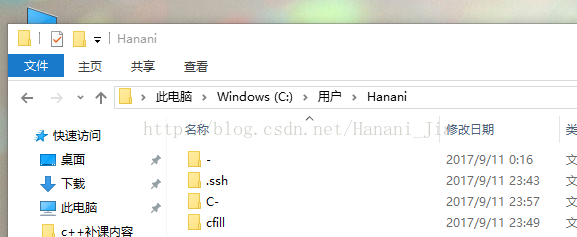
在.ssh这个文件夹中
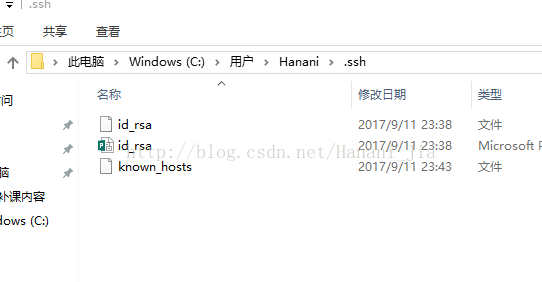
之后你会看到这些内容,有的人会在id_rsa后边带有一个pub,之前看网上教程需要找到带pub的文件,因为我在生成后没有带.pub的文件,怀着忐忑的心打开id_rsa后发现这里边的密匙也是可以使用的。打开id_rsa的时候需要用记事本的方式打开。
ssh-rsa AAAAB3NzaC1yc2EAAAADAQABAAABAQDIskXqZF3SSFtACK6zoNGJabikTBC3kig6+4j4dCq1tswhA9YkuJCi0WpRmGYWBQ67dyT2or7RedFZlULLZN3nL6AWlo5V2jRXw4WQxCon2rU1p122wmiTzqYOfsykjwullWV4bYcZU4n77A4/9WwlSqZCpEbcdwV8IMkvwfJUInSWqTvmYMcKTWu8yad5DZ2v7LBWfgsL/Tfx7aEB8UjDNJ6SPw30Yijy+62YrftYGgbuwoiL9hDNGO2LfjgOkglHTBJaZe31uQLLWc5uCzd+7Dgh7RaKMmeuz2Uv7yqm/IEU9jH8cPMR9YRPIhmzg38G2s9ILn27QqW9j1hrFY1V 15229020556@163.com
这就是我所获取的密匙,打开之后很长的一段,不要惊讶,没有问题,这就是你所需要的密匙。
现在你就需要登录到你的GitHub上边添加这个密匙,
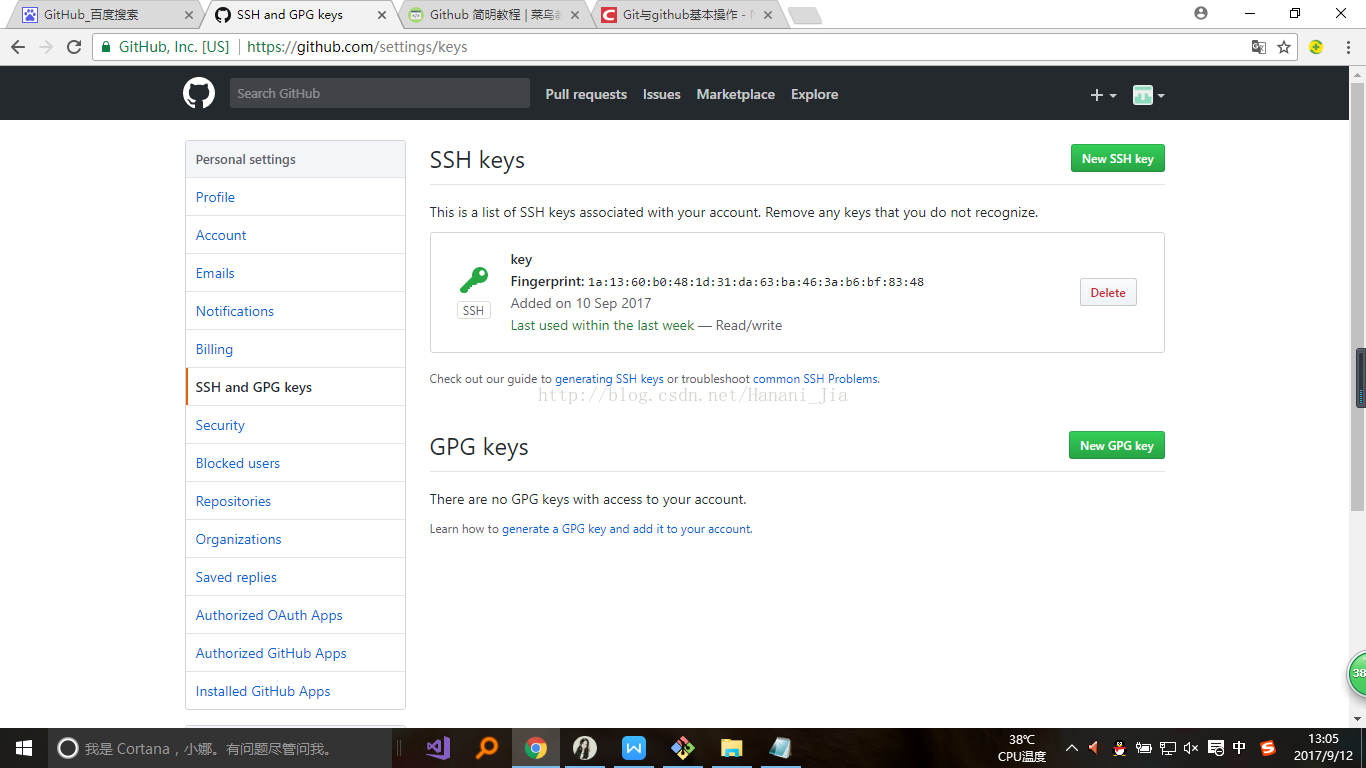
打开你GitHub的设置界面,找到SSH and GPG keys这个选项之后,在网页右上角有一个添加新的SSH keys 点击
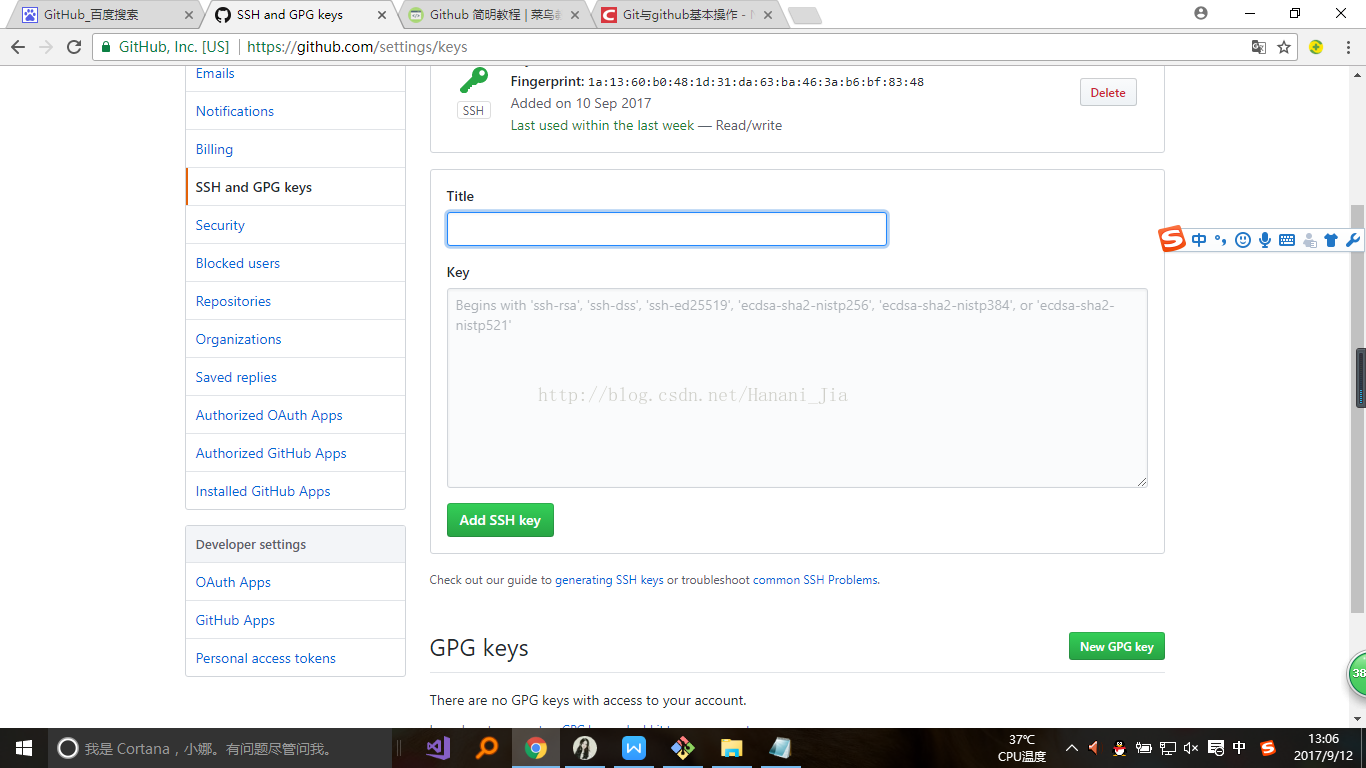
这里的title 是让你给你的密匙起一个名字,根据个人喜好,什么名字都可以,然后把你在刚刚文件中复制的密匙,填写在下边的大框里。保存即可。
之后你就可以回到你的Git bash上边了
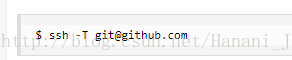
然后输入上边的代码,来检查是否成功绑定。第一次绑定的时候输入上边的代码之后会提示是否continue,在输入yes后如果出现了:You've successfully authenticated, but GitHub does not provide shell access 。那就说明,已经成功连上了GitHub。接下来还需要简单的设置一些东西。

输入上边的代码,name最好和GitHub上边的一样,email是一定要是注册GitHub的那个邮箱地址
这两个的顺序可以颠倒,没有固定的顺序。
下面就要将你的库克隆下来到本地电脑中,方便以后进行上传代码。
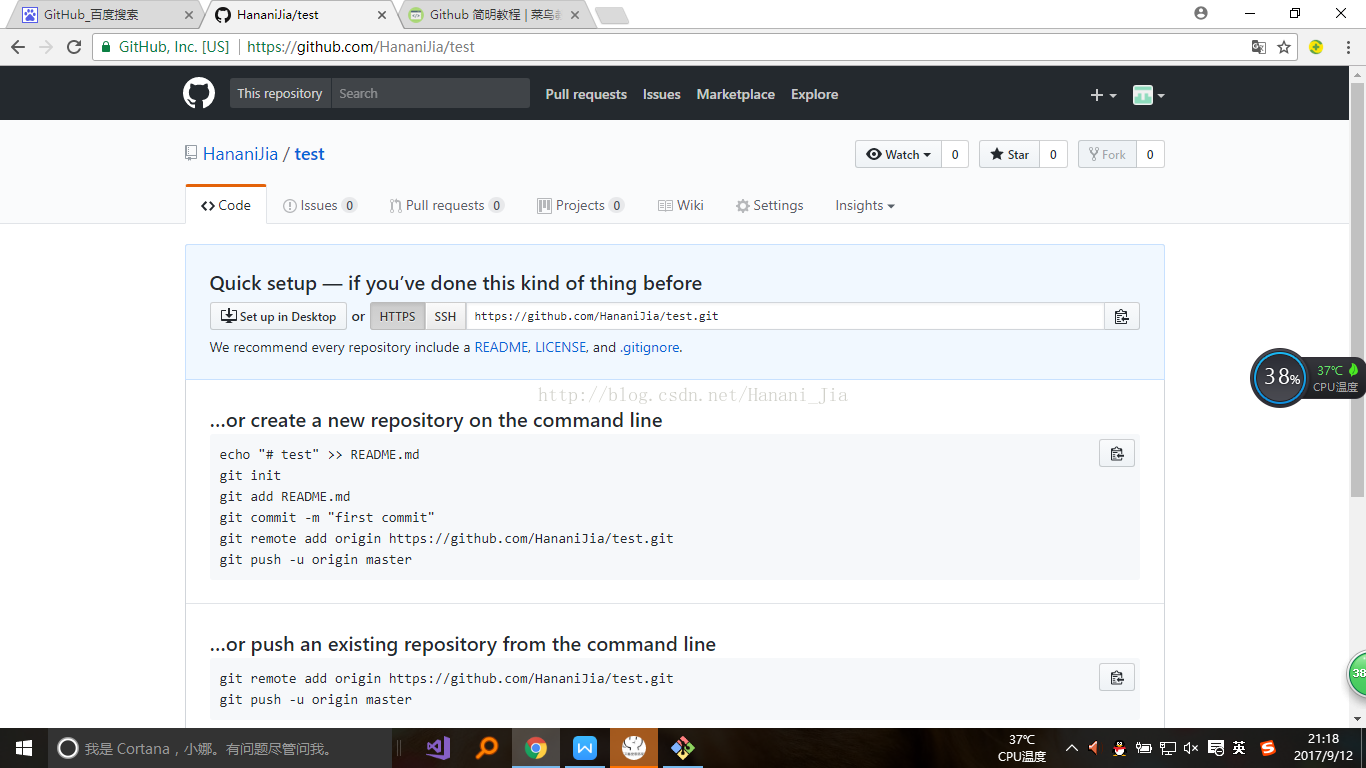
在库创建完成之后 会有一个网址出现在网页中。
个人习惯将自己的文件储存在d盘之中,所以你先需要将git bash定位在d盘中
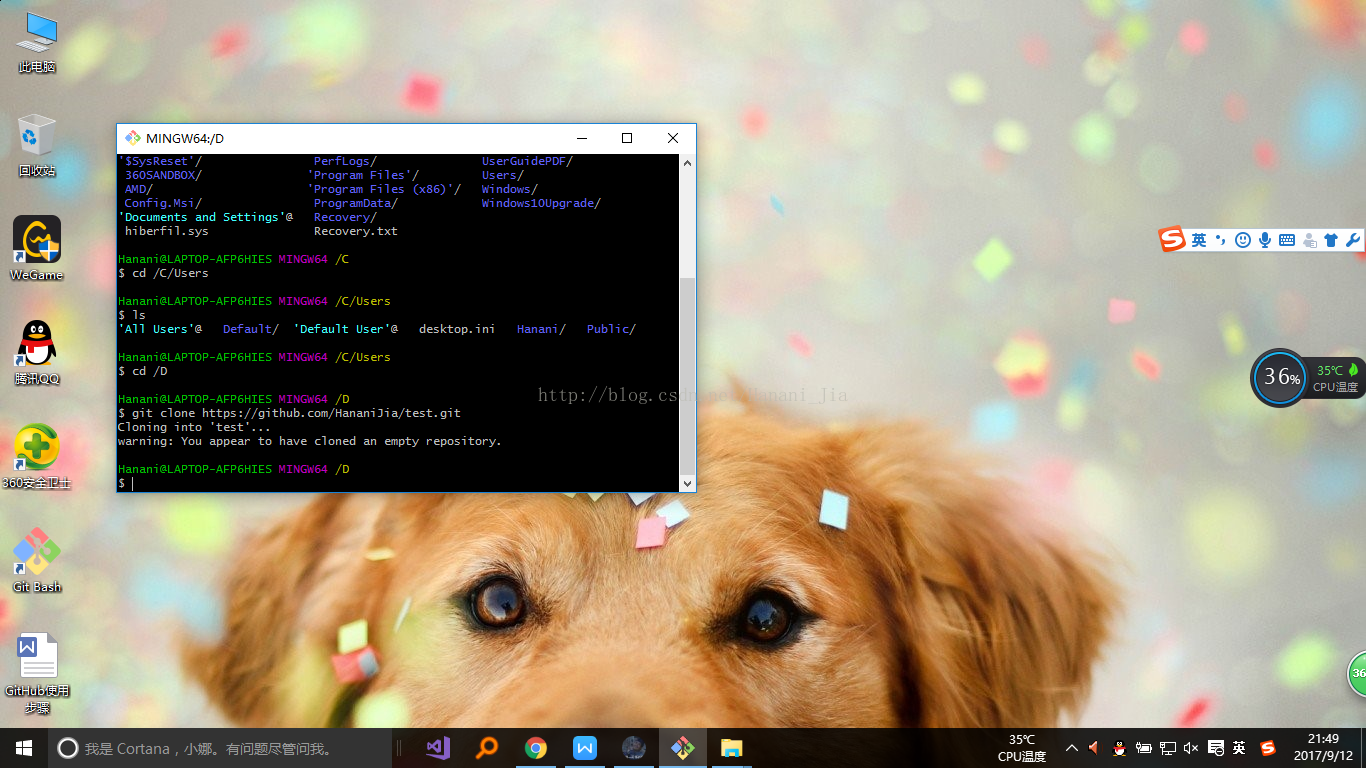
在git bash中输入 cd /D 注意盘名字一定要是大写。如不输入这个语句 不给git bash定位的话,默认的本地文件位置是在c盘中。

输入之后会出现/D说明定位成功。
之后输入

git clone后边的网址就是你创建库成功之后的网址

之后打开我所定位的D盘
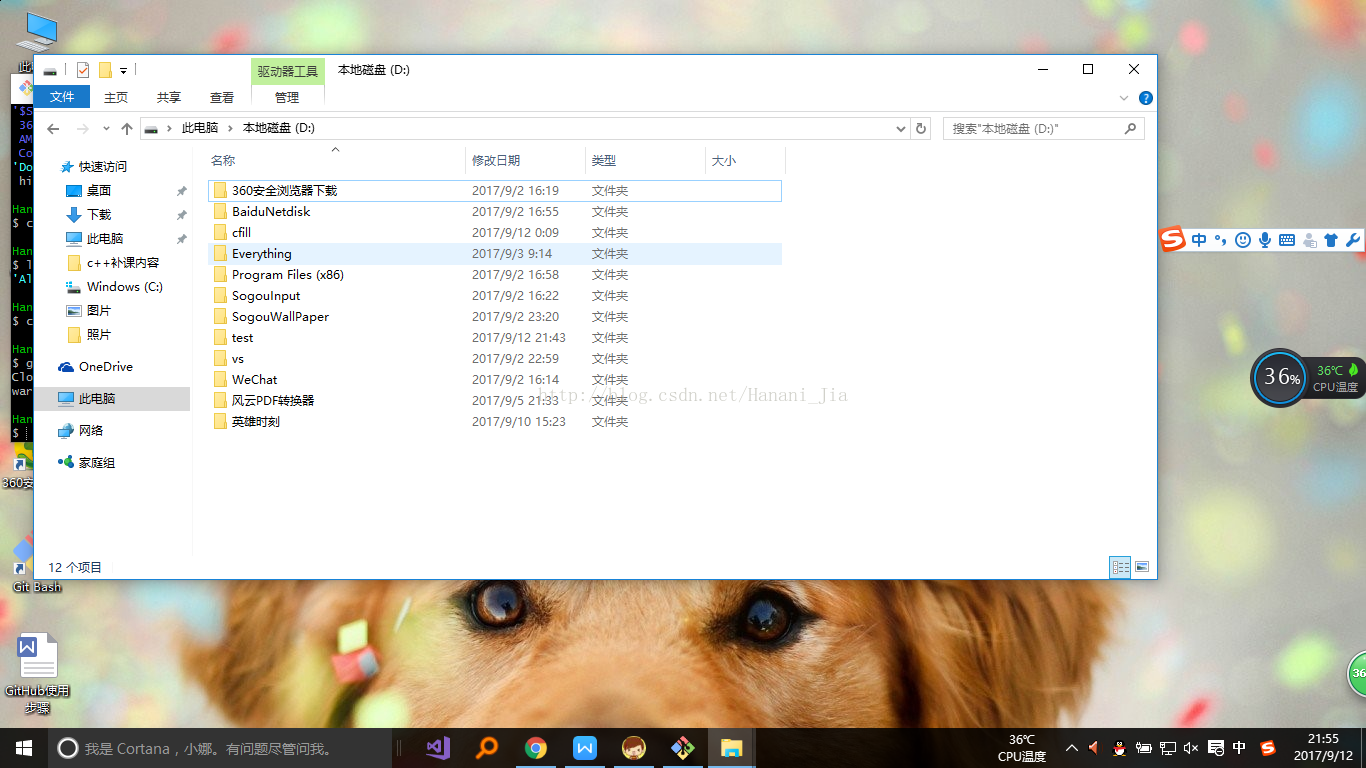
可以看到,D盘中已经有以我的库名所创建的文件夹了。
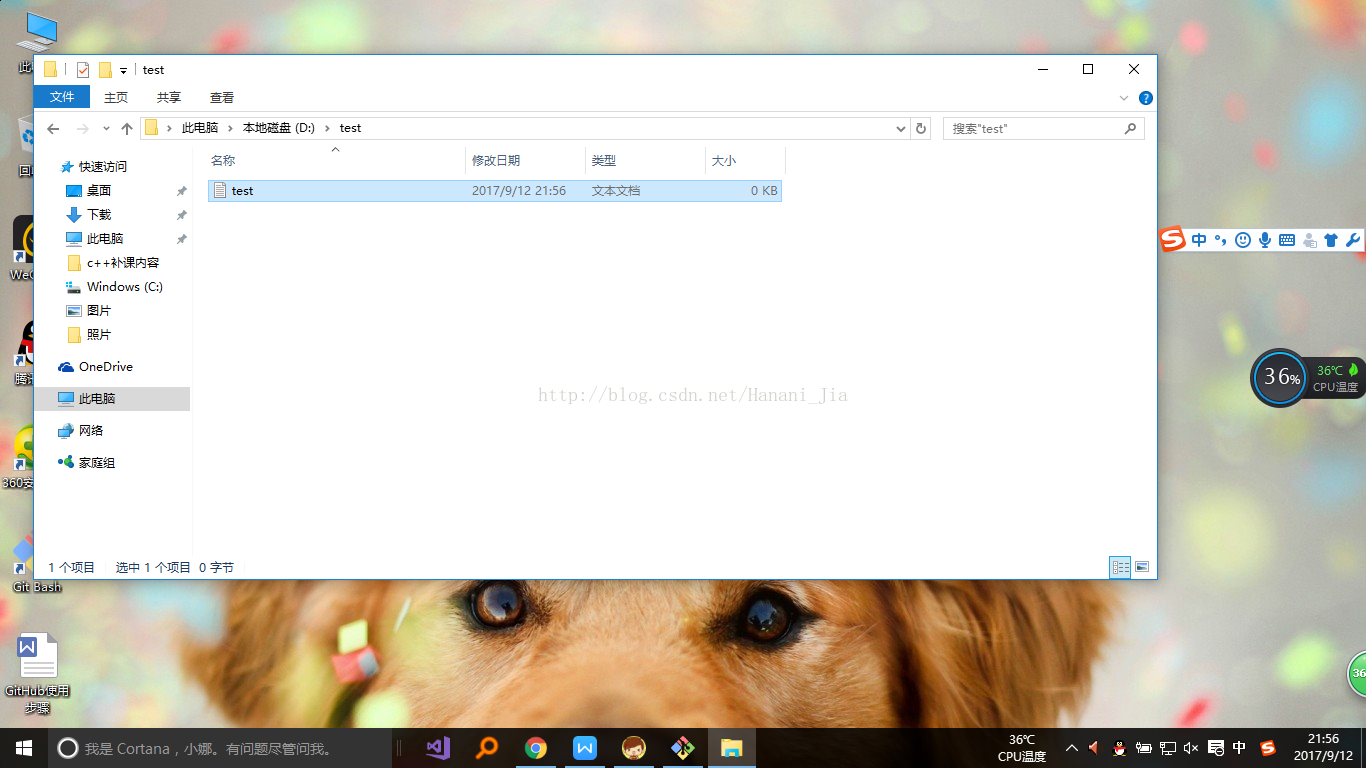
打开这个文件夹,然后在其中创建一个任意格式,任意名称的文件。
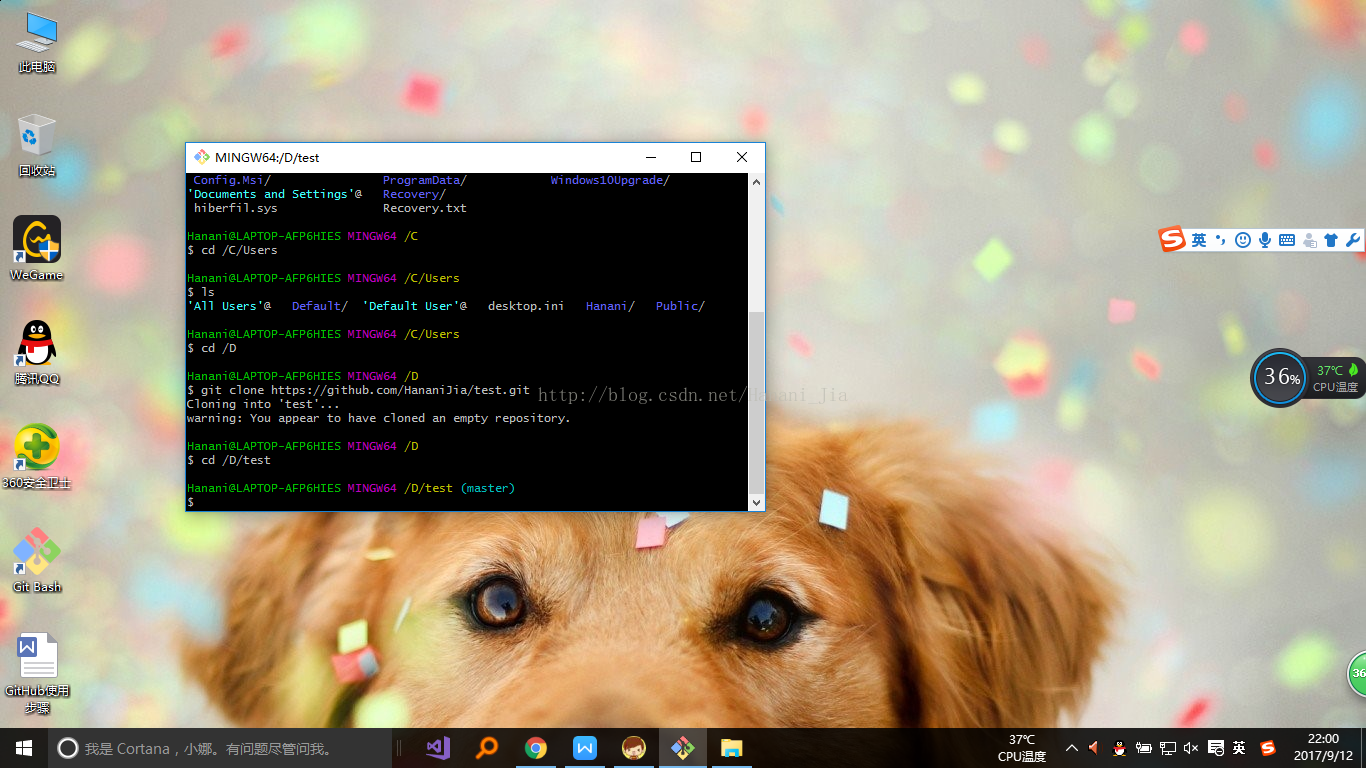
之后重新定位git 把书 的位置,定位在你库的文件夹。
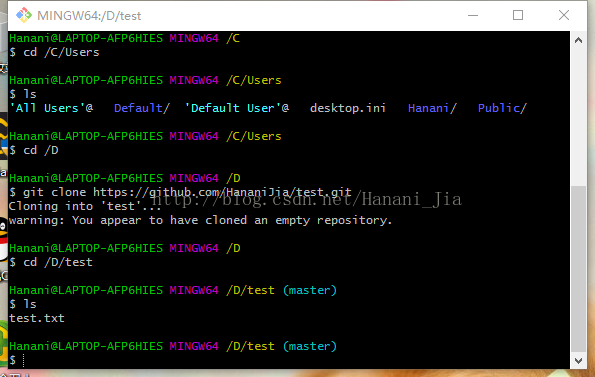
之后输入ls语句 ls的作用是查看你目前所定位的文件夹中的文件,现在可以看出来,我刚刚所创建的test文件已经出现了。
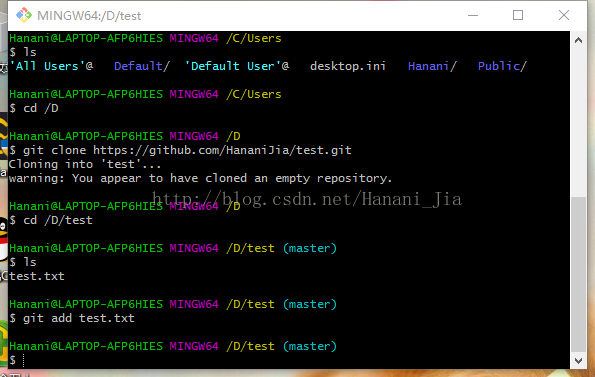
然后输入 git add test.txt
之后输入然后git commit -m "cc" 引号内的内容可以随意改动,这个语句的意思是 给你刚刚上传的文件一个备注,方便查找记忆而已
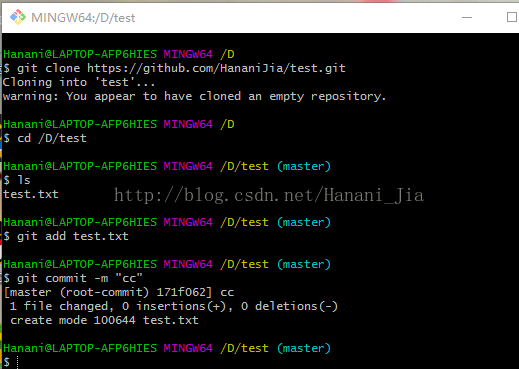
输入之后出现以上情况,然后在输入git push origin master 之后会出现一个
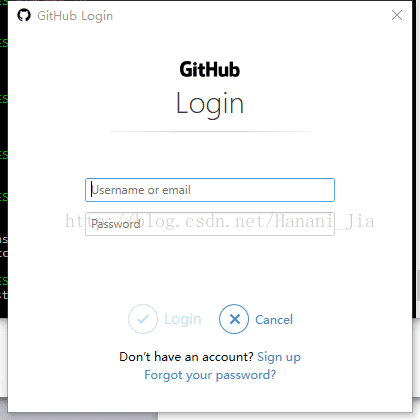
界面,在这里登陆你之前注册的GitHub账号之后点击login。
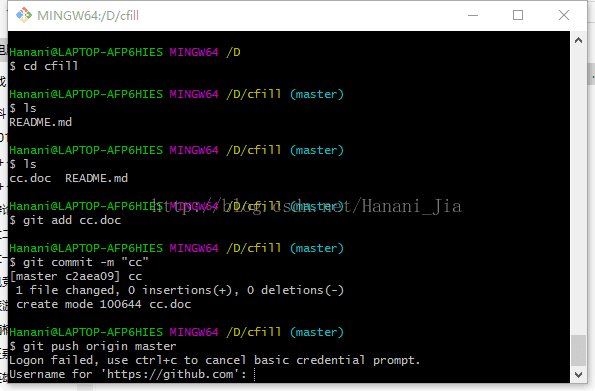
如果之后出现这种情况的话,就是登陆失败了,这时候你就需要输入你GitHub的账号名称
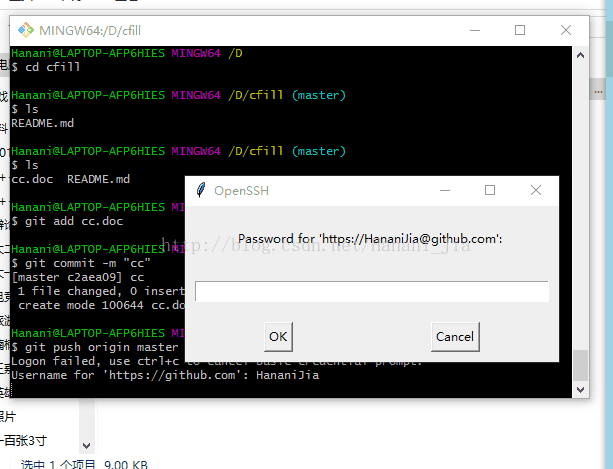
输入之后会出现这个界面,然后再次输入你的GitHub密码。
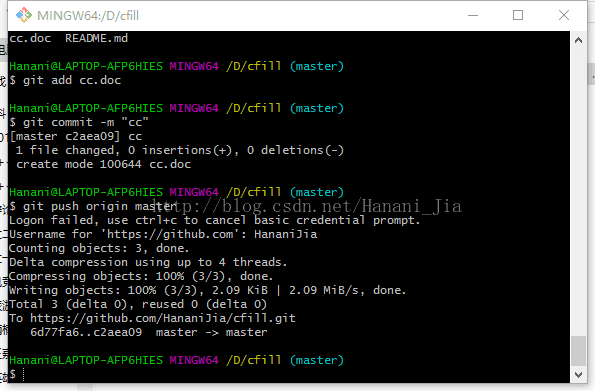
出现类似界面,你就可以欢呼了,代表你成功了。
现在打开你的GitHub网站,找到你创建的库
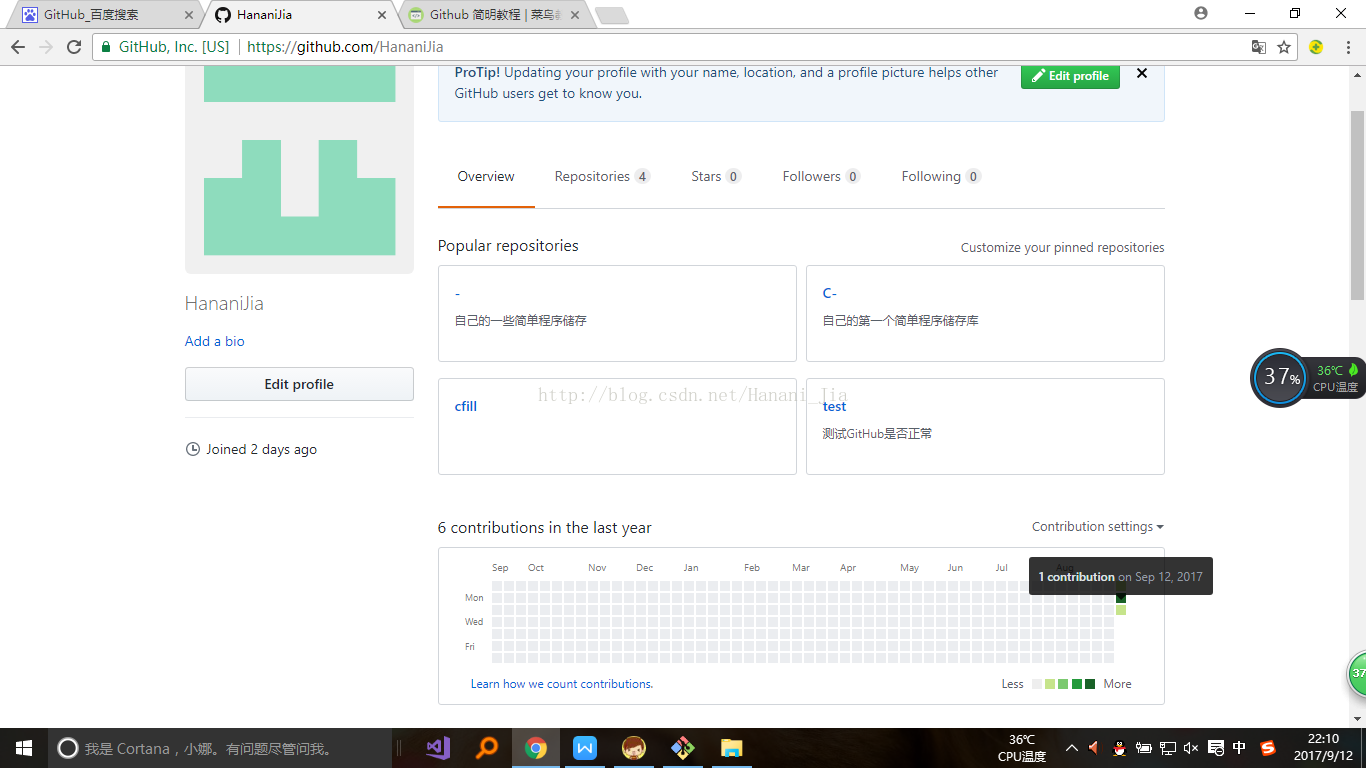
发现今天的格子已经绿了,说明你已经上传了你刚刚所创建的文件。
再之后,你只需要将你的代码,放到库的对应的文件夹中,然后使用,git add 、git commit -m " " 、最后git push origin master,将你的代码提交就可以了。
参考了解
GitHub常用命令及使用的更多相关文章
- Github 常用命令
小记一些Github常用命令 : 在一个项目中... 假如要修补问题追踪系统上的 #53 问题.顺带说明下,Git 并不同任何特定的问题追踪系统打交道.这里为了说明要解决的问题,把新建的分支取名为 i ...
- Linux 使用 github 常用命令
Linux 使用 github 常用命令 今天整理一下常用的 github 命令,自己只是一个编程小白,有些地方可能做的不是很好,仅仅用作自己的学习使用. 创建一个文件夹用于存放github仓库 m ...
- github常用命令
全局配置 git config --global user.name "lewiscutey"git config --global user.email "lewisc ...
- git(github)常用命令
安装git sudo apt-get install git 显示git版本 git version 显示system属性,对应为/etc/gitconfig文件的内容 git config --sy ...
- GIt/Github常用命令
1)git init:初始化本地仓库 2)创建文件:touch read.txt 3)当操作本地的文件时,使用常用的命令,如(mv,ls..)就可以操作,当操作暂存区的文件时需要在命令前家git,并且 ...
- GitHub 常用命令使用介绍(新同学入门)
经济在不断发展,社会在不断进步,以往的互联网在现在看来都可以称为传统互联网了,因为技术不断的在突破和革新. 本文主要介绍一下版本管理工具,我猜测很多人还是用SVN.CVS或者Resion,但是,今天我 ...
- Github常用命令【转】
本地仓库(local repository) 创建一个本地仓库的流程: 为本地仓库创建一个目录 在目录中执行 git init 对本地仓库所做的改变(例如添加.删除文件等)首先加入到本地仓库的 Ind ...
- github常用命令汇总
创立版本库 mkdir Baiducd Baidugit init SSHssh-keygen -t -rsa -C "TaylorApril947939@gmail"(在gith ...
- Git与github常用命令
Git项目与github建立联系 首先,需要在github上建立一个repository mkdir github-project cd github-project git init 此时githu ...
随机推荐
- rdkafka swoole
1.yum install php-devel php-pear 2. wget http://pear.php.net/go-pear.phar 3.PHP go-pear.phar 4.cp /r ...
- Ubuntu12.10添加matlab启动器
首先我们要了解,Ubuntu 的 Dash 里所有程序都是在 /usr/share/applications 中的,所以我们的思路很简单——建一个类似于“快捷方式”一样的东西扔进去就好了. 1. 终端 ...
- 2019最新黑链代码expression:隐藏链接代码
之前有收集了一些主流的隐藏链接代码,最近又发现一种相当牛X的代码,如下: 源代码: <div style="position:absolute;left:expression(1-90 ...
- python 使用API调用和风天气获取天气情况并保存
第一步.注册注册免费API和阅读技术文档: 注册地址:https://console.heweather.com 注册完成后,激活登录后,新建应用 .新建key KEY名称 密钥ID 密钥 类型下载城 ...
- Hadoop 完全分布式搭建
搭建环境 https://www.cnblogs.com/YuanWeiBlogger/p/11456623.html 修改主机名------------------- 1./etc/hostname ...
- 如何自定义xml文件
在定义文件之前,首先要弄清楚什么是xml文件和dtd文件. 一:什么是xml文件? xml是一种可扩展标记性语言,标准通用标记语言的子集,是一种用于标记电子文件使其具有构造性的标记语言. 二:什么事d ...
- Spring Boot集成redis完整实例
添加依赖: (Spring Data Redis) 启动redis: 配置文件中进行配置: redis基本使用思路: redis中不存在就查询数据库然后存入redis: 查看日志:
- oracle sqlplus命令
show和set命令是两条用于维护SQL*Plus系统变量的命令 SQL> show all --查看所有68个系统变量值 SQL> show user --显示当前连接用户 SQL> ...
- Qt:用 __thread 关键字让每个线程有自己的全局变量
版权声明:本文为博主原创文章,遵循 CC 4.0 BY-SA 版权协议,转载请附上原文出处链接和本声明.本文链接:https://blog.csdn.net/wsj18808050/article/d ...
- gulp做的前端代码压缩报错,揭示具体错误 信息
用gulp做的前端代码压缩,今天在打包的时候发现打包出错了.报的错误是--unable to minify JavaScript.但是至于为什么会不能打包,表示很困惑,然后通过一番搜索,最后得出了问题 ...