
Appium Inspector定位Webview/H5页面元素
Appium在操作混合App或Android App的H5页面时, 常常需要定位H5页面中的元素, 传统方式是 翻墙 + 使用Chrome://inspect来定位元素, 环境准备相当繁琐, 不仅需要想办法翻墙, 而且还需要Android设备安装Google框架以及手机版Chrome浏览器以及相应的chromedriver.
最近发现使用Appium Inspector即可实现H5页面元素的定位, 不需要额外安装任何软件。
操作步骤
- 启动夜神模拟器, 安装testApp(相关app可添加博主微信索要)
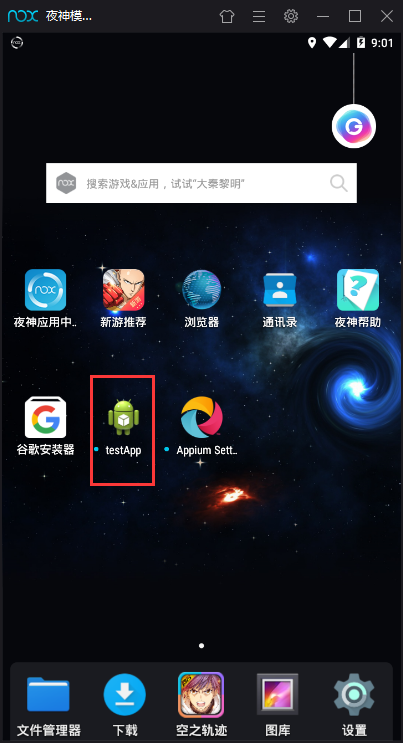
- adb连接,模拟器
adb connect 127.0.0.1:62001
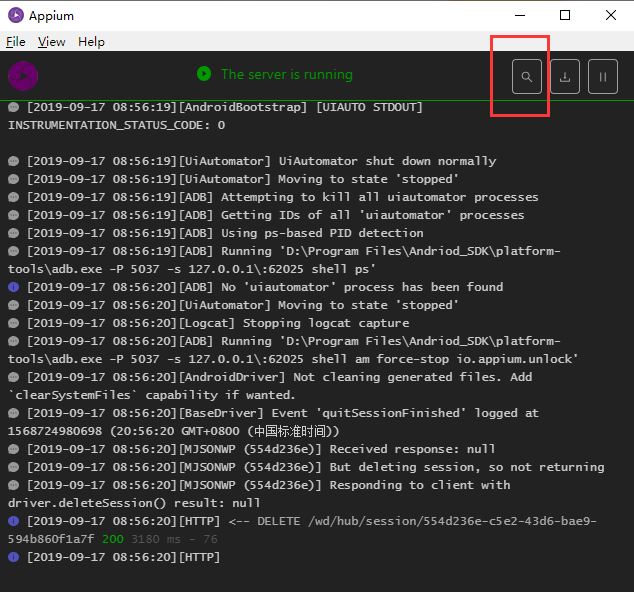
- 启动Appium, 点击右上角搜索图标进入Appium Inspector
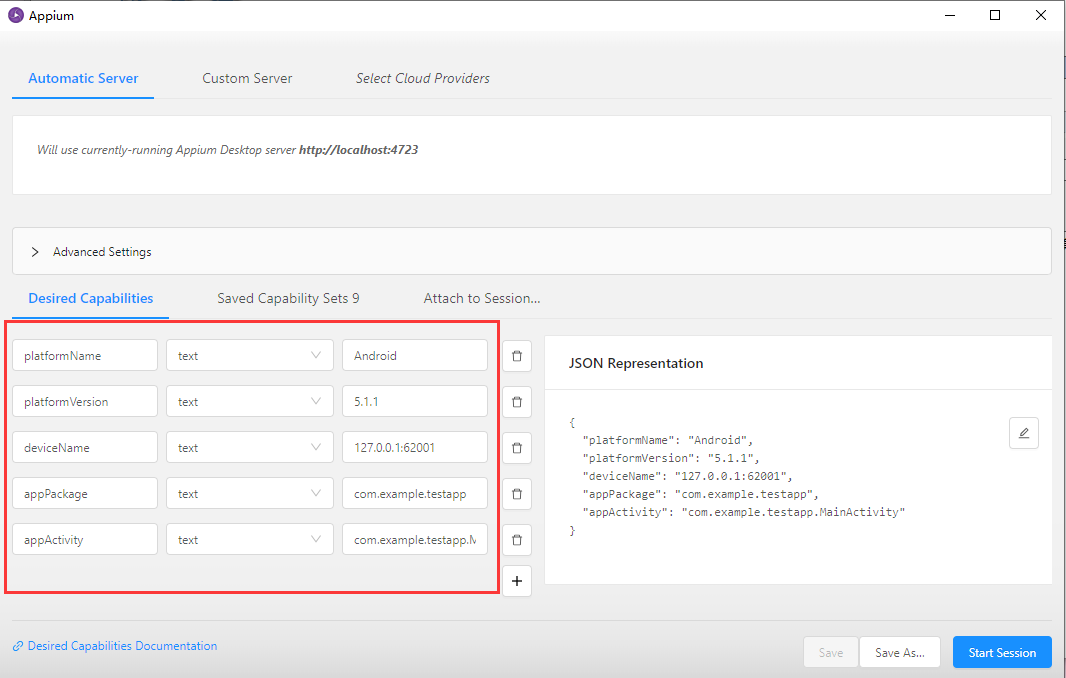
- 使用以下配置,启动会话
{

  "platformName": "Android",

  "platformVersion": "5.1.1",

  "deviceName": "127.0.0.1:62001",

  "appPackage": "com.example.testapp",

  "appActivity": "com.example.testapp.MainActivity"

}
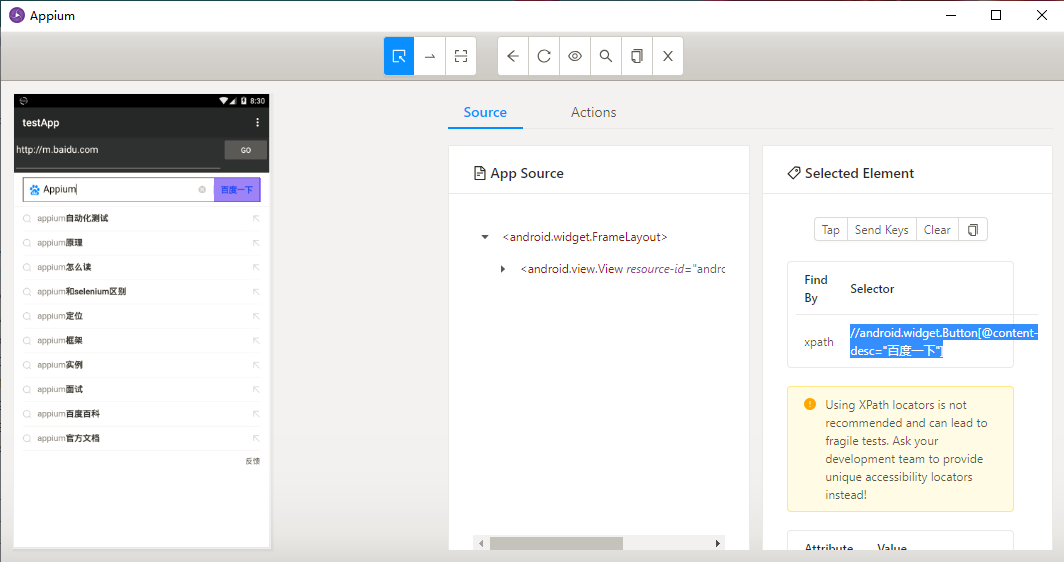
- 在模拟器上输入http://m.baidu.com,点击Go按钮,使用Appium Inspector定位查看页面元素,如下图:
Python操作该混合App代码
from appium import webdriver

from time import sleep

caps = {

    "platformName": "Android",

    "platformVersion": "5.1.1",

    "deviceName": "127.0.0.1:62001",

    "appPackage": "com.example.testapp",

    "appActivity": "com.example.testapp.MainActivity"

}

driver = webdriver.Remote('http://localhost:4723/wd/hub', caps)

driver.find_element_by_id("com.example.testapp:id/urlField").send_keys("http://m.baidu.com")

driver.find_element_by_id("com.example.testapp:id/goButton").click()

driver.find_element_by_xpath('//android.webkit.WebView[@content-desc="百度一下"]/android.widget.EditText').send_keys("Appium")

driver.find_element_by_xpath('//android.webkit.WebView[@content-desc="百度一下"]/android.widget.Button[@content-desc="百度一下"]').click()

sleep(3)

driver.quit()
Appium Inspector定位Webview/H5页面元素的更多相关文章
- APP端有原生态的控件,但嵌入了H5页面,怎么定位到H5页面的元素
appium 通常有很多种定位元素方法,例如xpath,driver.find_element_by_accessibility_id等,安卓sdk自带的uiautomatorviewer但是对于H5 ...
- Appium Inspector定位元素与录制简单脚本
本次以微信为例, 使用Appium自带的Inspector定位工具定位元素, 以及进行最最最简单脚本的录制: capabilities = { "platformName": &q ...
- iOS之Safari调试webView/H5页面
之前做过混合开发,用的是JavaScriptCore+OC+UIWebView. Safari调试功能真的很有用,通过它可以轻松定位问题的所在,下面说说怎么调试. 开启Safari开发菜单 在Mac的 ...
- 关于selenium定位元素时,出现此问题的处理办法:find_element=wait.until(ec.presence_of_element_locatetd(locator))定位不到页面元素的问题
最近再用,selenium中的from selenium.webdriver.common.by import By方法时,一直报错如下(图一),各种百度都没有解决,最后只能脱离框架,从最原始的代码开 ...
- webview h5页面 关闭
说明:在 ios 安卓 客户端上的h5页面执行完毕关闭h5页面 引入的js在文件中的xhdoctor_mobile.rar
- appium— Android定位webView里面的UI元素
Android SDK中的UIAutomator中本身是不支持网页中的UI元素定位,下面介绍几种常用的定位app内部的网页的UI元素的方法. 一.使用chrome浏览器调试移动端网页 这是使用最多的一 ...
- python_appium 之使用Appium Inspector定位工具进行元素识别,编写验证demo
一.前提条件 appium环境搭建完成,模拟器Genymotion 安装完成,且已经下载成功了模拟设备 二.元素识别操作步骤及demo 1.进入appium如下菜单 2.填写Desired Capab ...
- Appium Android定位元素与操作
文章写得很好,转载备用 一.常用识别元素的工具 uiautomator:Android SDK自带的一个工具,在tools目录下 monitor:Android SDK自带的一个工具,在tools目录 ...
- Appium如何查看webview上元素
现在大部分app都是混合式的native+webview,对应native上的元素通过uiautomatorviewer很容易定位到,webview上的元素就无法识别了: 那么如何定位webview上 ...
随机推荐
- 21-MySQL DBA笔记-高可用性
第21章 高可用性 本章将为读者介绍单点故障的处理策略,以及单点故障最为主流的解决方案:MySQL数据库切换. 21.1 概述 可用性定义为系统保持正常运行时间的百分比,高可用可以理解为系统可用时间的 ...
- Base64编码为什么会使数据量变大
现在工作中把视频转成base64发现数据量过大无法下载. 1.为什么base64编码会使数据量变大呢? Base64编码的思想是是采用64个基本的ASCII码字符对数据进行重新编码.它将需要编码的数据 ...
- (七)Activiti之历史活动查询和历史任务查询和流程状态查询
一.历史活动查询 本章案例是基于上一章节案例的基础上,流程走完后进行测试的,也就是下图的流程从学生请假到班主任审批都已经完成,本章用来测试查询历史活动和历史任务的 activiti5的历史活动包括所有 ...
- (十)web服务与javaweb结合(1)
一.解决方法 A . 编写一个监听器,在监听器中发布服务 二.案例一 方法A:编写一个监听器,在监听器中发布服务 1. 编写服务接口 package com.shyroke.service; impo ...
- SQL 遍历删除所有表的数据
https://www.cnblogs.com/yige/p/5193253.html declare @sqlTabName varchar(100);-- 声明游标DECLARE C_Employ ...
- Eclipse 反编译工具 jad
** 1 下载 jad工具 ** 2 将.exe文件放在jdk安装路径下,里面有java ,javac 等命令,然后将jad.jar放在eclipse的dropins目录下 ** 3 启动eclips ...
- puml 用于代码注释
notebook 笔记本 @startuml rectangle sql_decode.py{ object SQLDataset object Name SQLDataset : meta = &q ...
- 使用vue国际化中出现内置的组件无法切换语言的问题(element-ui、ivew)
在main.js中引入对应组件的语言包 eg: import VueI18n from 'vue-i18n'; // 引入国际化 import elementEn from 'element-ui/l ...
- Spring MVC通过拦截器处理sql注入、跨站XSS攻击风险
sql注入就是通过url或者post提交数据时候,字符串类型的参数会被别人利用传入sql语句,最终破坏数据库或者达到一些见不得人的目的. 有时候因为业务需要url中会带一些参数,比如 ?type=xx ...
- 1.关于OSI七层模型和两主机传输过程
先回顾一下OSI七层模型有啥内容 (OSI模型与TCP/IP模型类似,这里只针对OSI模型展开) OSI参考模型为什么弃用呢?它的分层过于细致了,以至于使网络的体系结构变得复杂臃肿,有使用重叠的嫌疑, ...