
Arduino基础入门—1.Hello World
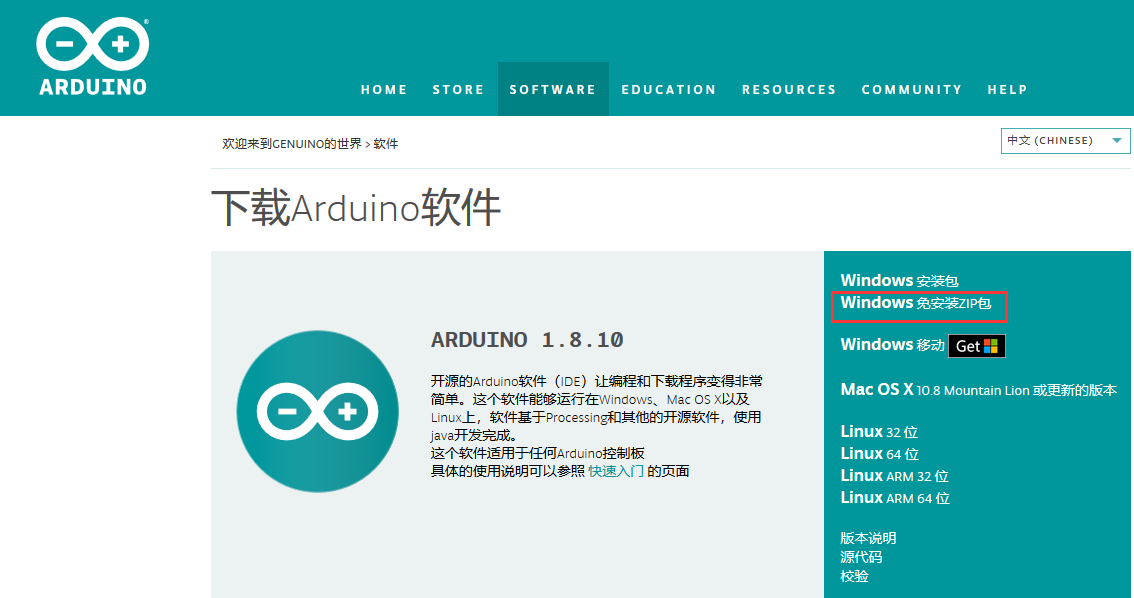
1.首先是下载、安装IDE。
https://www.arduino.cc/en/Main/Software
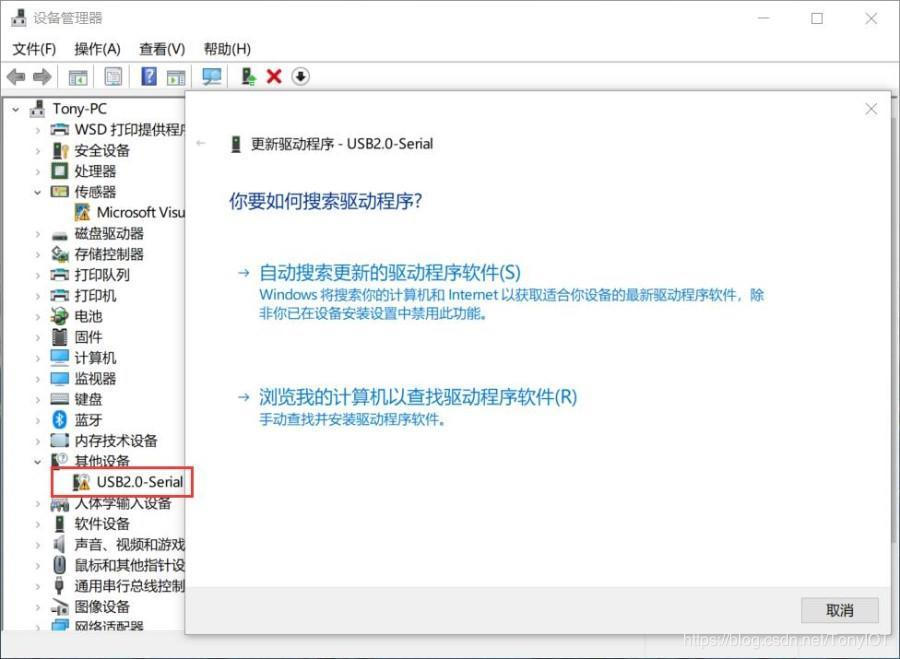
2.连接开发板到电脑。 将UNO R3开发板通过数据线连接到电脑。打开设备管理器查看驱动是否正常,并记住端口号,在步骤2中需要选择具体端口号。

若未找到设备端口,可能驱动未安装成功,右键带叹号的未识别设备,进行自动搜索安装程序软件即可。
2. 新建sketch,设置端口和开发板类型。 启动Arduino IDE,在新打开的草图中「Ctrl+S」保存程序草图,名称最好为英文。

点击工具选项,开发板类型选择「Arduino/Genunio Uno」,端口号选择上一步骤电脑识别到的端口号。

3. 上传程序。 复制以下代码到代码区。
void setup() {

  // put your setup code here, to run once:

  Serial.begin(); //初始化串口并设置波特率为9600

}

void loop() {

  // put your main code here, to run repeatedly:

  Serial.println("Hello World!"); //打印Hello World!并回车换行

  delay(); //延时等待1s

}
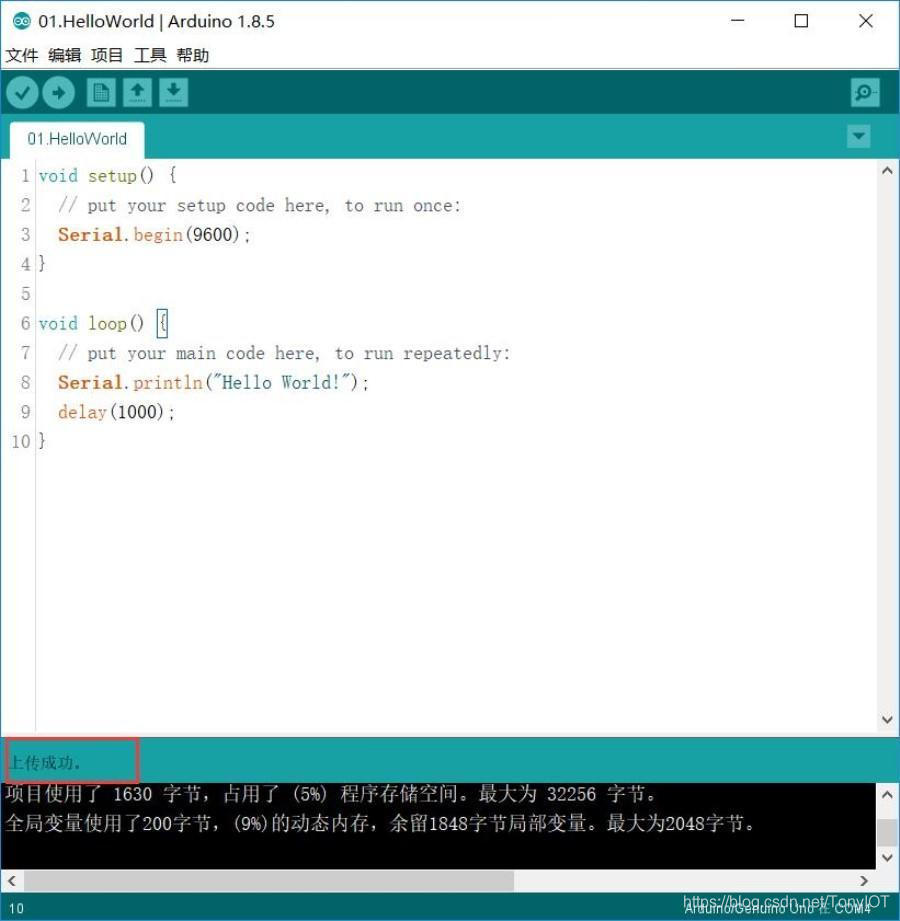
点击上传按钮,IDE会对程序进行验证,若无错误则进行上传,即将程序下载到开发板。下载完成后IDE下方显示「上传完成」。
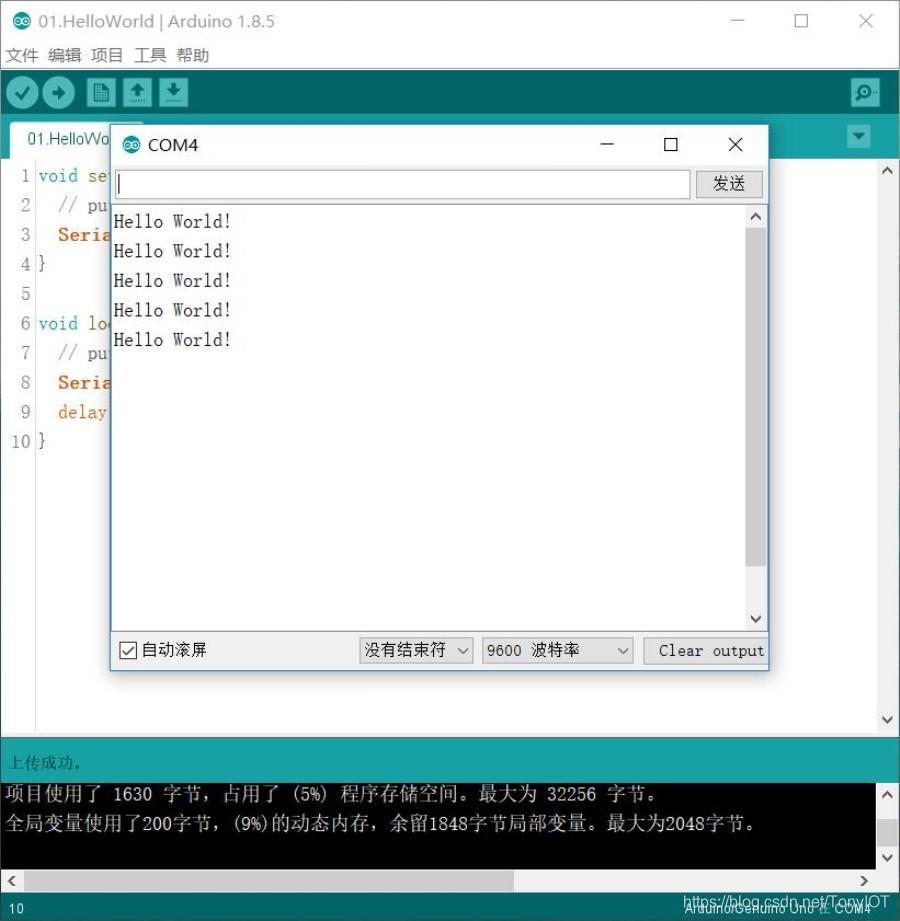
4. 观察串口打印信息。点击右侧串口监视器按钮进入串口监视器,将会看到Hello World每隔一秒种打印一次。
程序介绍
每次新建一个sketch时,IDE会自动生成两部分代码
 void setup() {

   // put your setup code here, to run once:

 }

 void loop() {

   // put your main code here, to run repeatedly:

 }
其中setup函数里面添加的程序只执行一次,一般为初始化语句。而loop函数里的程序语句将循环执行。
本程序中在setup部分添加了串口初始化语句
Serial.begin(); //初始化串口并设置波特率为9600
在loop部分添加每间隔1s时间打印一次「Hello World!」的代码:
Serial.println("Hello World!"); //打印Hello World!并回车换行

delay(); //延时等待1s
以上就是Arduino编程第一行代码,你已经会使用串口打印Hello World了。Arduino编程就是这么简单,动手试一下吧。
文章出处:https://blog.csdn.net/TonyIOT/article/details/81287469
Arduino基础入门—1.Hello World的更多相关文章
- Arduino基础入门—3.连接 IIC 1602 LCD显示文字
1. IIC转接板介绍 Arduino Uno R3开发板的外部IO口是非常有限的.在驱动LCD1602时,尽管我们的数据线使用了4线,相对于8线方式减少一半,但是在需要外接多种传感器的应用中,4线驱 ...
- Arduino基础入门篇-进入Arduino的世界
写在前面,首先是发现有网友对Arduino做了介绍,而且介绍比较清晰到位,就引用过来了. 文章出处:https://blog.csdn.net/TonyIOT/article/details/8091 ...
- arduino小车入门教学——第三天(arduino基础)
大家好,我是小编, 记上一节内容点击打开链接 我们今天讲arduino基础. 首先在arduino官网上下载程序. Windows解压版 苹果系统的版本号 好,下载过编程软件.我们就来讲编程. 这是类 ...
- js学习笔记:webpack基础入门(一)
之前听说过webpack,今天想正式的接触一下,先跟着webpack的官方用户指南走: 在这里有: 如何安装webpack 如何使用webpack 如何使用loader 如何使用webpack的开发者 ...
- 「译」JUnit 5 系列:基础入门
原文地址:http://blog.codefx.org/libraries/junit-5-basics/ 原文日期:25, Feb, 2016 译文首发:Linesh 的博客:JUnit 5 系列: ...
- .NET正则表达式基础入门
这是我第一次写的博客,个人觉得十分不容易.以前看别人写的博客文字十分流畅,到自己来写却发现十分困难,还是感谢那些为技术而奉献自己力量的人吧. 本教程编写之前,博主阅读了<正则指引>这本入门 ...
- 从零3D基础入门XNA 4.0(2)——模型和BasicEffect
[题外话] 上一篇文章介绍了3D开发基础与XNA开发程序的整体结构,以及使用Model类的Draw方法将模型绘制到屏幕上.本文接着上一篇文章继续,介绍XNA中模型的结构.BasicEffect的使用以 ...
- 从零3D基础入门XNA 4.0(1)——3D开发基础
[题外话] 最近要做一个3D动画演示的程序,由于比较熟悉C#语言,再加上XNA对模型的支持比较好,故选择了XNA平台.不过从网上找到很多XNA的入门文章,发现大都需要一些3D基础,而我之前并没有接触过 ...
- Shell编程菜鸟基础入门笔记
Shell编程基础入门 1.shell格式:例 shell脚本开发习惯 1.指定解释器 #!/bin/bash 2.脚本开头加版权等信息如:#DATE:时间,#author(作者)#mail: ...
随机推荐
- JVM相关面试
来源:老码农 ,lingsui.github.io/2018/03/30/JVM面试题/ 1.你知道哪些或者你们线上使⽤什么GC策略?它有什么优势,适⽤于什么场景? 参考 触发JVM进行Full ...
- centos7下glances系统监控的安装
yum install epel* -y yum install python-pip python-devel -y yum install glances -y 启动>>glances
- 数据结构实验之二叉树五:层序遍历 (SDUT 3344)
#include <bits/stdc++.h> using namespace std; struct node { char data; struct node *lc, *rc; } ...
- hive安装常见错误
hive编译出错 mvn clean package -DskipTests -Phadoop-2 -Pdist 失败日志1 Failed to execute goal on project hiv ...
- 十一、FHS基础原理
文件系统: http://note.youdao.com/noteshare?id=298f02714da5b9483429a40dda667f35&sub=6120396419BA477 ...
- Spring boot 配置 Tomcat 临时文件缓存目录
1. 问题现象 spring boot 项目中,Tomcat 接收到 content-type 为 multipart/form-data 的请求时,需要将接收的文件缓存到临时目录(默认下载 /tmp ...
- 攻防世界Hello,CTF writeup
解题过程 首先在ida中进行反汇编,查看main函数的代码: 代码的的36行处进行了一个字符串比较,如果v10的值等于v13的值会反馈一个success的输出.v13的值在第15行给出,因此需要知道v ...
- vagrant系列三:vagrant搭建的php7环境
原文:https://blog.csdn.net/hel12he/article/details/51107236 前面已经把vagrant的基础知识已经基本过了一遍 了,相信只要按着教程来,你已经搭 ...
- HRNET网络结构简单分析
hrnet相关的两篇文章 CVPR2019 Deep High-Resolution Representation Learning for Human Pose Estimation High- ...
- Linux命令:hexdump
hexdump是Linux下的一个二进制文件查看工具,它可以将二进制文件转换为ASCII.八进制.十进制.十六进制格式进行查看. 指令所在路径:/usr/bin/hexdump 命令语法: hexdu ...