
Ubuntu Server 安装部署 Cacti 服务器监控
本文的英文版本链接是 http://xuri.me/2013/10/20/install-the-cacti-server-monitor-on-ubuntu-server.html
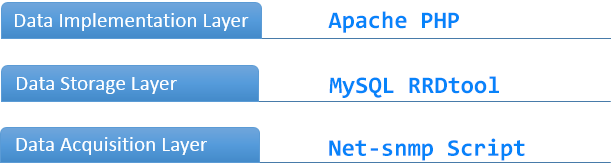
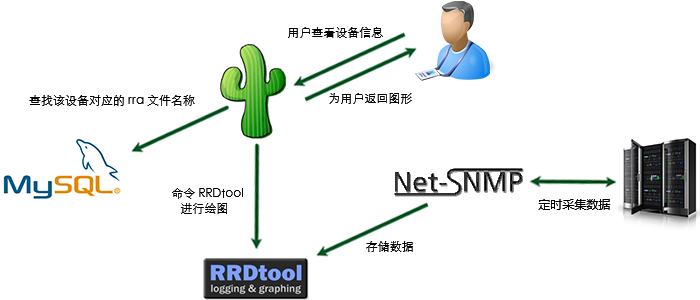
Cacti是一套基于PHP,MySQL,SNMP及RRDTool开发的网络流量监测图形分析工具。它通过snmpget来获取数据,使用RRDtool绘画图形,而且你完全可以不需要了解RRDtool复杂的参数。它提供了非常强大的数据和用户管理功能,可以指定每一个用户能查看树状结构、host以及任何一张图,还可以与LDAP结合进行用户验证,同时也能自己增加模板,功能非常强大完善,界面友好。
Cacti 官方网站 www.cacti.net
Cacti架构图
Cacti工作原理
开始安装
在Ubuntu 12.04 LTS Server 上通过 apt-get 方式安装
 sudo apt-get update

 sudo apt-get install snmpd cacti cacti-spine rrdtool
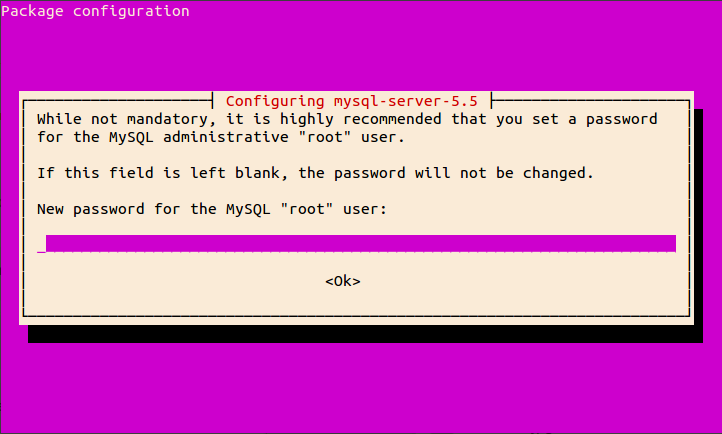
配置MySQL数据库,输入用户密码,再次确认后选择继续
接下来,按“返回”或“Enter”键确认PHP的配置改变

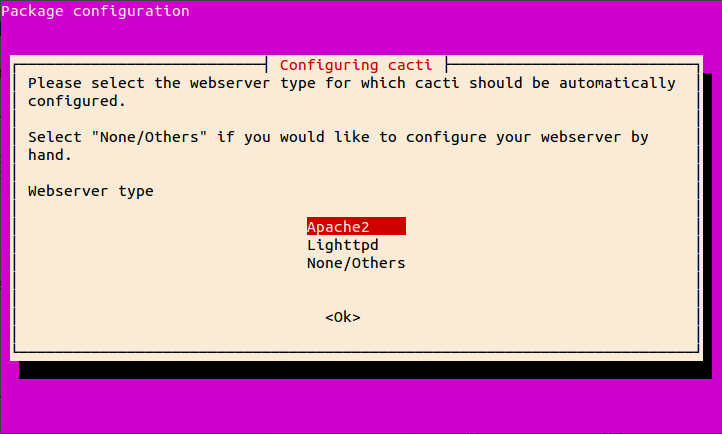
从Web服务器列表中选择“Apache2”
Cacti 配置Apache后,安装了MySQL账户的应用程序。选择“是”,允许通用的数据库配置

为 Cacti 提供数据库管理密码

接着,会询问 Cacti 使用的数据库的密码,这是一个内部的密码,输入新密码,选择OK,这里如果按“Enter”会创建一个随机的密码

安装应该按预期完成
SNMPD 的配置
配置 SNMPD 与 Cacti 协同工作,它的配置文件位置在/etc/snmp/snmpd.conf, 请确保你的编辑的是snmpd.conf文件而不是snmp.conf文件
sudo nano /etc/snmp/snmpd.conf
首先编辑代理行为(Agent Behavio),在文件的开头部分,注释掉 agentAddress udp:127.0.0.1:161 行,并取消 #agentAddress udp:161,udp6:[::1]:161 行的注释
 #  Listen for connections from the local system only

 #agentAddress  udp:127.0.0.1:

 #  Listen for connections on all interfaces (both IPv4 *and* IPv6)

 agentAddress udp:,udp6:[::]:
然后找到 访问控制 (ACCESS CONTROL) 部分,去掉 #rocommunity secret 10.0.0.0/16 前面的#号,并修改成您的域名或者IP地址
rocommunity secret CactiServerIpAddress
您可以通过这条命令来查看IP地址
ifconfig eth0 | grep inet | awk '{ print $2 }'
您可能还需要编辑系统信息将与你的数据在系统信息部分。你可以添加你的服务器的物理位置和联系人的电子邮件。如果您正在监视大量的云服务器,这会帮助您区分那些主机
 sysLocation Your System Location

 sysContact contact@email.com
修改 Cacti config 文件, password 部分修改成您先前设置的密码
 sudo nano /usr/share/cacti/site/include/config.php

 $database_password = "password";
当您完成了这些修改,需要重新启动 SNMPD 服务
sudo service snmpd restart
Web配置
一次性安装
通过Web浏览器完成其余的配置。打开Web浏览器,访问你的服务器IP地址或域名,后面加上“/cacti”即可进入配置页面
mydomain.com/cacti
一开始你会看到一些关于 Cacti 的介绍信息,点击下一步(NEXT),再一次点击下一步(NEXT),会出现如下界面

这里显示了“指南”应用,Cacti 所使用操作的应用程序路径。所有应用程序都应该是绿色的,并标有“[FOUND]”,点击“完成(Finish)”继续
接下来登陆管理系统,默认用户名和密码都是 admin,在您第一次输入完成后,会提示修改并确认默认密码,输入完成后点击保存“Save”即可进入管理界面
好,现在你已经进入了 Cacti 的管理界面
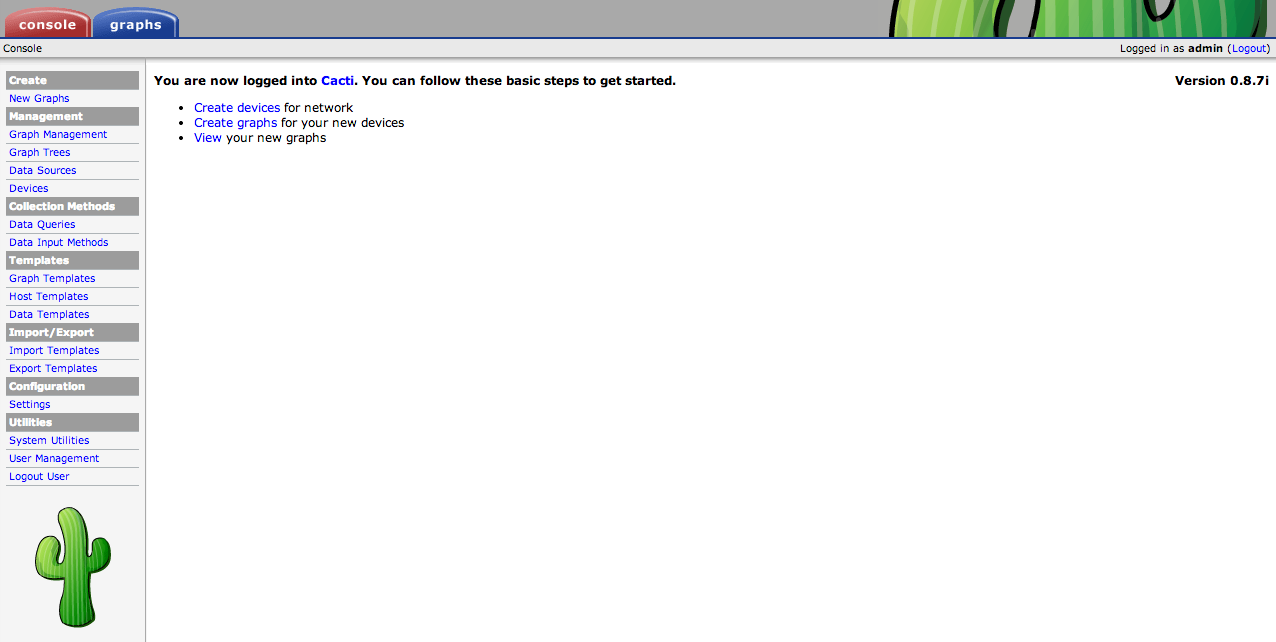
常规配置
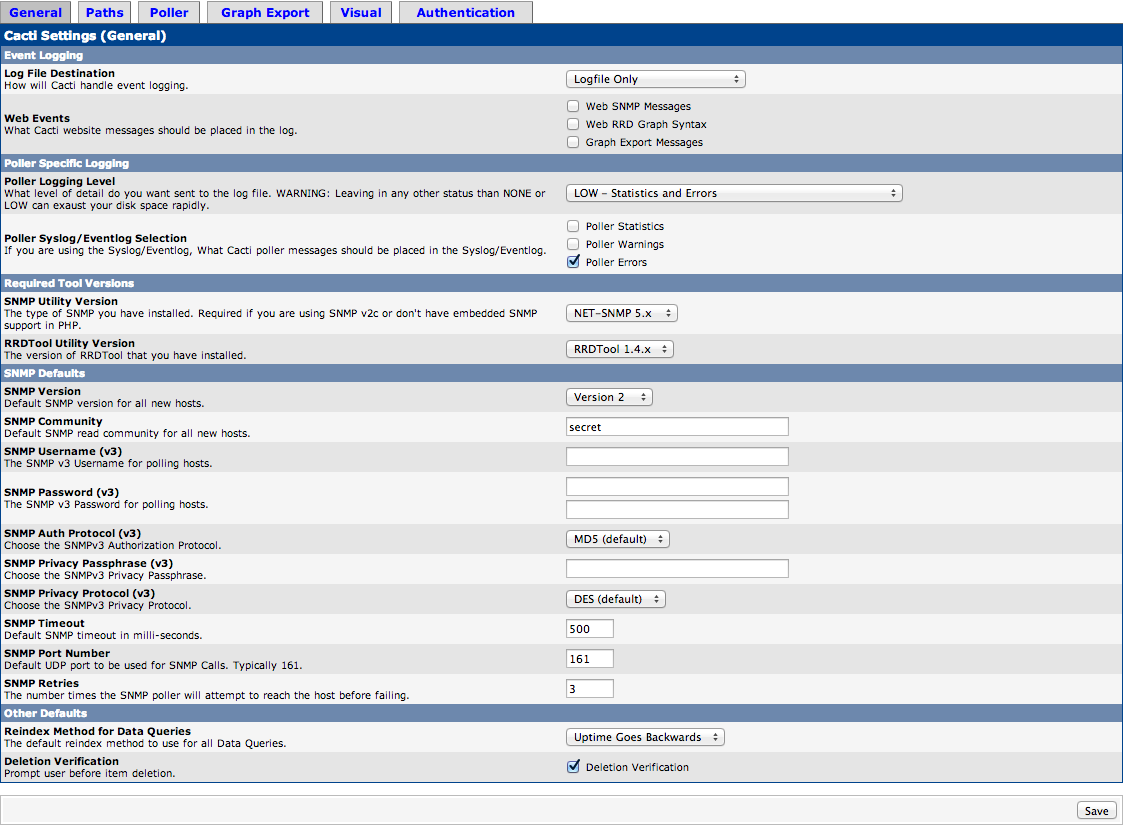
有几个选项需要改变,以确保 Cacti 产生的数据正确。在左侧导航面板中,点击“设置(Setting)”下的配置标题
在“常规(General)”选项卡中,我们要像下面这样改变一些参数,完成后,点击“保存(Save)”
 SNMP Version: Version

 SNMP Community: secret
然后选择 Poller 选项卡,修改如下配置,再保存
 Poller Type: spine

 Poller Interval: Every Minute

每当轮询时间间隔发生变化,则必须清空缓存。要清空缓存,点击左侧“系统工具(System Utilities)”下 Rebuild poller cache 以清除缓存
建立设备和图
设备设置
要开始绘图,我们需要建立设备配置文件,并告诉 Cacti 绘制什么。在左侧导航面板的标题下点击“设备(Devices)”
首先,删除 localhost 设备。点击右侧的复选框,确保已经勾选一个项目后,选择“删除(Delete)”,然后单击“Go”。确认下面的页面上删除
在页面的右上角,点击“添加”按钮来添加一个新的设备
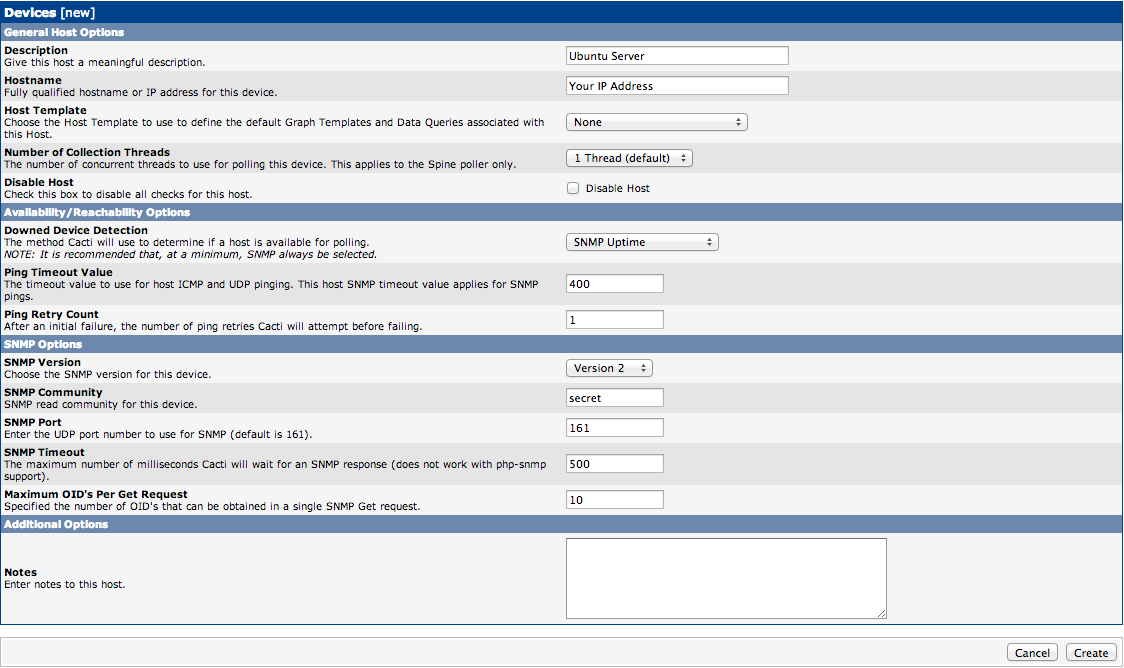
现在,你需要填写一些信息,描述你的设备。填写以下字段。完成时,点击“创建(Create)”
 Description: Ubuntu Cacti Server

 Hostname: YourIPAddress

 Host Template: Local Linux Machine

 SNMP Version: Version

 SNMP Community: secret
如果在页面顶部有一个呈现红色的SNMP错误,在服务器上打开一个终端,并重新启动 snmpd 进程,再次点击“保存”,它现在应该显示正常了
sudo service snmpd restart
图形设置
接下来,向下滚动并创建一些相关的图形模板和相关的数据查询。根据相关的图形模板,从下拉菜单中选择“Unix – Ping Latency”,并单击“添加(Add)”。您的选择应符合如下图所示

在相关的数据查询部分(Associated Data Queries)完成相同的步骤,添加“SNMP – Get Mounted Partitions”, “SNMP – Get Processor Information”,和 “SNMP – Interface Statistics”.。全部添加完成后点击保存

然后在界面的右上角点击 “为主机创建图像 (Create Graphs for this Host)”
选择右侧窗口中的淡蓝色的副标题上选择所有图形。在页面底部,点击“创建 (Create)”
在接下来的页面中,你可以改变一些图形选择的颜色,然后单击“创建 (Create)”
在页面的顶部,单击“图形”选项卡。点击最后一个标签页的右上角
你的VPS将需要一段时间才能产生这些图表中的值,直到有足够的数据图。这可能需要5分钟到10分钟,一开始你可能会看到一个空图,有时,它会呈现一个破碎的图像,这是正常的,你会在几个小时之后获得一些五颜六色的曲线图
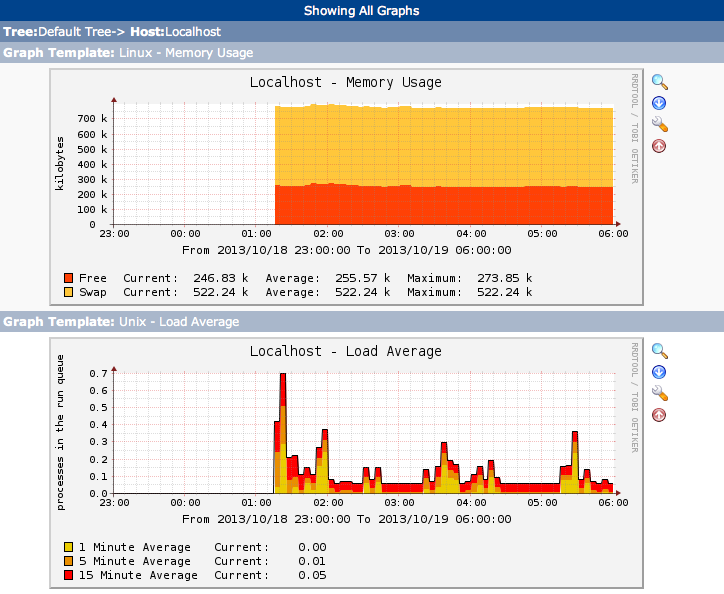
点击每个图像,会显示这个设备每天,每周,每月,每年的图形

好,现在 Ubuntu Server 上的 Cacti 服务器监控你已经部署好了,如果有哪里有误,欢迎指正,这篇文章的英文版本在我的个人网站 xuri.me 上,链接是 http://xuri.me/2013/10/20/install-the-cacti-server-monitor-on-ubuntu-server.html 欢迎大家访问。
Ubuntu Server 安装部署 Cacti 服务器监控的更多相关文章
- ubuntu server 安装 question2answer 及 汉化包
ubuntu server 安装 question2answer 及 汉化包 question2answer 是一个非常简洁方便的问答系统,可以用它快速的部署一个问答社区,提高在开发中的交流沟通效率: ...
- Ubuntu Server安装R和Rstudio(zz)
Ubuntu Server安装R和Rstudio 发表于 技术天堂 2014-03-15 21:03 字数: 534 阅读量: 205 R是一个在科研领域很常用的工具,经常用R的年轻人或者经常上统计之 ...
- ubuntu Server 安装 php5
ubuntu Server 安装 php5 1:如果你的服务器已经安装了apache2组件,那么在安装php5时,可以把对应apache2的php5组件一起安装 sudo apt-get instal ...
- Ubuntu server 安装及jdk+mysql安装教程
Ubuntu server 安装教程 1.查找及下载Ubuntu镜像文件 可以在以下页面下载想要的版本,我这里选择19.04 server版的iso镜像文件: http://mirrors.163.c ...
- 二十二. 安装部署Tomcat服务器、使用Tomcat部署虚拟主机、使用Varnish加速Web
web proxy web1 web2 1.安装部署Tomcat服务器 web1 1.1 使用RPM安装JDK环境 ]# yum -y install java-1.8.0-openjdk ]# ...
- ubuntu server安装的一些坑
[没有root用户] ubuntu server安装的时候要你新建一个用户,安装完成后,你需要手动开启root. $ sudo passwd root 输入你当前用户的密码 输入你希望的root用户的 ...
- 高级运维(四):Nginx常见问题处理、安装部署Tomcat服务器、使用Tomcat部署虚拟主机
一.Nginx常见问题处理 目标: 本案例要求对Nginx服务器进行适当优化,以提升服务器的处理性能: 1> 不显示Nginx软件版本号 2> 如果客户端访问服务器提示“Too many ...
- 安装部署Tomcat服务器
安装部署Tomcat服务器 案例1:安装部署Tomcat服务器 案例2:使用Tomcat部署虚拟主机 案例3:使用Varnish加速Web 1案例1:安装部署Tom ...
- Ubuntu Server安装图形界面全过程
转载自:http://blog.csdn.net/sunbaigui/article/details/6624110, http://mikewolfli.blog.163.com/blog/stat ...
随机推荐
- Reading source code
software is a system built up of many parts rebuild that decomposition see the patterns in codes is ...
- CentOS安装配置ganglia
1. 下载ganglia源码包并解压 wget http://sourceforge.net/projects/ganglia/files/ganglia%20monitoring%20cor ...
- struts2.x中因变量命名错误不被注入到值栈的问题
//I declare... private String aBC="abc"; Then I Alt+Shift+R and S(Generate Getter/Setter) ...
- 新手必看的jQuery优化笔记十则
jQuery优化 1.简介 jQuery正在成为Web开发人员首选的JavaScript库,作为Web开发者,除了要了解语言和框架的应用技巧外,如何提升语言本身的性能也是开发人员应该思考的问题.文章就 ...
- PHP 获取客户端IP
function get_ip() { static $realIP; if (isset($_SERVER)){ if (isset($_SERVER["HTTP_X_FORWARDED_ ...
- Android的AndroidManifest.xml文件的详解
一.关于AndroidManifest.xml AndroidManifest.xml 是每个android程序中必须的文件.它位于整个项目的根目录,描述了package中暴露的组件(activiti ...
- Effective Java单元测试JUnit - 就是爱Java
实作了RoleImpl class,现在要开始单元测试了,或许你会觉得奇怪,才刚做好一个class而已,它并没有商业规则,只有getter/setter与clone(),那是要测试什么呢?没错,传统上 ...
- Uubntu scrot 的简单使用
scrot 是一个使用 imlib2 库截取屏幕和保存图像的的工具. 1:安装 #apt-get install scrot 2:查看帮助 #scrot -help -v, --version显示版本 ...
- 从QWidget继承的圆形进度条QRoundProgressBar,只有370行代码(别忘了有现成的QProgressDialog)
是学习绘制控件的绝佳例子: http://blog.csdn.net/liang19890820/article/details/51957568 https://sourceforge.net/pr ...
- scheme Continuation
Continuation Pass Style在函数式编程(FP)中有一种被称为Continuation Passing Style(CPS)的风格.在这种风格的背后所蕴含的思想就是将处理中可变的一部 ...