
Visual Studio AI配置环境
参考链接:http://www.cnblogs.com/ms-uap/p/9123033.html
背景:
1、能联网的电脑:Win7 64 SP1
2、鼠标、键盘、显示器好使
3、已安装VS2010、git客户端(64位)(未配置环境变量)、python2.7
目标:
安装VS2017、git、python3.6.5、NVIDIA显卡最新版本9.1(有显卡NVIDIA,则配置CUDA9.0和适合的cuDNN,否则跳过这步)、下载AI软件、在VS20171上安装Tools For AI插件。
步骤:
1、配置和重新安装git
1)我电脑上安装过git,所以我就直接配置环境,配置git环境变量,右键我的电脑->属性->高级系统设置->环境变量->找到path->然后将git的安装地址写进path中。

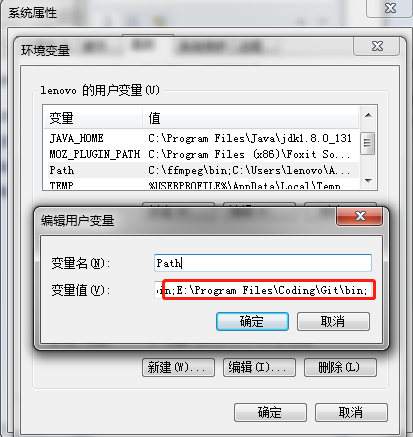
2)在后面步骤中用git下载东西不好使,然后将电脑上的git卸载,然后重新下载git,下载链接:https://git-scm.com/download/win,双击安装包,一路next,自己选择安装路径,到这一步选第二个(默认将路径添加到path中,不用手动添加配置环境)。
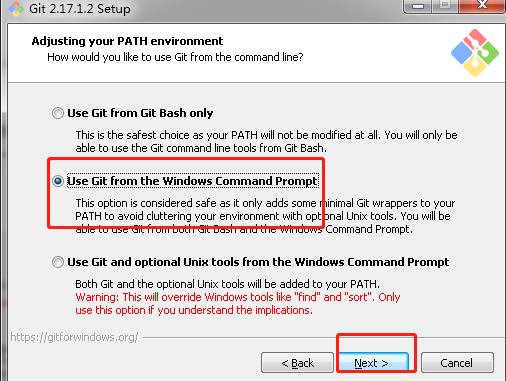
然后继续next,出现如下图安装完成。

查看环境变量是否配置,发现没有自动配置环境,然后我手动配置了。
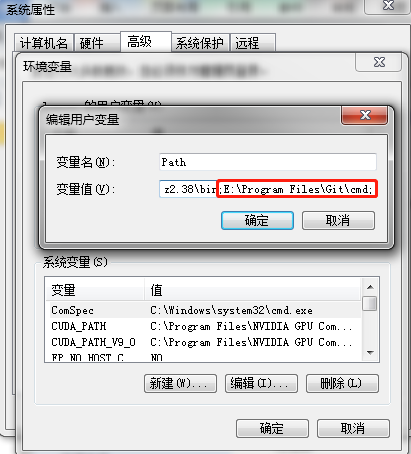
2、卸载VS2010,在控制面板卸载程序找到VS2010,然后卸载。
3、安装VS2017。
1)下载链接: https://www.visualstudio.com/zh-hans/products/

2)找到安装exe程序,双击运行,然后选择.net桌面开发、C++、python开发,设置安装路径,然后点击安装。

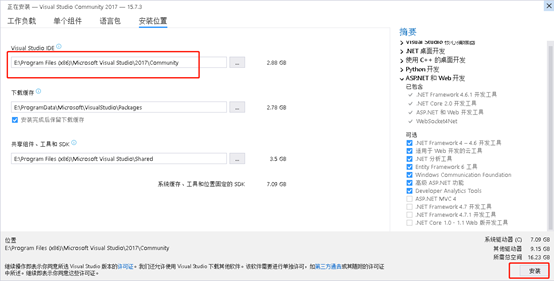
3)然后等待安装,就是下图这个状态。

4)期间出现过一次错误,不知道按到哪里,错误弹出框没了,忘记截图,然后点击暂停,之后点击继续安装:
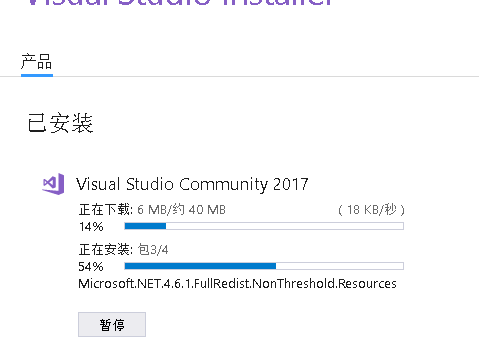
5)下载结束,点击重启
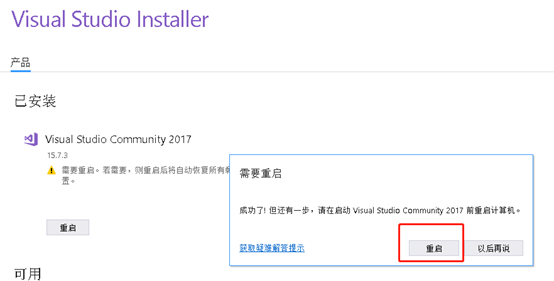
安装到这时间花费:将近四个小时,可能网速较慢,花费时间较长,这期间顺便还去寻找并下载了其他的安装包。
6)重启打开之后自己设置背景就行。
4、安装python3.6.5
下载链接:https://www.python.org/downloads/
1)选择python3.6.5下载

2)由于我下载python3.6.5失败,从别人哪里拷贝了安装包进行安装。因为我之前安装了Python2.7,下载之后安装3.6.5的安装包安装时不是重现安装,不重新安装直接选择modify安装,安装结束,在配置环境之后在cmd下查找python版本显示正确,但是我去查找pip版本时出错,猜测是没有安装好,这是在联网的情况下安装的。

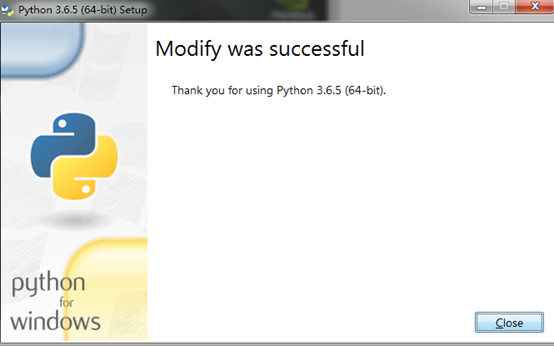

3)然后我把网断了,卸载已安装的3.6.5版本,点开安装包重新安装,选择install和将python3.6.3的安装path添加到环境变量中,安装结束会自动将python和pip的路径配置在path中。然后检测下python和pip是否安装好,在cmd输入如下图所示,出现版本信息则说明安装成功。(我关心pip是因为我现在在做一个爬虫项目,我开始用的是python2.7,我现在用python3.6.5,需要用pip将一些库(request,beautifulsoup等)安装)


让我有点无奈的是,参考邹欣老师的链接下载的python3.6.5安装包进行安装,载到C盘去了,我貌似没有看到选择安装路径的,我重新安装也没看到,或许我还是没注意到。
时间花费大概2个小时。
4、更新显卡到最新版本NVIDIA
1)右键我的电脑->管理->设备管理器->选择显卡NVIDIA,然后右键显卡选择更新程序驱动软件。
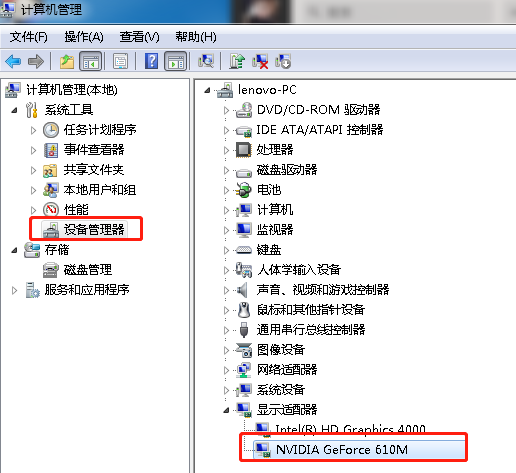

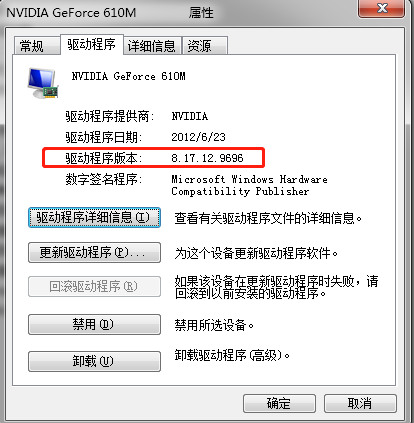
2)版本:8.17.12.9696,更新完说是适合本电脑的最新版本。然后去查找本电脑适合这个显卡版本的CUDA(是4.2.1)与cuDNN,发现有CUDA4.21.1,但是没有适合CUDA4.2.1的cuDNN版本。决定重装显卡NVIDIA 9.1最新版本。
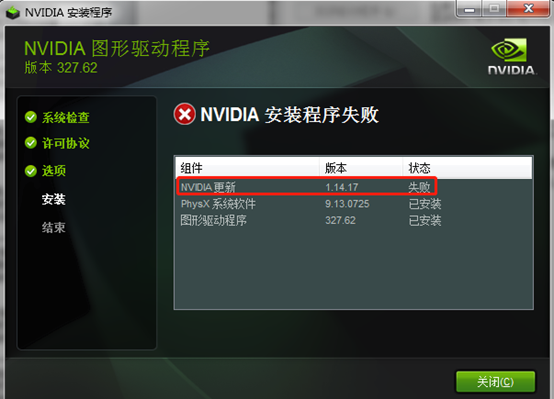
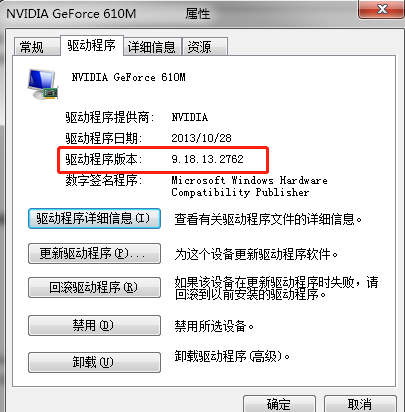
下载wifi驱动精灵,更新NVIDIA成最新版本9.1,安装之后显示更新失败,但是在设备管理器中NVIDIA版本是最新的了,那就先不管了,继续往下安装:
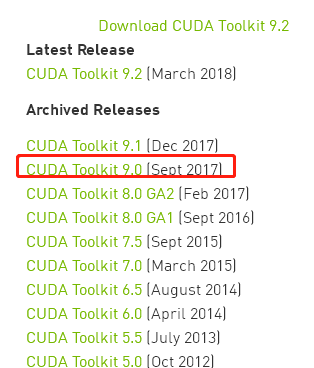
4)安装CUDA 9.0.
下载链接 https://developer.nvidia.com/cuda-toolkit-archive
选择CUDA 9.0 进行安装,选择win7 64 local进行下载。

5)下载cuDNN。
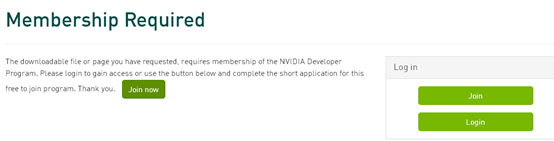
下载链接: https://developer.nvidia.com/rdp/cudnn-archive ,下载适合的版本cuDNN版本,我下载的版本如下所示:

点击“join now”,用微信注册,然后注册填了一系类的信息之后,中途还进行了邮箱验证,进到了一个下载界面,但是不知道下载哪个cuDNN。然后重新点开下载链接,重新找适合的cuDNN,点击下载,就可以下载了
点击安装包,一路next,选择自己的安装路径,CUDN安装完毕,重启电脑。

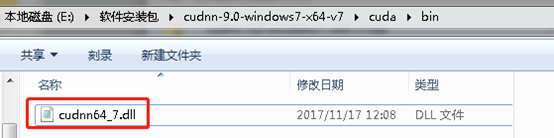
6)将下载的cuDNN解压,取出cudnn64_7.dll,然后复制到CUDA的bin目录下,
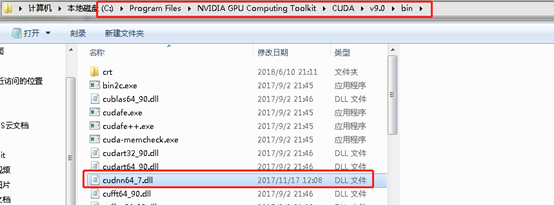
到此,关于显卡的配置结束了。
花费时间3个小时。
4、安装深度学习和机器学习的依赖。
在cmd下进行如下操作:在E盘下创建一个AI目录,然后将AI软件下载到这个目录。
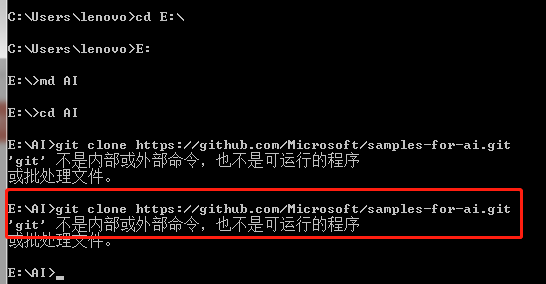
在这一步git出错了,检查环境配置没有问题。然后去git的bash下clone这个文件,说是这个链接无法访问。
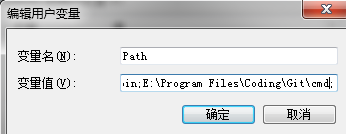

决定重新回到第一步重新安装git。
然后继续clone samples-for-ai,重新安装git就可以了,也不知道为什么。
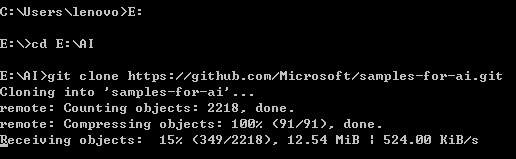
等待下载到100%,如下所示。
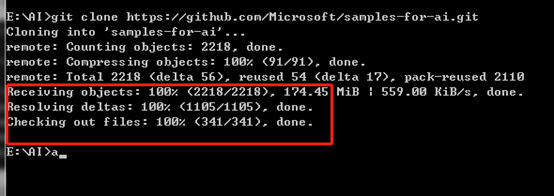
进入到E:\AI\samples-for-ai\installer目录下安装。
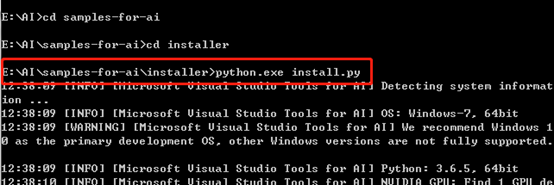
出现如下界面,安装成功。

5、在VS2017上安装Tools For AI插件。
打开VS2017,按照如下步骤下载Tools For AI插件。
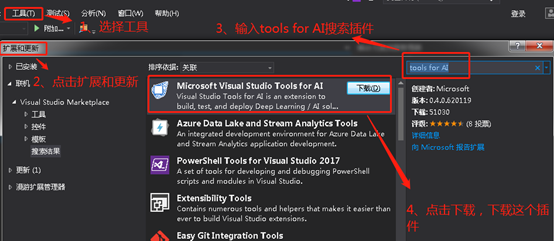
然后关闭VS2017,重新打开可以看到如下:


点击关闭,打开VS2017,看到如下,则插件安装完成。
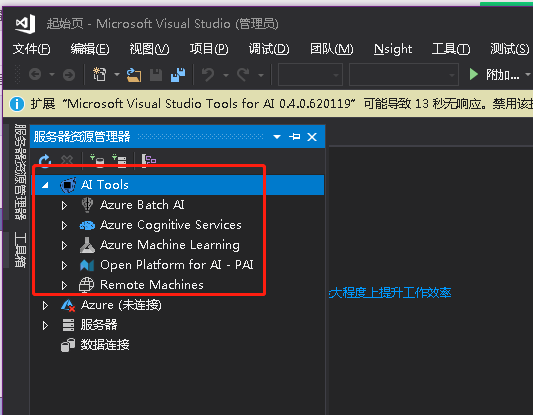
到此,AI环境配置结束了,接下来可以愉快地学习了。。
Visual Studio AI配置环境的更多相关文章
- Visual Studio AI 离线模型训练(window 7)
本篇博客用tensorflow训练自带的数据mnist,参考自博客. 背景: 搭建好AI环境:查看 window 7 64位 准备工作: 在搭建AI环境过程中下载的samples-for-ai不是最新 ...
- visual studio 2010配置驱动开发环境
visual studio 2010 配置驱动开发环境 ** 工具/材料 VS2010.WDK开发包 ** 配置过程 以下将讲述VS2010驱动开发环境的配置过程,至于必要软件的安装过程这里不再赘述 ...
- Windows 7 Visual Studio 2008配置OpenGL开发环境
Windows 7 Visual Studio 2008配置OpenGL开发环境 glut下载地址: http://www.opengl.org/resources/libraries/glut/gl ...
- Visual Studio Code配置 HTML 开发环境
Visual Studio Code配置 HTML 开发环境 https://v.qq.com/x/page/l0532svf47c.html?spm=a2h0k.11417342.searchres ...
- Visual Studio Code配置GoLang开发环境
Visual Studio Code配置GoLang开发环境 在Visual Studio Code配置GoLang开发环境 作者:chszs,未经博主允许不得转载.经许可的转载需注明作者和博客主页: ...
- [内核编程] visual studio 2010配置驱动开发环境
visual studio 2010 配置驱动开发环境 ** 工具/材料 VS2010.WDK开发包 ** 配置过程 以下将讲述VS2010驱动开发环境的配置过程,至于必要软件的安装过程这里不再赘述 ...
- 打造TypeScript的Visual Studio Code开发环境
打造TypeScript的Visual Studio Code开发环境 本文转自:https://zhuanlan.zhihu.com/p/21611724 作者: 2gua TypeScript是由 ...
- Win7系统Visual Studio 2013配置OpenCV3.1图文详解
Win7系统Visual Studio 2013配置OpenCV3.1图文详解 OpenCV3.1对硬件加速和移动开发的支持相对于老版本都有了较大改进,支持新的开发工具,更易于扩展,配置方式也比以前简 ...
- Visual Studio Code配置
Visual Studio Code 从1.23.0开始VS Code就不再默认提供各语言版本, 而是改为使用插件的方式提供语言包. 在插件商店搜索Chinese (Simplified), 安装. ...
随机推荐
- cloudstack-kvm-libvirtd
2.4.libvirtd日志和VM的日志 在运行libvirtd的时候,我们需要获得lbivirtd的运行信息.所以我们需要找到他的日志文件.一般情况下,它是在/var/log/libvirt/lib ...
- VRRP虚IP漂移
简介 VRRP 是 Virtual Router Redundancy Protocol 的简称,即 虚拟路由冗余协议 . 原文地址:https://linux-network-programming ...
- 2.高并发教程-基础篇-之nginx+mysql实现负载均衡和读写分离
技巧提示:mysql读写分离搭建好之后,配合nginx的负载均衡,可以高效的mysql的集群性能,同时免去麻烦的query分流.比如,sever1收到的请求就专门链接slave1从mysql读取数据, ...
- 01_Docker概念简介、组件介绍、使用场景和命名空间
一.简介 Docker是一个能够把开发的应用程序自动部署到容器的开源引擎.Docker在虚拟化的容器执行环境中增加了一个应用程序部署引擎.该引擎的目标就是提供一个轻量.快速的环境,能够运行开发者的程序 ...
- js 设计模式——观察者模式
观察者模式 定义 观察者模式(又被称为发布-订阅(Publish/Subscribe)模式,属于行为型模式的一种,它定义了一种一对多的依赖关系,让多个观察者对象同时监听某一个主题对象.这个主题对象在状 ...
- CO借贷标识及转换
前台提前数据源0CO_PC_01的数据时发现借贷方有O.C.S.D.不是传统的FI借贷标识(S = 借记,H = 贷记). 由"D"指出贷方记帐.从以下项中发生这些记帐 财务会计中 ...
- 关于JQ中ready()方法的几种写法总结
——习惯贵在坚持,天才在于积累. 好久没写博客的我,似乎是忘记了当初写博客的初衷是要在博客笔记中提升自己的写作能力和积累自己的知识要点. 废话不多说. ready()方法作用: 在页面加载完成后,立即 ...
- python3安装crypto出错,及解决方法
首先我用的python3.5的版本 问题的由来,我想通过python去实现RSA加密算法时,破解某网站的js加密认证,网上说需要安装pycrypto,我就去进行pip安装了 pip install p ...
- 关于Matlab在绘图时中文字体显示不一致的问题
我的运行环境: OS: Win10 教育版 64-bit Matlab版本:Matlab 2017a 64-bit 在使用Matlab绘图时,而横坐标轴.纵坐标轴.标题有汉字时,会发现在GUI的显示 ...
- 小技巧textbox的行数
没什么技术含量,但如果不知道则实现起来很麻烦. c#中textbox.lines只记录回车的数量,并不是真正的总行数,如何得到呢,请使用: int 总行数 = this.textBox1.GetLin ...