
php5.6+Apache2.4+MySQL
在配置php的时候可以直接使用集成环境XAMPP:https://bitnami.com/stack/xampp?utm_source=bitnami&utm_medium=installer&utm_campaign=XAMPP%2BInstaller
一、安装Apache2.4
1. 下载Apache2.4——32位/64位;VC*需要与PHP匹配
http://httpd.apache.org/docs/current/platform/windows.html,选择:ApacheHaus,下载版本:
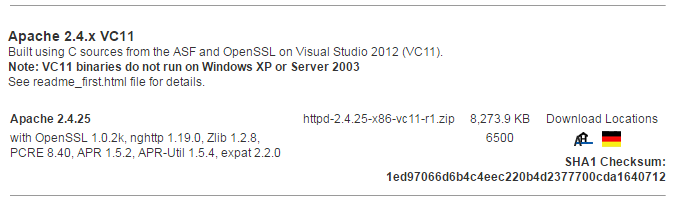
其中VC11表示使用Visual Studio2012编译,需要VC++2012distributable。我们在这里选择64位的!否则会报错!!!
2. 下载安装VC++distributable2012
https://support.microsoft.com/zh-cn/help/2977003/the-latest-supported-visual-c-downloads
下载完成后,解压到E:\Apache中,会解压出文件夹Apache24
3. 配置Apache
在目录:E:\Apache\Apache24\conf下找到配置文件httpd.conf,打开后修改如下:
- 38行:将Define SRVROOT “/Apache24” 改为 Define SRVROOT "E:/Apache/Apache24"
- 60行:将Listen 80 改为:Listen 1024
- 214行:将SeverAdmin admin@example.com 改为用户自己的邮箱
- 223行:ServerName Locallhost:80 改为 ServerName 127.0.0.1:1024(端口号与②相同)
4. 安装Apache
在cmd中切换到E:\Apache\Apache24\bin目录下(或者直接在该目录下,按住shift同时右键选择“在此处打开命令窗口”),输入以下命令
httpd -k install
(若要安装多个Apache,则可以使用以下命令来指定不同的名字:
httpd -k install -n "Service-name")
这个时候命令行显示:

看到Erros reported here...不要担心,这句话意思是如果有错,错误信息会显示在下面,我们在这句话下面没有发现其他语句,所以表示安装正确。
检查是否安装成功:
1. 在命令窗口输入:services.msc,打开windows服务列表,查看Apache是否安装成功
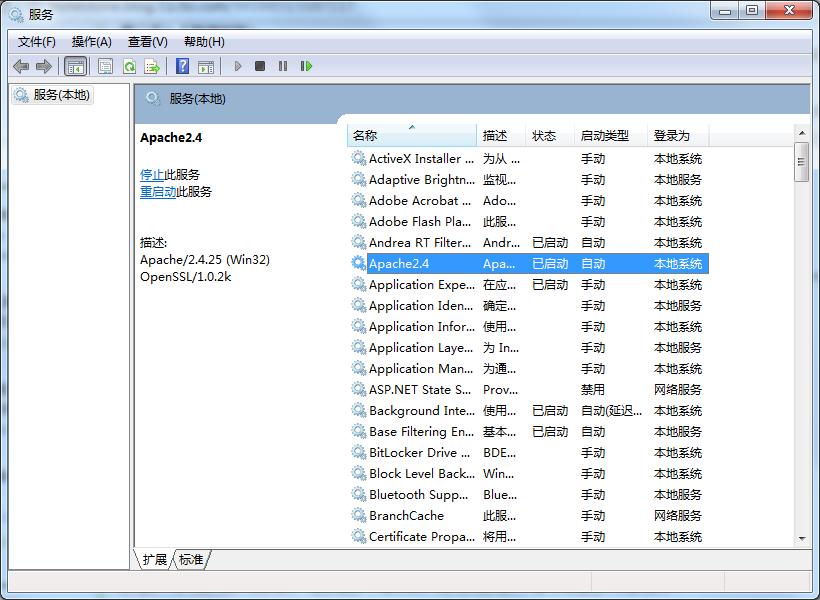
2. 手动启动Apache,输入刚刚配置的 ServerName网址:127.0.0.1:1024,显示:
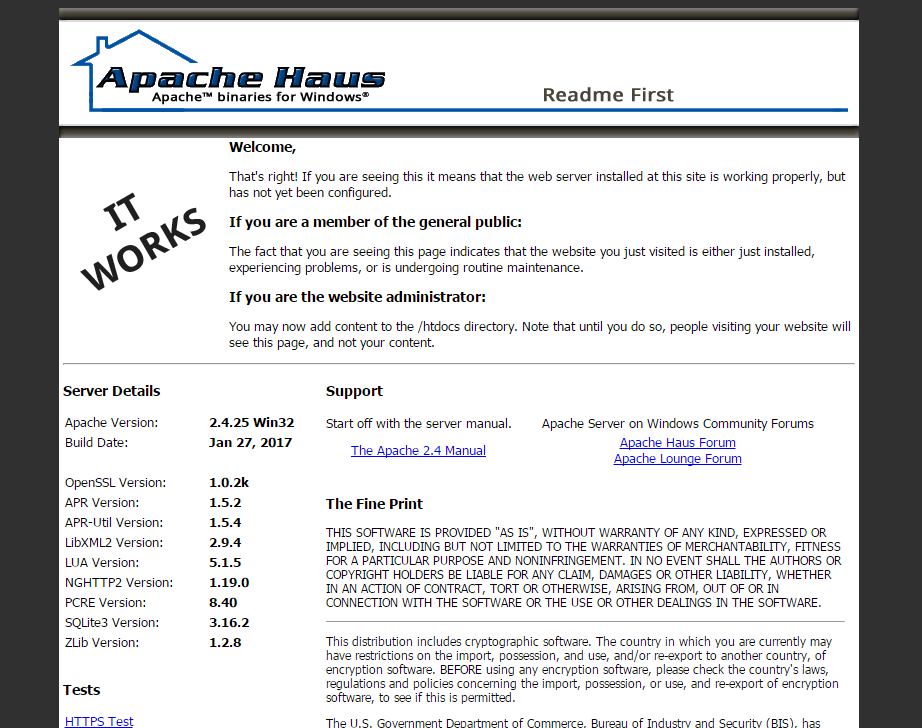
说明配置正确。
5. 其他(可能出现的问题及解决方案)
1)卸载:在windows服务列表中,查看Apache属性-可执行文件的路径:
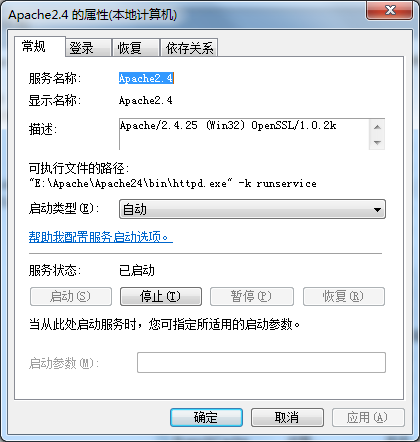
进入该目录下,shift+打开命令行,输入命令:
httpd –k uninstall 和 httpd –k uninstall –n “服务名”
2)为不同Apache指定配置文件
安装的Apache默认使用配置文件E:\Apache\Apache24\conf\httpd.conf,也可以为不同的Apache指定不同的配置文件,命令如下:
httpd -k install -n "服务名" -f"G:\files\my.conf"
3)若安装过程中提示配置文件错误,则可用以下命令进行配置文件(httpd.conf)检查:
httpd -t 或
httpd –n “服务名” –t
运行以上命令后,会在命令行显示配置文件具体哪一行错误。,若没错误会显示Syntax OK

二、安装PHP
1. 下载
网址:http://windows.php.net/download 选择php5.6下面的VC11 x64 Thread safe Zip。
下载完成后,将其解压到E:\php文件夹中。
2. 配置php
找到G:\PHP\php.ini-development并将其重命名为php.ini。打开php.ini,修改如下:
- 737行:;extension_dir = “ext” 改为:extension_dir = "E:\php\php-5.6.30-Win32-VC11-x64\ext"
- 开启自动连接MySQL的功能,找到以下字段,并将前面的";"去掉(去掉注释)
- 889行:extension=php_curl.dll
- 891行:extension=php_gd2.dll
- 898行:extension=php_mbstring.dll
- 900行:extension=php_mysql.dll=>901行:extension=php_mysqli.dll(因为现在mysql_*已经抛弃,建议使用mysqli或者PDO_MySQL,否则报错:Fatal error: Uncaught Error: Call to undefined function mysql_connect())
- 906行:extension=php_pdo_mysql.dll
- 907行:extension=php_pdo_odbc.dll
- 922行:extension=php_xmlrpc.dll
- 设置时区:
- 936行:date.timezone =Asia/Shanghai
3. 配置Apache使其支持php
打开E:\Apache\Apache24\conf\httpd.conf文件,修改如下:
1)182行,在#LoadModule xml2enc_module modules/mod_xml2enc.so下面添加代码:
LoadModule php5_module "E:/php/php-5.6.30-Win32-VC11-x64/php5apache2_4.dll"

PHPIniDir "E:/php/php-5.6.30-Win32-VC11-x64"

AddType application\x-httpd-php .php .htm .html
第一行是指以module方式加载php,
第二行是指明php的配置文件php.ini的位置,
2)412行,在AddType application/x-gzip .gz .tgz行下一行添加:
AddType application\x-httpd-php .php .htm .html
作用是定义能够执行php的文件类型,即.php、.htm、.html文件能执行php程序
3)282行:将DirectoryIndex index.html改为DirectoryIndex index.php index.html
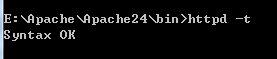
配置完成以后,输入命令:httpd -t进行检查:
4. 配置服务器使用PHP
**解决问题:访问php页面时浏览器变成下载其php页面:
(1)将E:\php\php-5.6.30-Win32-VC11-x64\dev加入环境变量
(2)将E:\php\php-5.6.30-Win32-VC11-x64\dev中的php5ts.lib文件拷贝到C:\Windows\System32下
(3)修改httpd.conf文件:AddType application/x-httpd-php .php .htm .html这句移动到 AddType application/x-gzip.gz .tgz这句下边。
(4)重启Apache
5. 其他(可能出现的问题及解决方案):
1. 在命令行运行httpd –t进行httpd.conf文件的语法检查。若提示无法将php5apache2_4.dll加载进server,有三种可能:
1)Apache的VC版本(VC6、9、11)和PHP的VC版本(VC6、9、11)不对应。
2)Apache与PHP的32位、64位不对应。Apache32位无法带动php64位的包
解:检查相应的VC版本,更改Apache和PHP的版本后即可
3)电脑的VC distributeable版本不对。
解:手动运行E:\php\php-5.6.30-Win32-VC11-x64下的php.exe文件,新版本需要相应的vc支持,若电脑原来并没有安装则会提示msvcr110.dll找不到,安装对应的vc即可解决。(安装VC11相关组件网址:http://www.microsoft.com/zh-CN/download/details.aspx?id=30679)。没有报错后再去配置httpd.conf文件,注意Apache2.4需要加载php5apache2_4.dll,如果Apache2.2需要加载php5apache2_2.dll,若这两个搞错了话也会出现dll无法加载的报错。
2. 启动、关闭Apache:
net start Apache2.

net stop APache2.
四、安装MySql
1. 下载:
https://dev.mysql.com/downloads/mysql/
2. 安装:
按照步骤一步步安装,特别注意的是选择自定义安装路径(Advanced Option)
3. 测试连接:
在E:\Apache\Apache24\htdocs下创建一个php文件:testMySQL.php
<?php

    $dbc= new mysqli("localhost","root","root","test");

    if(!$dbc)  {

        echo"数据库链接错误!";

    }else{

        echo"数据库连接正确";

    }

    mysqli_close($dbc);

?>
然后输入网址测试:http://127.0.0.1:1024/testMySQL.php,显示正确
4. 出现的问题
Fatal error: Uncaught Error: Call to undefined function mysql_connect()
解决方法:因为现在mysql_*已经抛弃,建议使用mysqli或者PDO_MySQL,可以查看文档:php官网关于mysql说明,所以在php.ini中仍然注释掉900行:extension=php_mysql.dll,取消901行注释:extension=php_mysqli.dll
php5.6+Apache2.4+MySQL的更多相关文章
- windows-x64 php5.6+apache2.4+mysql配置
随手一记, 方便以后查找! 1.安装apache2.4 - 下载压缩文件并解压到 D:\Develop\Apache24 - 修改 conf 目录下: httpd.conf 文件 - 服务器目录: ...
- PHP apache2.2 mysql 的安装
1.安装准备 我的系统为win7 旗舰版 php:http://windows.php.net/downloads/releases/php-5.3.6-Win32-VC9-x86.zip mysql ...
- 树莓派3b安装Apache2+PHP+MySQL+phpyadmin
树莓派型号:3B+ 系统环境:2017-04-10-raspbian-jessie 先更新一下源 BASIC sudo apt-get update 安装Apache2 BASIC sudo apt- ...
- windows安装PHP5.4+Apache2.4+Mysql5.5
windows安装PHP5.4+Apache2.4+Mysql5.5 作者:星之宇 ┊ 时间:2012-10-18 14:27 ┊ 分类: 网站技术 ┊ 阅读:1232 ┊ 评论:16 最近听说PHP ...
- Ubuntu下安装Naginx, PHP5(及PHP-FPM),MySQL
一:安装前做个简单的说明 二:安装MySQL 三:安装Nginx 四:安装PHP5 五:配置 nginx,以下是我本机的配置文件. 六:让MySQL支持PHP5 七:配置PHP-FPM 八:在/etc ...
- Installing Nginx With PHP5 (And PHP-FPM) And MySQL Support (LEMP) On Ubuntu 12.04 LTS [repost]
from : http://www.howtoforge.com/installing-nginx-with-php5-and-php-fpm-and-mysql-support-lemp-on-ub ...
- zhuan:ubuntu下安装Apache2+php+Mysql
from: http://www.cnblogs.com/lynch_world/archive/2012/01/06/2314717.html ubuntu下安装Apache+PHP+Mysql 转 ...
- windows+php5.5+apache2.4+tomcat+mod_jk配置
原因: 通常情况下apache执行的是80port,比方apache启动后执行localhost:80就能够出现It works页面,这里的80也能够不写,会默认的.而tomcat启动时默认的port ...
- php5.5+apache2.4+mysql5.7在windows下的配置
apache2.4下载和安装 下载apache2.4 https://www.apachelounge.com/download/VC11/ 提取解压目录Apache24到d:/dev/Apache2 ...
随机推荐
- 容易忽略的小知识之 Date 函数参数
Date 对象启用基本存储器并取得日期和时间. dateObj = new Date()dateObj = new Date(dateVal)dateObj = new Date(year, mont ...
- axios上传图片(及vue上传图片到七牛))
浏览器上传图片到服务端,我用过两种方法: 1.本地图片转换成base64,然后通过普通的post请求发送到服务端. 操作简单,适合小图,以及如果想兼容低版本的ie没办法用此方法 2.通过form表单提 ...
- [WEB面试题] web前端面试题JavaScript第一弹,个人整理部分面试题汇总
以下内容仅供参考,成年人不讲对错只讲利弊 1.什么是JavaScript原型链?如何理解 JavaScript中的每个对象都有一个prototype属性,我们称之为原型 原型的值是一个对象有自己的原型 ...
- git之回退
1:本地已commit,未push到远程仓库 1)git log: 查看commit日志,获取commit的id 2) git reset --hard commit_id: ...
- LAMP创建
httpd yum install httpd -y systemctl status httpd systemctl start httpd systemctl stop firewalld Mar ...
- python学习笔记之—— calendar(日历)模块
内置函数month() #!/usr/bin/python import calendar print calendar.month(2017,12) 输出: December 2017 Mo Tu ...
- Vue 框架-08-基础实战 demo
Vue 框架-08-基础实战 demo 前面介绍了有 7 篇了,都是小实例,没有相对完整的应用,虽然有些功能挺实用,但还是有的不常用的,今天记录一篇关于前几篇基础内容的实战 demo,也是对 Vue ...
- 【Java】【转】在命令行中编译和运行java
原文:http://blog.csdn.net/u010900574/article/details/50792353 同时加载编译多个jar包和java文件 在个人平常使用或者当我们把代码部署到Li ...
- leetCode题解之反转二叉树
1.题目描述 经典的反转二叉树,就是将二叉树中每个节点的左.右儿子交换. 2.题目分析 3.代码 TreeNode* invertTree(TreeNode* root) { if(root == N ...
- ORACLE数据库AWR工具学习
AWR(Automatic Workload Repository)即工作负载信息库,主要用于收集数据库运行状态的资料库,通过AWR报告可以分析ORACLE数据库的性能,从而给出优化策略. 图一:此图 ...