
01 MySQL数据库安装(Windows+Mac)
MySQL数据库安装

Windows
Windows的MySQL是最好安装的,没手的,闭着眼的,还有关着屏幕的都能搞定,
1.主要版本简介
版本:

    5.6:使用频率较高的版本

    5.7:目前正在过渡的版本

    8.0:目前最新的版本

"""不同的版本主要区别在于底层的逻辑 SQL语句几乎是一模一样的"""

# 学习阶段可以使用5.6的版本(如果已经下载了其他版本也没问题)

不过这都2022年啦,搞一搞8.0还是阔以滴,
2.软件下载
访问官网:https://www.mysql.com/

步骤:DOWNLOADS >>> MySQL Community (GPL) Downloads >>> MySQL Community Server >>> Archives

选择版本下载压缩包(客服端 服务端),点击'Download'进行下载即可。

下载完后,使用见下文。
3.文件目录简介
bin文件夹:mysqld.exe    服务端

	 mysql.exe     客服端

data文件夹:存储使用过程中需要保存的数据

my-default.ini:配置文件

redadme:说明文件
4.使用
4.1配置环境变量
1) 桌面右击【我的电脑】 >>> 【属性】>>> 【高级系统设置】>>> 【高级】 >>> 【环境变量】>>> 然后进入到【环境变量】页面
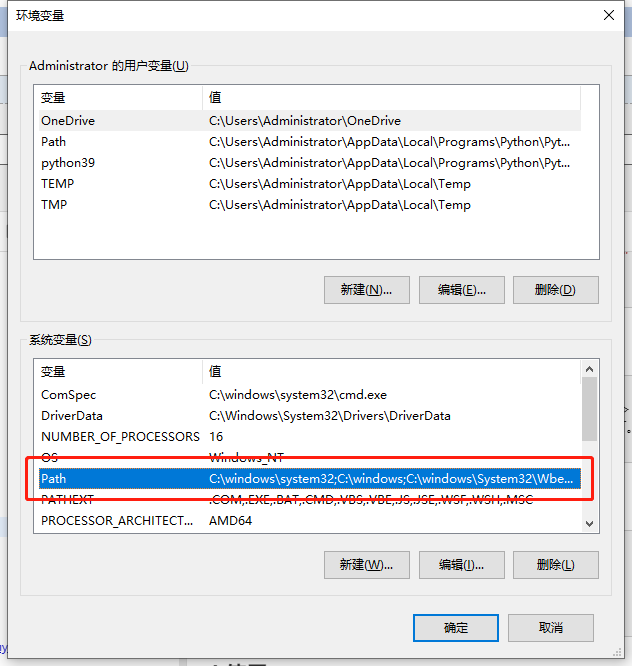
2) 选择【系统变量】中的【Path】,双击进入【Path】的编辑页面,依次【新建】 >>> 【粘贴文件路径】>>> 【确定】即可。
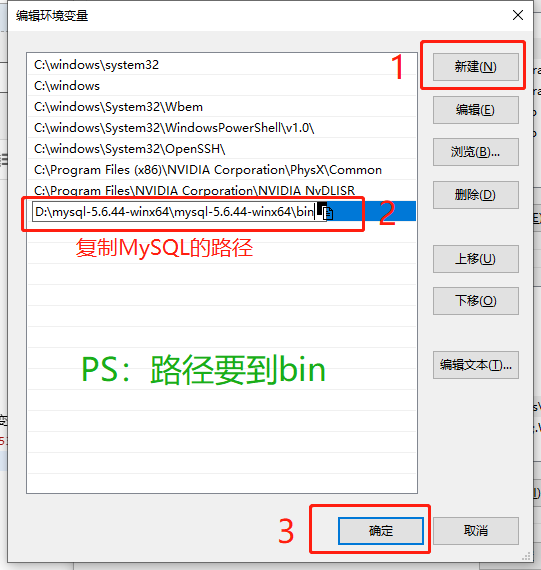
以上就配置完环境变量了,下面进行MySQL的登录账户设置。
4.2登录
一定要先启动服务端再启动客户端,且前期在操作的时候最好使用管理员cmd操作。
制作MySQL服务端开机自启动
1) 以管理员运行cmd命令符,输入命令先制作系统服务。
mysqld --install
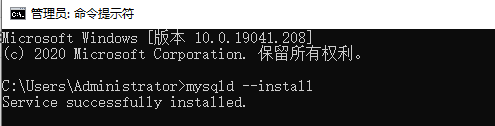
2) win+r 运行 services.msc,进入服务列表,找到MySQL右击启动,这样开机就会自启动了。
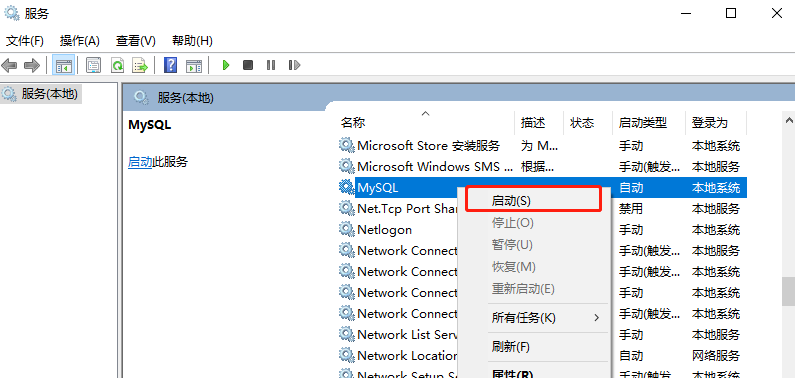
MySQL服务端 指令开启与关闭
启动服务:net start mysql

停止服务:net stop mysql
运行MySQL
1) 以管理员运行cmd命令符,第一次输入指令mysql -uroot -p。会运行MySQL服务端。
2)登录账户
 mysql  游客模式登陆

 mysql -u用户名 -p密码  # 账号登录(本地使用)

 mysql -hIP地址 -P端口号 -u用户名 -p密码  # 完整命令

 """第一次登录 root用户没有密码 直接连续回车即可"""
4.3 密码修改
针对管理员用户需要设置密码
方式1:直接在cmd窗口内使用mysqladmin命令

        mysqladmin -uroot -p原密码 password 新密码

           eg:

                mysqladmin -uroot -p password 123

                mysqladmin -uroot -p123 password 666

    方式2:直接在登录状态下修改当前登录用户的密码

        set password=PASSWORD('密码')
忘记密码如何解决(了解)
    方式1:前期数据库里面也没有数据 干脆重来!!!

    方式2:稍作了解

        1.关闭服务端

        2.以跳过授权表的方式重新启动服务端

            只需要提供用户名就可以登录

            mysqld --skip-grant-tables

        3.以管理员身份登录

            mysql -uroot -p

        4.修改管理员用户密码

            update mysql.user set password=password(123) where user="root" and host="localhost";

        5.关闭服务端再正常启动

            ctrl  + C

            net start mysql

        6.使用修改之后的密码登录

Mac
1.下载与安装(8.0.11版本)
官网下载地址:https://dev.mysql.com/downloads/mysql/https://dev.mysql.com/downloads/mysql/
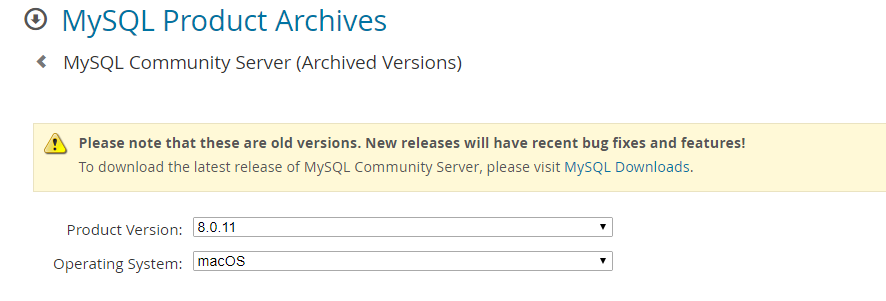
步骤:DOWNLOADS >>> MySQL Community (GPL) Downloads >>> MySQL Community Server >>> Archives

然后选择需要下载的版本,点击'Download'进行下载即可。
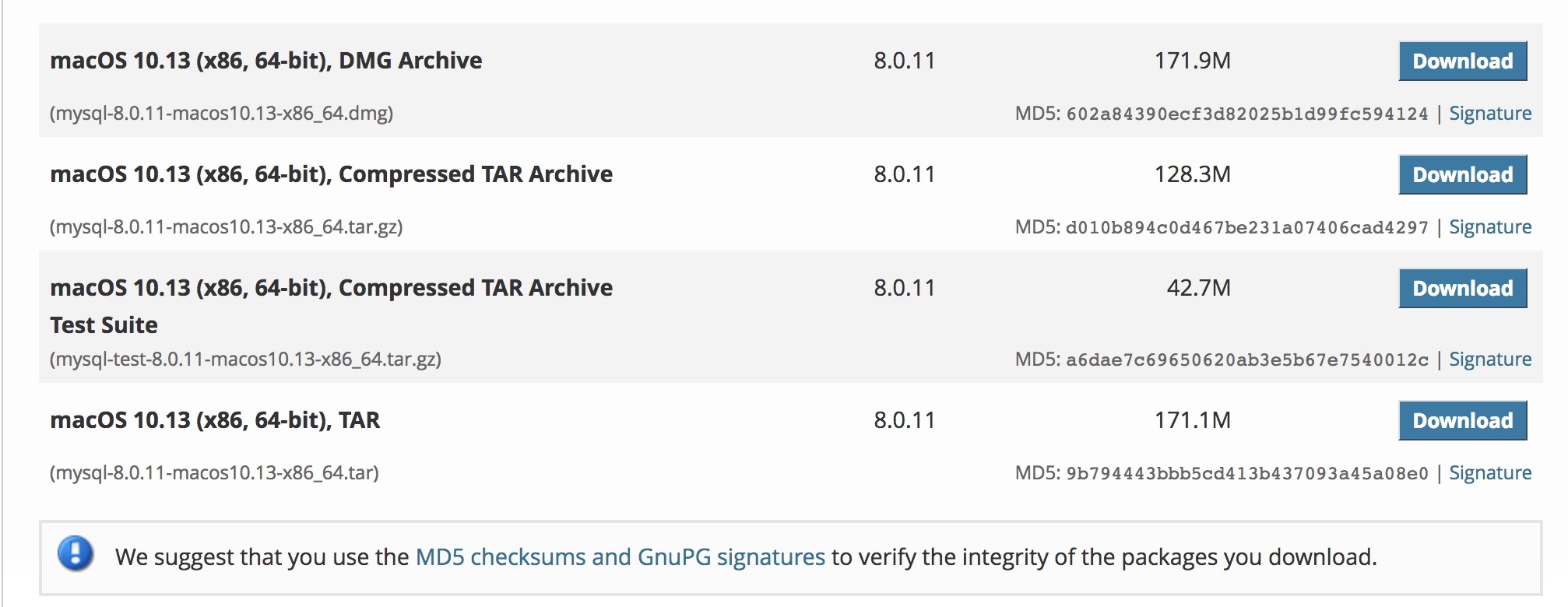
我选择安装的是macOS 10.13 64位的DMG包安装
2.启动MySQL
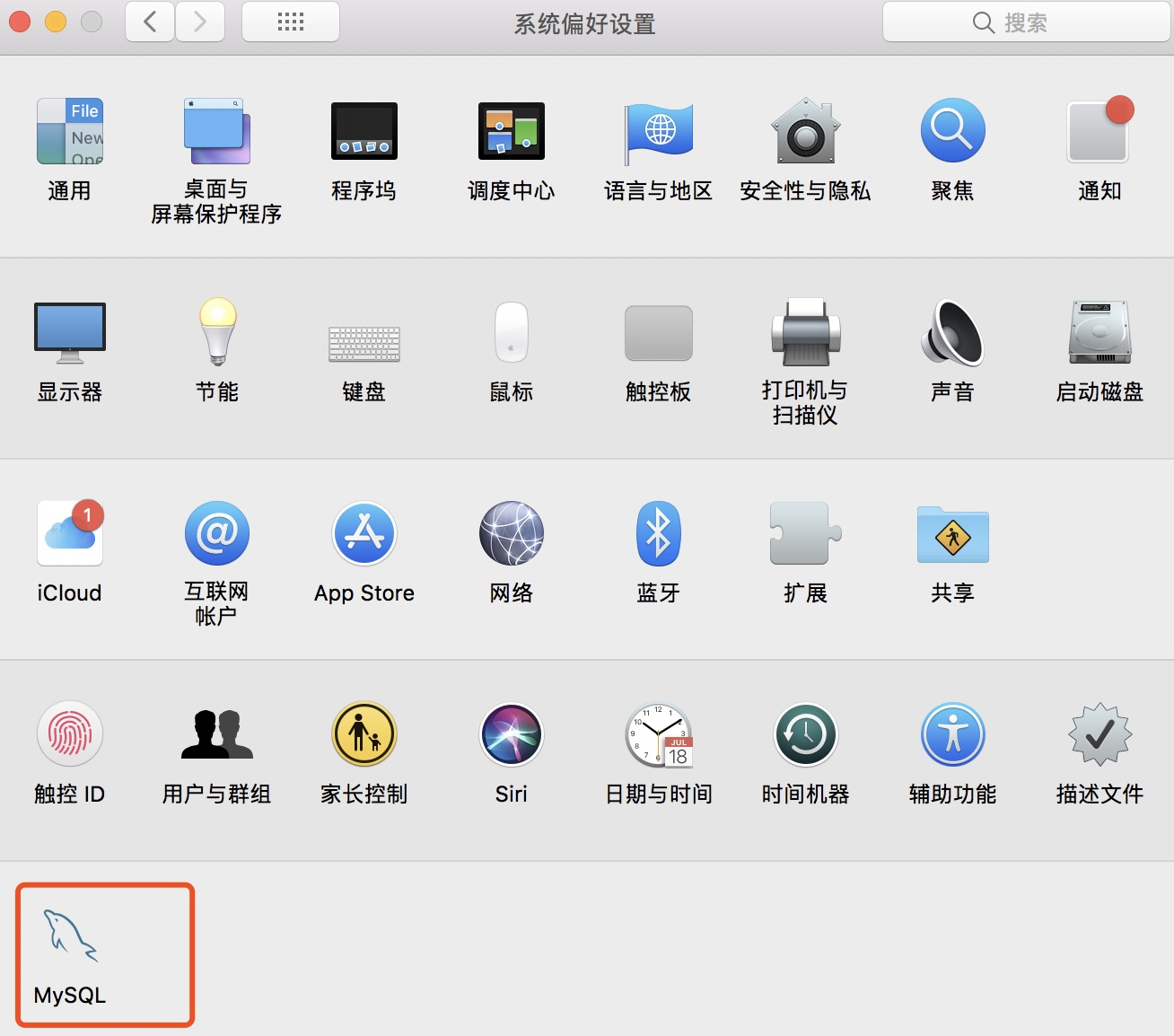
安装好MySQL后,打开系统偏好设置,就会看到
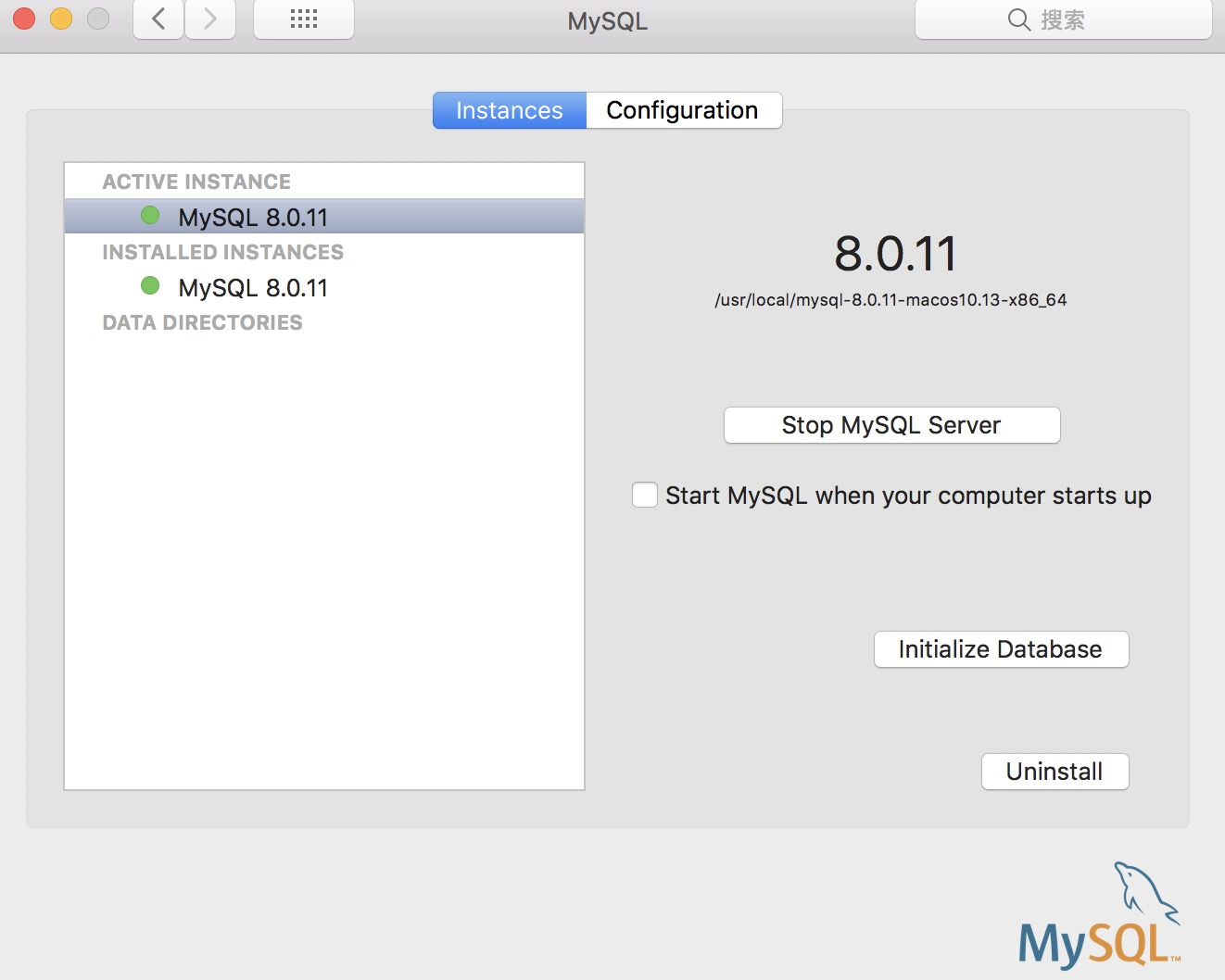
双击进入mysql启动
终端启停MySQL
启动MySQL服务 sudo /usr/local/MySQL/support-files/mysql.server start

停止MySQL服务 sudo /usr/local/mysql/support-files/mysql.server stop

重启MySQL服务 sudo /usr/local/mysql/support-files/mysql.server restart
3.登录MySQL
安装完成后,进行登录MySQL。
我这里遇到一个报错。
登录指令:mysql -uroot -p

在我输入运行后,问题就出现了:

MySQL会要求输入一个默认密码,但当自己在终端上使用默认密码登录的时候,总会提示一个授权失败的错误:

Access denied for user ‘root’@’localhost’ (using passwor)
解决报错
PS:这是因为没有给root角色设置密码造成的,我们下面设置下就ok了。
1. 打开终端停止mysql

sudo /usr/local/mysql/support-files/mysql.server stop

2. 跳过登陆方式启动并进入mysql

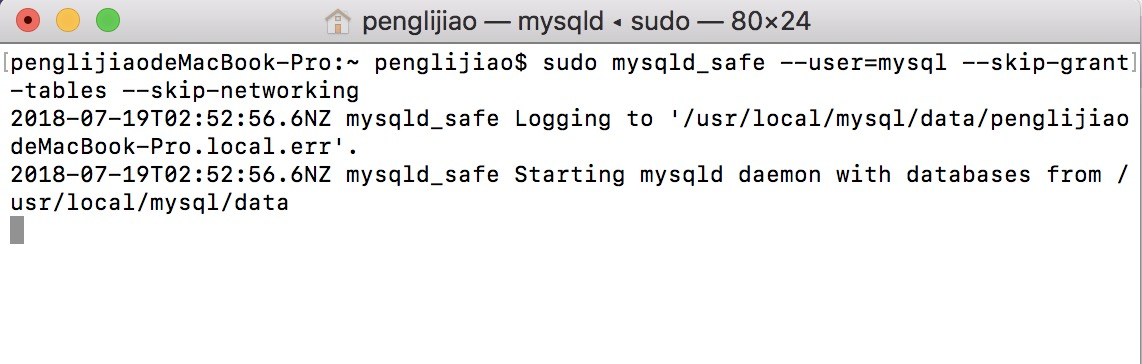
sudo mysqld_safe --user=mysql --skip-grant-tables --skip-networking

见下图
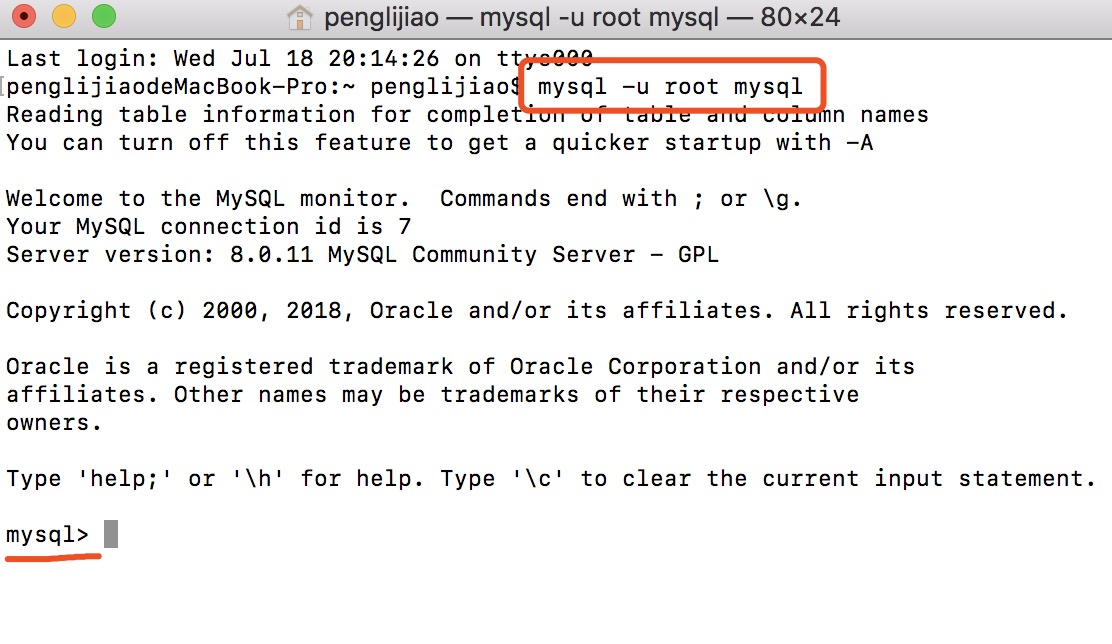
3.  另开一个终端窗口

敲入 mysql -u root -p 命令然后回车,当需要输入密码时,直接按Enter键,便可以不用密码登录到数据库当中。

见下图
4. 修改root密码

问题出现了!网上铺天盖地的重置密码的方式报错:

set password for 'root'@'localhost'=password('123');

如下图,无论改大写还是小写,都会报语法错误

ERROR 1064 (42000): You have an error in your SQL syntax;

5.  解决root密码报错

因为现在是新版本8.0了 ,老版本的修改密码的语法已不再适用,mysql 5.7.9以后废弃了password字段和password()函数;

mysql>use mysql;

mysql>FLUSH PRIVILEGES;

mysql>ALTER user 'root'@'localhost' IDENTIFIED BY 'newpassward'

**PS:这里的密码要用包含8位大写+小写+特殊字符+数字的密码,然后会提示修改密码成功!**

mysql>quit;     >>> 退出mysql;

注意:原来skip-grant-tables的终端要关闭,最好在kill掉mysql进程;

然后重启mysql;

最后直接用mysql -uroot -p 输入刚才设置的密码即可正常登录!
PS: 如果还有其他问题,请直接查看官网文档,比网上那些的解决方案靠谱多啦!
网址丢给你们咯,嘿嘿!
https://dev.mysql.com/doc/refman/8.0/en/resetting-permissions.html
01 MySQL数据库安装(Windows+Mac)的更多相关文章
- 01 mysql的安装(windows)
在安装mysql之前,一般是先下载mysql,推荐大家去Oracle的官网下载,而且尽量使用免安装的版本(即压缩版,解压之后就可以使用的版本,不是.exe的安装版本),因为安装版的mysql在安装过程 ...
- MYSQL:数据库安装 windows
最近在学习mysql,看到很多人在搭建mysql的时候遇到很多问题,我们在这里不讲安装版的配置过程,因为安装版的配置非常的简单.. windows下配置mysql 首先从官网下载社区版的安装包:最新版 ...
- MySQL数据库在WINDOWS系统CMD下的编码问题
MySQL数据库在WINDOWS系统CMD下的编码问题 1. 查看MySQL数据库编码 * SHOW VARIABLES LIKE 'char%'; 2. 编码解释 * character_set_c ...
- (三)—Linux文件传输与mysql数据库安装
文件传输工具使用 为了速成,关于linux系统的学习都先放一放,用到哪个知识点就查哪个,这里想在linux下装一些服务练练手,最先想到的就是装个mysql数据库试试. 因为我用的是虚拟机下的li ...
- Mysql数据库安装和配置
http://blog.csdn.net/pipisorry/article/details/46773507 Mysql数据库安装和配置.mysql语法.特殊符号及正则表达式的使用.MySQL备份与 ...
- MySql C++调用库Connector/c++编译 和 接口封装【一】mysql数据库安装
Connector/c++库的源文件编译,你需要先准备好以下工具: mysql数据库(编译时要依赖),boost库,cmake(生成sln工程文件),connector/c++的源文件,vis ...
- 第二百七十五节,MySQL数据库安装和介绍
MySQL数据库安装 一.概述 1.什么是数据库 ? 答:数据的仓库,称其为数据库 2.什么是 MySQL.Oracle.SQLite.Access.MS SQL Server等 ? 答:他们均是一种 ...
- mysql数据库安装与卸载以及Navicat安装
关系型数据库Mysql 1.mysql官网网址:www.mysql.org 2.mysql数据库安装 傻瓜式安装下载地址 https://dev.mysql.com/downloads/install ...
- mysql数据库安装注意事项:
mysql数据库安装注意事项: https://jingyan.baidu.com/article/642c9d34aa809a644a46f717.html(安装教程) 注意语言设置为gbk可以解决 ...
随机推荐
- 曾经大量使用的Model1开发模式,虽不常用,但可以帮我们理解JSP
注:图片如果损坏,点击文章链接:https://www.toutiao.com/i6513394762370777604/ 1.<JSP页面实际上就是Servlet> 2.<JSP页 ...
- 品味Spring Cache设计之美
最近负责教育类产品的架构工作,两位研发同学建议:"团队封装的Redis客户端可否适配Spring Cache,这样加缓存就会方便多了" . 于是边查阅文档边实战,收获颇丰,写这篇文 ...
- ubuntu安装更换阿里云镜像源
如果使用apt-get安装软件过慢,可以考虑以下步骤 1.备份 sudo cp /etc/apt/sources.list /etc/apt/sources.list.bak 2.编辑 sudo vi ...
- Javascript实现让图片一直跟着鼠标移动
Javascript实现让图片一直跟着鼠标移动 注意:图片可能加载不出来,还请及时更换图片 <!doctype html> <html> <head> <me ...
- codeblocks中报错:'to_string' was not declared in this scope解决方案
在windows下使用codeblocks(编译器采用MinGW)时,有时会遇到"'to_string' was not declared in this scope"的错误,这里 ...
- golang中bufio和ioutil的使用
bufio bufio包实现了带缓冲区的读写,是对文件读写的封装 bufio缓冲写数据 模式 含义 os.O_WRONLY 只写 os.O_CREATE 创建文件 os.O_RDONLY 只读 os. ...
- Servlet-HttpServletResponse类介绍及作用和两个响应流介绍
Servlet-HttpServletResponse类 HttpServletResponse类和HttpServletRequest类一样.每次请求进来,Tomcat服务器都会创建一个Respon ...
- 集合框架-LinkedList集合练习(堆栈和队列)
1 package cn.itcast.p2.linkedlist.test; 2 3 import java.util.LinkedList; 4 5 /* 6 * 请使用LinkedList来模拟 ...
- 人工智能与智能系统1->机器人学1 | 位置与姿态描述
寒假有几项学习计划,其中有一些是为了一些任务而学,最主要的任务是我要在2021_v4的基础上编写2022_v1的大援代码,为此顺便学习一下机器人学的知识(下学期也有这方面的老黄的课程),看看能不能在结 ...
- Python标准库:datetime 时间和日期模块 —— 时间的获取和操作详解
datetime 时间和日期模块 datetime 模块提供了以简单和复杂的方式操作日期和时间的类.虽然支持日期和时间算法,但实现的重点是有效的成员提取以进行输出格式化和操作.该模块还支持可感知时区的 ...