
python实现图像加载与保存,窗口创建与销毁,图片常用属性,ROI,通道的分离与合并,对比度和亮度
目录:
(一)图像加载与保存
(二)图像显示窗口创建与销毁
(三)图片的常用属性的获取
(四)生成指定大小的矩形区域(ROI)
(五)图片颜色通道的分离与合并
(六)两张图片相加,改变对比度和亮度
(一)图像加载与保存
1 cv2.imread(filename, flags) :读取加载图片

2

3 cv2.imshow(winname, mat) : 显示图片

4

5 cv2.waitKey() : 等待图片的关闭,可设置参数,为多少毫秒后自动关闭,0时等待用户输入自动关闭。

6

7 cv2.imwrite(filename, img) : 保存图片,filename 要存在否则报错
 1 import cv2

 2

 3

 4 # 读取图片,第二个参数为False时,显示为灰度图像,True为原图

 5 img = cv2.imread(filename="cat.jpg", flags=False)

 6

 7 # 显示图片,第一个参数为图片的标题

 8 cv2.imshow(winname="image title", mat=img)

 9

10 # 等待图片的关闭,不写这句图片会一闪而过

11 cv2.waitKey()

12

13 # 保存图片

14 cv2.imwrite("Grey_img.jpg", img
(二)图像显示窗口创建与销毁
 1 cv2.namedWindow(winname, 属性):创建一个窗口

 2 cv2.destroyWindow(winname):销毁某个窗口

 3 cv2.destroyAllWindows():销毁所有窗口

 4

 5 winname作为窗口的唯一标识,如果想使用指定窗口显示目标图像,需要让cv2.imshow(winname)中的winname与窗口的winname需要保持一致。

 6

 7 窗口创建时可以添加的属性:

 8

 9 cv2.WINDOW_NORMAL:窗口大小可以改变(同cv2.WINDOW_GUI_NORMAL)

10 cv2.WINDOW_AUTOSIZE:窗口大小不能改变

11 cv2.WINDOW_FREERATIO:窗口大小自适应比例

12 cv2.WINDOW_KEEPRATIO:窗口大小保持比例

13 cv2.WINDOW_GUI_EXPANDED:显示色彩变成暗色

14 cv2.WINDOW_FULLSCREEN:全屏显示

15

16 cv2.WINDOW_OPENGL:支持OpenGL的窗口
 1 img = cv2.imread("cat.jpg")

 2

 3 # 第二个参数为窗口属性

 4 cv2.namedWindow(winname="title", cv2.WINDOW_NORMAL)

 5

 6 # 如果图片显示想使用上面的窗口,必须保证winname一致

 7 cv2.imshow(winname="title", img)

 8

 9 cv2.waitKey()

10

11 # 销毁

12 cv2.destroyWindow("title")

13 # 销毁所有窗口:cv2.destroyAllWindows()
(三)图片的常用属性的获取
1 img.shape:打印图片的高、宽和通道数(当图片为灰度图像时,颜色通道数为1,不显示)

2

3 img.size:打印图片的像素数目

4

5 img.dtype:打印图片的格式

6

7 注意:这几个是图片的属性,并不是调用的函数,所以后面没有‘ () ’。
 1 mport cv2

 2

 3 img = cv2.imread("cat.jpg")

 4 imgGrey = cv2.imread("cat.jpg", False)

 5

 6 print(img.shape)

 7 print(imgGrey.shape)

 8

 9 #输出:

10 #(280, 300, 3)

11 #(280, 300)

12

13 print(img.size)

14 print(img.dtype)

15

16 #输出:

17 # 252000

18 # uint8
(四)生成指定大小的矩形区域(ROI)
- 一个图片img,它的某个像素点可以用 img[x, y, c] 表示(x,y为坐标,c为通道数)
- 同理,这个图片的某个矩形区域可以表示为:img[x1:x2, y1:y2, c](相当于截下一块矩形,左上角坐标为(x1, y1),右下角坐标为(x2, y2))
- 其中 c 一般取值为0,1,2(BGR)代表第几个颜色通道,可以省略不写 img[x, y] 代表所有通道。
A.生成一个大小为(300,400)颜色通道数为3的红色图片
1 import cv2

2 import numpy as np

3

4 imgzero = np.zeros(shape=(300, 400, 3), dtype=np.uint8)

5

6 imgzero[:,:,:] = (0, 0, 255) # (B, G, R)

7 cv2.imshow("imgzero",imgzero)

8 cv2.waitKey()
B.从一张图片上截取一个矩形区域
 1 import cv2

 2 import numpy as np

 3

 4 img = cv2.imread("cat.jpg")

 5 # 输出(50,100)上的像素值

 6 num = img[50, 100]   # 输出一数组。显示每个通道的像素值

 7 print(num)

 8

 9 # 截取部分区域并显示

10 region = img[50:100, 50:100]

11 cv2.imshow("img", region)

12 cv2.waitKey()

 #  img[45,45,0]  (45,45)在0通道的像素值
(五)图片颜色通道的分离与合并
cv2.split(m):将图片m分离为三个颜色通道
cv2.merge(mv):将三个颜色通道合并为一张图片
1 import cv2

2

3 img = cv2.imread("cat.jpg")

4

5 b, g, r = cv2.split(img)   # b, g, r是可以显示的图片
6 7 merge = cv2.merge([b, g, r])
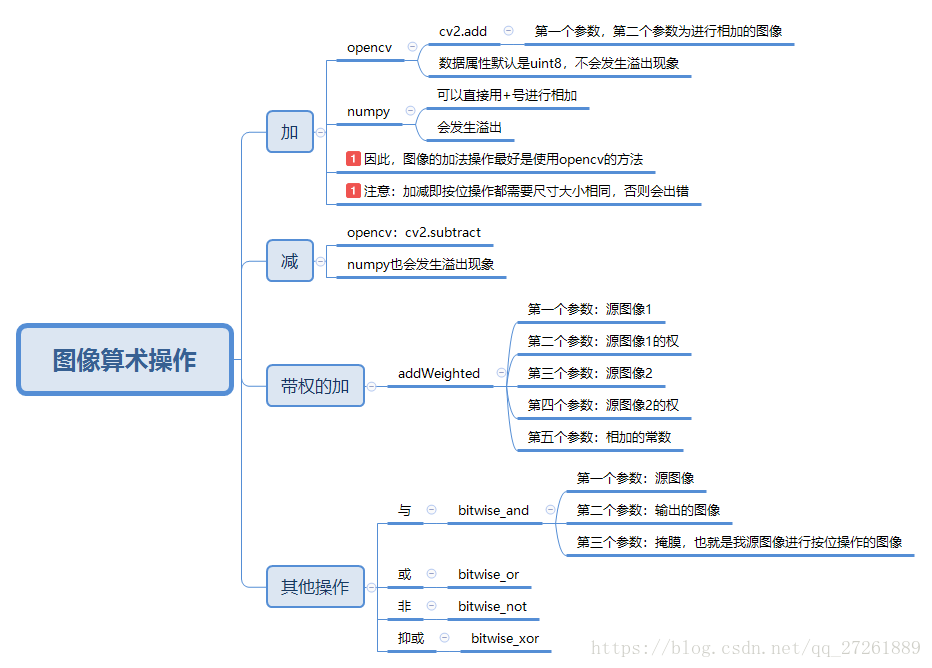
(六)两张图片相加,改变对比度和亮度
1 cv2.add(src1, src2):普通相加,尺度要一样

2

3 dst = cv2.addWeighted(src1, w1, src2, w2,beta):带权相加

4        src1:第一张图片

5        w1:第一张图片权重

6        src2:第二张图片

7        w2:第二张图片权重

8        beta:图1与图2作和后添加的数值。

9        dst:输出图片
 1 import cv2

 2

 3 img1 = cv2.imread("cat.jpg")

 4 img2 = cv2.imread("dog.jpg")

 5

 6 add1 = cv2.add(img1,img2)

 7

 8 add2 = cv2.addWeighted(img1, 0.5, img2, 0.5, 3)

 9

10 cv2.imshow("add1", add1)

11 cv2.imshow("add2", add2)

12 cv2.waitKey()
cv2.addWeighted(src1, alpha, src2, w2,beta)可以改变图像的对比度和亮度。
通过改变alpha的值改变对比度,beta控制亮度。
1 # 改变对比度和亮度

2 def contrast_brightness_demo(img, c, b):

3     h, w, ch = img.shape

4     blank = np.zeros([h, w, ch], img.dtype)

5     dst = cv2.addWeighted(img, c, blank, 1-c , b)

6     cv2.imshow("contrast_brightness_demo", dst)
补充:
zeros 和ones 的用法补充 ,https://blog.csdn.net/u011321546/article/details/79523115
python实现图像加载与保存,窗口创建与销毁,图片常用属性,ROI,通道的分离与合并,对比度和亮度的更多相关文章
- OpenCV图像加载与保存
OpenCV中的图像加载与保存 头文件是包含的库,在GitHub上下载的 imread("图片路径",图片加载方式) 图片加载方式: IMREAD_GRAYSCALE 灰度图像 I ...
- 1、OpenCV Python 图像加载和保存
__author__ = "WSX" import cv2 as cv # 这里的文件是图片或者视频 def Save_File( image ): cv.imwrite(&quo ...
- 使用GDI+加载32位的位图或者PNG图片(具有透明通道)
#include <windows.h> #include <gdiplus.h> HBITMAP LoadBitmapFromResource(DWORD ResourceI ...
- 【OpenCV学习笔记之一】图像加载,修改及保存
加载图像(用cv::imread)imread功能是加载图像文件成为一个Mat对象 其中第一个参数表示图像文件名称第二个参数 表示加载的图像是什么类型 支持常见的三个参数值IMREAD_UNCHANG ...
- opencv 加载 修改 保存 图像
#include <opencv2/opencv.hpp> #include <iostream> using namespace cv; /* 1 加载图像 cv::imre ...
- 跟我一起学opencv 第一课之图像加载,修改,保存
使用opencv前记得引入库和头文件: #include<opencv2\opencv.hpp> 1.加载图像(cv::imread)(OPENCV 支持 JPG,PNG,TIFF等常见格 ...
- KnockoutJS 3.X API 第七章 其他技术(1) 加载和保存JSON数据
Knockout允许您实现复杂的客户端交互性,但几乎所有Web应用程序还需要与服务器交换数据,或至少将本地存储的数据序列化. 最方便的交换或存储数据的方式是JSON格式 - 大多数Ajax应用程序今天 ...
- Qt Load and Save PCL/PLY 加载和保存点云
Qt可以跟VTK和PCL等其他库联合使用,十分强大,下面的代码展示了如何使用Qt联合PCL库来加载和保存PCL/PLY格式的点云: 通过按钮加载点云: void QMainWindow::on_pb_ ...
- 6.Knockout.Js(加载或保存JSON数据)
前言 Knockout可以实现很复杂的客户端交互,但是几乎所有的web应用程序都要和服务器端交换数据(至少为了本地存储需要序列化数据),交换数据最方便的就是使用JSON格式 – 大多数的Ajax应用程 ...
随机推荐
- Sentry 监控 - Snuba 数据中台架构简介(Kafka+Clickhouse)
系列 1 分钟快速使用 Docker 上手最新版 Sentry-CLI - 创建版本 快速使用 Docker 上手 Sentry-CLI - 30 秒上手 Source Maps Sentry For ...
- 1-基本建表sql语句
基本的建表语句的总结 --建表语法 CREATE TABLE 表名( --约束可以没有 列名1 数据类型 [约束], 列名2 数据类型 [约束], ......, [约束], ..... ); --该 ...
- 题解 P6454 麻将 加强版
题目传送门 题目大意 不想写了,直接看题面吧. 思路 被这个题搞自闭了,因为读错题目想一个非常恶心的东西想了一场考试,然后就删代码,然后就被骂了.哎. 需要注意的是:我们只能选一次雀头 于是,不难看出 ...
- MyBatis 中两表关联查询MYSQL (14)
MyBatis 中两表关联查询MYSQL 1.创建数据库表语句 2.插入测试数据 3.pom文件内容 <?xml version="1.0" encoding="U ...
- python和shell 取日期为今天的行
按条件取行 todolist.txt是存储所有数据的地方,每次查看数据库显得麻烦. 在执行命令后,要在终端显示今日应作事项. 首先用linux 的shell脚本来实现该功能. grep指令可以在文件中 ...
- Bootstrap移动端导航(简易)
效果 在线查看 代码少,都在HTML里 <!DOCTYPE html> <html lang="en"> <head> <meta cha ...
- Solon 框架如何方便获取每个请求的响应时间?
经常会有同学问 Solon 怎样才能获取每个请求的响应时间?要求是不需要给每个函数加注解.故此,整理了一下. 不给每个函数加注解,主要有两种方式可以获取请求响应时间: 方式1:基于全局过滤器 Solo ...
- python常用内置函数(转载)
1. 和数字相关 1.1 数据类型 1.2 进制转换 1.3 数学运算 2. 和数据结构相关 2.1 序列 2.2 数据集合 2.3 相关内置函数 3. 和作用域相关 4. 和迭代器生成器相关 5. ...
- netty系列之:使用netty实现支持http2的服务器
目录 简介 基本流程 CleartextHttp2ServerUpgradeHandler Http2ConnectionHandler 总结 简介 上一篇文章中,我们提到了如何在netty中配置TL ...
- ES2020新特性记录
1.可选链操作符 // oldlet ret = obj && obj.first && obj.first.second// newlet ret = obj?.fi ...