
VMware软件虚拟机不能全屏的问题 & CentOS 安装Vmware Tools
修改设置
1) 如下图右单击虚拟机名,选择【settings…】,调出虚拟机设置界面。
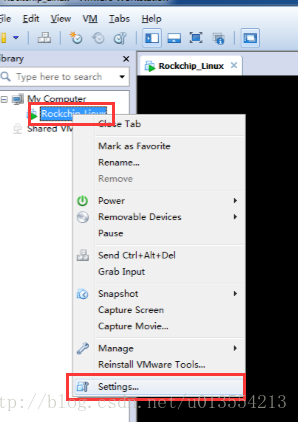
2) 在设置界面选择【hardware】->【CD/DVD2(IDE)】->【Connection】->【UseISO image file】->【Browse…】。
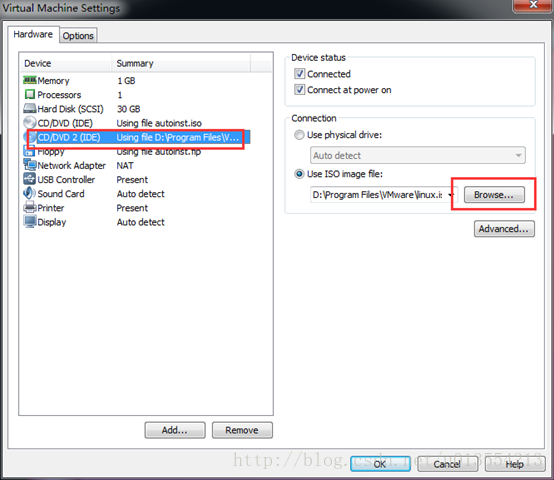
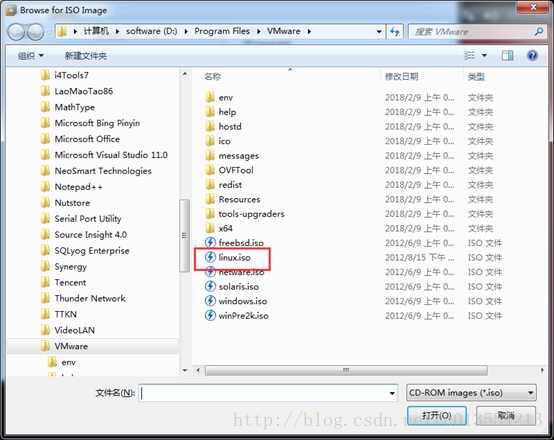
3) 在弹出的界面中选择虚拟机的安装路径,因为本人安装的是Ubuntu系统,故这里选择linux.iso,如果是按照的windows系统,这里对应的就要选择windows.iso了。然后点击【打开】即可。
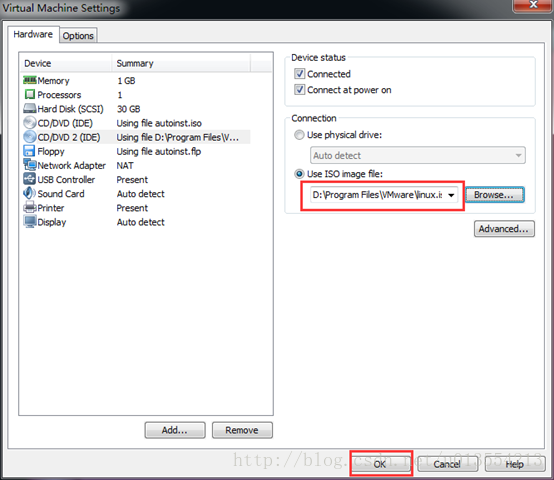
4) 点击【ok】。
安装vmtools
在安装好了Linux系统之后,安装tools。
1、在vmware中打开安装tools
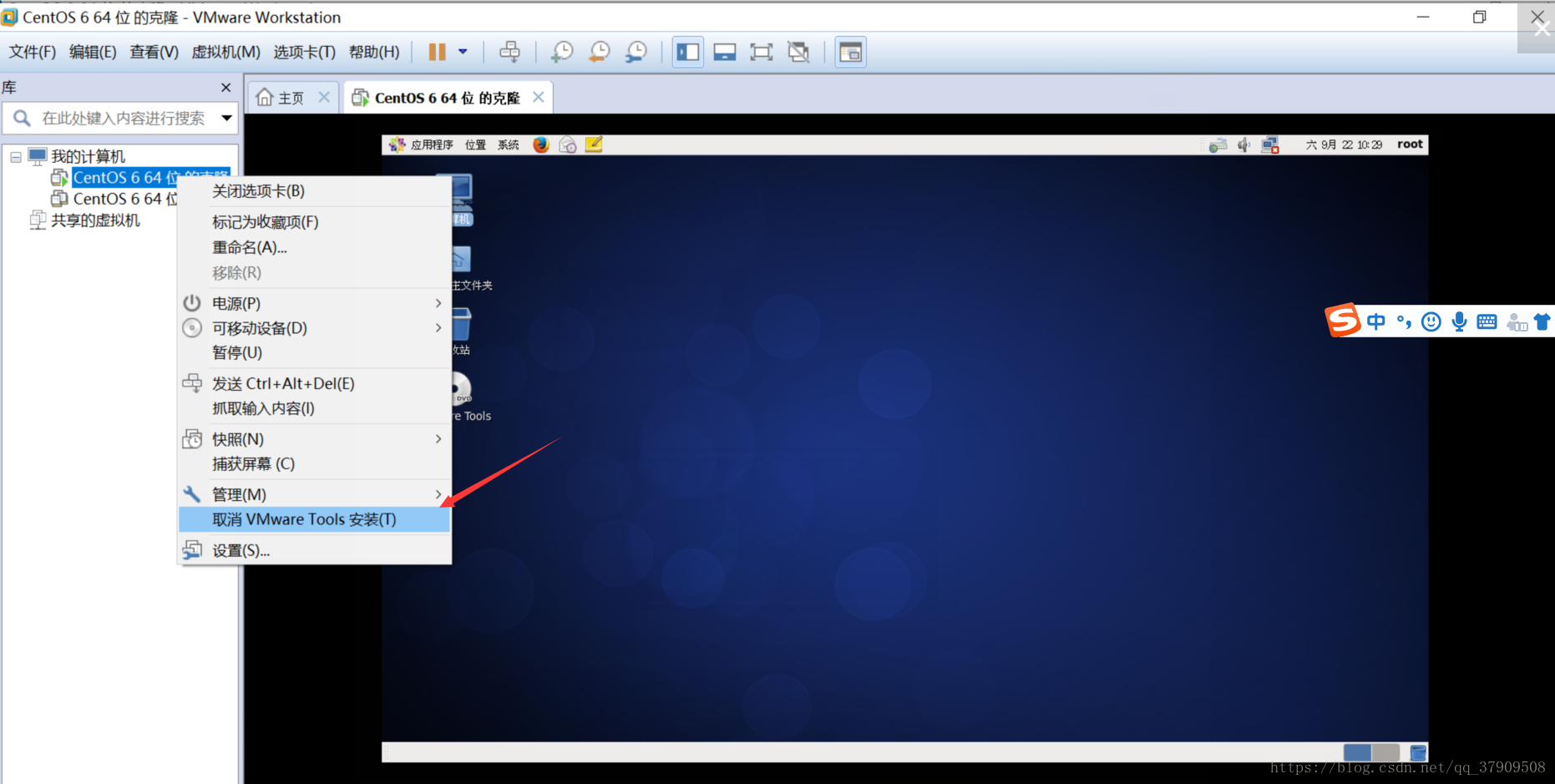
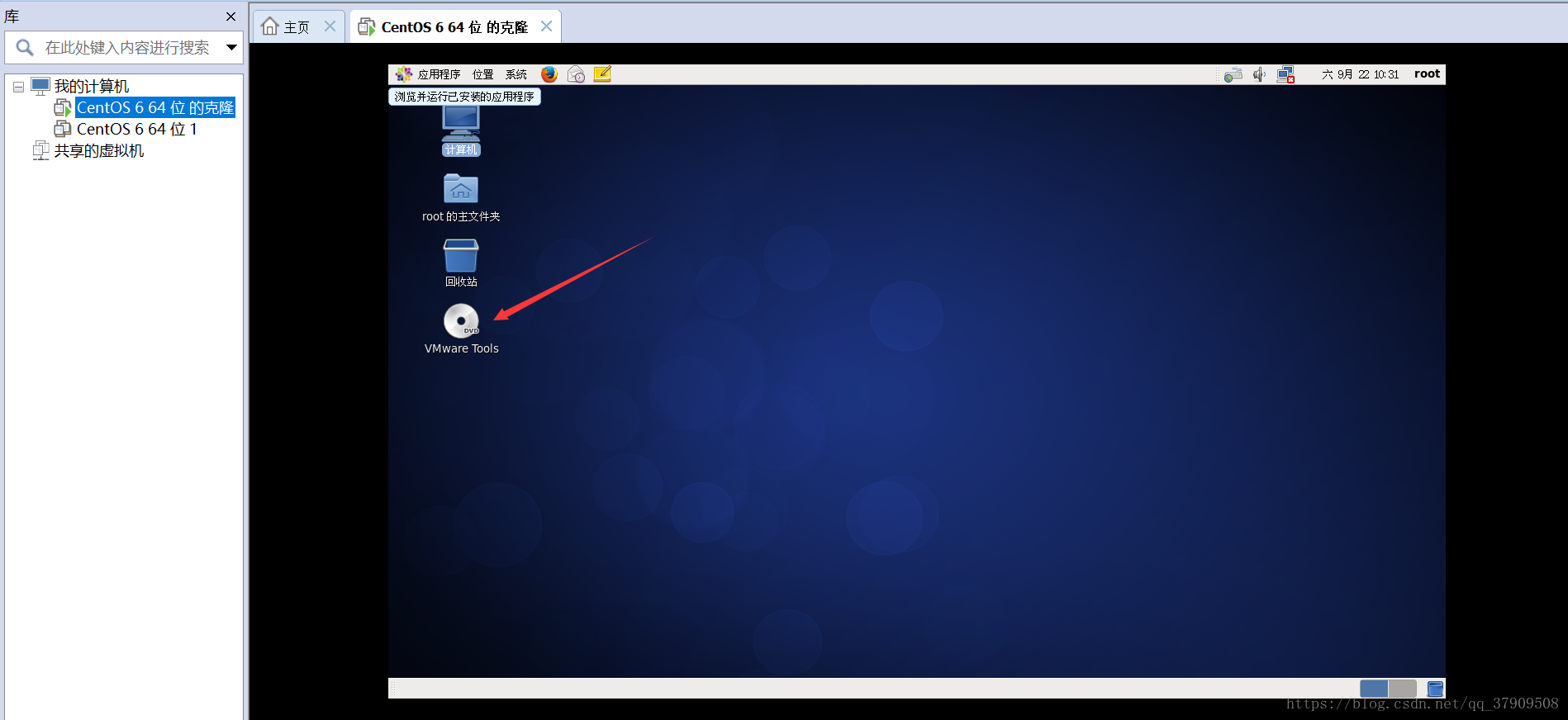
2.开启虚拟机,进入虚拟机之后会出现一个DVD镜像,打开它。
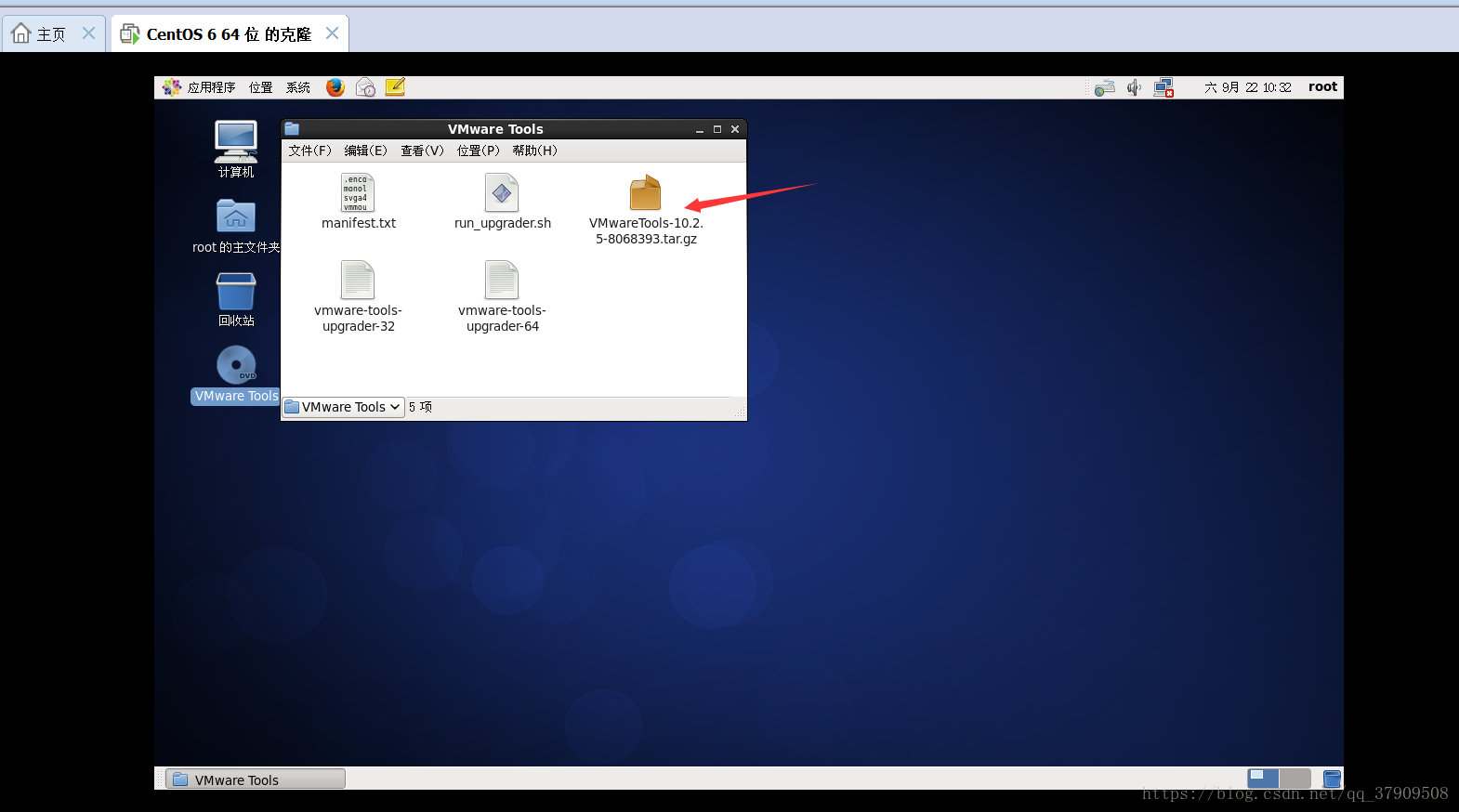
3、将里面的tools压缩包复制,保存到虚拟机目录中
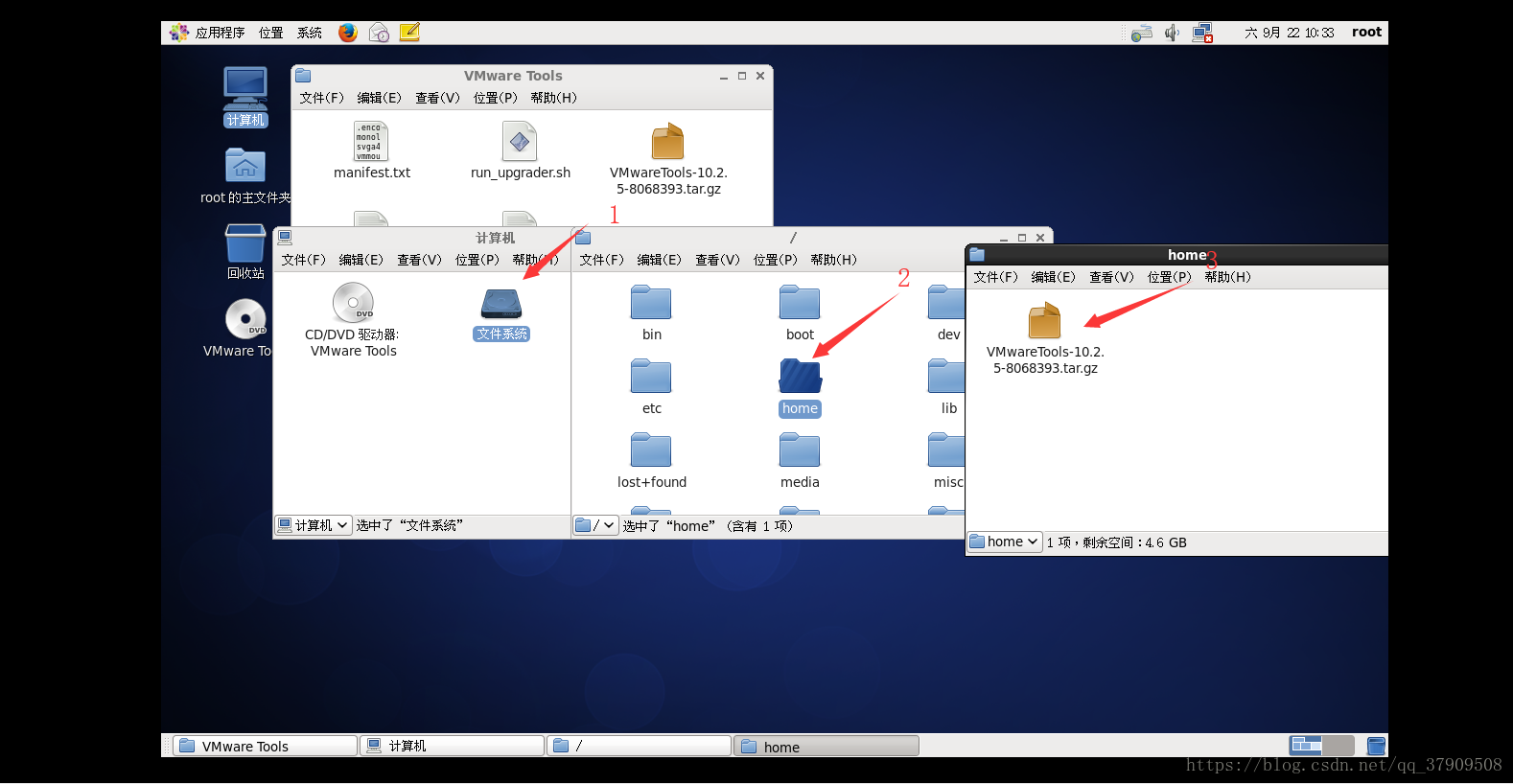
然后复制到/home目录下(这个看个人喜好)
4、通过终端(按“Ctrl+Alt+T”或者点击鼠标右边选择)来打开压缩包
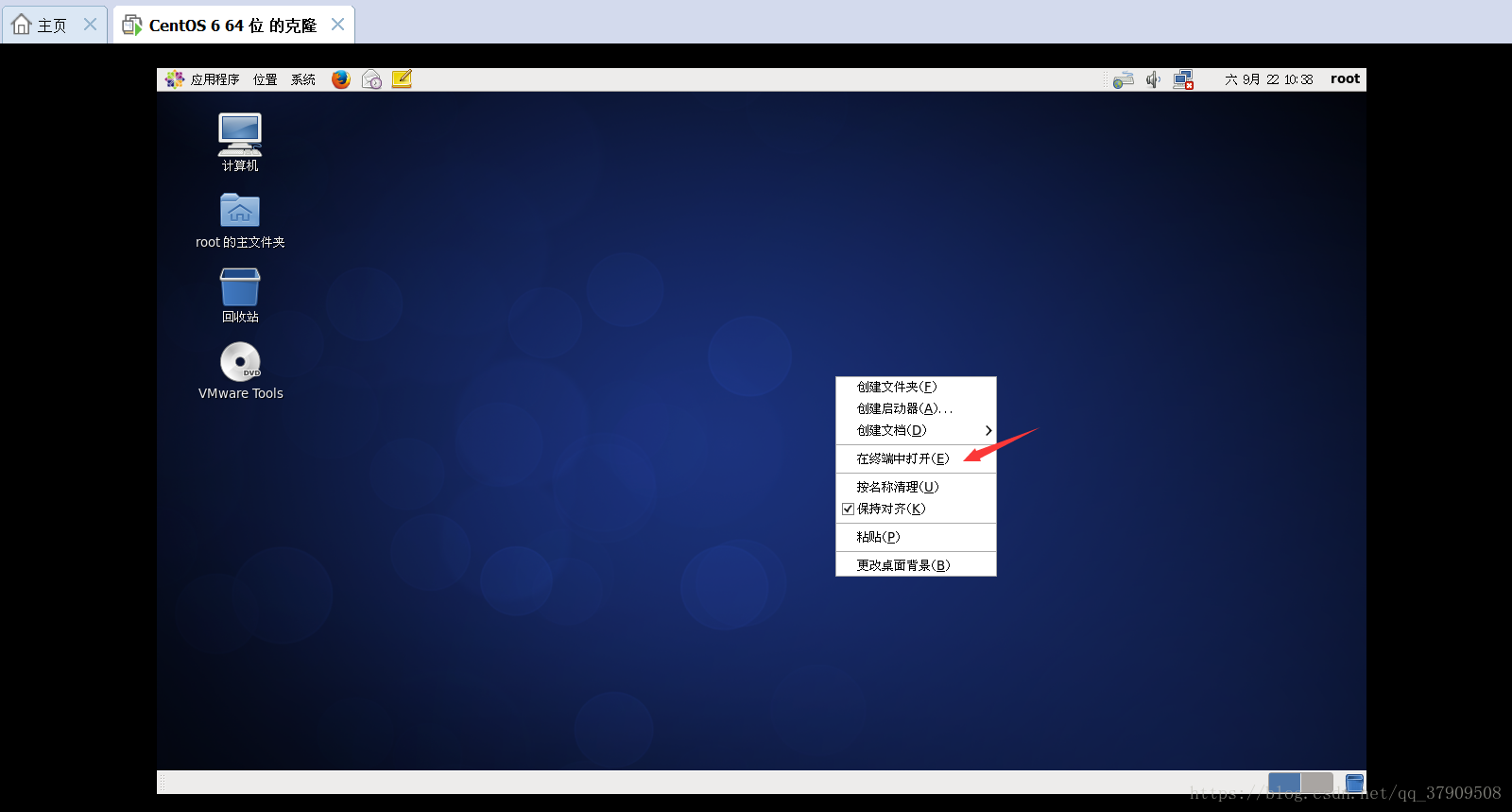
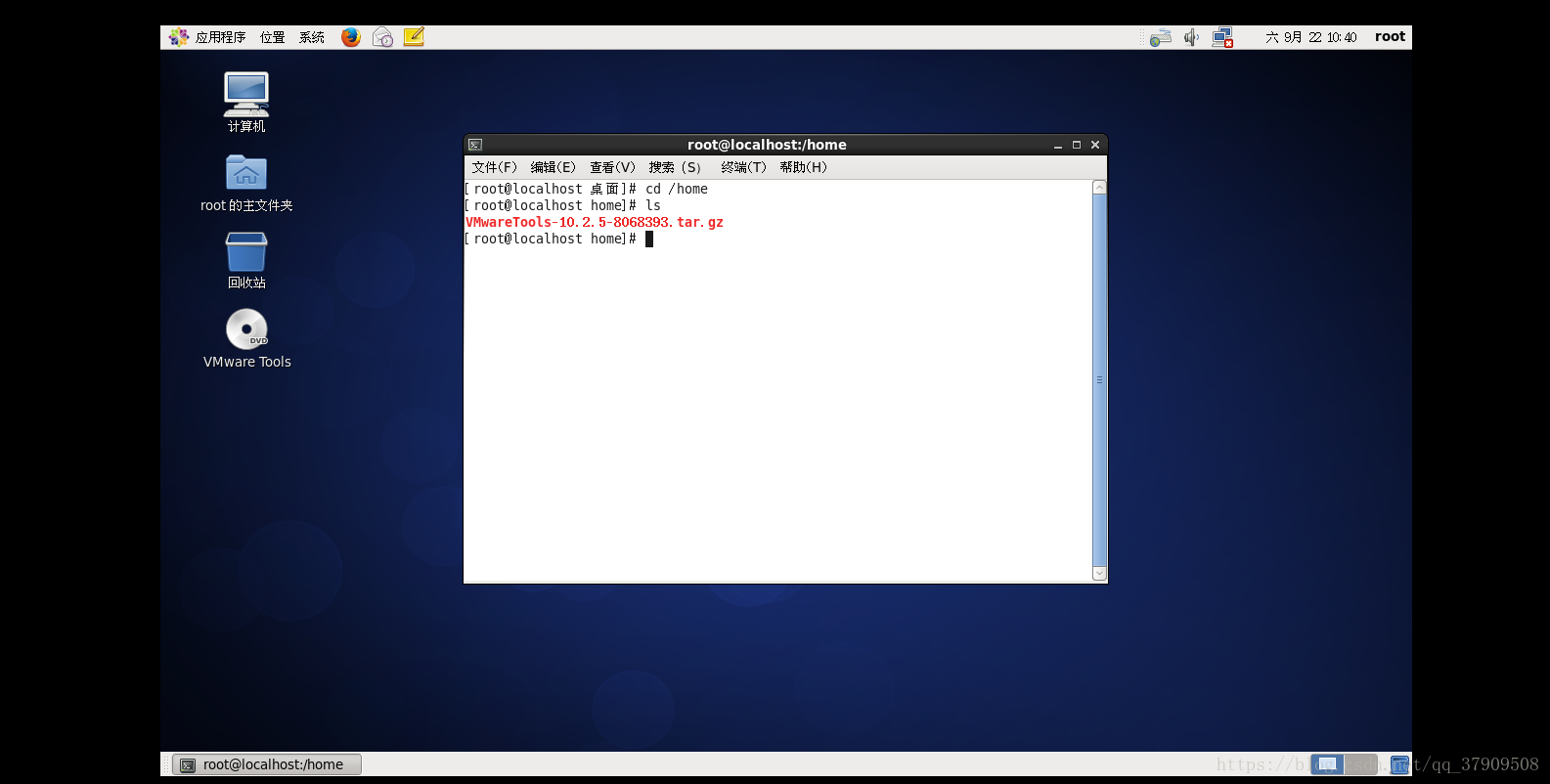
输入一下代码,查看是否已经将toos放入home文件下:
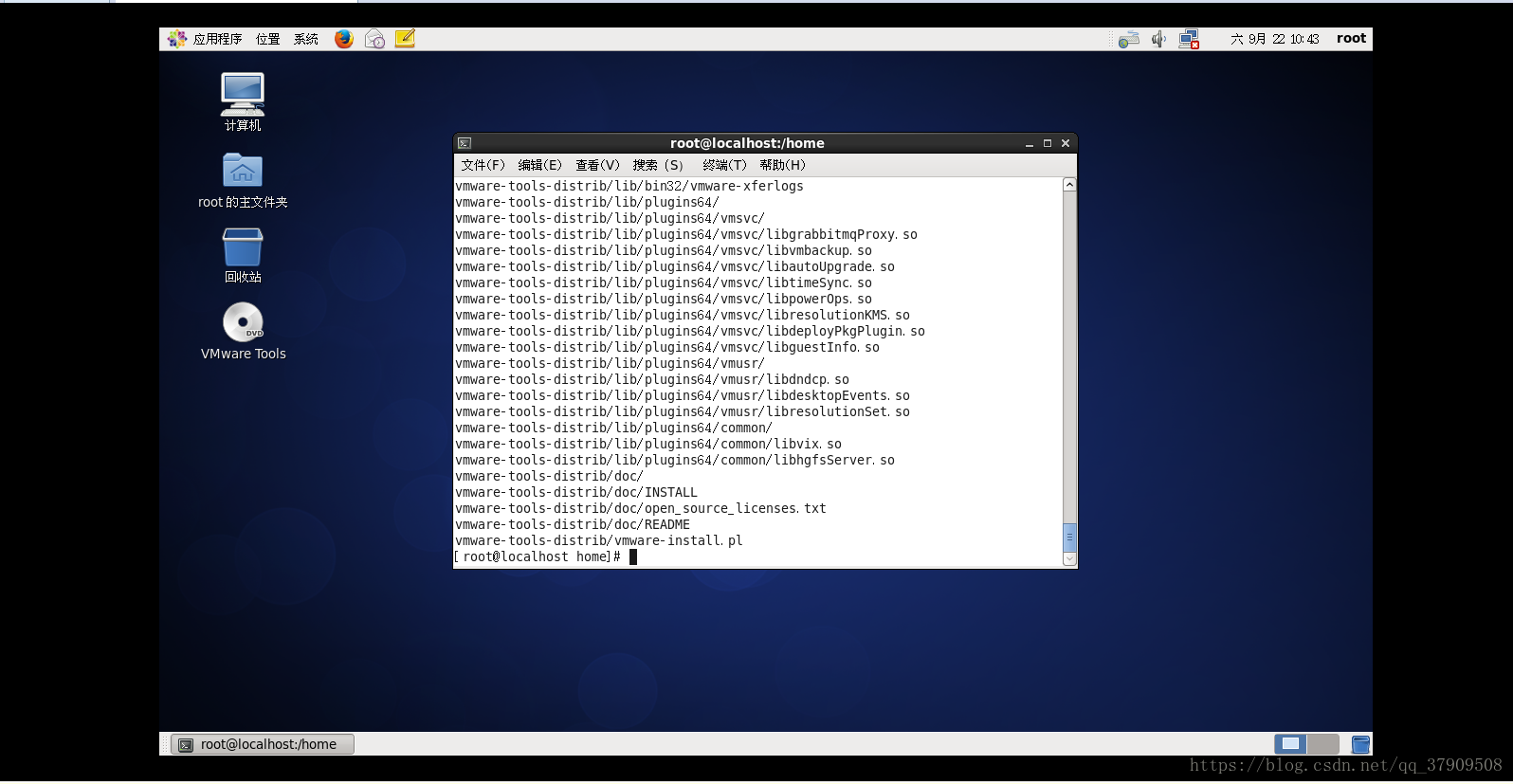
解压tools,输入tar zxvf VMwareTools-10.0.6-3595377.tar.gz,然后出现下面语句说明解压完成:
开始安装:
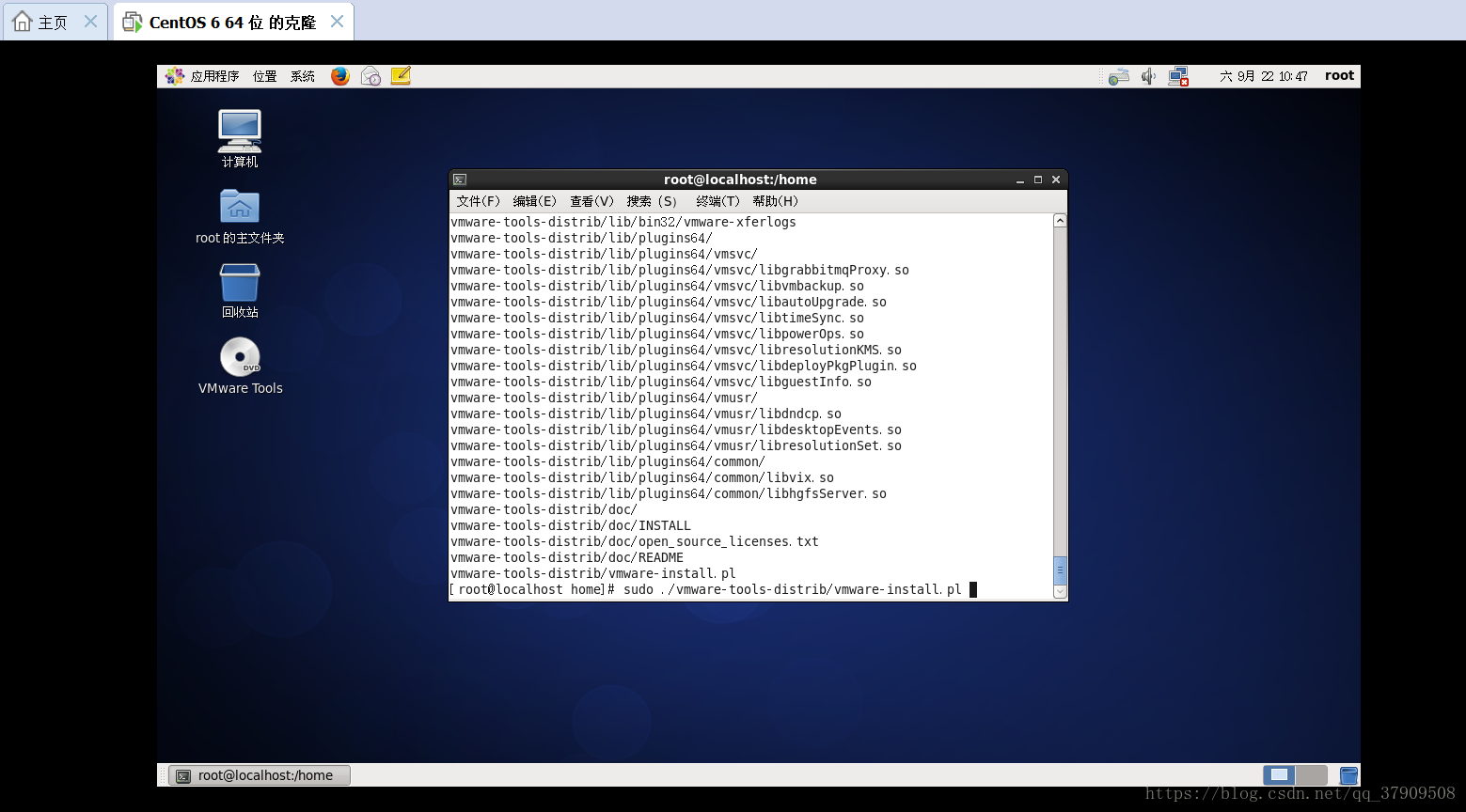
(快捷输入法(Alt+/),可以智能补全)
后面的基本上都是回车,因为你没有选择。除了几个yes
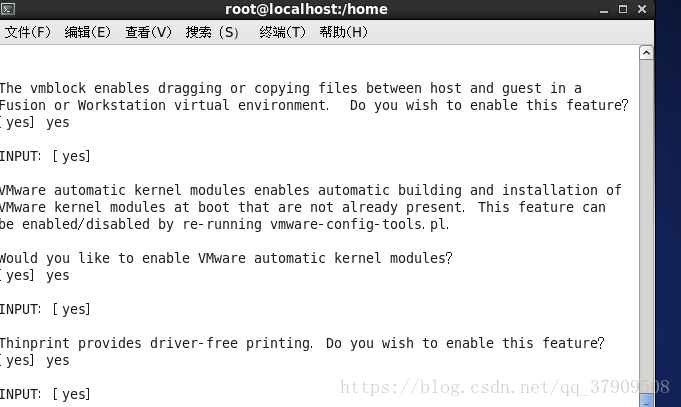
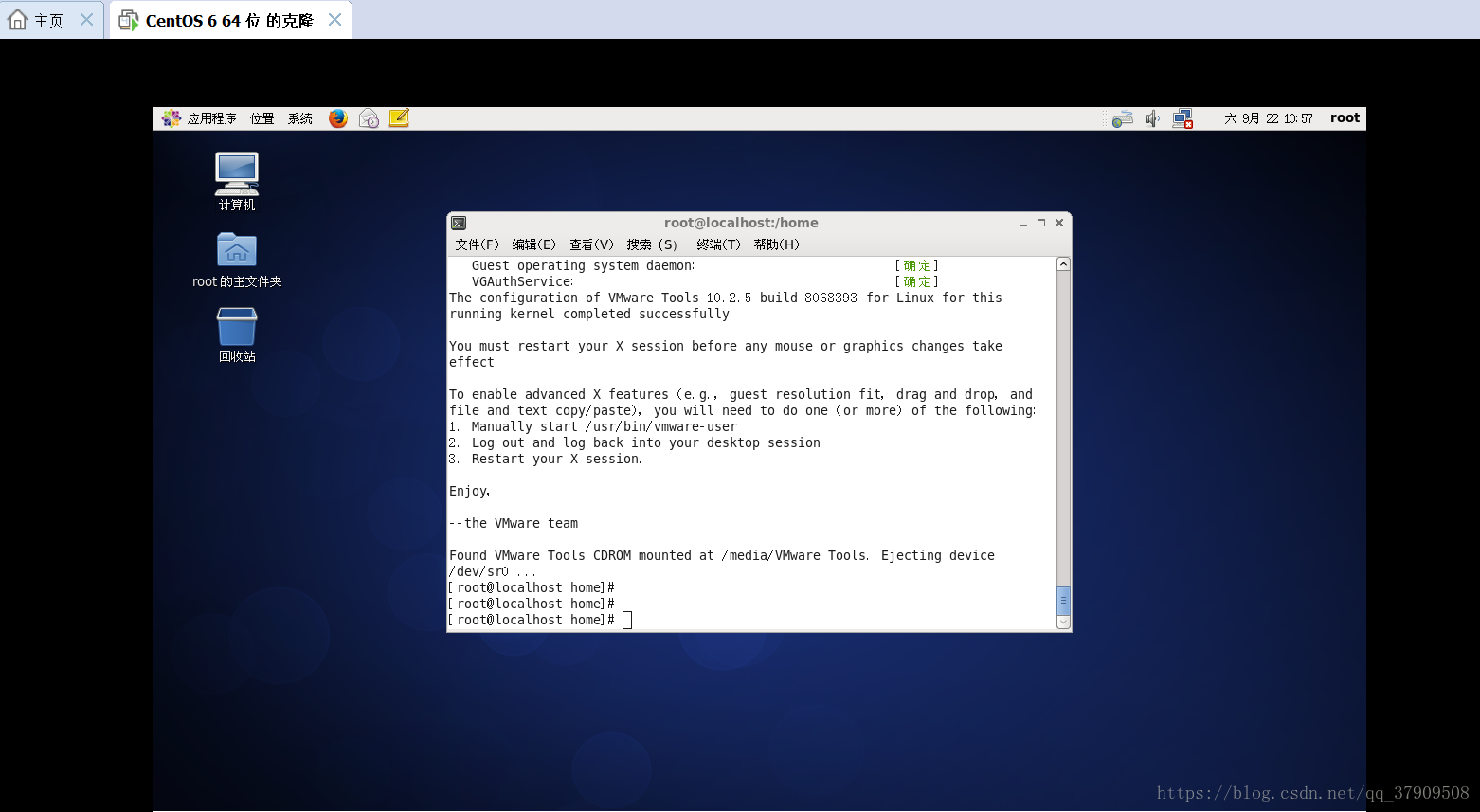
安装完成
VMware软件虚拟机不能全屏的问题 & CentOS 安装Vmware Tools的更多相关文章
- vmware 下 ubuntu 不能全屏显示 的解决方法
vmware 下 ubuntu 不能全屏显示 在 vmware 下 安装 ubuntu后,默认分辨率是 800 * 600,可以设置以全屏显示: 设置步骤: vmware 下启动 虚拟机,即 启动 u ...
- 解决VMware中Ubuntu18.04全屏问题
在VMware中Ubuntu18.04全屏问题 在虚拟机机中安装完Ubuntu18.04之后界面显示的特别小,默认的好像是800*600分辨率,看着不舒服.先是在设置->设备->显示 ...
- VMware装Linux系统全屏问题
在VMware上出装Linux,有强迫症的患者总是无法接受它不能全屏的问题,当然网上也有该问题的解决方案,但是搜索出来的答案总是零零散散,让很多初学者望而却步!今天笔者根据自己的机遇总结一遍最完备的解 ...
- 如何设置Vmware下Linux系统全屏显示
环境:Vmware10+RedHat5 在Vmware10中安装好RedHat5后,即使点击了全屏按钮(或使用快捷键Ctrl+Alt+Enter),全屏的效果依然不尽人意,跟下图中差不多,RedHat ...
- MyEclipse9中的不伤眼修改、FreeMarker插件、JQuery提示插件、全屏(FullScreen)插件的安装
============下载相关附件===================== http://files.cnblogs.com/fhtwins/eclipse-fullscreen_1.0.7.zi ...
- VMware虚拟机 Ubuntu 实用技巧 (1) -- 安装VMware Tool
1.用VM安装Ubuntu后屏幕太小? 2.Ubuntu中的文本与window中的文本不能互相复制黏贴? 如果你遇到以上问题,可以通过在VMware里安装“VMware Tool”插件解决!! 安装步 ...
- CentOS 安装 VMware Tools 详细方法
点击虚拟机,选择安装vmware Tools工具 弹出上面的界面,右键选择奖上面的vmwaraTools.tar.gz解压到你要解压的目录下面 记得一定要使用root用户,进入到解压的目录 然后执行 ...
- mac下virtualbox中centos6.5虚拟机实现全屏和调整分辨率
在visualbox里安装好centos后,发现不能分辨率与原屏幕不一致,很多解决方法是:安装增强包.可是安装增强包后依然达不到效果. 究其原因,原来因为没有安装显卡驱动导致安装了增强包后无法实现分辨 ...
- vmware中Ubuntu不能全屏展示的问题
依次打开system settings---------------->Displays----------------->resoluiton调整分辨率,然后右下角点击apply,然后k ...
随机推荐
- no rxtxSerial in java.library.path
java开发过程中,遇到no rxtxSerial in java.library.path问题,是由于缺少一个dll文件导致. 在jre/bin下添加rxtxSerial.dll 文件 win10环 ...
- django 自定义auth中user登陆认证以及自写认证
第一种: 重写自定义auth中user登陆认证模块, 引入MobelBackend from django.contrib.auth.backends import ModelBackend 重写验证 ...
- 鸿蒙内核源码分析(任务调度篇) | 任务是内核调度的单元 | 百篇博客分析OpenHarmony源码 | v4.05
百篇博客系列篇.本篇为: v04.xx 鸿蒙内核源码分析(任务调度篇) | 任务是内核调度的单元 | 51.c.h .o 任务管理相关篇为: v03.xx 鸿蒙内核源码分析(时钟任务篇) | 触发调度 ...
- bzoj3729-Gty的游戏【Splay,博弈论】
正题 题目链接:https://darkbzoj.tk/problem/3729 题目大意 给出\(n\)个点的一棵树,第\(i\)个节点上有\(a_i\)个石子,然后每次可以选择不超过\(L\)个石 ...
- P4774-[NOI2018]屠龙勇士【EXCRT】
正题 题目链接:https://www.luogu.com.cn/problem/P4774 题目大意 \(n\)个龙血量为\(a_i\),回复能力为\(p_i\),死亡后掉落剑的攻击力\(t_i\) ...
- JVM学习笔记——GC算法
GC 算法 GC 即 Garbage Collection 垃圾回收.JVM 中的 GC 99%发生在堆中,而 Java 堆中采用的垃圾回收机制为分代收集算法.即将堆分为新生代和老年代,根据不同的区域 ...
- 题解 [HNOI2007]分裂游戏
题目传送门 题目大意 有趣的取石子游戏即将开始. 有 \(n\) 堆石头,编号为 \(0,1,2,...,n-1\).两个人轮流挑石头. 在每个回合中,每个人选择三堆编号为 \(i,j,k\) 的石头 ...
- CF992E Nastya and King-Shamans(线段树二分+思维)
这是一道卡常好题 从160s卡到36s qwq 由于题目设计到原数组的单点修改,那么就对应着前缀和数组上的区间加. 很显然能想到用线段树来维护这么个东西. 那么该如果求题目要求的位置呢 我们来看这个题 ...
- uoj22 外星人(dp)
题目大意: 给定一个\(n\)个数的序列\(a\),给定一个\(x\),其中\(a\)数组可以进行顺序的调换,每一个\(a_i\)都能使$x=x \mod a_i \(, 求最后经过一系列计算后的\) ...
- netty系列之:使用netty实现支持http2的服务器
目录 简介 基本流程 CleartextHttp2ServerUpgradeHandler Http2ConnectionHandler 总结 简介 上一篇文章中,我们提到了如何在netty中配置TL ...