
Typora如何上传图片到gitee
Typora是一款非常好用的Markdown文本编辑器,深受广大程序员的青睐,那么在使用过程中,当我们插入图片的时候,其实是默认放在一个相对路径文件夹下的,这就导致,一旦我们移动文件,或者发送给别人,图片就失效了。
如何解决呢?Typora给我们提供了图片上传服务,就是我们可以将图片上传在网上,这样就方便许多,不管再换地方挪位置,始终都正常显示。
那么上传到什么地方呢,我个人还是喜欢上传到gitee码云平台,操作起来也比较简单。
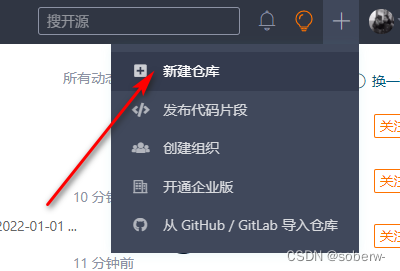
在gitee上新建仓库
没有账号的一定要先注册一下,这里不再演示:
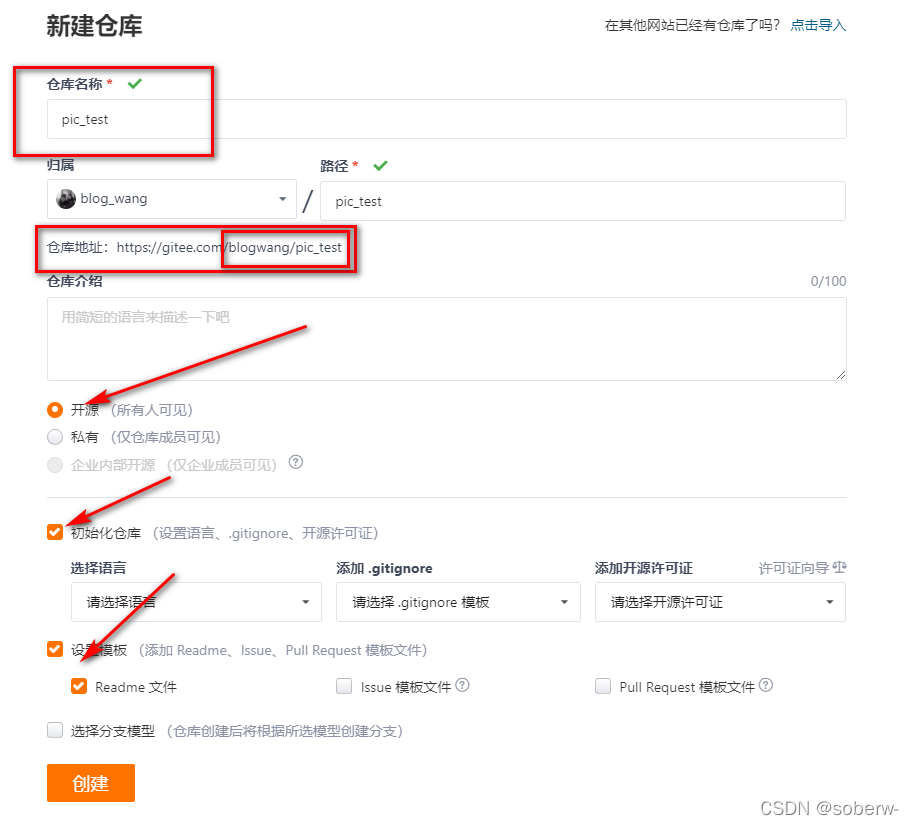
名称随便命名,记住一定要选择为public公开的,这样才能让别人连接到。然后最好初始化一下,注意,记下你的仓库地址,后面会用。
生成gitee私人令牌
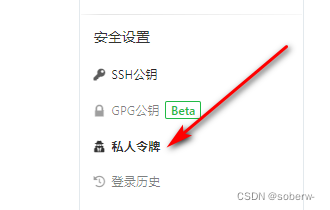
打开设置,找到私人令牌> 生成新令牌
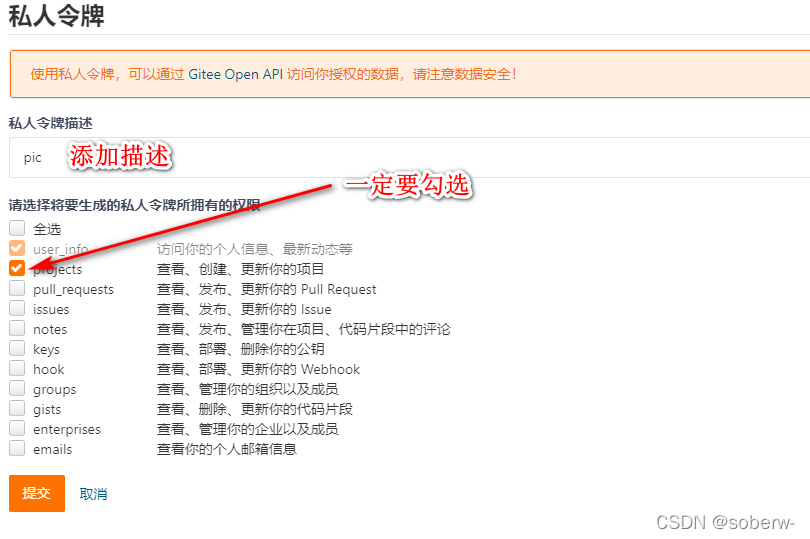
注意这里projects一定要勾选,允许更新,我刚开始忘记勾选了,导致上传不成功。
生成后,一定要保存一下,一会有大用处,此令牌只生成一次,忘记了就得重新生成了,很麻烦
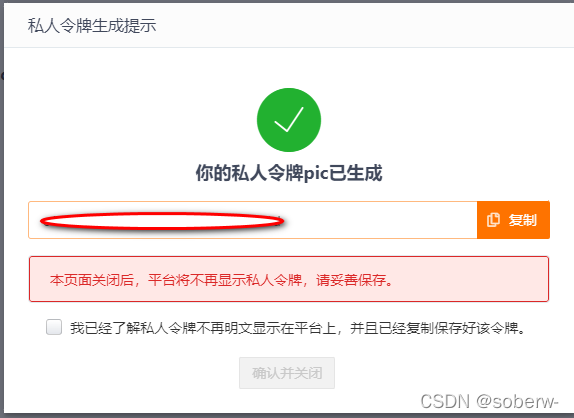
到此,gitee相关配置结束。
配置Typora
打开Typora,找到 文件 > 偏好设置 > 图像:
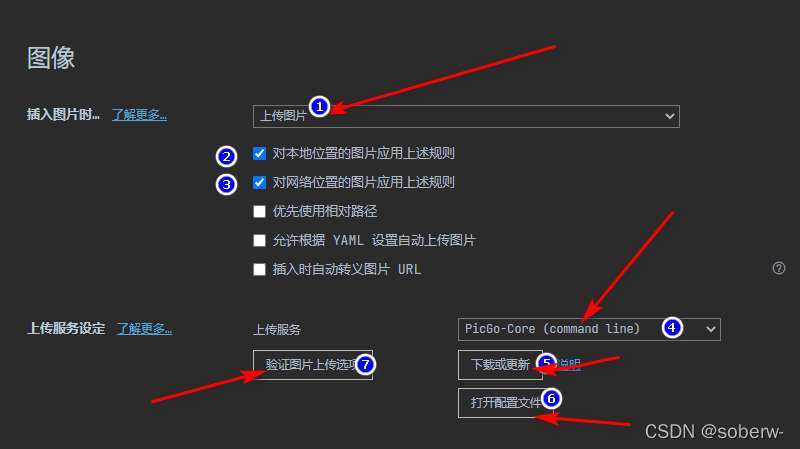
这里用到的上传服务是picgo-core如果你的电脑没有,需要下载一下,点击下载或更新下载。
注意
这里先别急着第六步,需要你的电脑安装有
node.js,关于如何安装,这里不再赘述,推荐一个安装教程点击这里超级详细。
安装插件
打开你的电脑里Typora的文件路径,如果你的Typora是默认安装的,应该和我的一样:

在此目录下打开cmd窗口
输入命令:
.\picgo.exe install gitee-uploader
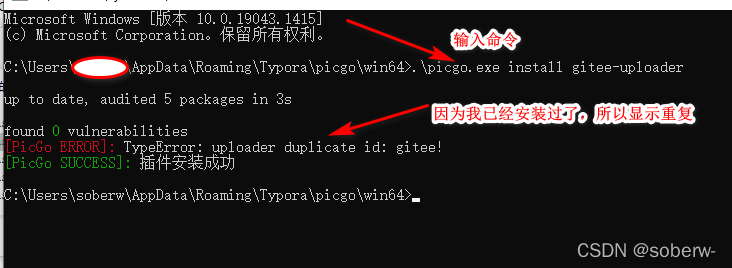
若node.js配置完好,就能安装成功
修改配置文件
回到Typora,接着刚才步骤来:
执行第六步,点击打开配置文件
输入以下命令,刚刚让你保存的路径地址以及令牌就填在这里:
{

  "picBed": {

    "uploader": "gitee",

    "gitee": {

      "repo": "XXX/XXX", //你的 "用户名/仓库名"

      "token": "XXX", //你的私人令牌

      "path": "xxx/", //存放在仓库的位置

      "customUrl": "",

      "branch": "master"

    }

  },

  "picgoPlugins": {

    "picgo-plugin-gitee-uploader": true

  },

  "picgo-plugin-gitee-uploader": {

    "lastSync": "2021-02-15 09:27:37"

  }

}
保存后退出。
验证
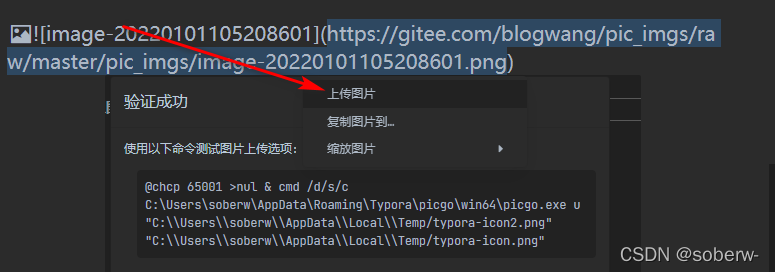
最后验证一下是否成功了,点击验证图片上传
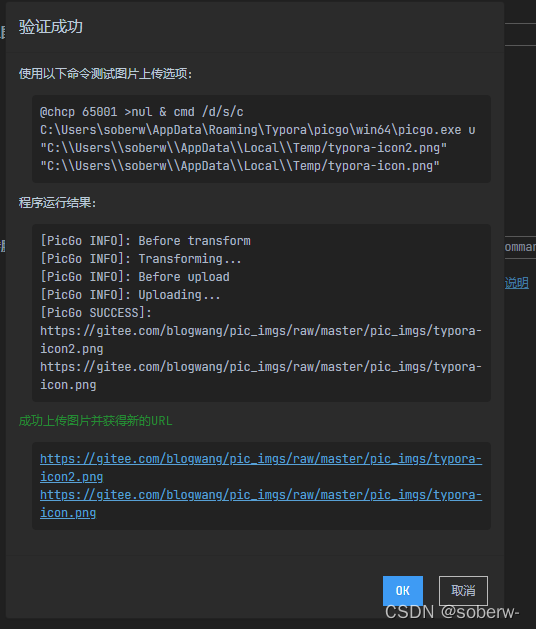
显示这,说明配置成功,以后就可以上传了:
如果文章对你有帮助,还请三连支持一下!!!
Typora如何上传图片到gitee的更多相关文章
- typora与picgo搭配gitee的图床使用
关于基础配置,参考下面4篇文章 https://segmentfault.com/a/1190000039358062 https://blog.csdn.net/qq_42827680/articl ...
- 你要是还学不会,请提刀来见 Typora+PicGo+Gitee + node.js 打造个人高效稳定优雅图床
你要是还学不会,请提刀来见 Typora+PicGo+Gitee + node.js 打造个人高效稳定优雅图床 经过前面两弹的介绍,相信大家对图床都不陌生了吧, 但是小魔童觉得这样做法还是不方便,使用 ...
- Typora-yes:typora最舒适的使用-优化主题+图床服务+自动上传图片插件
转载注明出处:https://www.cnblogs.com/nreg/p/11992678.html,谢谢 开源项目下载:https://github.com/nreg/typora-yes 云盘: ...
- Typora + PicGo-Core + Custom Command 实现上传图片到图床
教程参考 Typora+PicGo-Core(command line)+Gitee实现图片上传到图床 主要借鉴 picgo 操作命令 Typora + PicGo + Gitee 实现图片自动上传到 ...
- PicGo + Gitee +Typora实现markdown图床
目录 1. PicGo安装 2.Gitee配置 3.配置PicGo 3.Typora的设置 网上有一些很详细的教程,我这里只记录要点,其余部分按以下教程步骤来就行. 1. PicGo安装 国内下载可能 ...
- markdown编辑器typora本地图片上传到自己的服务器
typora是windows平台下最受欢迎的markdown书写工具和查看工具,本篇文章将会介绍如何在typora平台使用java脚本程序自动上传本地图片到自己的服务器,从而让markdown文章中的 ...
- 全流程指导Visual Studio Code+Markdown Nice+gitee+PicGo管理自己的技术博客文章
全流程指导Visual Studio Code+Markdown Nice+gitee+PicGo管理自己的技术博客 1.背景 我挺喜欢写博客,但每一次将博客转移到公众号或者知乎,总是需要调整格式,不 ...
- Typora 设置图片自动上传
使用 PicGo-Core(command line) 下载 PicGo-Core 依次点击 文件 -> 偏好设置 -> 图像 来到下图所示界面: 点击①位置选择 PicGo-Gore(c ...
- GitHub创建图床
GitHub 写第一篇文章时发现从typora粘贴过来的文章会出现下面的情况 经常在Windows用typora的小伙一定遇到过一个问题:不管是用截图工具截图后直接粘贴,还是通过选择文件夹选择图片的方 ...
随机推荐
- centos6.5搭建LAMP
实验前准备 (1)service iptables stop #关闭防火墙 service iptables status #查看防火墙是否已经关闭 iptabl ...
- hisql 新功能 支持一套sql在不同数据库执行
目前流行的ORM框架如果需要动态的拼接查询语句,只能用原生的sql进行拼接,无法跨不同数据库执行.hisql推出新的语法一套语句可以在不同的数据库执行 传统ORM框架最大的弊端就是完全要依赖于实体用l ...
- java运算符1
一:算术运算符(+, -, *, /, ++, --, ) 1.+号 :可以做加法运算(加号两边为字符和数字).正数表示 字符串连接符:只要+号两边其中有一边有字符串,输出时加号就充当连接 ...
- Selenium_使用switch_to.frame处理网页框架切换(13)
与在新窗口打开一个网页后需要切换窗口才能定位元素一样,在iframe标签中的元素也不能直接定位,需要切换到对应的iframe框架中才能进行元素定位. 完成网页框架切换操作需要用selenium中的两个 ...
- 关于 this.$route.meta.operations.includes('delete') 取不到值的问题
原因是:src/mock/api/sys.login.js中定义的路径 要与src/router/modules/下定义的路由要一致 作用this.$route.matched可以查看匹配信息 来自为 ...
- gitlab修改(重置)root用户密码
gitlab修改(重置)root用户密码 1.使用root权限登录到服务器. 2.使用以下命令启动控制台: gitlab-rails console production 该命令有时候启动比较慢,需 ...
- LC 只出现一次的数字
Given a non-empty array of integers nums, every element appears twice except for one. Find that sing ...
- 服务性能监控之Micrometer详解
Micrometer 为基于 JVM 的应用程序的性能监测数据收集提供了一个通用的 API,支持多种度量指标类型,这些指标可以用于观察.警报以及对应用程序当前状态做出响应. 通过添加如下依赖可以将 M ...
- Sentry 开发者贡献指南 - 测试技巧
作为 CI 流程的一部分,我们在 Sentry 运行了多种测试. 本节旨在记录一些 sentry 特定的帮助程序, 并提供有关在构建新功能时应考虑包括哪些类型的测试的指南. 获取设置 验收和 pyth ...
- C#8.0 可空引用类型
介绍 我们的项目代码运行时最频繁的错误之一就是 System.NullReferenceException 异常,c#8.0增加的可为空引用类型就是用来帮助开发者降低甚至消除NULL异常.我们需要注意 ...