
小技巧 | Get 到一个 Web 自动化方案,绝了!
1. 前言
大家好,我是安果!
无论是 Chrome,还是 Firefox 浏览器,它们的强大性在很大程度上都是依赖于海量的插件,让我们能高效办公
那我们是否可以编写一个插件,让浏览器自动化完成一些日常工作,解放双手呢?
答案是肯定的
本篇文章以 Chrome 插件为例,结合一个实例,聊聊 Web 端自动化的另一种方案
2. Chrome 插件
Chrome 扩展插件运行于基于 Chromium 内核的浏览器
包含:Chrome 浏览器、Microsoft Edge、360 浏览器等
一个 Chrome 扩展插件有 3 类文件组成,包含:
配置文件 manifest.json
js 脚本文件
图片、css 等资源文件
配置文件「 manifest.json 」用于配置扩展的名称、版本号、作者、图标 icon、弹出界面、权限、脚本路径等信息
js 脚本文件包含 popup.js、background 和 content_scripts
其中
popup.js 用于搭配 popup.html 使用,用于点击插件图标的时候展示页面及页面逻辑控制
background 用于定义一个后台页面,相当于一个常驻页面,生命周期和浏览器一致
content_scripts 用于注入 JS 脚本,它不会和页面中的脚本产生冲突
3. 实战一下
假设我们现在需要完成一个插件,在首次登录或登录失效时,自动完成登录操作
3-1 创建项目
我们创建一个文件夹,项目结构目录如下
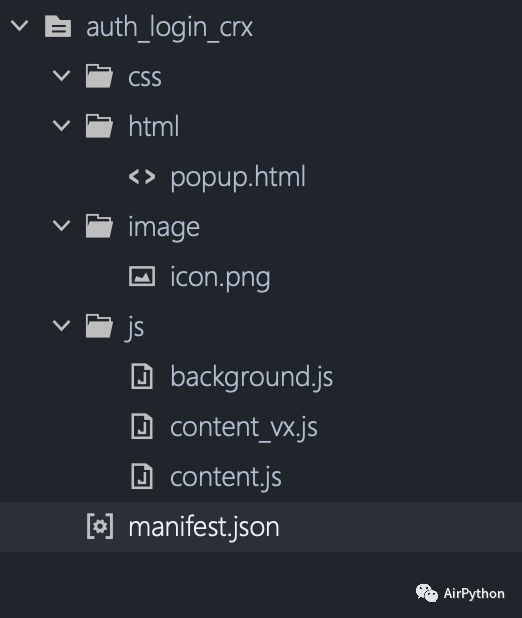
3-2 项目配置
我们在 manifest.json 配置文件中,首先设置插件的基本信息
# mainifest.json

{

    "manifest_version": 2, //配置文件版本

    "name": "auto_login", //插件名称

    "version": "0.0.1", //插件版本

    //下面都是选填

    "description": "自动登录", //描述信息

    "author": "xag", //作者

    // 插件icon

    "icons": {

        "84": "./image/icon.png"

    }

...
然后,设置浏览器插件的图标及后台页面
需要注意的是,后台页面 background 可以设置一个 HTML 页面,也可以设置 JS 脚本列表,且只能选择其中一种
# mainifest.json

// 浏览器右上角的图标和内容

"browser_action": {

    "default_icon": "./image/icon.png",

    "default_title": "自动登录",

    "default_popup": "./html/popup.html" //点击插件图标,弹出来的界面

},

//后台页面,JS/HTML只能选择一种

"background": {

    "scripts": ["./js/background.js"],

    "persistent": true

},

...
接着,使用关键字「 content_scripts 」配置匹配规则及注入 JS 脚本
# mainifest.json

//content-scripts脚本设置

"content_scripts": [

    {

        // "<all_urls>" 表示匹配所有地址

        "matches": ["<all_urls>"],

        // 执行JS

        "js": ["./js/content.js"],

        "run_at": "document_end" //配置运行时间点

    },

    {

        "matches": ["https://****/"],

        "js": ["./js/content_vx.js"],

        "run_at": "document_end"

    }

],

...
这里设置所有的页面都会执行 content.js 脚本,当匹配到第二个页面时,执行 content_vx.js 脚本
需要指出的是,run_at 设置为 document_end,代表当页面加载完成后,才会执行目标脚本
最后,根据业务需要,使用关键字「 permissions 」定义权限
PS:本例不涉及权限,可以省略设置
# manifest.json

...

//权限配置

    "permissions": [

        "contextMenus", // 右键菜单

        "storage", // 本地存储

        "webRequest", // 网络请求

        "webRequestBlocking", // 阻塞式的网络请求

        "<all_urls>", // 匹配的URL

        "tabs", // 标签

        "notifications" // 通知

    ]

}
3-3 编写注入脚本
在 content_vx.js 文件中,根据需求操作 DOM 元素,完成自动化的操作
比如,这里获取用户名、密码输入框,模拟输入,然后模拟点击登录按钮,完成登录的操作
需要注意的是,如果 run_at 设置为 document_start,这里需要做延迟加载
# content_vx.js

//输入

function input(inputElement, content) {

    let evt = document.createEvent('HTMLEvents');

    evt.initEvent('input', true, true);

    inputElement.value = content;

    inputElement.dispatchEvent(evt)

}

//模拟输入和提交表单

//用户名

const username_element = document.getElementById("ContentHtml_txtUserName");

//密码

const password_element = document.getElementById("txtPassword");

//按钮

const btn_element = document.getElementById("ContentHtml_btnLogin");

//输入后,点击确认

input(username_element, "**");

input(password_element, "**");

//登录

btn_element.click();
3-4 测试使用
在定义好插件 icon 图标及 popup 页面后,我们可以进入到 Chrome 插件管理界面
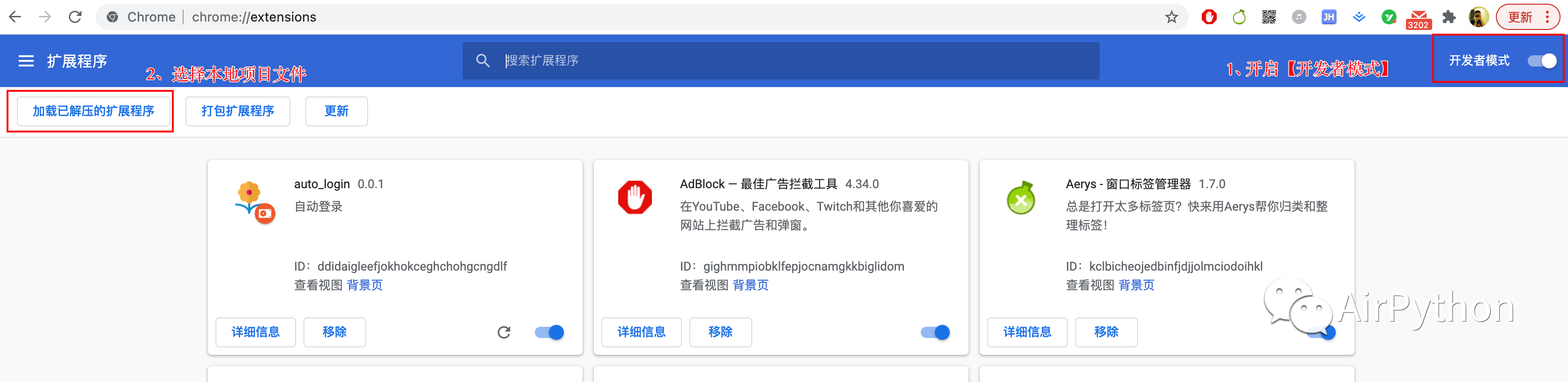
开启「 开发者模式 」,然后点击左侧的「 加载已解压的扩展程序 」加载上面创建的项目文件夹
开启扩展插件,每次打开目标网站或退出登录时,会发现网页会自动完成登录操作
4. 最后
本例仅利用 content_scripts 注入一段脚本,通过操作 DOM 元素,将一个繁琐的登录操作做成自动化
实际上,复杂的 Chrome 插件会涉及到 background 配置、浮框布局 JS 脚本、inject-scripts 引入脚本及他们之间的数据传输,这部分内容大家可以自行扩展
我已经将文中所有源码上传到后台,关注公众号「 AirPython 」后回复关键字「 crx 」获取完整源码
如果你觉得文章还不错,请大家 点赞、分享、留言 下,因为这将是我持续输出更多优质文章的最强动力!
小技巧 | Get 到一个 Web 自动化方案,绝了!的更多相关文章
- 小技巧找出一个php的cron脚本出问题的代码行
这个小技巧虽然很小,但是很有用. 我写了一个cron脚本,但是隔一天发现,这个昨天的cron脚本还一直在跑着,没有停下来,一定是里面有个程序堵住了. 但是如果我重新跑又需要很多时间.这个怎么办? 现在 ...
- Swift开发小技巧--TabBar中间按钮的添加方案
TabBar中间按钮的添加方案 之前做百思项目的时候,也有一个中间按钮,当时是重写的TabBar,这里介绍一个新的方法 给TabbarVC多添加添加一个控制器,这个控制器的作用仅仅是用来占位的,多了这 ...
- 这一次,Google 终于对 Web 自动化下手了!
大家好,我是安果! 最近 Google 对 Chrome 进行了一次比较大的更新,其中一项是脚本录制回放功能,它可以非常方便我们处理一些自动化场景 我们可以在 Chrome 官网下载 Chrome C ...
- 【flash】关于flash的制作透明gif的一个小技巧
关于flash的制作透明gif的一个小技巧 或者说是一个需要注意的地方 1.导出影片|gif,得到的肯定是不透明的.2.想要透明背景,必须通过发布.3.flash中想要发布gif动画的话,不能有文字, ...
- IOS开发之代理的设计小技巧
1.关于代理对象的设计小技巧 在设计一个类,需要通过代理和协议来从外部获取需要的动态的数据.那么在这里设计使用代理会有两种方法. <第一种方法> 也是比较常见的: 在你设计的类中,声明一个 ...
- jquery获取json对象中的key小技巧
jquery获取json对象中的key小技巧 比如有一个json var json = {"name" : "Tom", "age" : 1 ...
- PHP 小技巧之__callStatic魔术方法使用
使用 PHP 框架时,经常会用到 ORM 模型查询数据库,有没有疑问:为啥有些 ORM 中的静态查询方法,不能通过函数追踪下去呢,很有可能就是使用了 __callStatic 魔术方法的小技巧 这里贴 ...
- How Javascript works (Javascript工作原理) (二) 引擎,运行时,如何在 V8 引擎中书写最优代码的 5 条小技巧
个人总结: 一个Javascript引擎由一个标准解释程序,或者即时编译器来实现. 解释器(Interpreter): 解释一行,执行一行. 编译器(Compiler): 全部编译成机器码,统一执行. ...
- 移动Web开发小技巧
移动Web开发小技巧 添加到主屏后的标题(IOS) name="apple-mobile-web-app-title" content="标题"> 启用 ...
随机推荐
- Docker与k8s的恩怨情仇(二)—用最简单的技术实现“容器”
转载请注明出处:葡萄城官网,葡萄城为开发者提供专业的开发工具.解决方案和服务,赋能开发者. 上次我们说到PaaS的发展历史,从Cloud Foundry黯然退场,到Docker加冕,正是Docker& ...
- Mysql优化(出自官方文档) - 第十二篇(优化锁操作篇)
Mysql优化(出自官方文档) - 第十二篇(优化锁操作篇) 目录 Mysql优化(出自官方文档) - 第十二篇(优化锁操作篇) 1 Internal Locking Methods Row-Leve ...
- ClickHouse学习系列之五【系统库system说明】
背景 之前介绍过ClickHouse相关的系列文章,现在ClickHouse已经能正常使用起来了,包括副本和分片.因为ClickHouse已经可以提供服务了,现在需要关心的就是服务期间该数据库的各项性 ...
- centos 8.3安装 OPENJDK
centos 8.3安装 OPENJDK 查找可安装的OPENJDK [root@xamppr10 ~]# yum search java | grep -i --color openjdk 命令执行 ...
- 8、ITSM基本概念(1)
ITSM即是信息技术服务管理: 8.1.什么是服务: 8.2.RACI模型: 谁负责(R =n Resposible),即负责执行任务的角色,他/她具体负责操控项目.解决问题. 谁批准(A = Acc ...
- Sherlock and His Girlfriend题解
题目描述 Sherlock 有了一个新女友(这太不像他了!).情人节到了,他想送给女友一些珠宝当做礼物. 他买了 n件珠宝.第i 件的价值是i+1.那就是说,珠宝的价值分别为2,3,4,-,n+1 . ...
- layui table 使用table放输入框时控制每列的宽度
<table class="layui-table" lay-filter="demo"> <colgroup> <%--设置每列 ...
- HDU 4438 Hunters 区域赛水题
本文转载于 http://blog.csdn.net/major_zhang/article/details/52197538 2012天津区域赛最水之题: 题意容易读懂,然后就是分情况求出A得分的数 ...
- 『无为则无心』Python函数 — 27、Python函数的返回值
目录 1.返回值概念 2.return关键字的作用 3.返回值可以返回的数据类型 4.函数如何返回多个值 5.fn5 和 fn5()的区别 6.总结: 1.返回值概念 例如:我们去超市购物,比如买饮料 ...
- Ionic命令笔记
Ionic命令:ionic serve 开启服务调试ionic cordova prepare android 生成android原生项目 ionic cordova run browser 打包成混 ...